#Создание шаблона
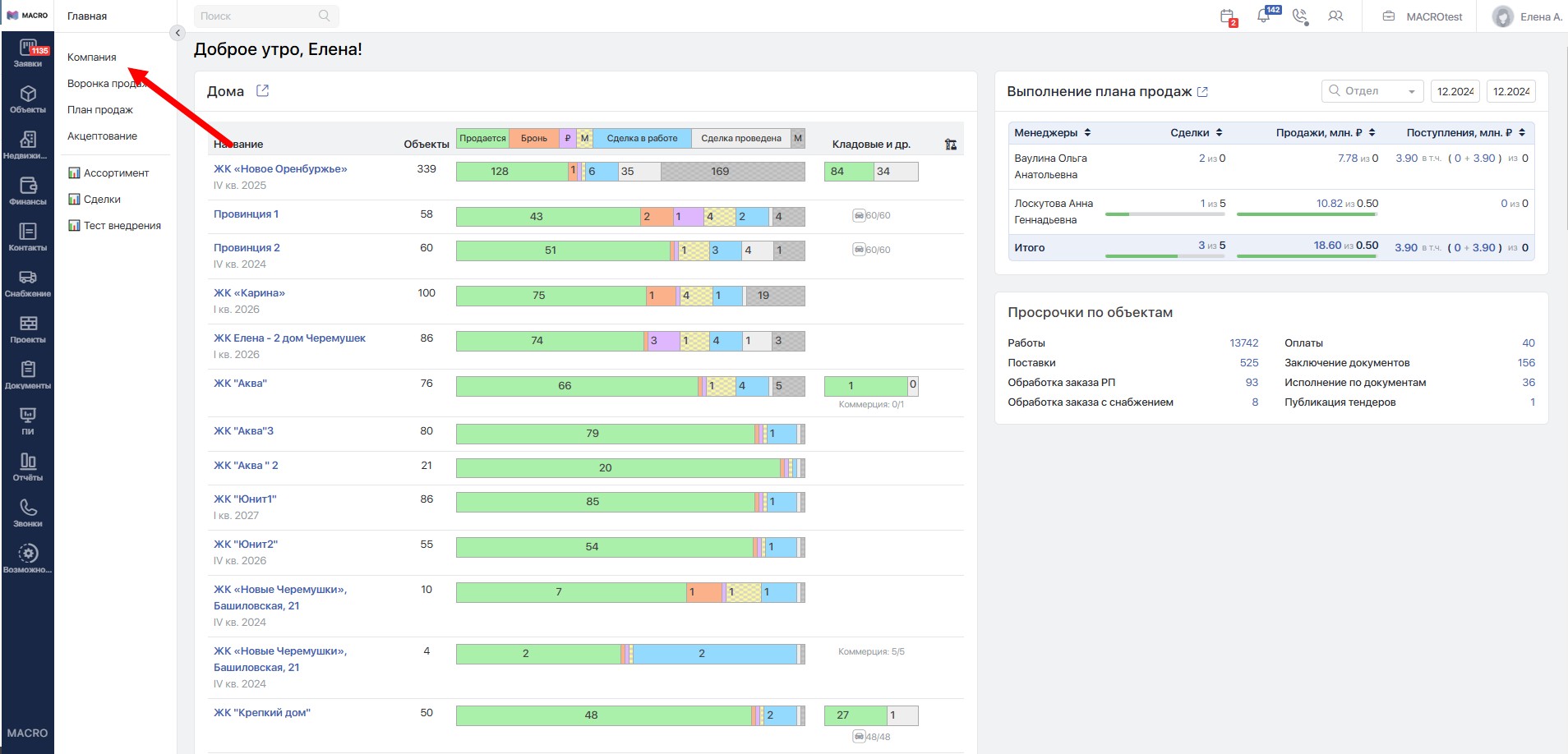
Для того, чтобы внести шаблон в систему на главной странице выберите пункт меню "Компания".
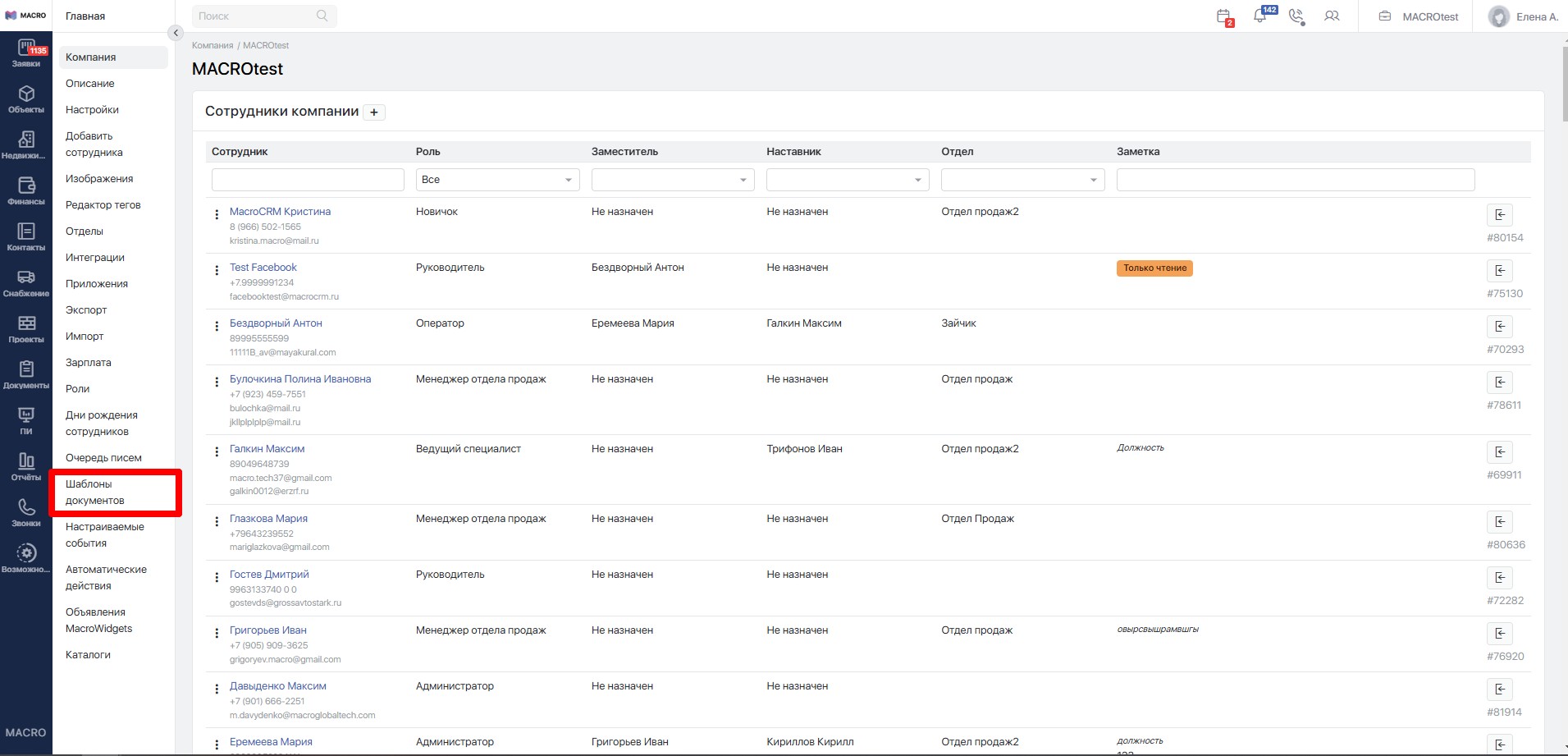
Далее выберите пункт меню "Шаблоны документов".
Для создания нового шаблона нажмите кнопку "Добавить шаблон".
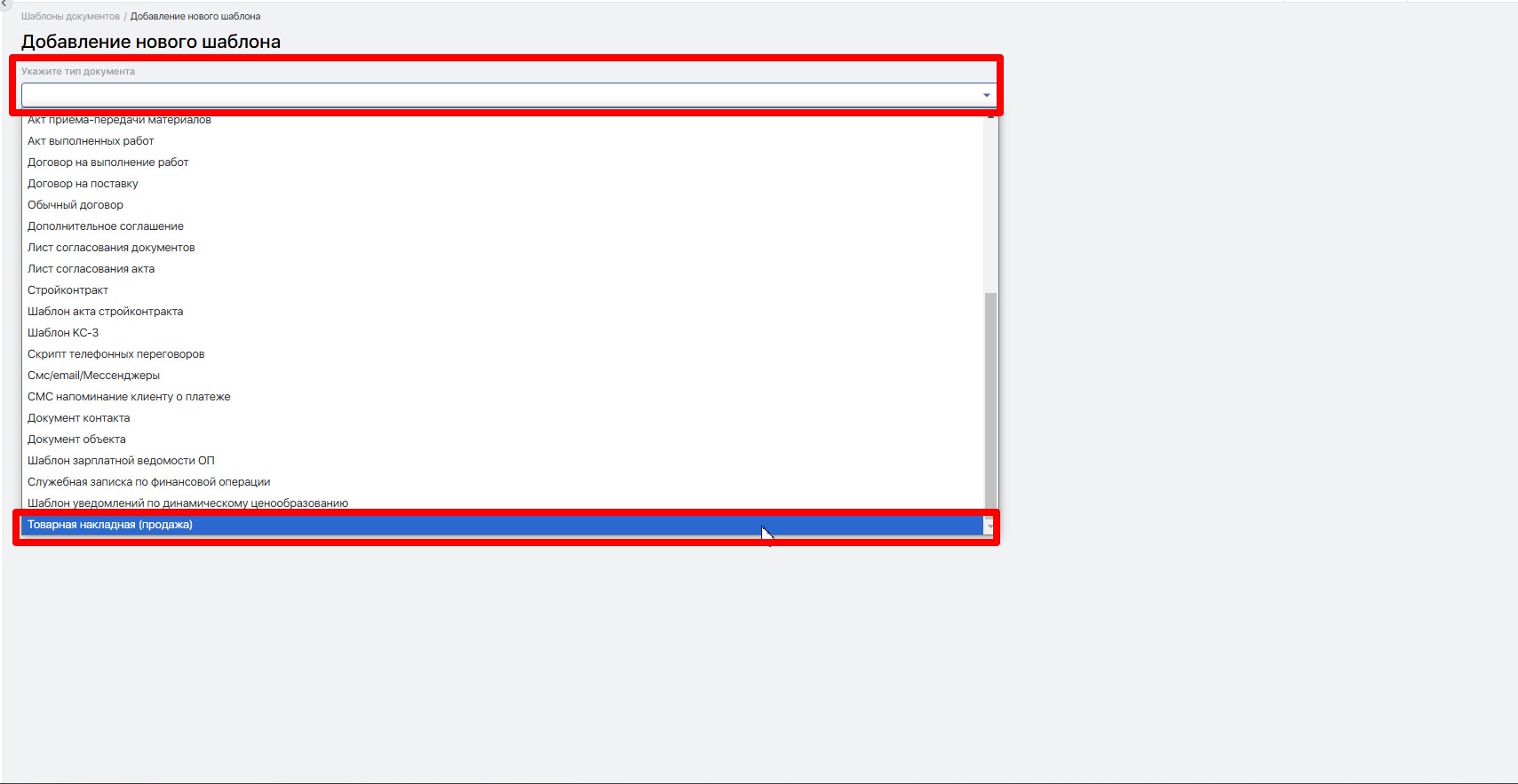
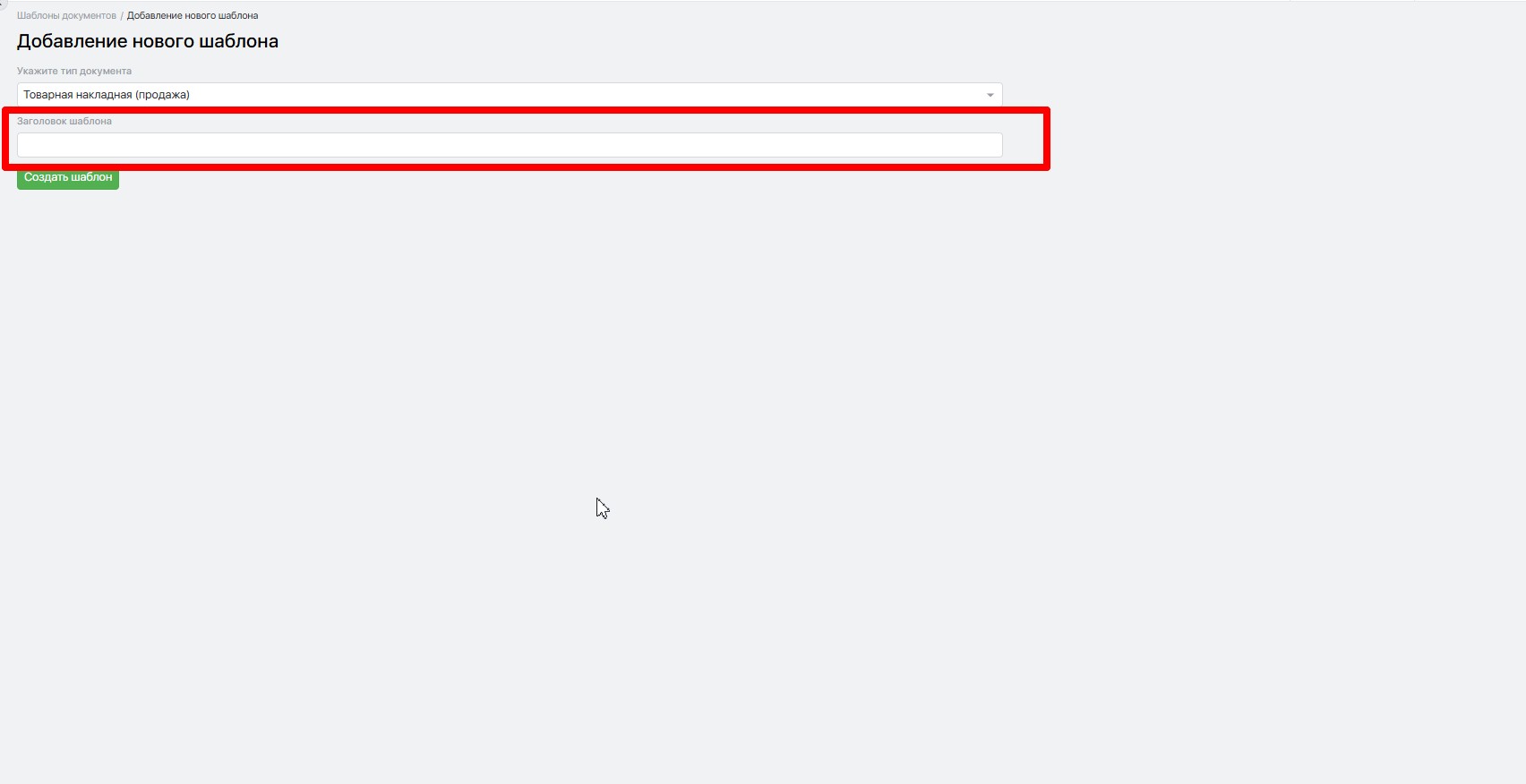
В поле "Укажите тип документа" выберите пункт "Товарная накладная (продажа)".
Затем в поле "Заголовок шаблона" введите наименование для данного шаблона, по которому в дальнейшем будет происходить идентификация этого шаблона среди всех с подобным же типом.
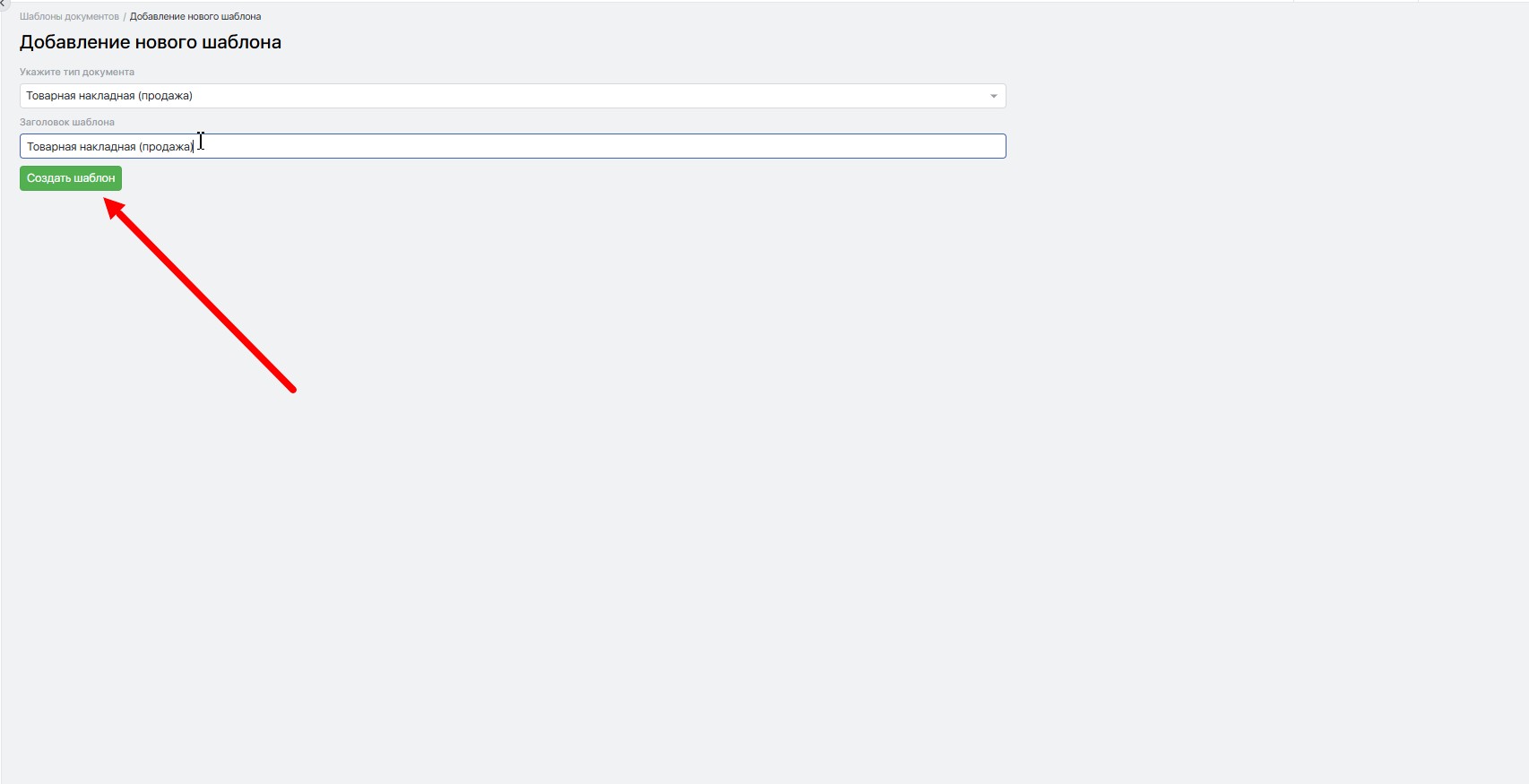
Далее нажмите кнопку "Создать шаблон" для его создания.
#Заполнение шаблона и загрузка в систему
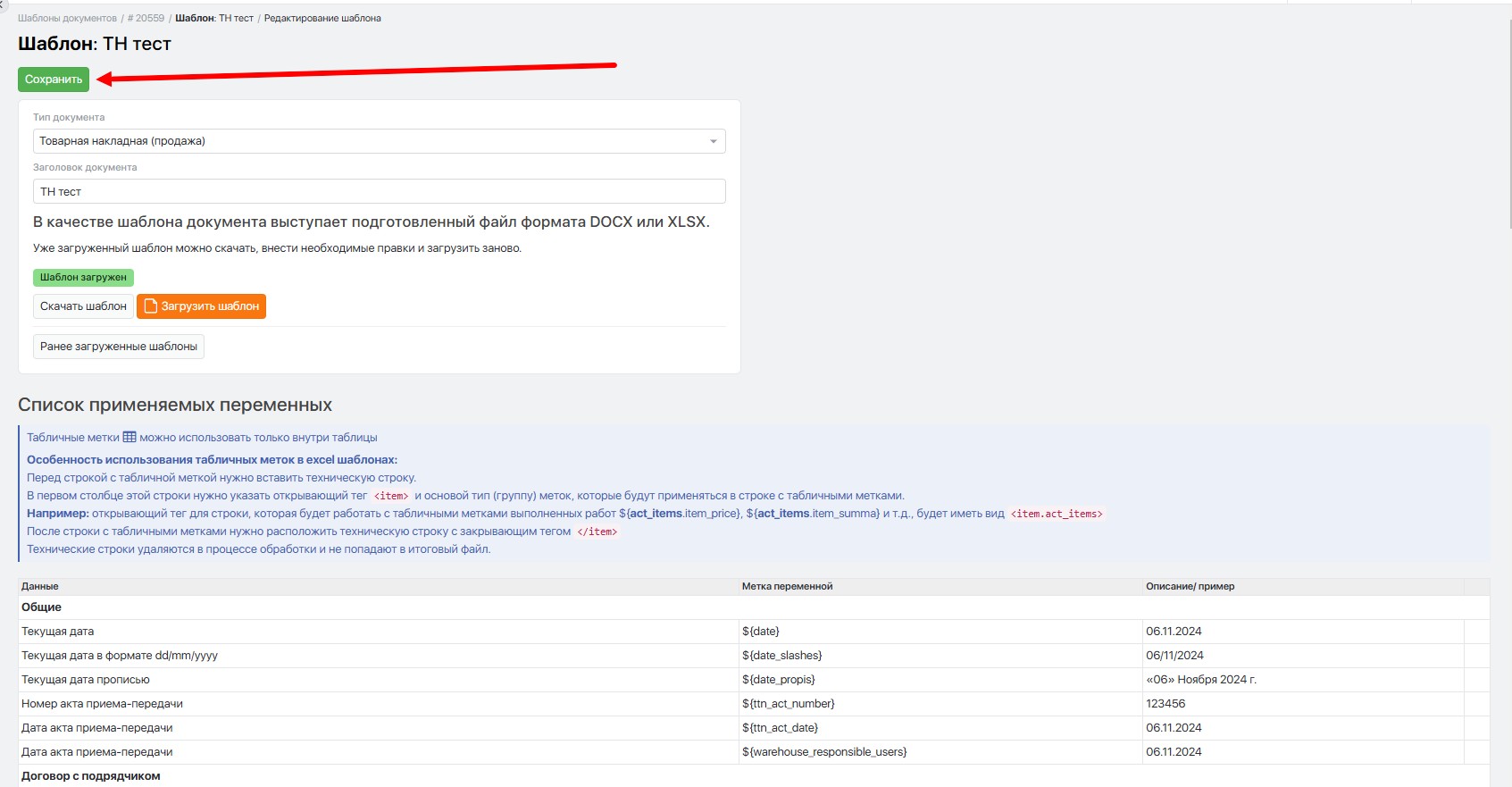
После создания нового шаблона или при переходе в уже существующий система отобразит следующую страницу.
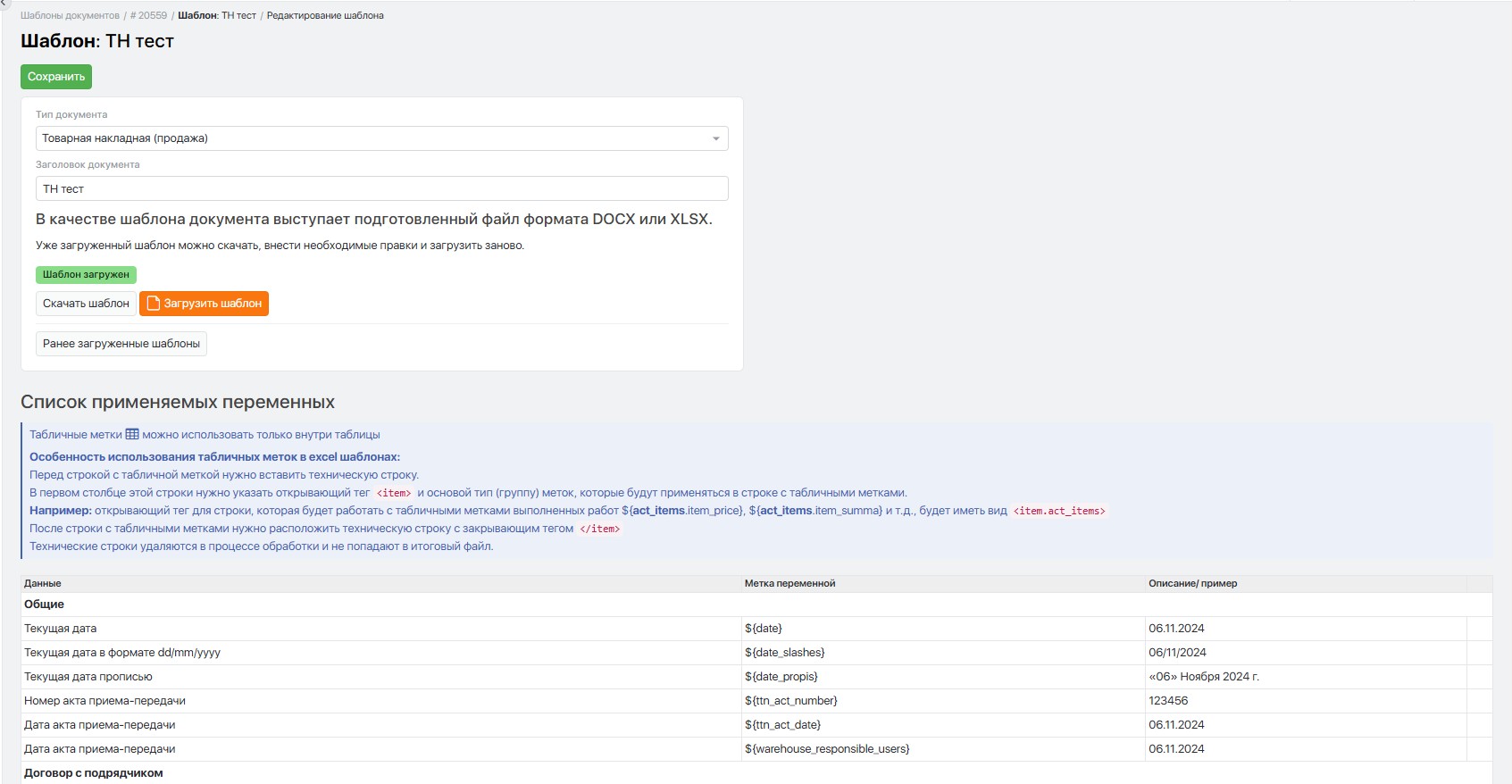
Данная страница состоит из трех блоков.
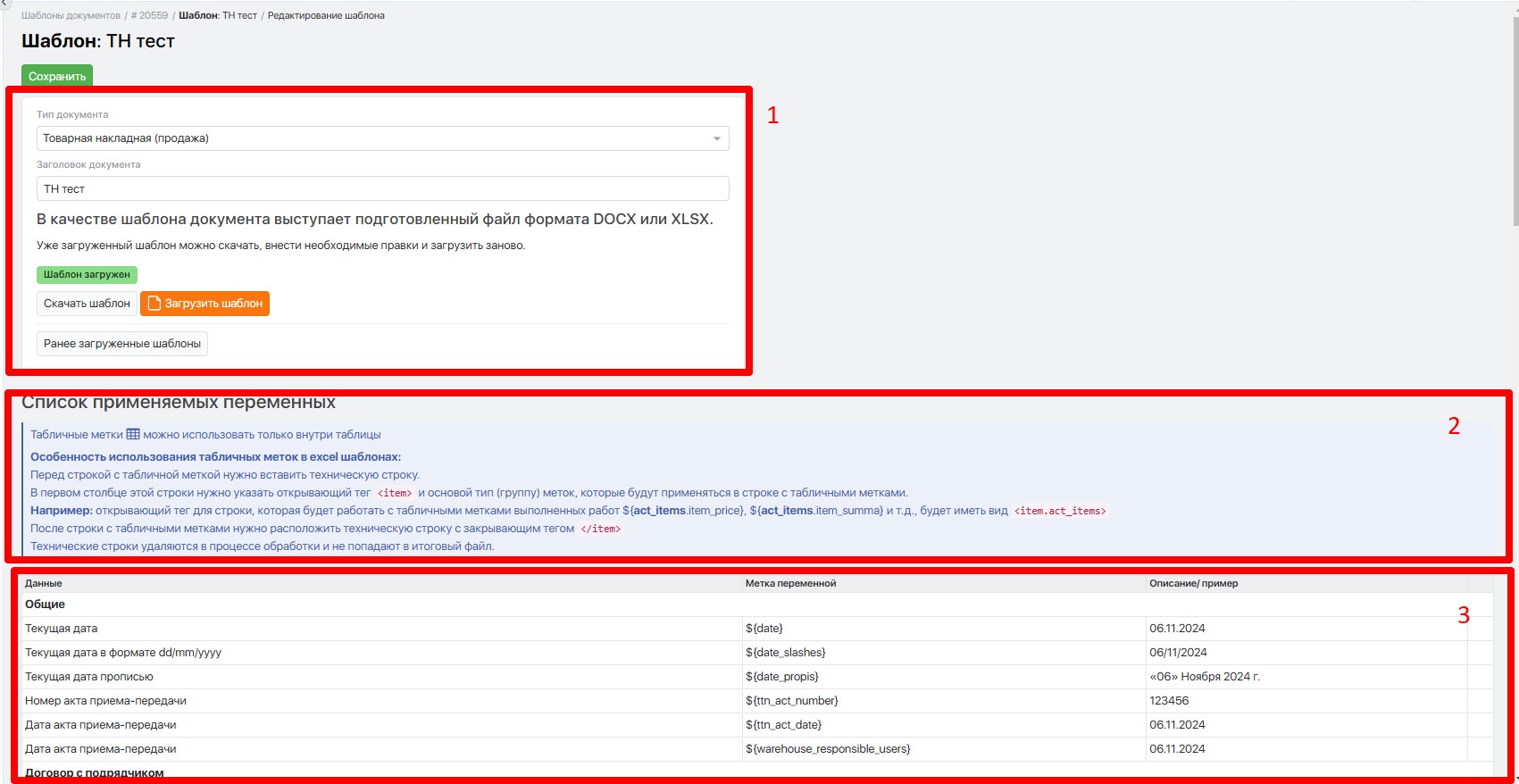
В первом блоке представлена следующая информация:
- Тип документа
- Наименование данного шаблона
- Информация о том какие файлы допустимо загружать (DOCX или XLSX)
- Метка был ли загружен шаблон, если да отображается "Шаблон загружен"
- Функционал по загрузки шаблона, скачиванию и просмотру загруженных файлов в шаблон
Рассмотри какие опции доступны в данном блоке.
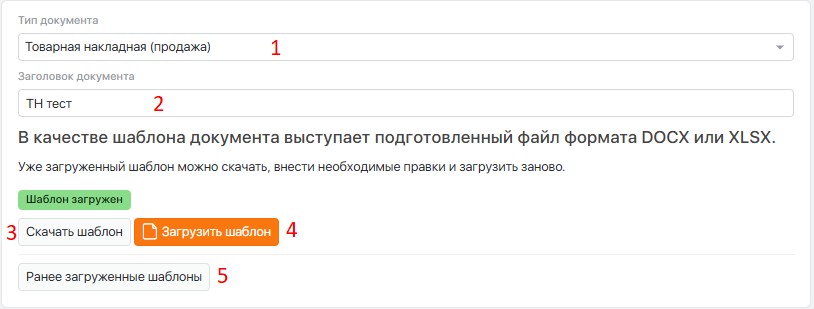
- Тип документа - при необходимости можно изменить тип шаблона, например в случае если первоначально был выбран не тот.
- Заголовок документа - поле в котором можно внести изменение в наименование данного шаблона.
- Скачать шаблон - кнопка по нажатию на которую будет скачан последний загруженный в шаблон файл, который используется системой в рамках данного шаблона.
- Загрузить шаблон - кнопка по нажатию на которую возможно загрузить файл в формате DOCX или XLSX, в котором расставлены метки, который будет использоваться системой для генерации документа.
- Ранее загруженные шаблоны - кнопка по нажатию на которую возможно просмотреть список всех загруженных ранее файлов, а также скачать их или восстановить для использования.
Во тором блоке выводится справочная информация о том как использовать метки. В третьем же блоке непосредственно перечислены используемые метки. В таблице в первой колонке указано что выводит метка, во второй сама метка, в третьей пример выводимой информации по метке.
При внесение любых изменений необходимо нажать на кнопку "Сохранить" в левом верхнем углу для их применения.
#Наполнение шаблона метками
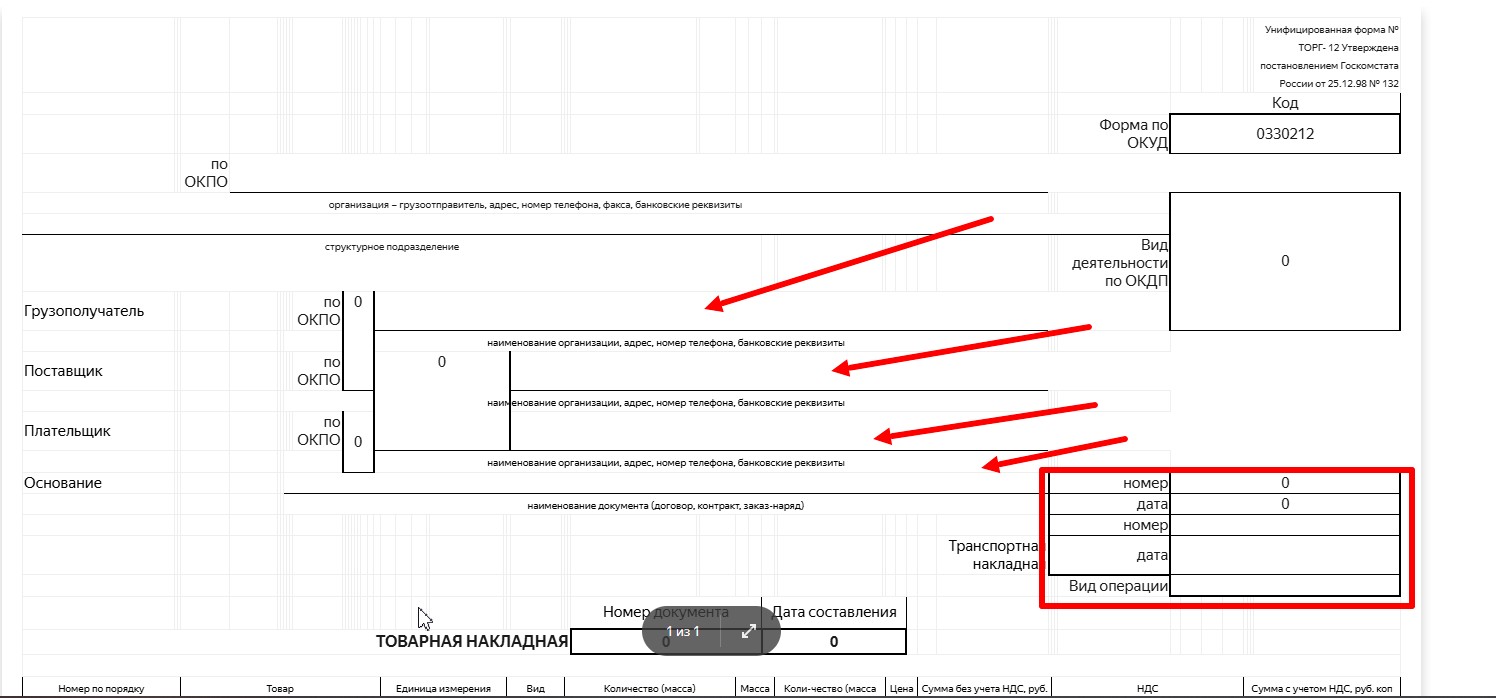
В нужный файл в формате DOCX или XLSX в места где должна быть выведена информация, расставьте необходимые метки.
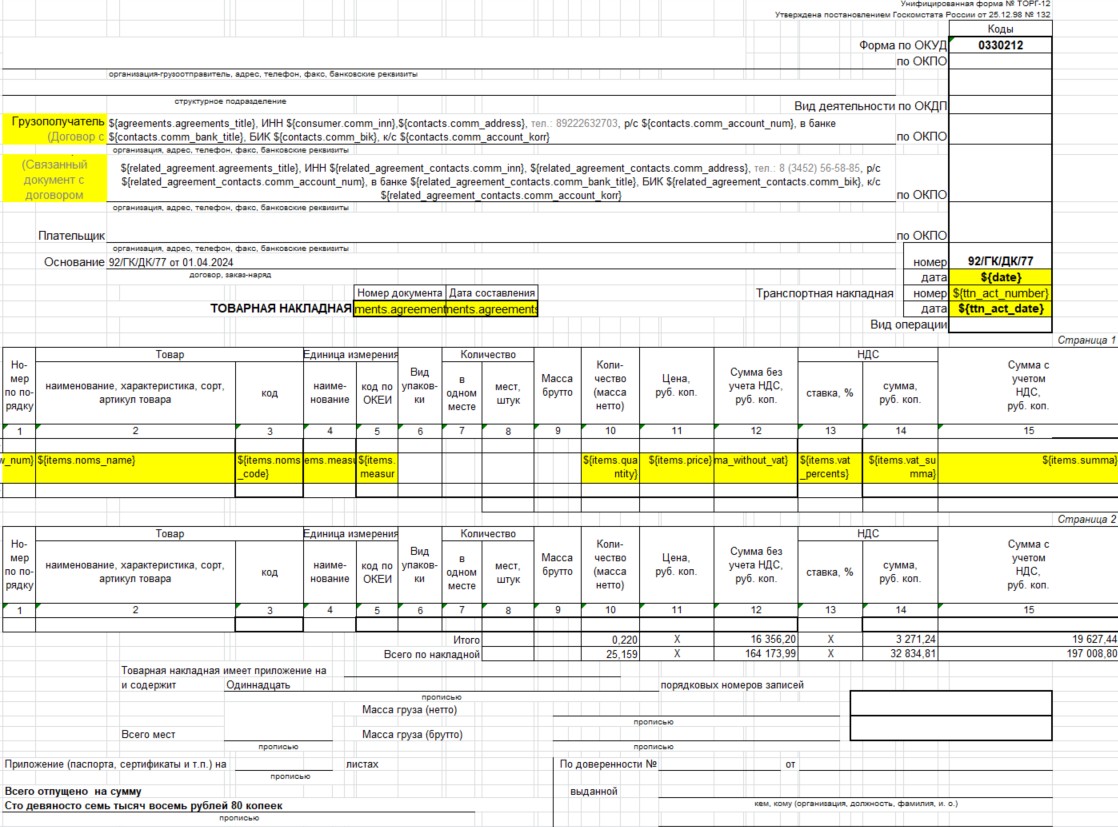
После того как нужные метки будут расставлены в файле загрузите его в систему и нажмите "Сохранить".
#Скачивание заполненного шаблона
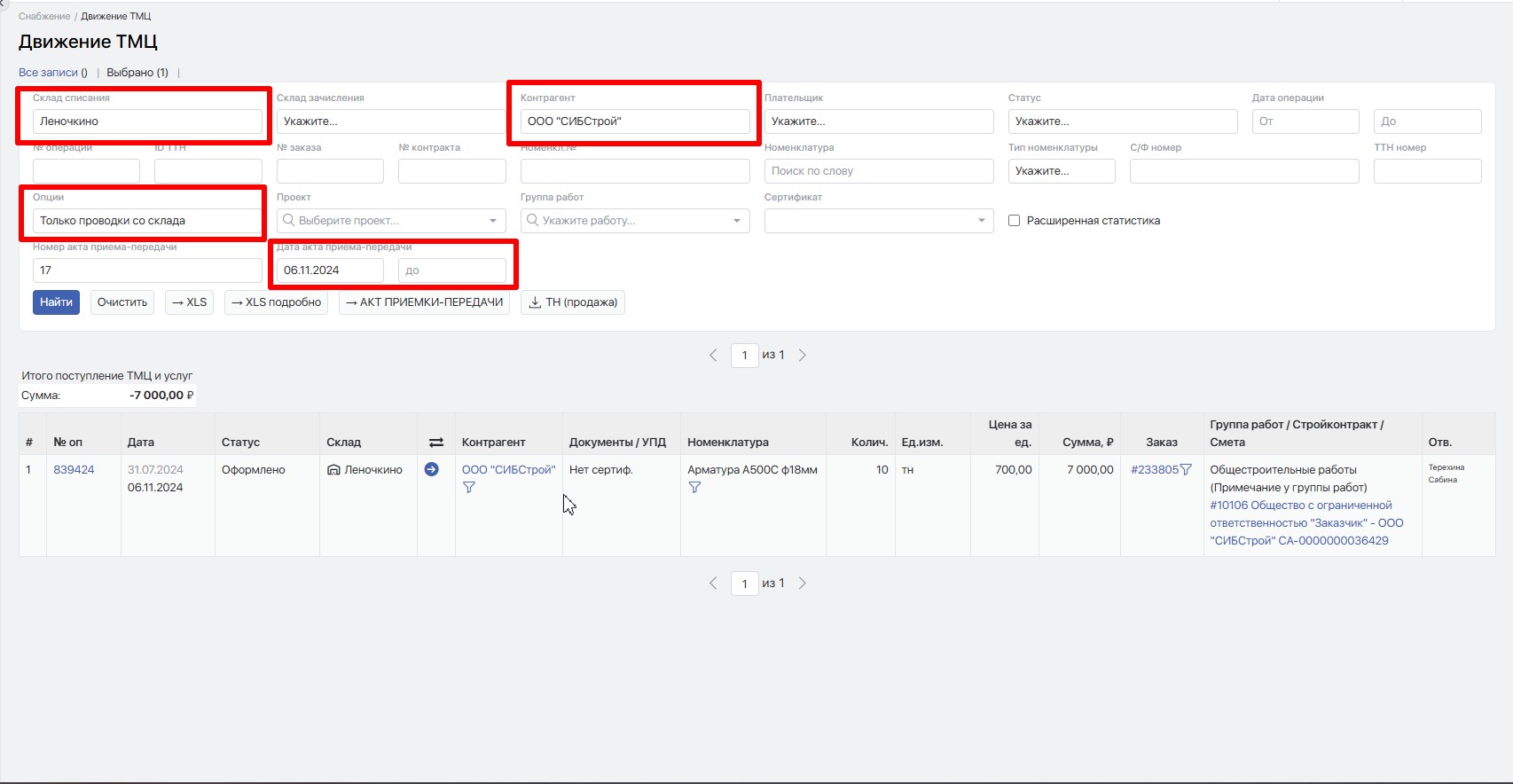
Шаблон "Транспортная накладная (продажа)" используется в модуле "Снабжение" в разделе "Движение ТМЦ".
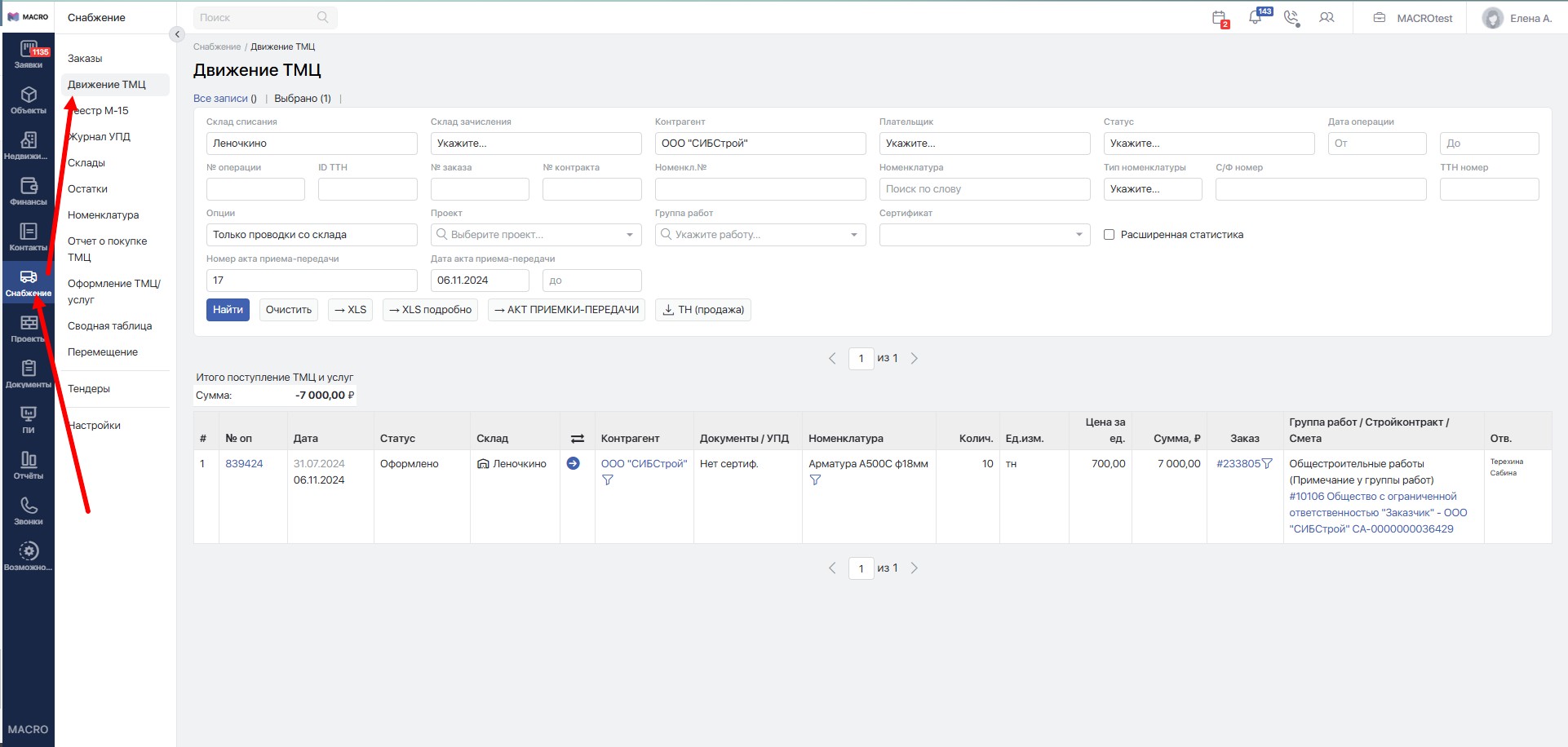
В "Движение ТМЦ" представлена кнопка "ТН (продажа)" по нажатию на которую открывается окно в котором необходимо выбрать по какому шаблону с типом "Товарная накладная (продажа)" требуется сформировать документ.
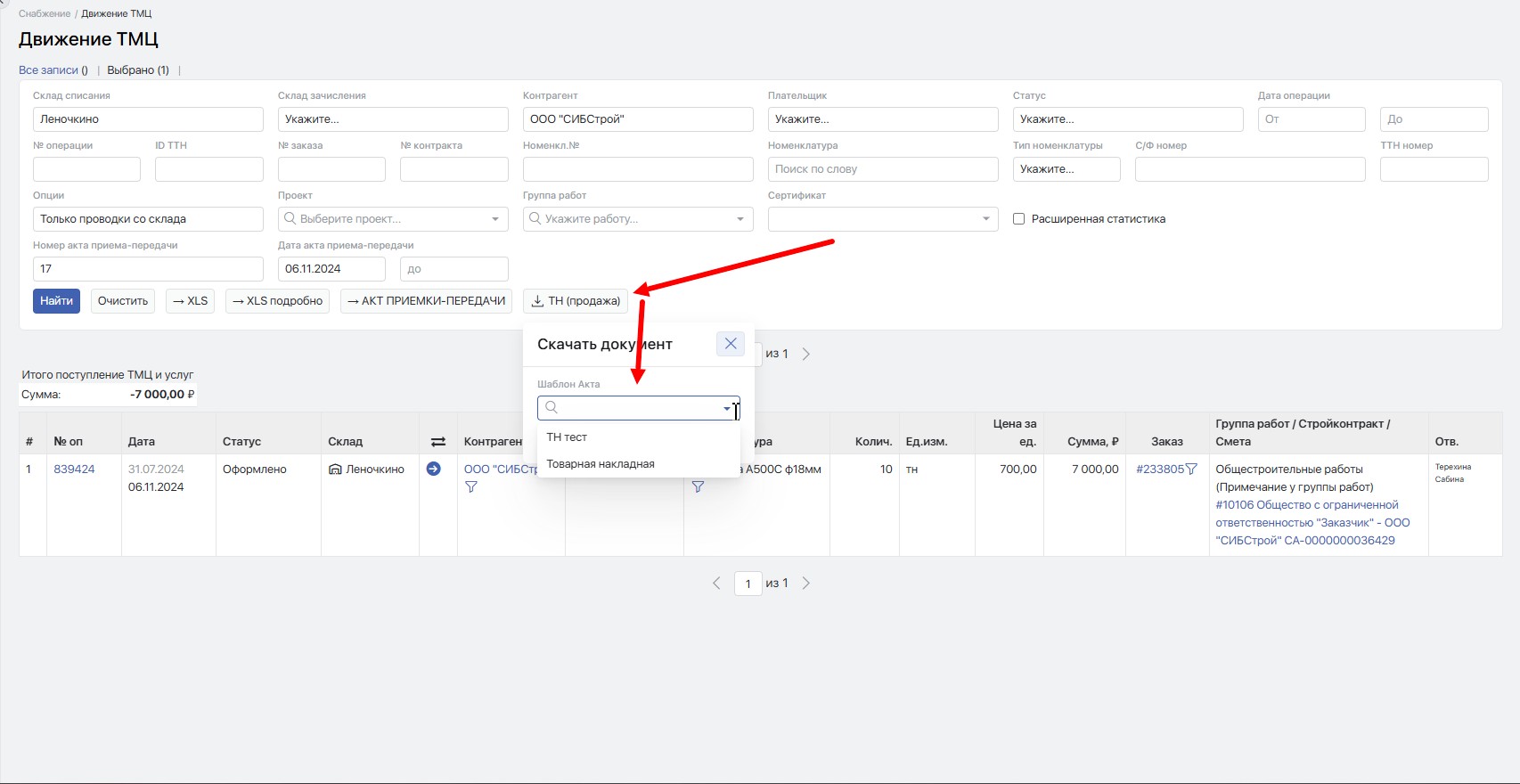
В поле "Шаблон Акта" выберите требуемый шаблон после чего будет доступна кнопка "Скачать" для выгрузки заполненного шаблона из системы.
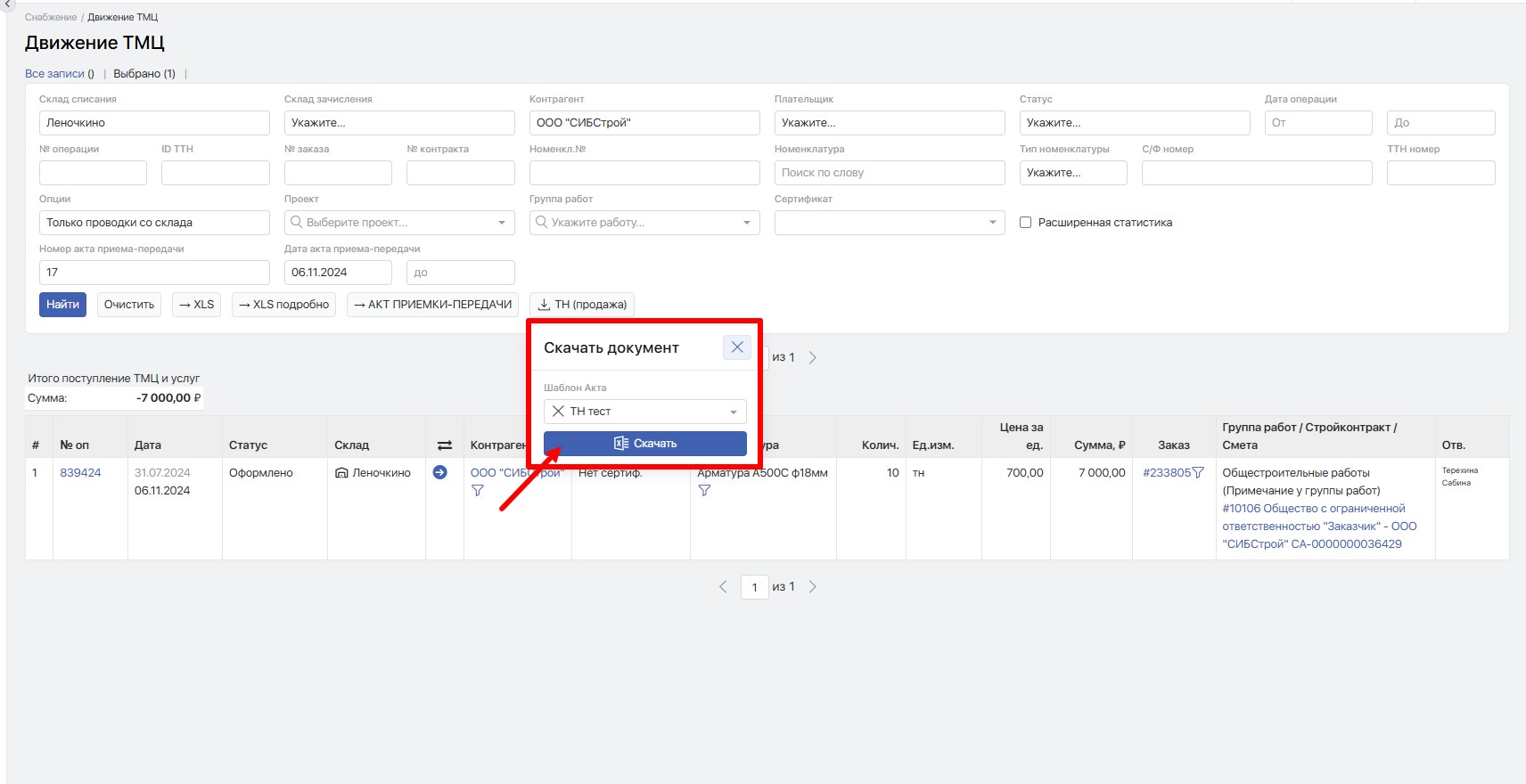
Обращаем внимание что кнопка "ТН (продажа)" становится активной в случае если заполнены:
- фильтр "Контрагент" в "Движение ТМЦ"
- заполнен фильтр "Склад списания" или в опциях выбран пункт "Только проводки со склада"
- Заполнен фильтр "Дата акта приема-передачи" (ОТ и/или ДО)