
Форма Оформление ТМЦ/Услуг используется для ручного оформления уже известной поставки ТМЦ или услуги по строительному проекту.
В строительном процессе это нужно, когда требуется зафиксировать факт приобретения или оказания услуги: например, доставку материалов на объект, аренду техники, закупку бетона, оплату услуги подрядчика или поставку номенклатуры на склад.
После заполнения формы система:
- Создаёт заказ ТМЦ/услуг.
- Добавляет позиции заказа.
- Оформляет приход на выбранный склад.
- Переводит заказ в состояние Доставлен.
- При необходимости создаёт связанную финансовую операцию на сумму позиций.
#Расположение
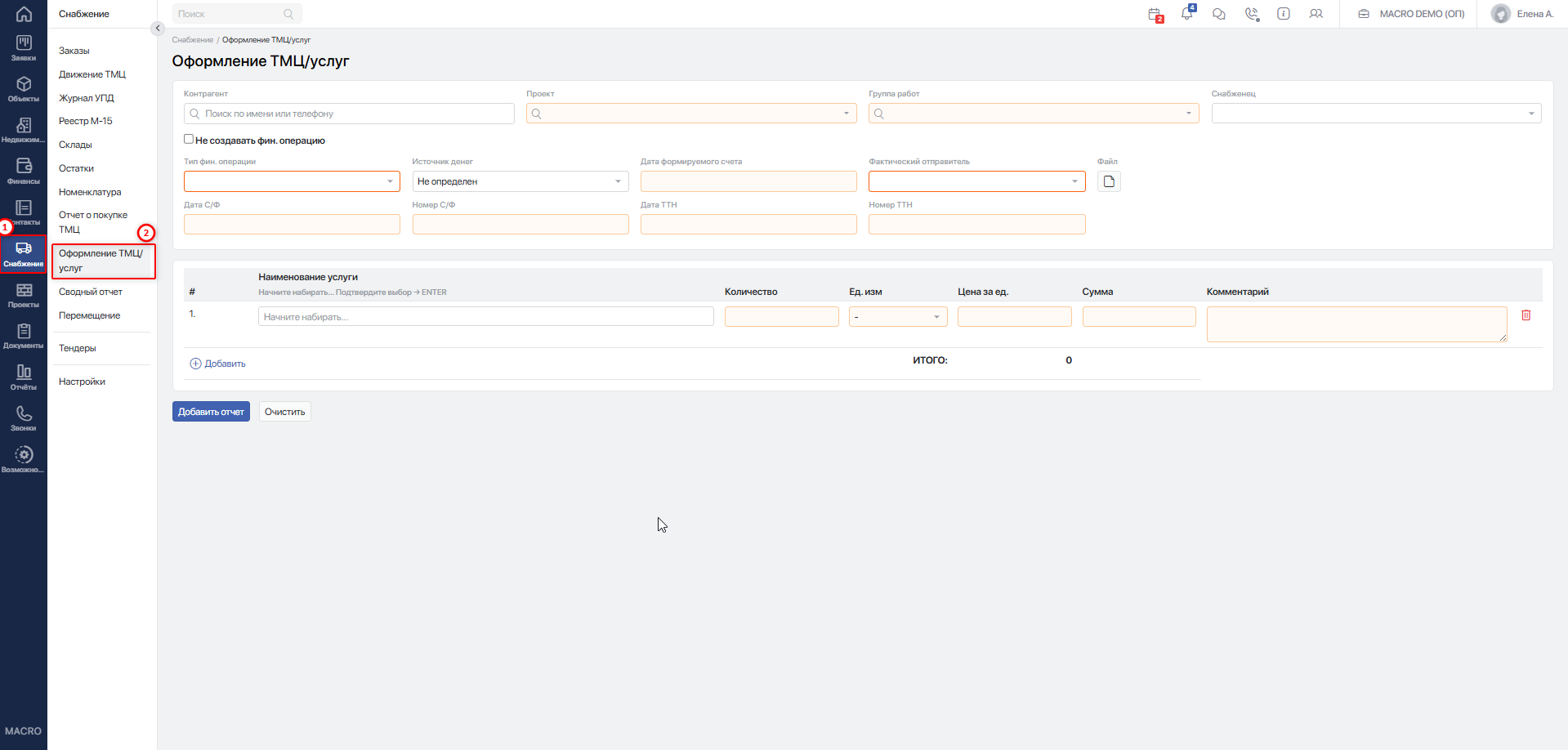
Перейдите по пути:
Личный кабинет → Снабжение → Оформление ТМЦ/Услуг
#Доступ
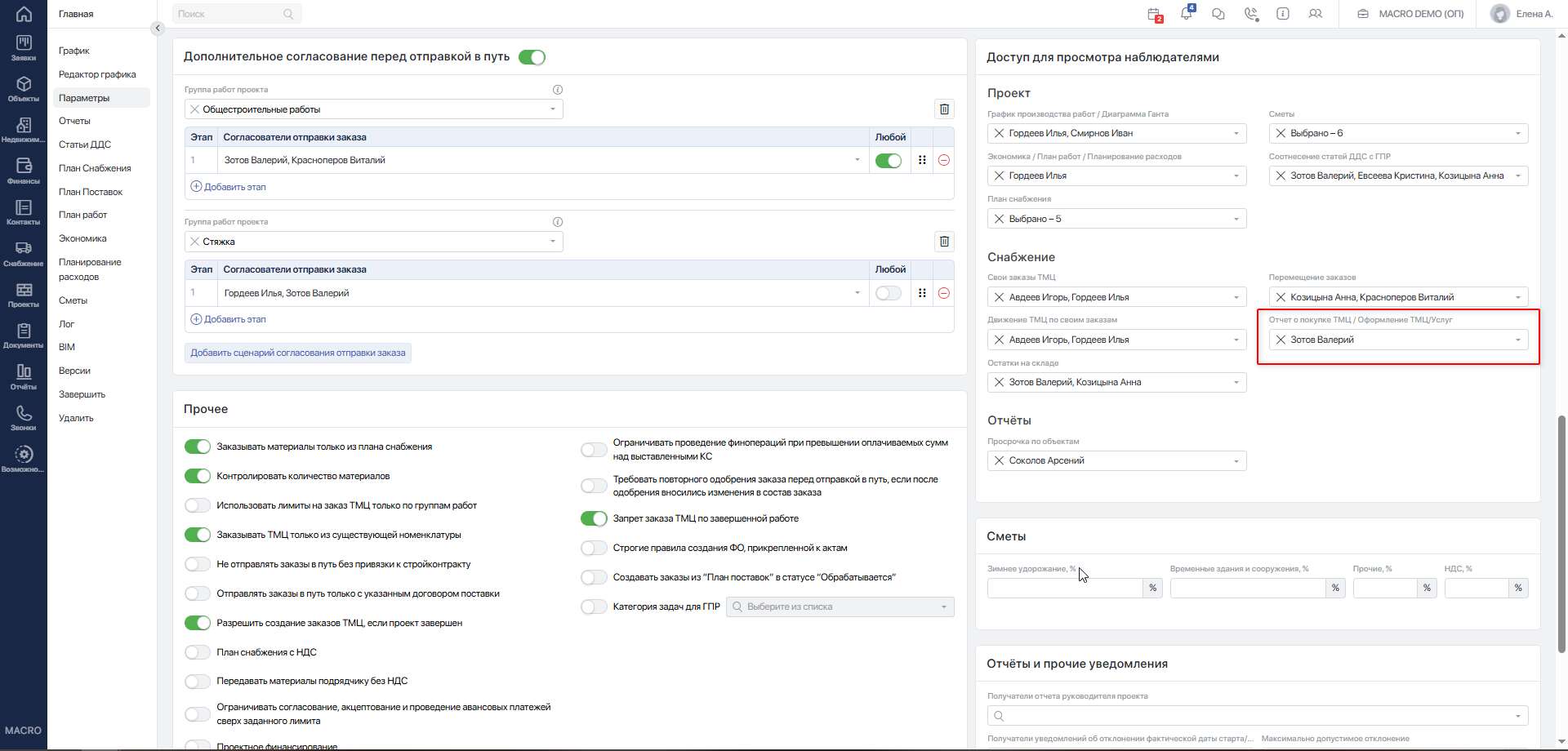
Форма доступна пользователям:
-
с ролью Администратор;
-
указанным в параметрах проекта в настройке «Отчёт о покупке ТМЦ / Оформление ТМЦ/Услуг».
#Работа с формой
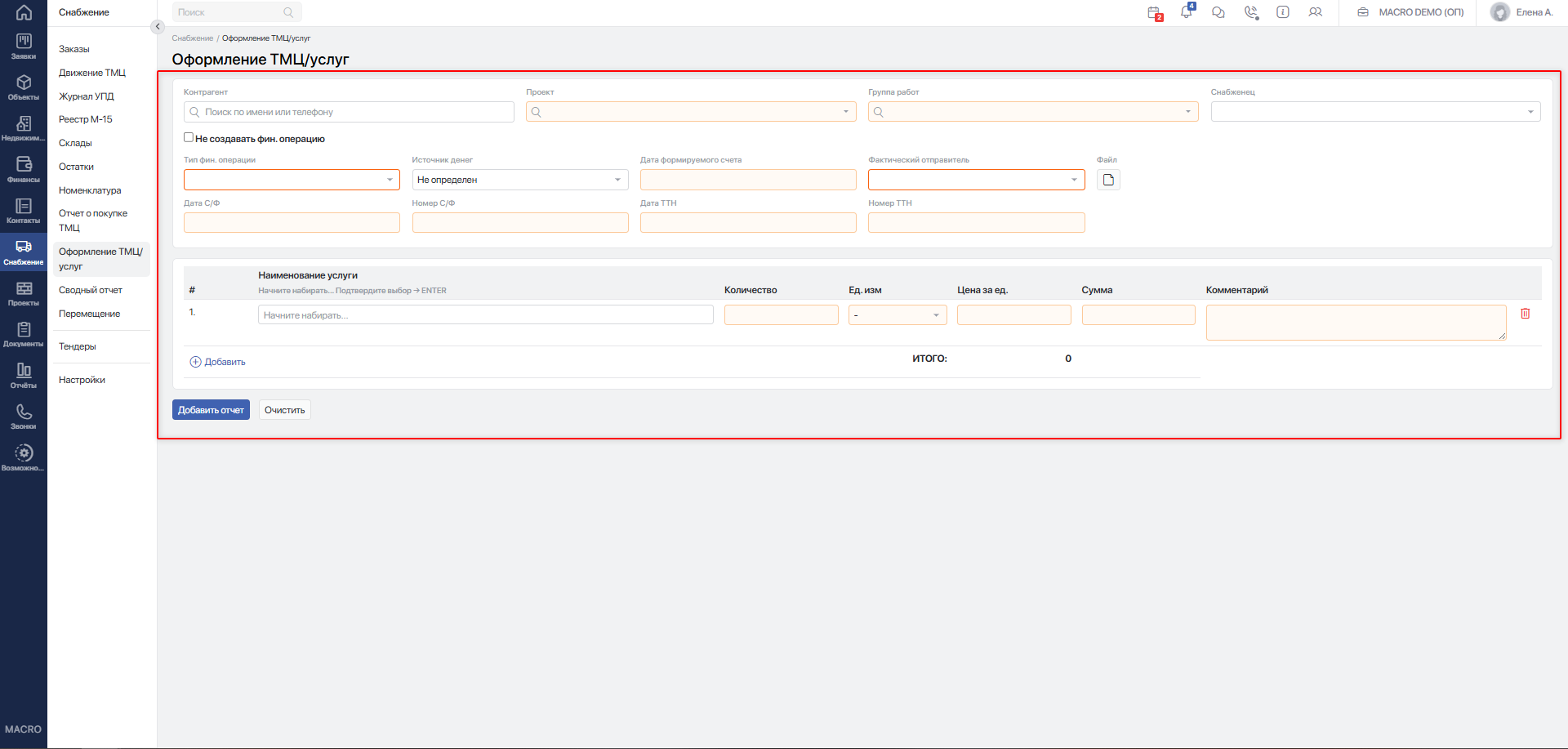
Откройте раздел Оформление ТМЦ/Услуг.
После перехода откроется форма ручного оформления поставки. В верхней части формы будут поля для выбора контрагента, проекта, группы работ, склада, договора и ответственного снабженца. Ниже расположена табличная часть с позициями ТМЦ или услуг.
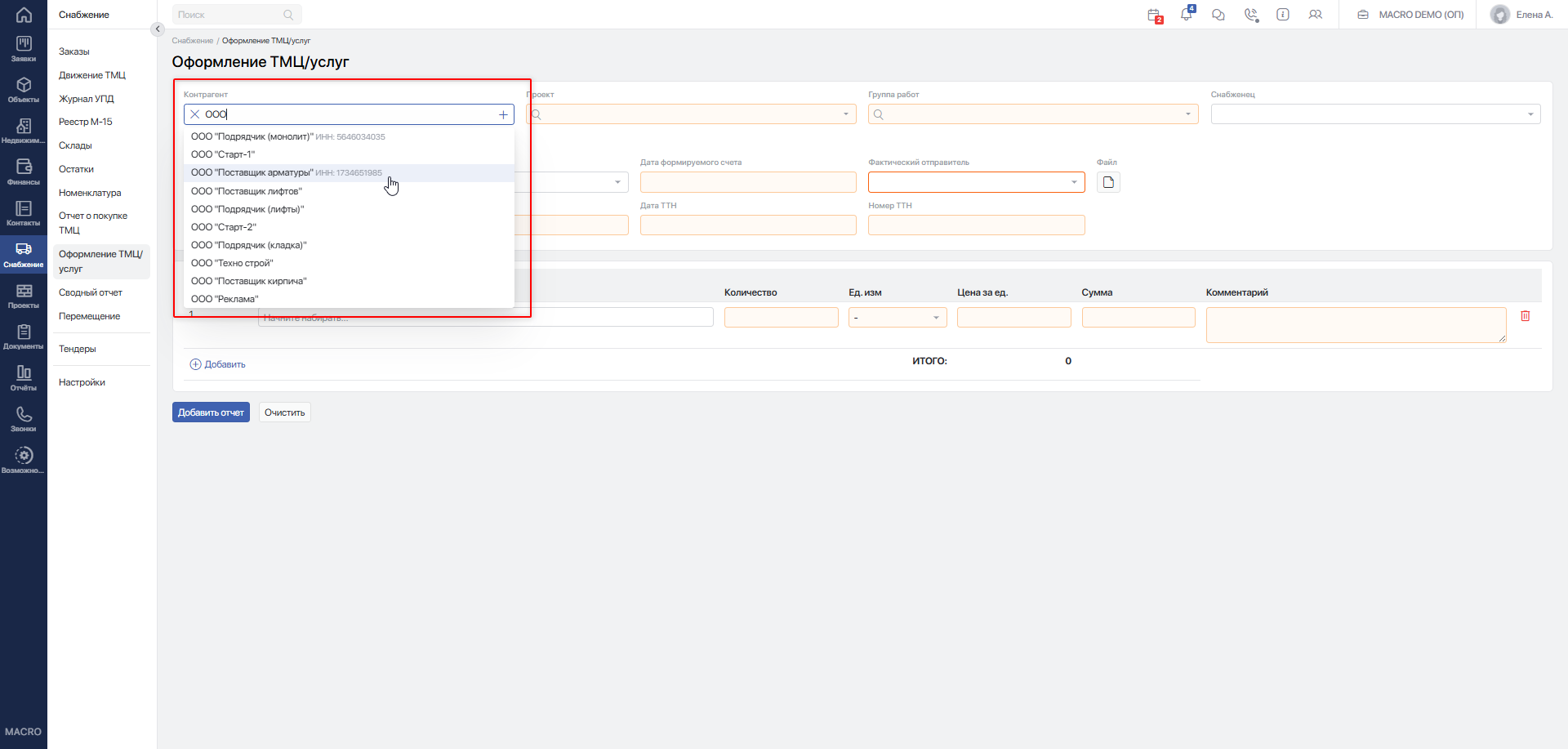
В поле Контрагент выберите поставщика или исполнителя услуги.
Используйте это поле, если оформляете, например:
- поставку арматуры от поставщика;
- доставку материалов транспортной компанией;
- аренду техники;
- услугу подрядной организации.
Если нужный контрагент отсутствует, система позволяет выполнить быстрый поиск или добавление контрагента через форму контактов.
После выбора контрагента система сможет использовать его как получателя будущей финансовой операции.
В поле Проект выберите строительный проект, к которому относится поставка или услуга.
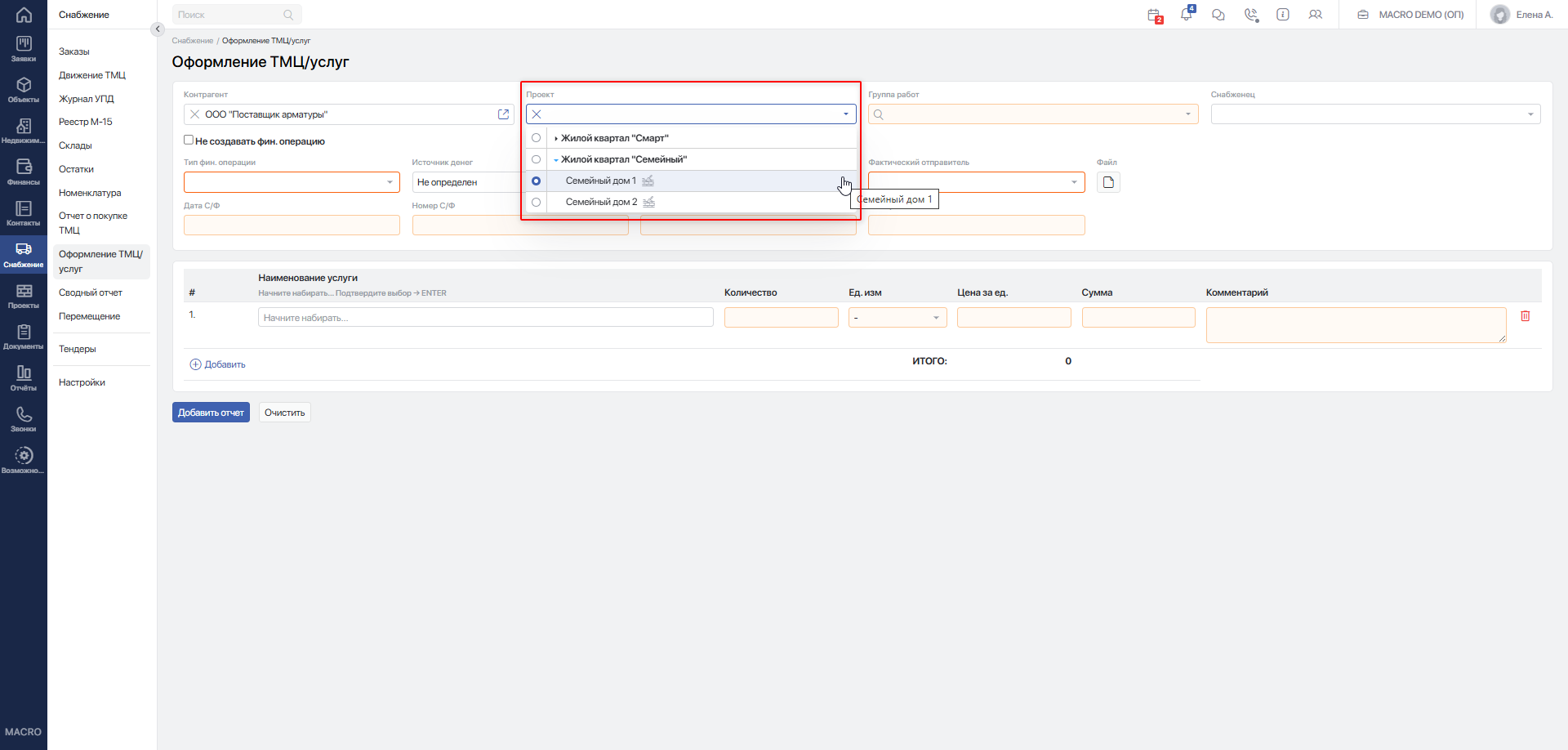
Например: жилой комплекс, очередь строительства, корпус или другой проект, по которому ведётся снабжение.
После выбора проекта система использует его для определения доступных групп работ, складов, договоров и финансовых счетов.
В поле Группа работ укажите, к какому виду строительных работ относится оформление.
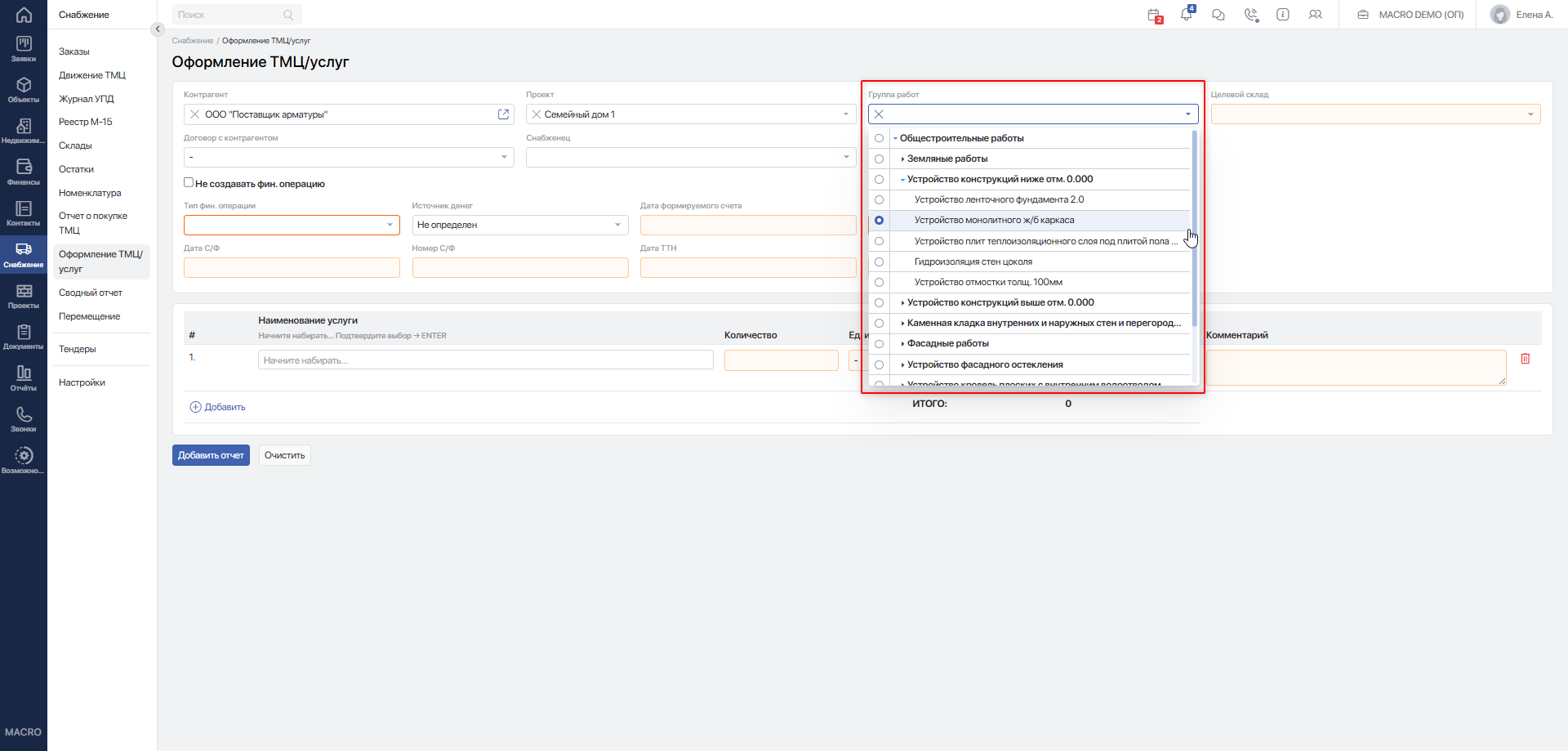
Например:
- монолитные работы;
- кладочные работы;
- фасадные работы;
- инженерные сети;
- благоустройство.
Это поле важно для управленческого учёта: система связывает поставку или услугу с конкретной частью строительного процесса.
В поле Целевой склад выберите склад, на который нужно оформить приход.
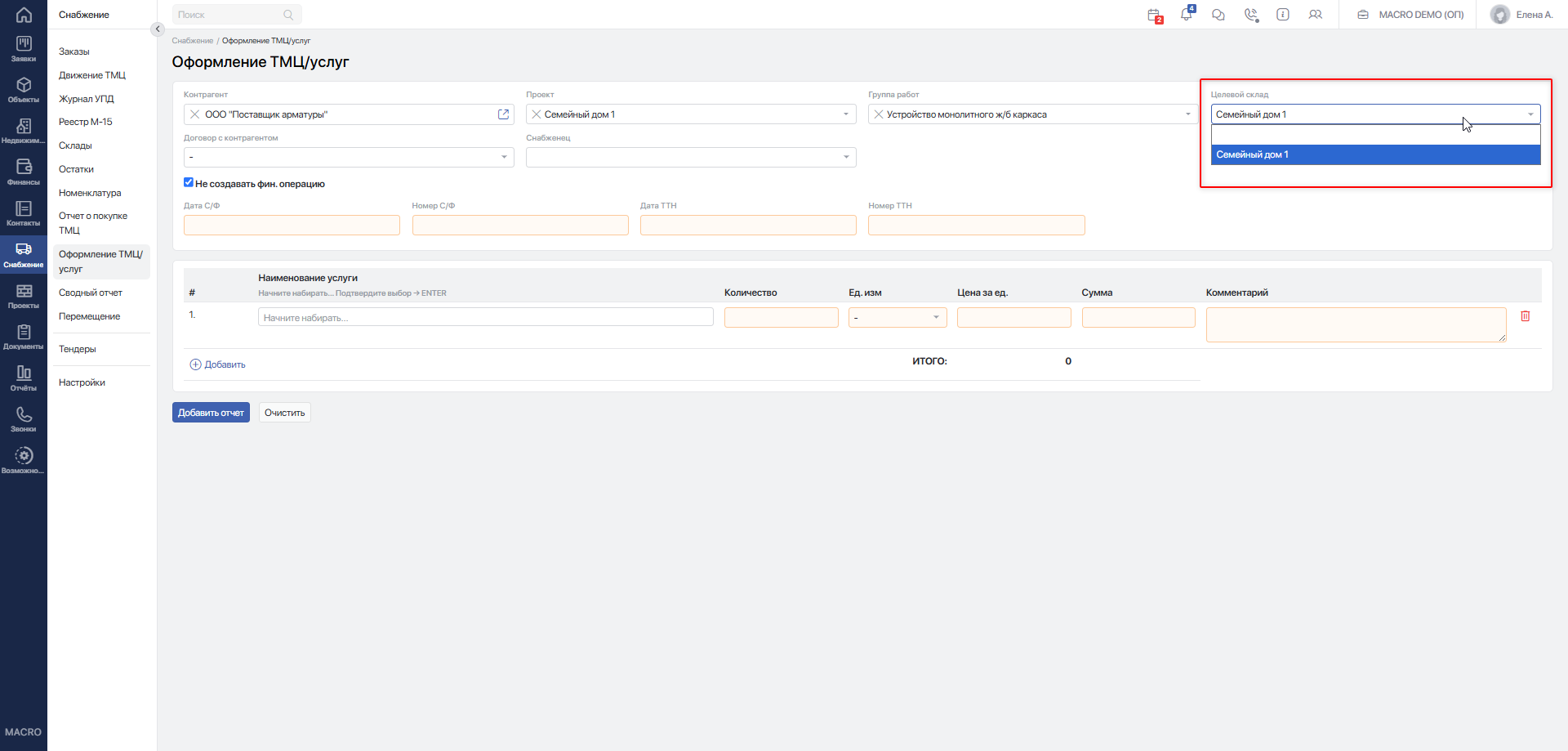
После сохранения формы позиции будут оформлены как поступившие на выбранный склад.
В поле Договор с контрагентом выберите договор, по которому оформляется поставка или услуга.
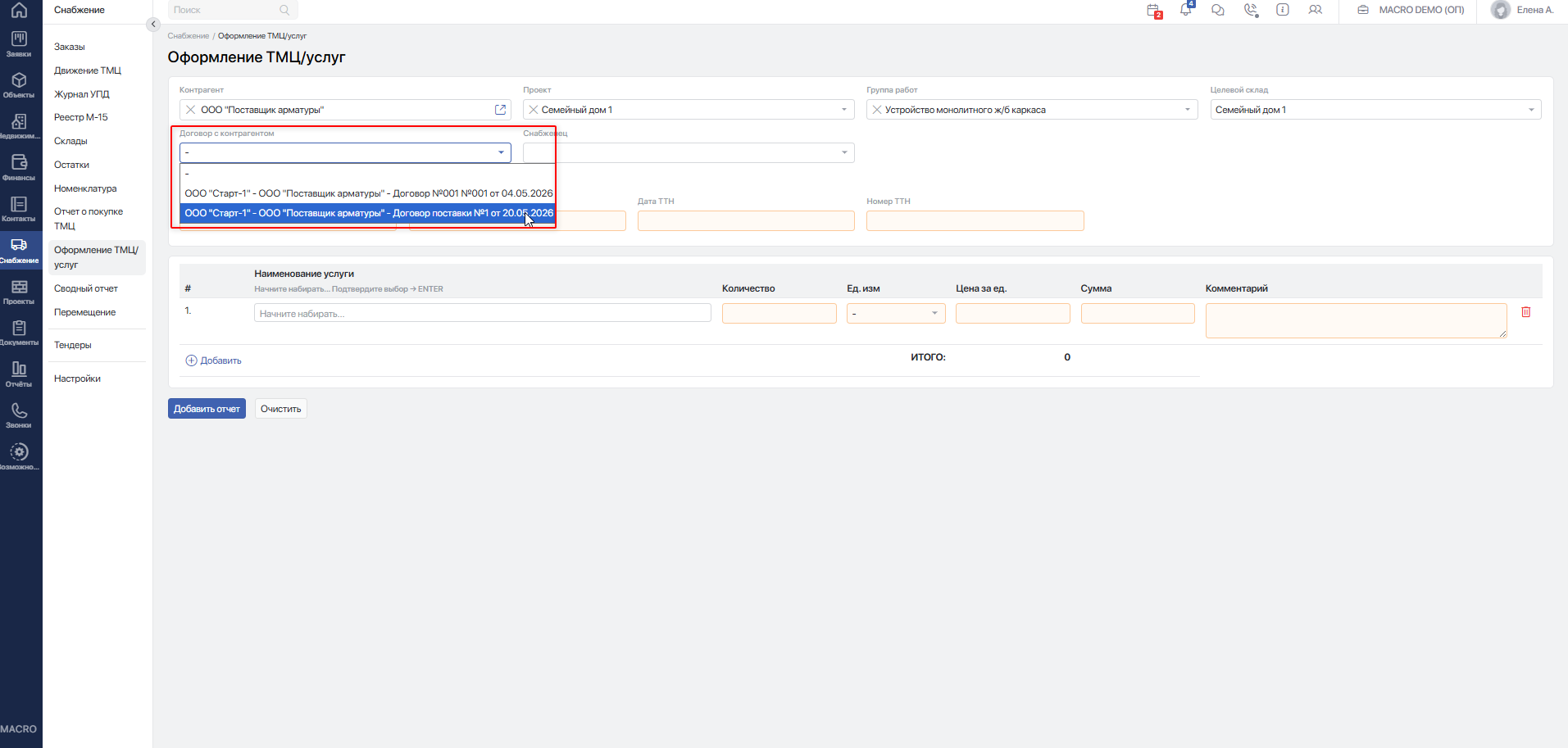
Например, это может быть договор поставки материалов, договор аренды техники или договор оказания услуг.
Если договор не выбран, связь с договором может отсутствовать в дальнейшем учёте. Это влияет на удобство последующей проверки финансовых операций и закрывающих документов.
В поле Снабженец выберите ответственного сотрудника.
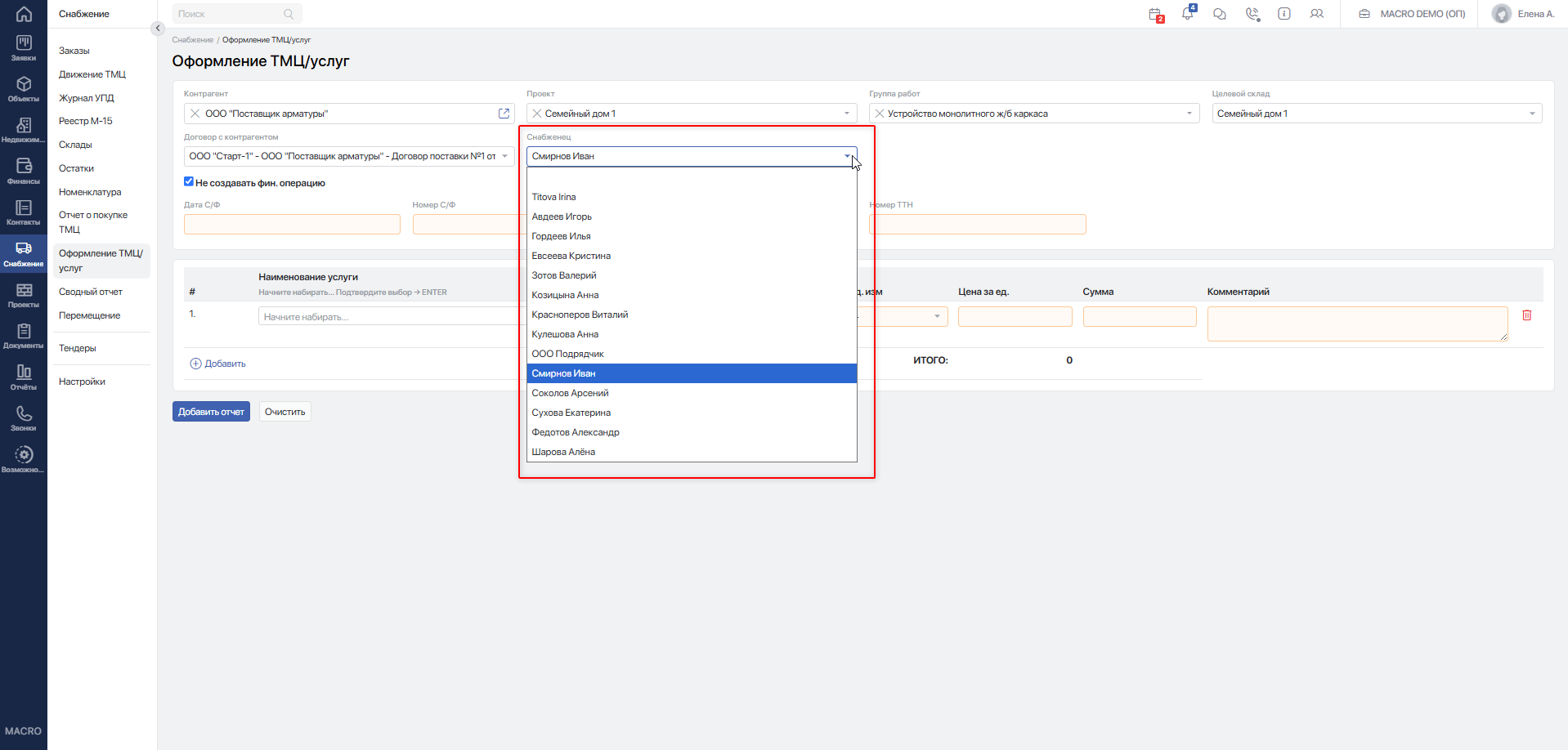
Если выбранный пользователь не относится к текущей компании, система заменит его на текущего пользователя. Это защищает оформление от привязки к недоступному сотруднику.
В форме есть переключатель Не создавать фин. операцию.
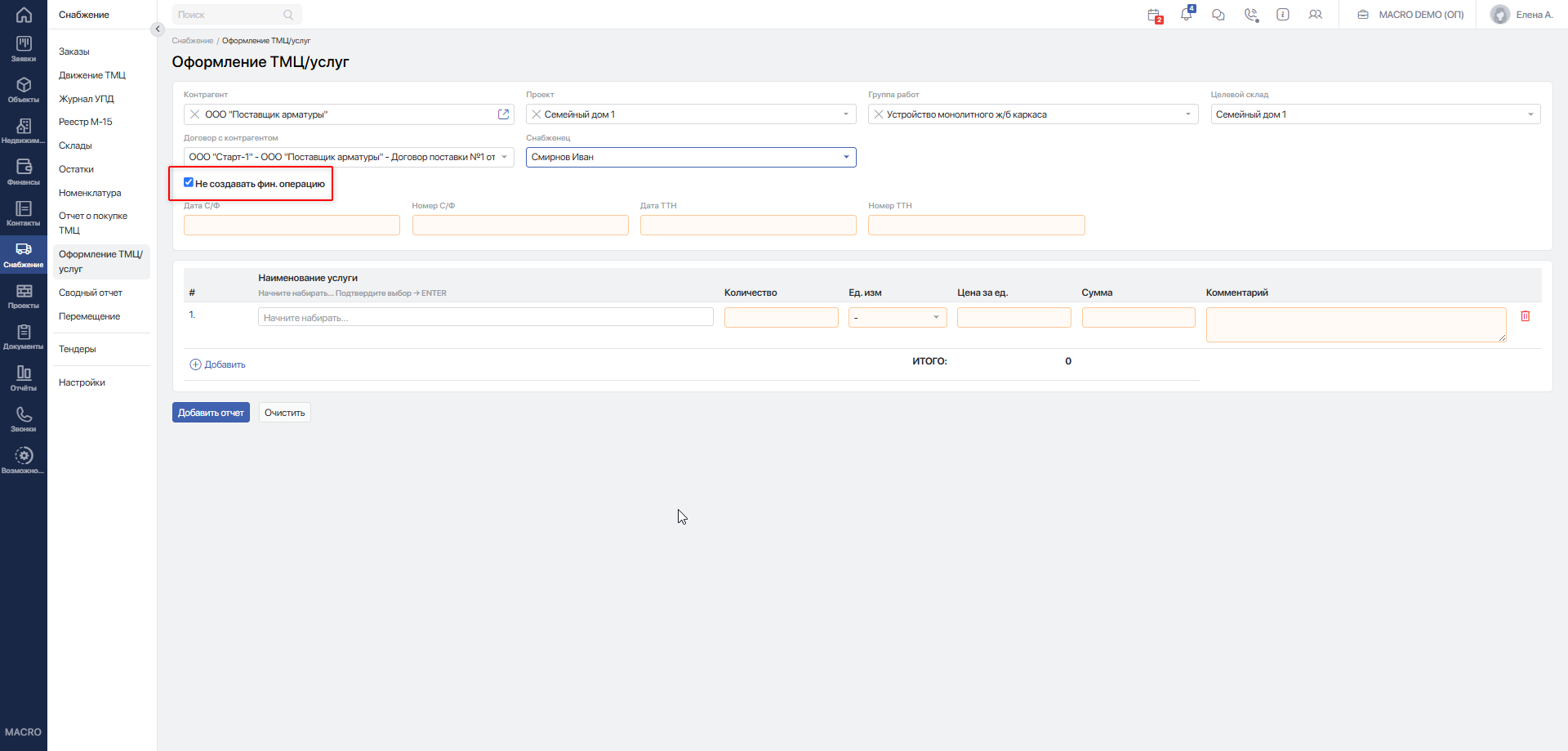
Если переключатель не включён, после сохранения система создаст связанную финансовую операцию на общую сумму позиций.
Заполните поля:
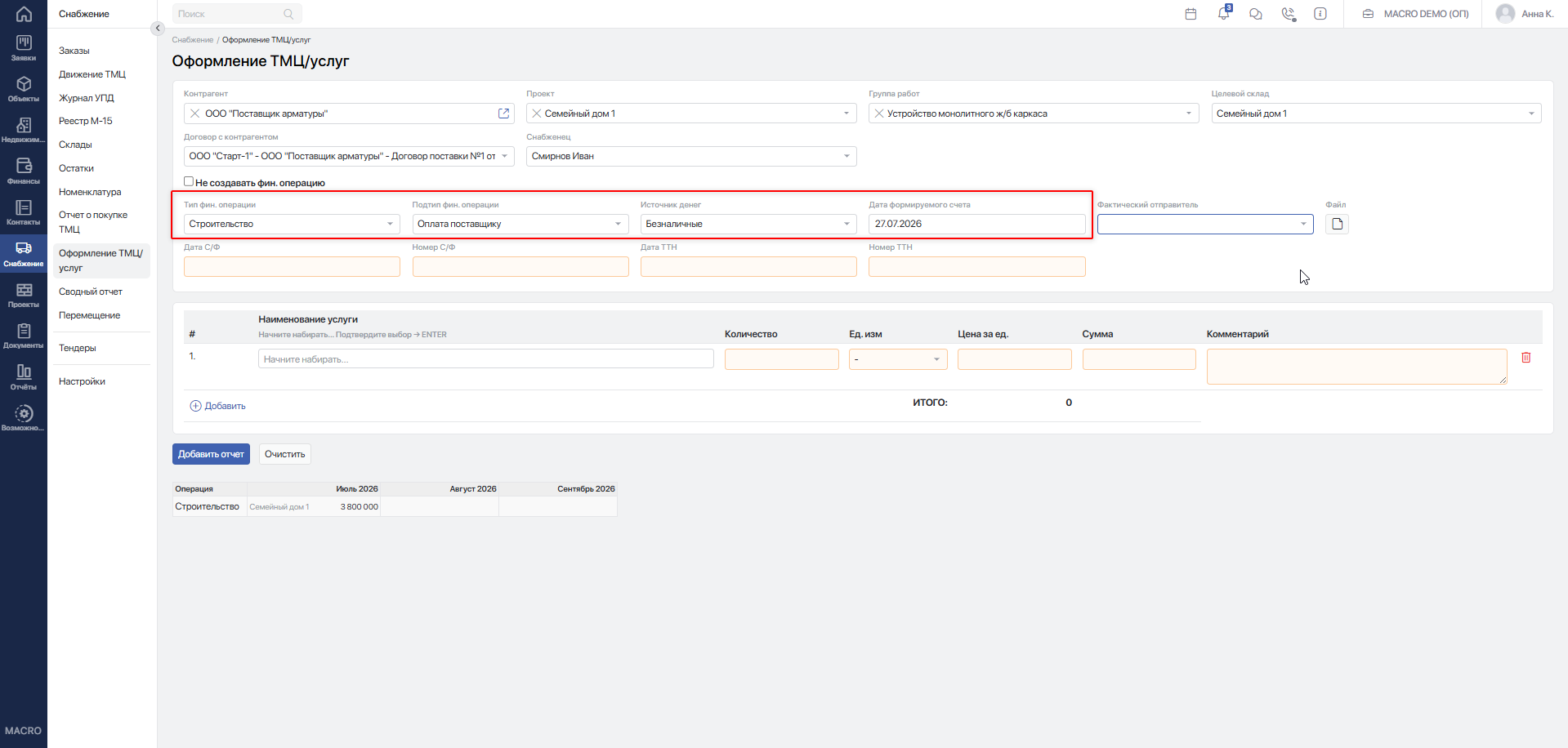
- Тип финоперации — выберите тип расхода, например оплату поставщику или услугу подрядчика.
- Подтип финоперации — выберите уточнение, если для выбранного типа настроены подтипы.
- Источник денег — укажите источник финансирования.
- Дата счёта — укажите дату документа для финансового учёта.
Если включить Не создавать фин. операцию, заказ и складское поступление будут созданы, но финансовая операция не появится.
В поле Файл загрузите документ, связанный с поставкой или услугой.
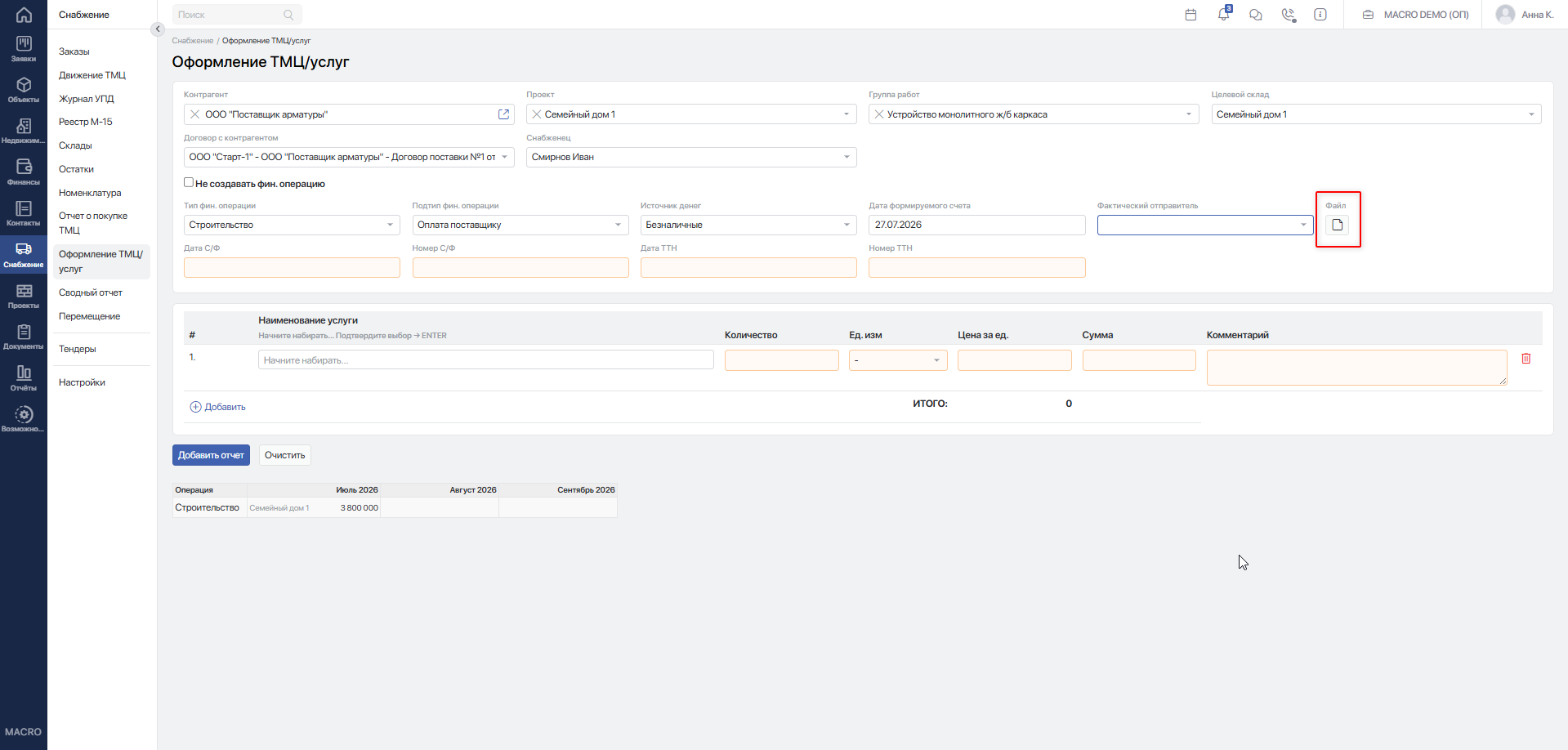
Это может быть счёт, накладная, УПД, акт оказанных услуг или другой подтверждающий документ.
После загрузки файл будет связан с финансовой операцией, если она создаётся.
Заполните поля:
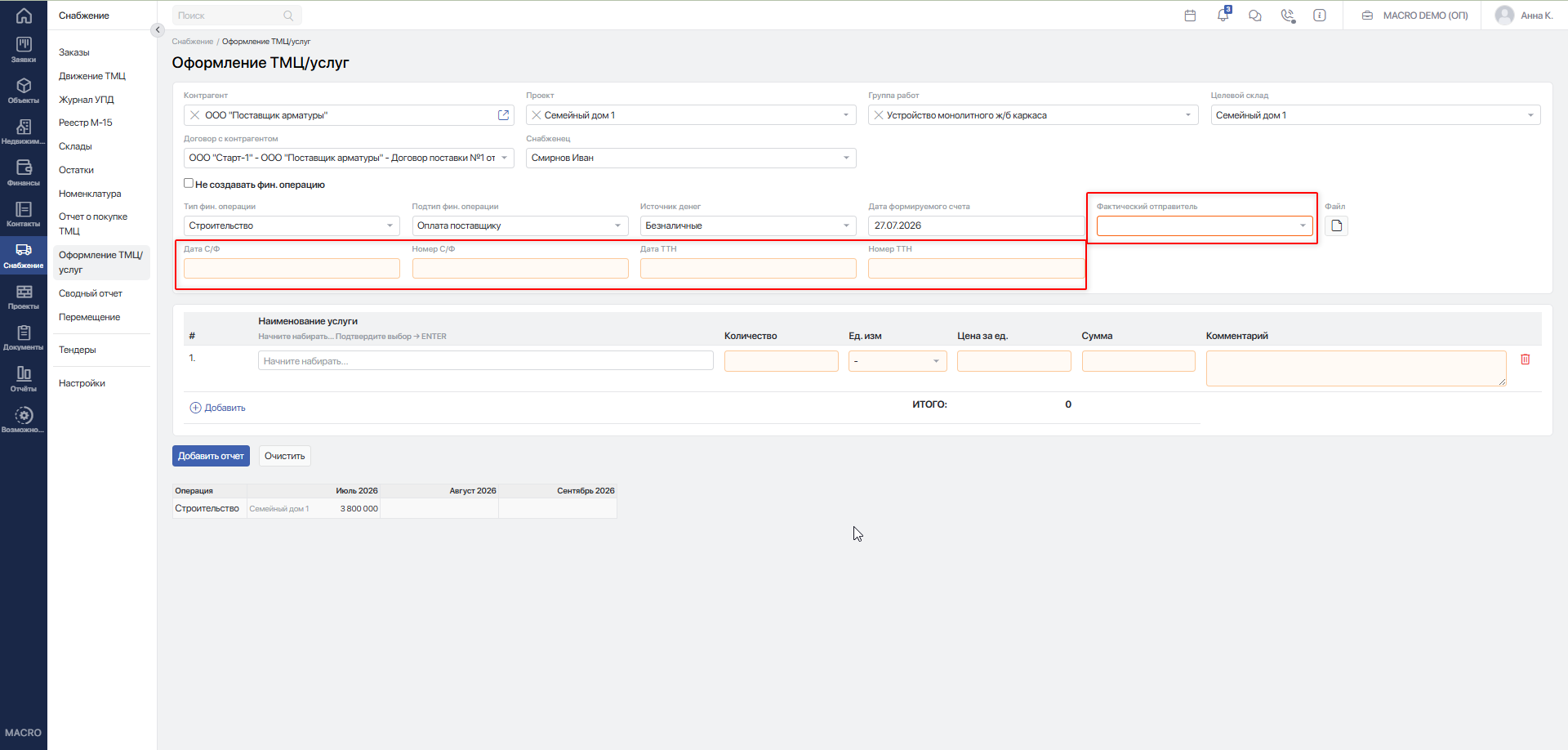
- Дата СФ — дата счёта-фактуры.
- Номер СФ — номер счёта-фактуры.
- Дата ТТН — дата товарно-транспортной накладной.
- Номер ТТН — номер товарно-транспортной накладной.
- Фактический отправитель — организация или лицо, фактически отправившее материалы.
Эти данные помогают сопоставить оформление в системе с первичными документами поставщика.
В табличной части добавьте минимум одну строку.
Для каждой строки заполните:
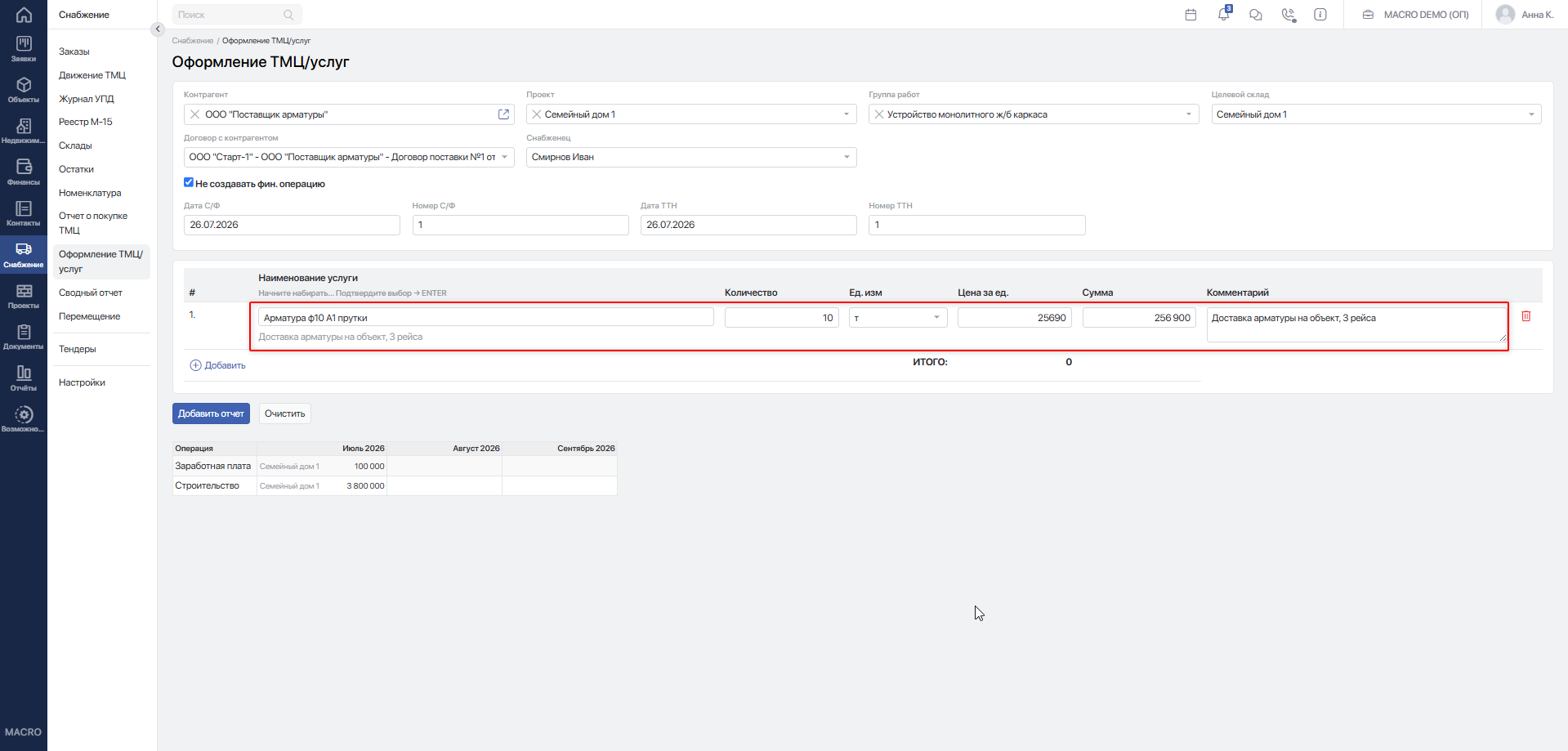
- Номенклатура — выберите материал или услугу.
- Количество — укажите объём поставки или услуги.
- Единица измерения — выберите штуки, м³, тонны, часы, рейсы или другую единицу.
- Цена — укажите цену за единицу.
- Сумма — проверьте итоговую стоимость строки.
- Комментарий — опишите назначение позиции.
Пример для ТМЦ: «Бетон В25, 35 м³, монолитные работы, корпус 2».
Пример для услуги: «Доставка арматуры на объект, 3 рейса».
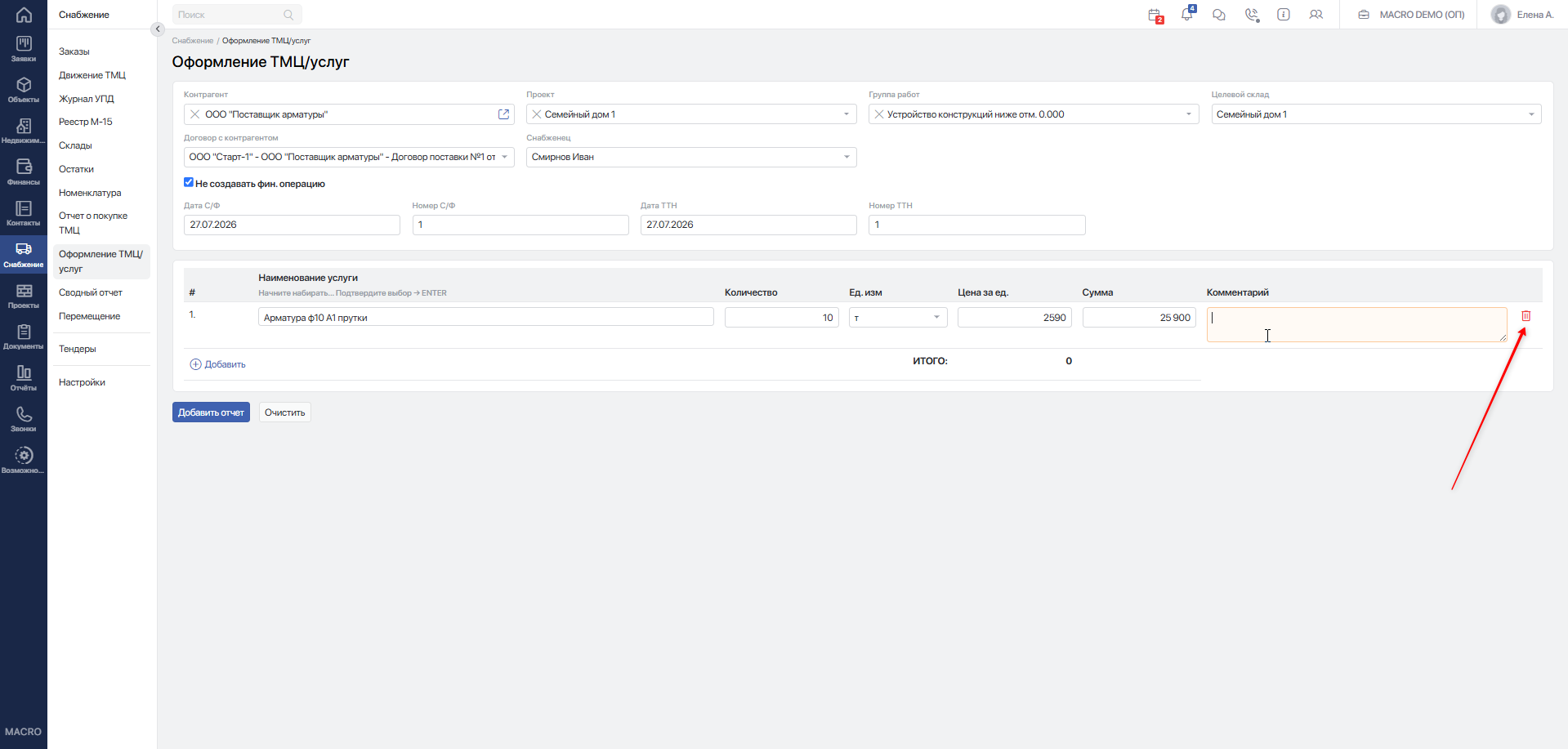
При необходимости вы можете удалить лишнюю строку с материалом или услугой, нажав на иконку «Корзина», расположенную напротив соответствующей строки.
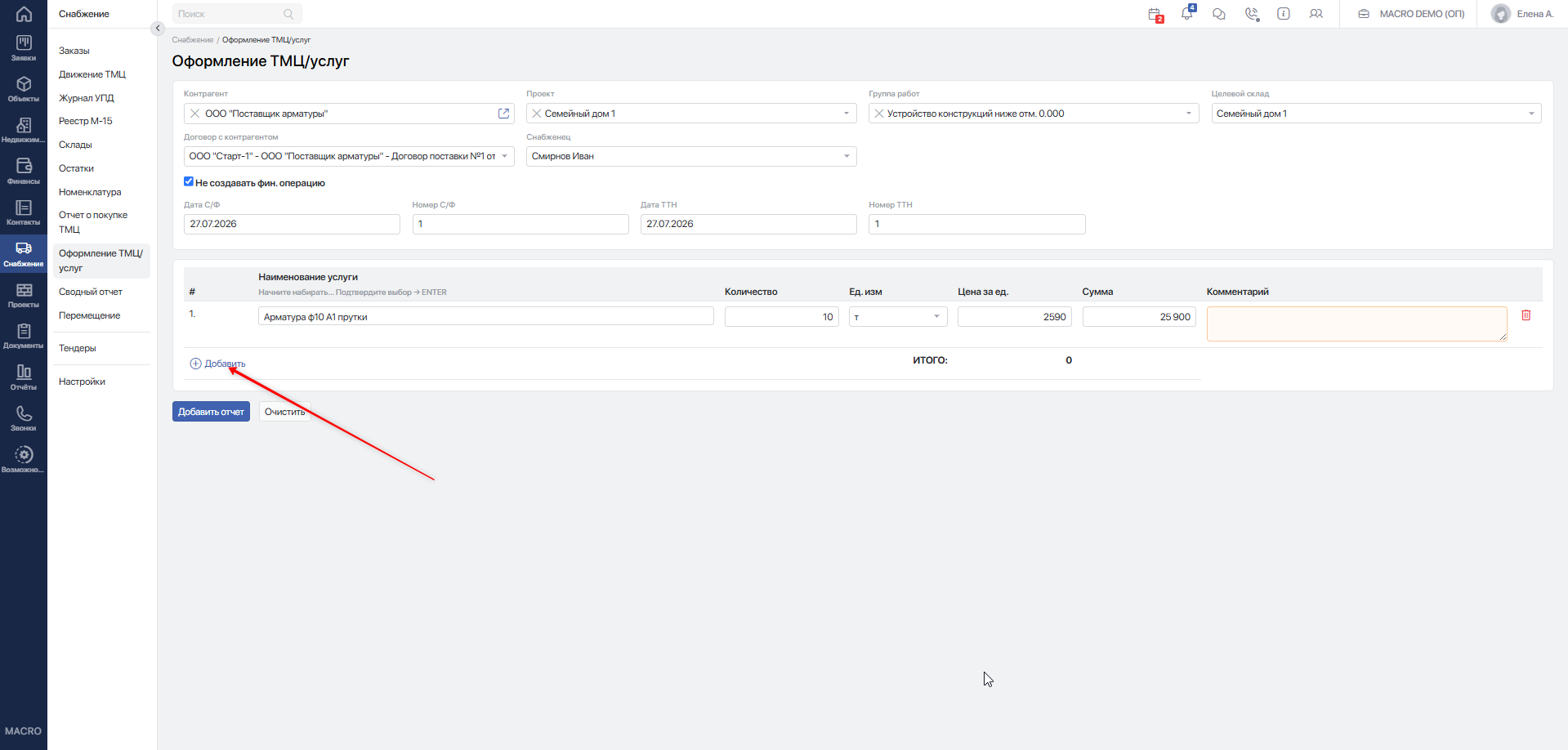
Чтобы добавить новую строку для внесения очередной услуги или материала, нажмите кнопку Добавить.
 Проверьте:
- выбран ли контрагент;
- выбран ли проект;
- указана ли группа работ;
- выбран ли склад;
- добавлена ли хотя бы одна позиция;
- заполнены ли количество, единица измерения, цена, сумма и комментарий;
- заполнены ли финансовые поля, если создаётся финансовая операция.
Нажмите Добавить отчет.
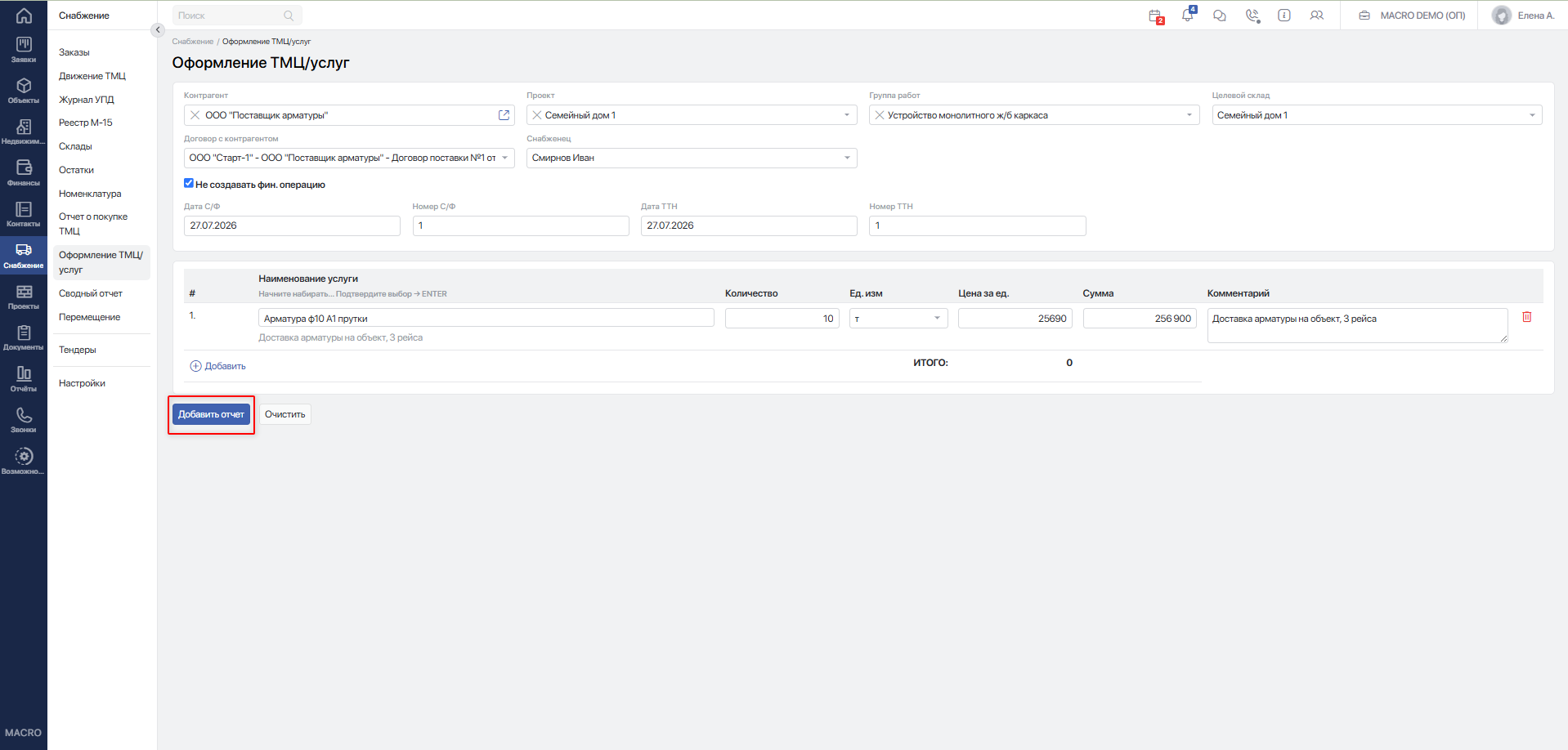
После сохранения система выполнит проверки. Если обязательные данные не заполнены, форма покажет ошибку, и оформление не будет завершено.
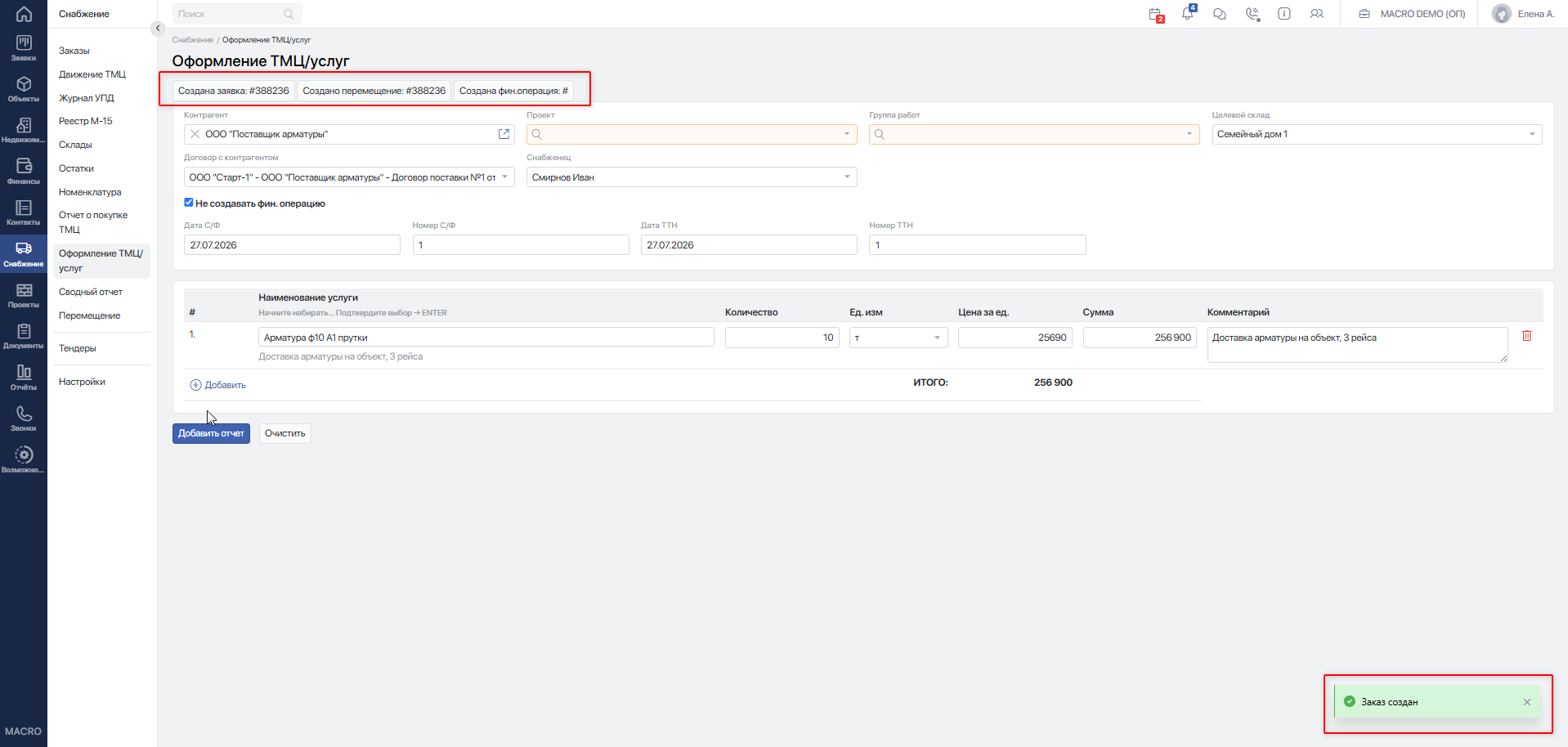
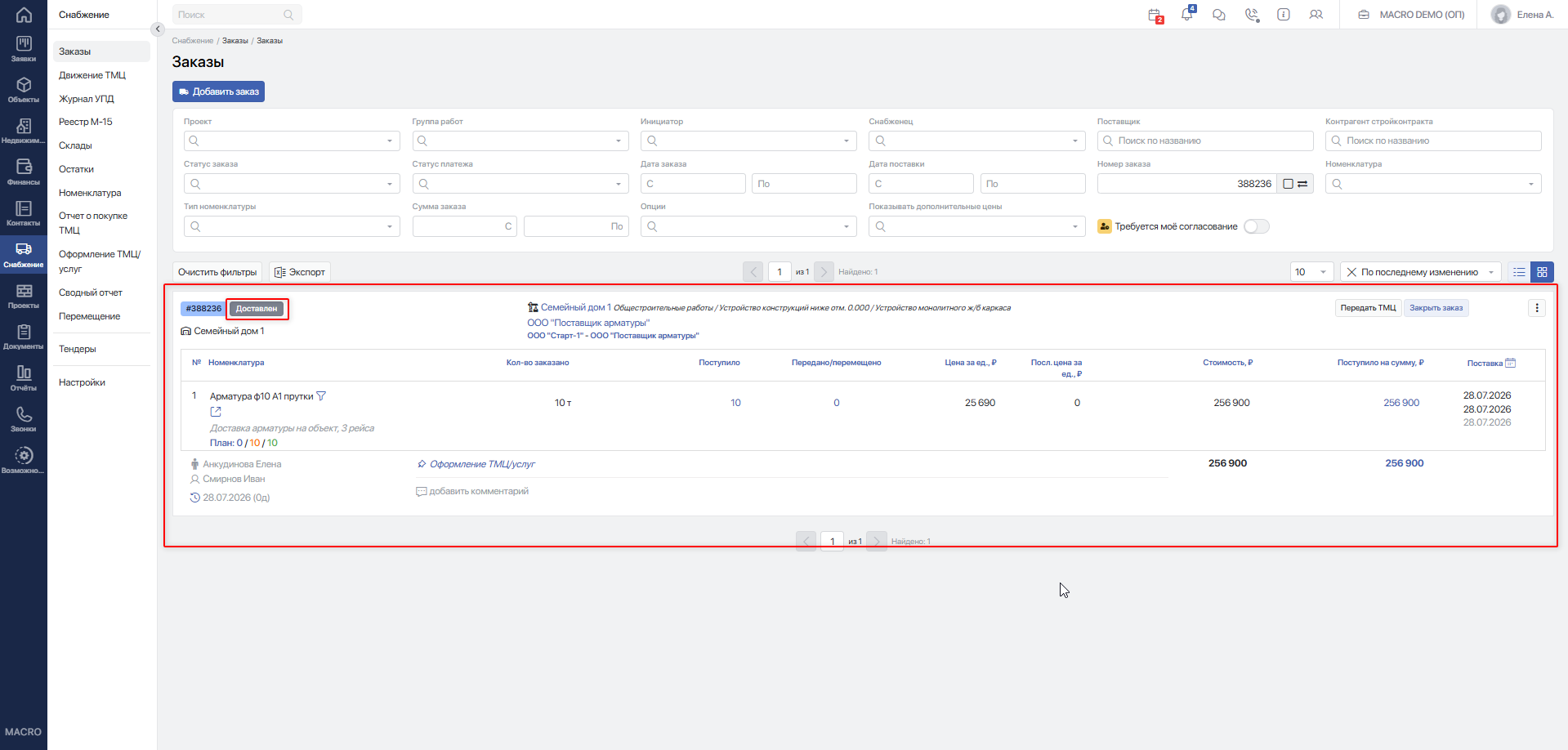
Если всё заполнено корректно, система создаст заказ ТМЦ/услуг, оформит поступление на склад и переведёт заказ в статус Доставлен.
#Что происходит после заполнения
После успешного сохранения мы фиксируем сразу несколько управленческих фактов:
- появляется заказ ТМЦ/услуг;
- в заказ добавляются все строки номенклатуры;
- по позициям создаётся приход на выбранный склад;
- позиции принимаются на склад;
- заказ получает итоговый статус Доставлен;
- пересчитываются складские и фактические показатели;
- если финансовая операция не отключена, создаётся связанная зарезервированная финансовая операция на общую сумму заказа.