Настройки этого раздела определяют правила работы с документами, актами, процессами, номенклатурой и интеграцией с 1С.
#Расположение
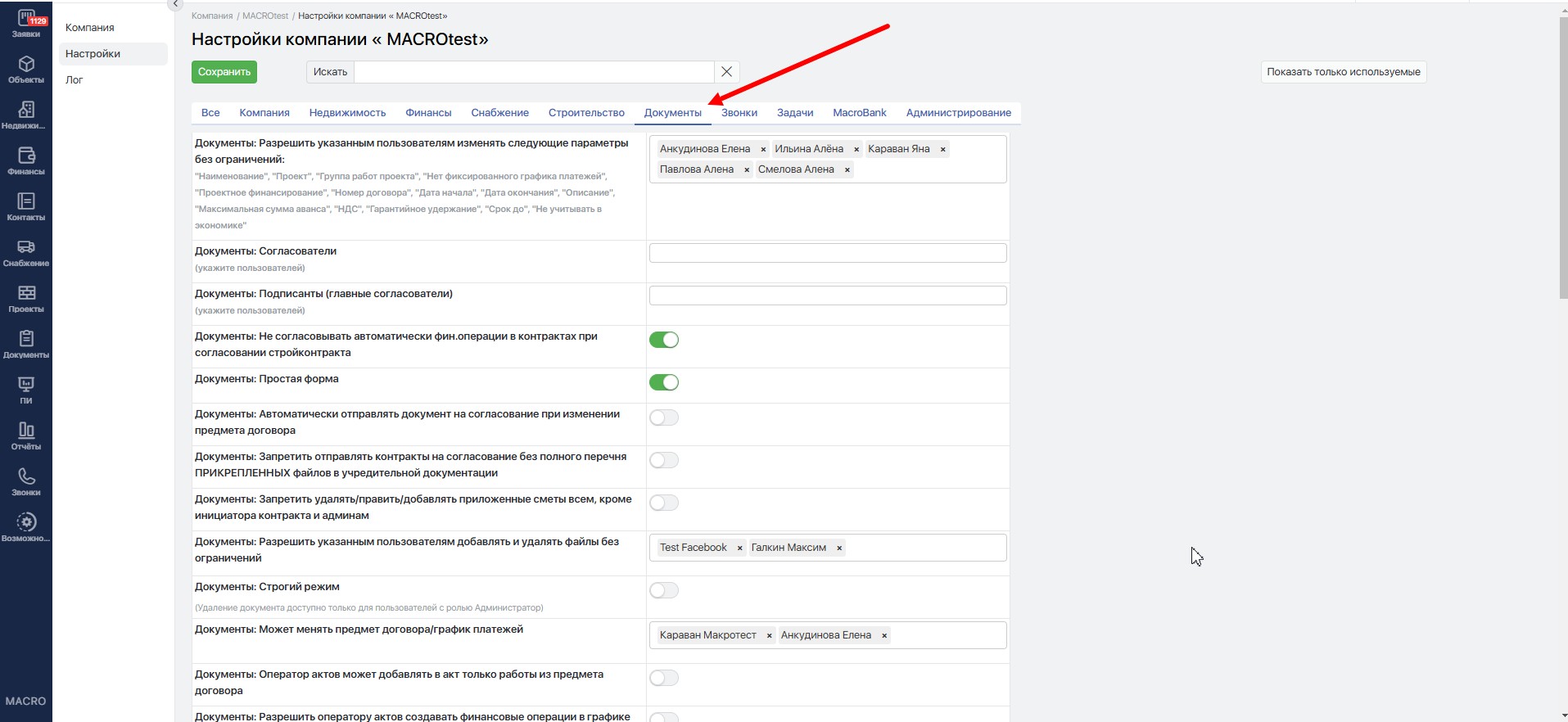
Перейдите в Настройки компании → Документы.
 После изменения настроек нажмите
 Сохранить в нижней части страницы.
#Описание настроек
#Настройки документов
#Документы: Разрешить указанным пользователям изменять следующие параметры без ограничений
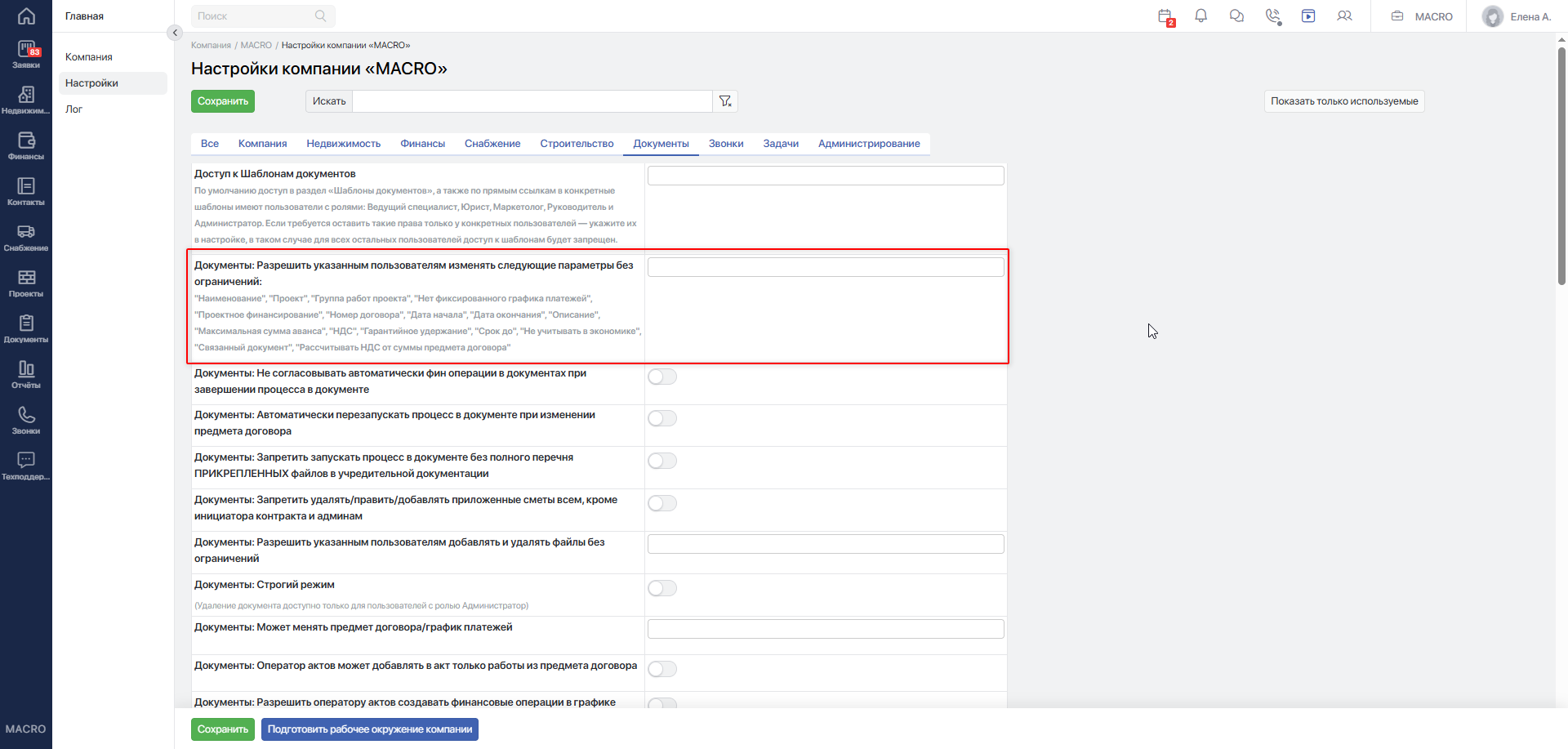
Выберите сотрудников, которые смогут изменять параметры документа без сброса запущенного или завершённого процесса:
- наименование;
- проект;
- группа работ проекта;
- признак «Нет фиксированного графика платежей»;
- проектное финансирование;
- номер договора;
- дата начала;
- дата окончания;
- описание;
- максимальная сумма аванса;
- НДС;
- гарантийное удержание;
- срок до;
- признак «Не учитывать в экономике»;
- связанный документ;
- признак «Рассчитывать НДС от суммы предмета договора».
#Документы: Не согласовывать автоматически фин. операции в документах при завершении процесса в документе
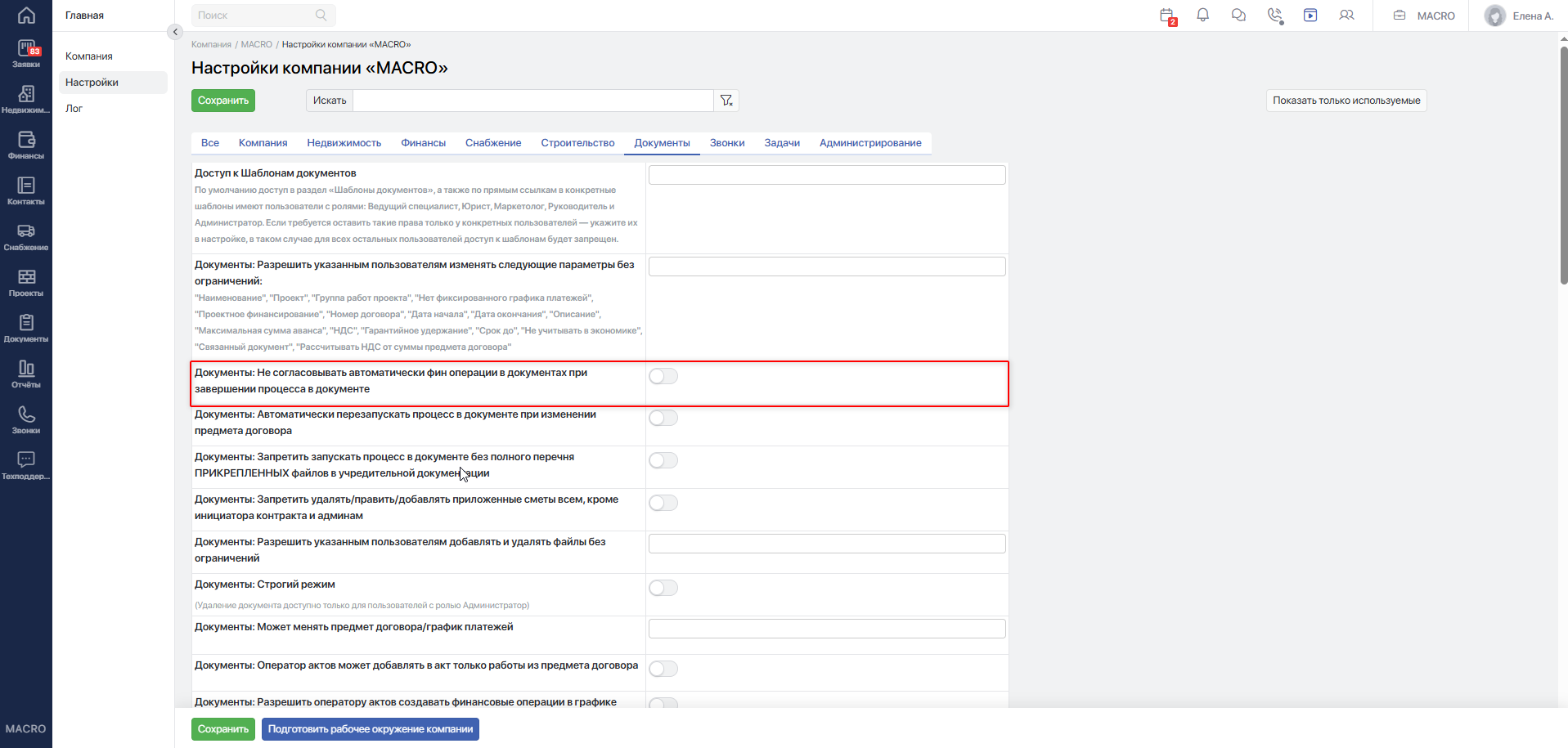
Если настройка выключена, финансовые операции из графика платежей автоматически согласовываются после завершения процесса по документу.
Включите настройку, если финансовые операции должны проходить отдельный процесс согласования.
#Документы: Автоматически перезапускать процесс в документе при изменении предмета договора
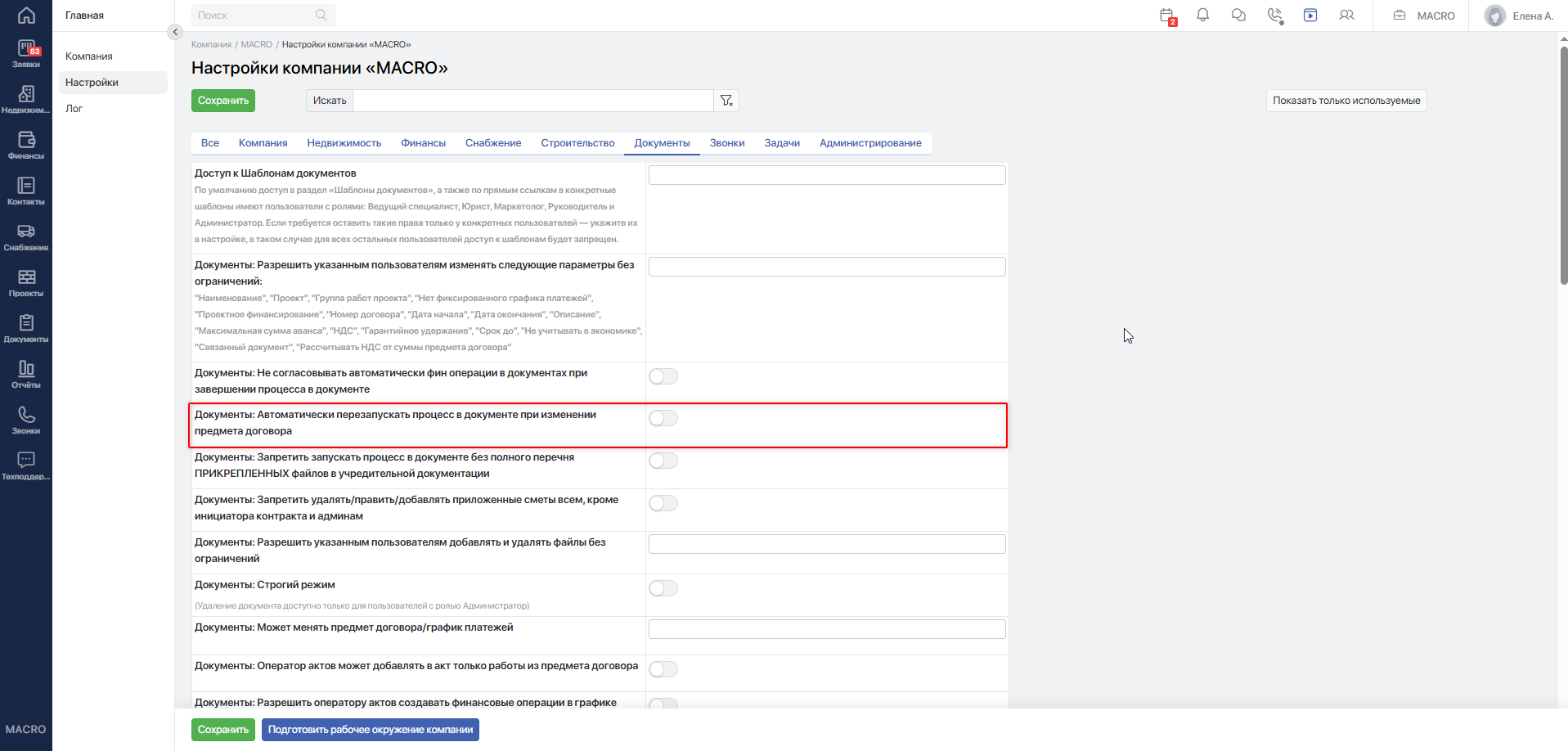
Если изменить предмет договора в документе с завершённым процессом, система автоматически запустит процесс заново.
#Документы: Запретить запускать процесс в документе без полного перечня прикреплённых файлов в учредительной документации
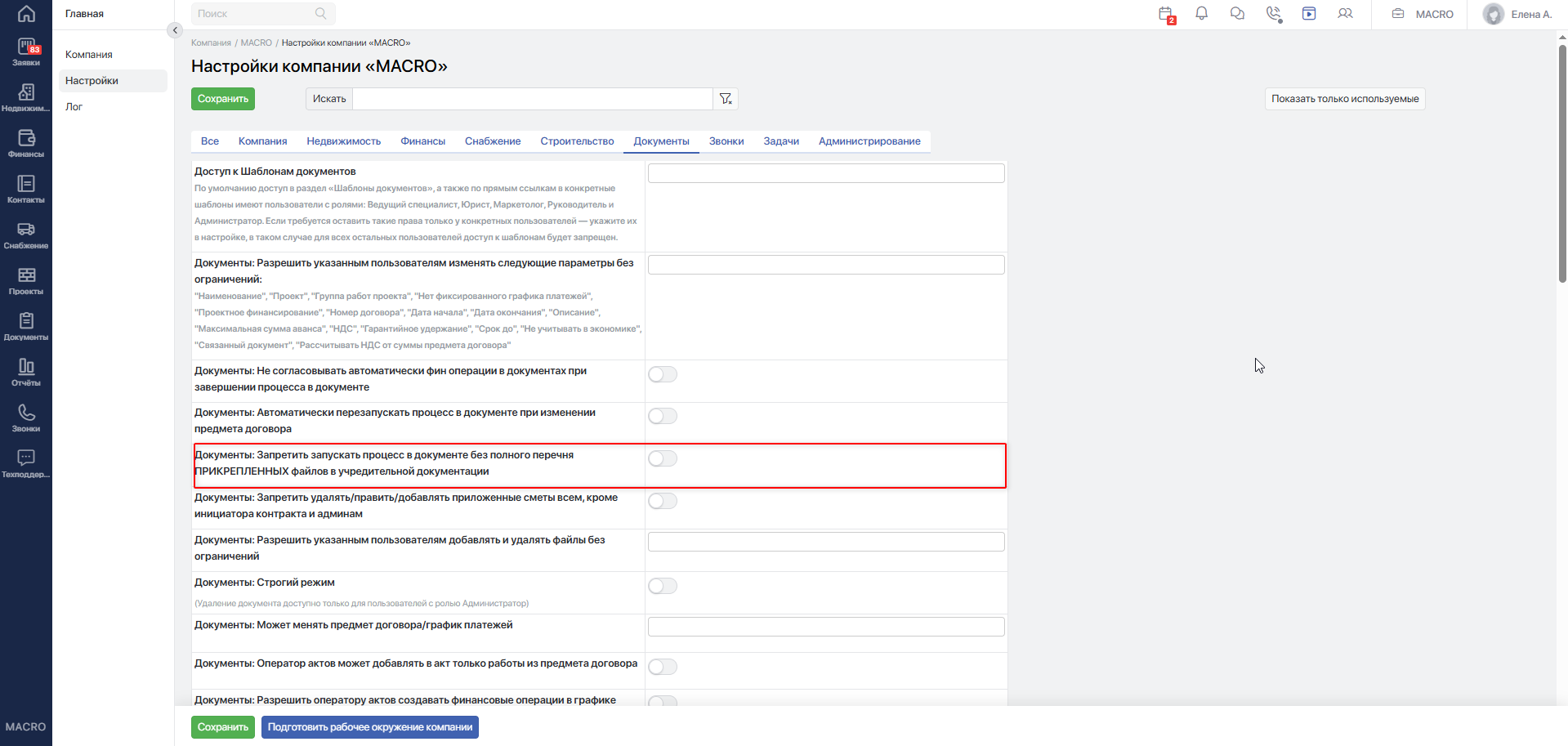
Система не позволит запустить процесс, пока в блоке «Учредительные документы» не будут прикреплены все обязательные файлы.
Перечень обязательных файлов определяется настройками типа документа.
#Документы: Запретить удалять, редактировать и добавлять приложенные сметы всем, кроме инициатора контракта и администраторов
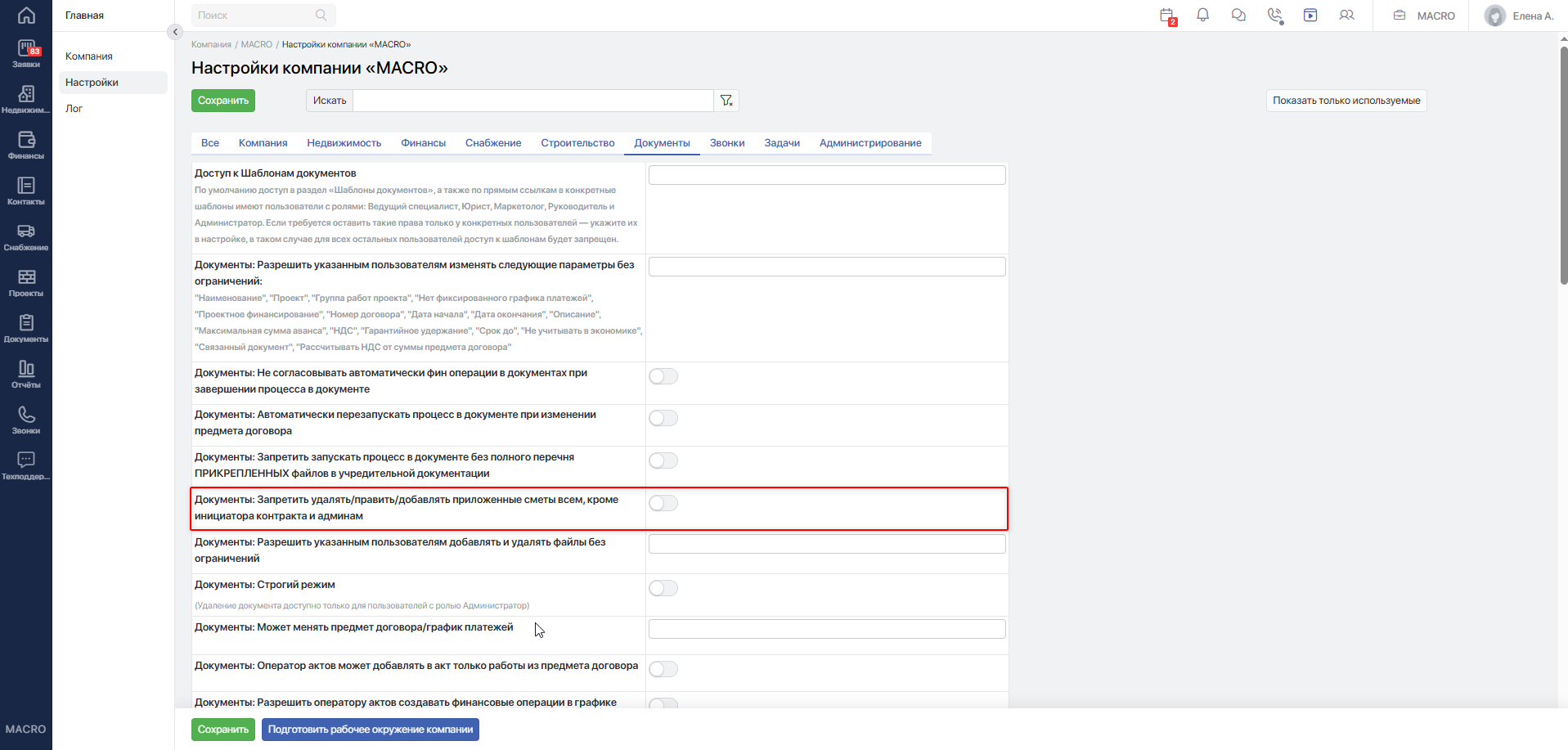
После включения настройки управлять приложенными сметами смогут только:
- инициатор документа;
- пользователи с ролью «Администратор».
Остальные пользователи не смогут добавлять, изменять и удалять сметы.
#Документы: Разрешить указанным пользователям добавлять и удалять файлы без ограничений
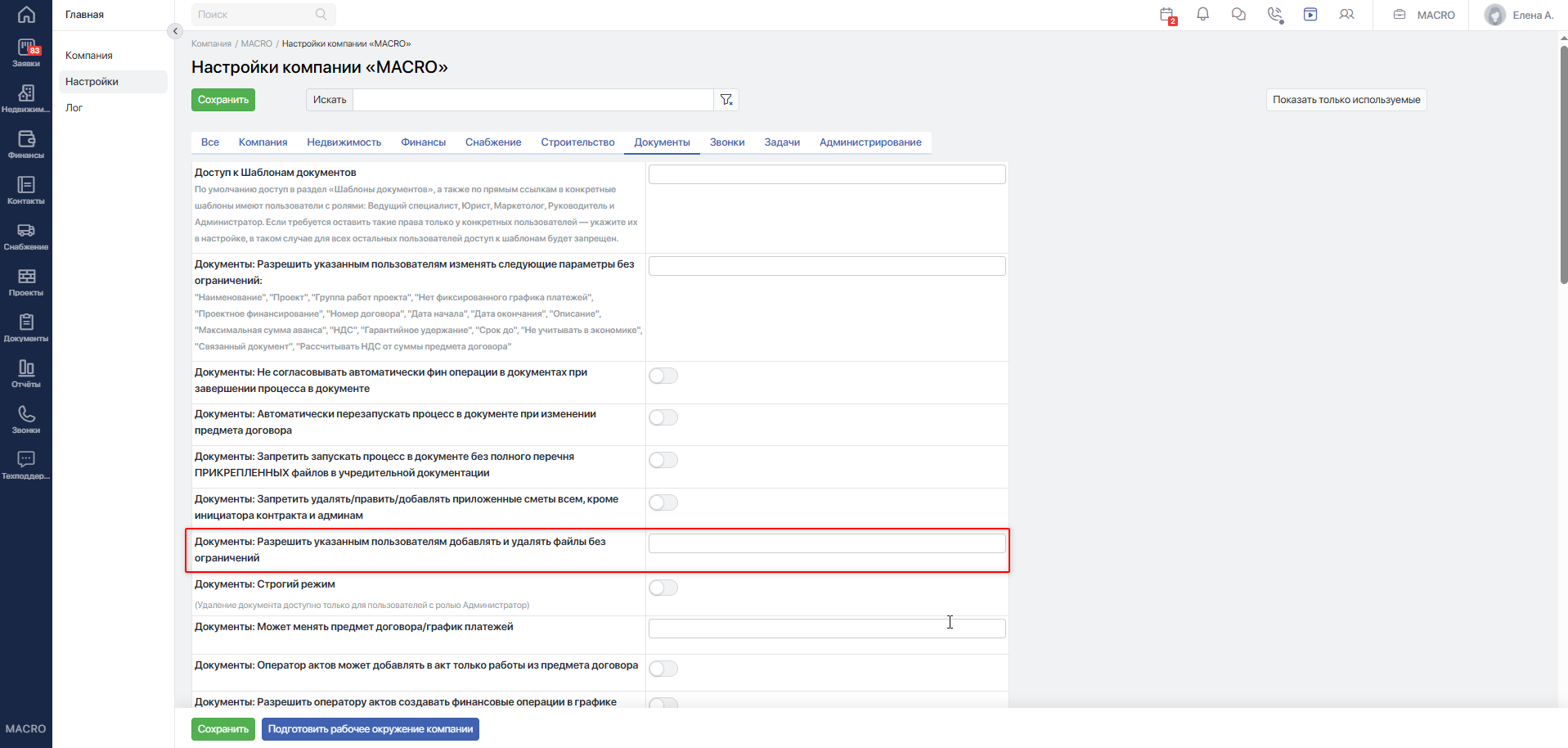
Выбранные сотрудники смогут добавлять и удалять файлы независимо от стандартных ограничений, связанных со статусом документа и ролью пользователя.
Подробнее см. в инструкции «Добавление документов в договор»Переход на внешний сайтhttps://help.macrodigital.ru/manual/macroerp/kontrakty/dobavlenie_dokumentov_v_dogovor.md.
#Документы: Строгий режим
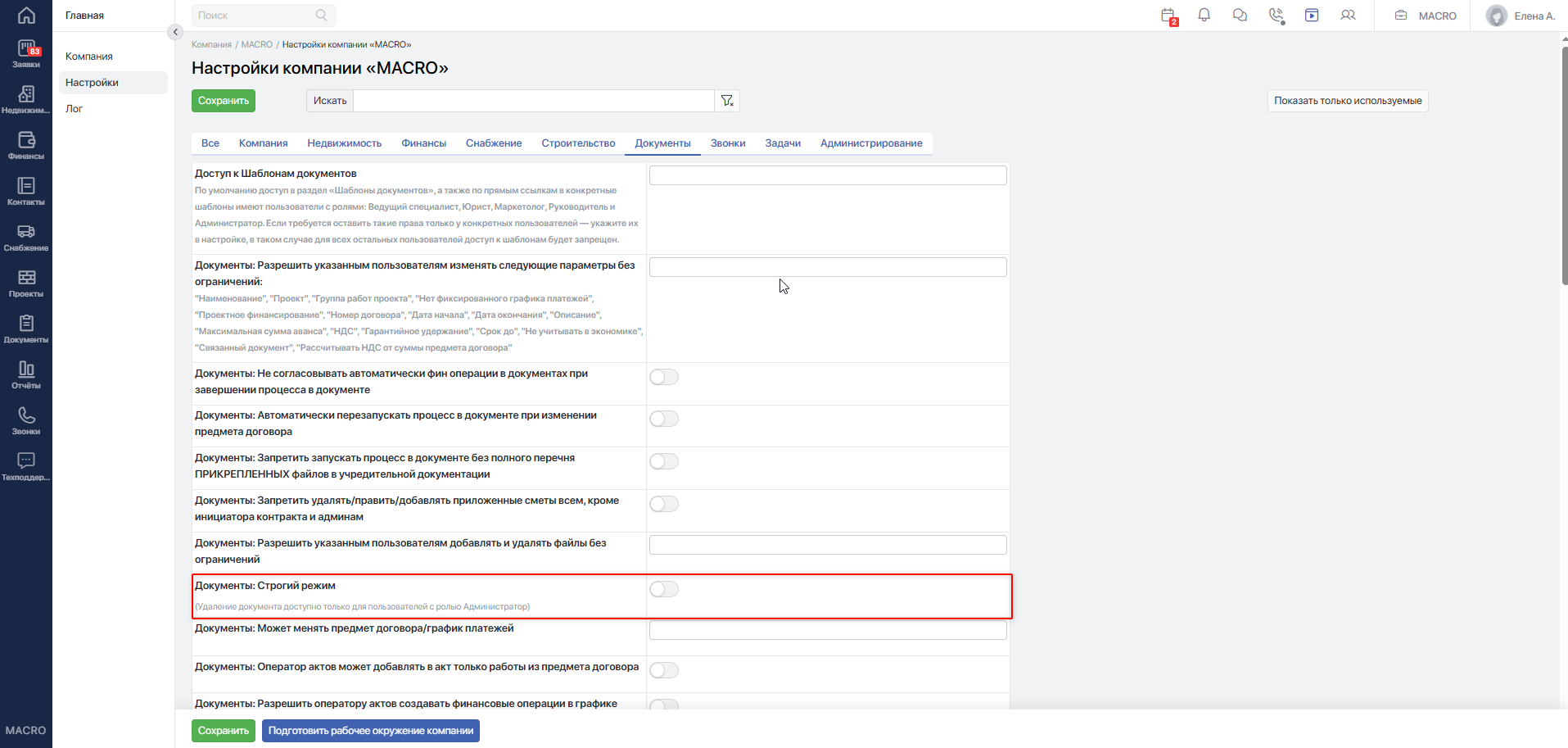
При включённой настройке удалять документы смогут только пользователи с ролью «Администратор».
#Документы: Может менять предмет договора/график платежей
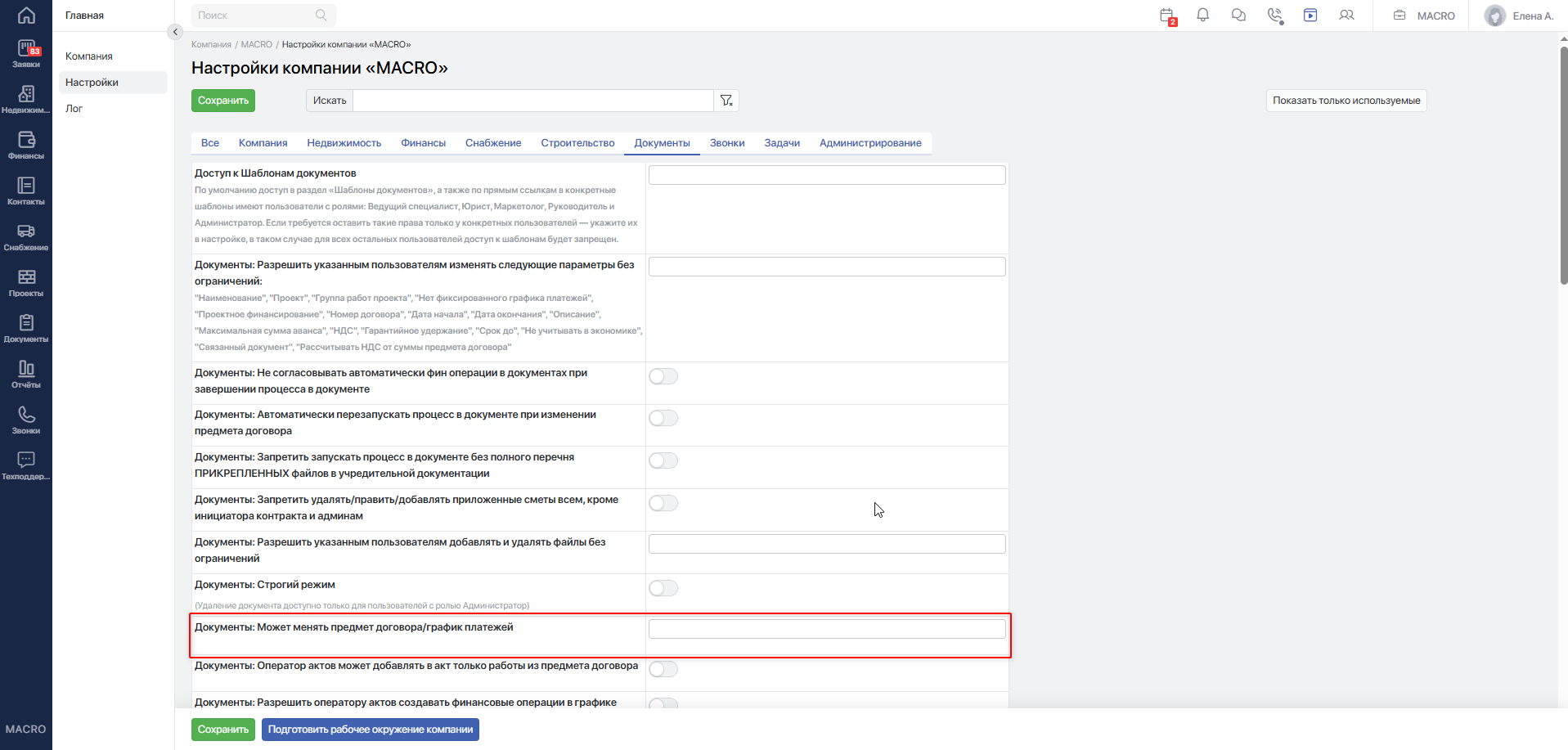
Выберите сотрудников, которым необходимо разрешить изменять предмет договора и график платежей без сброса процесса.
Разрешение действует в том числе для документов с завершённым процессом.
Подробнее см. в инструкции «Изменение предмета договора без сброса согласования»Переход на внешний сайтhttps://help.macrodigital.ru/manual/macroerp/kontrakty/izmenenie_predmeta_dogovora_bez_sbrosa_soglasovanija.md.
#Документы: Может редактировать предмет договора в статусе «Идёт согласование»
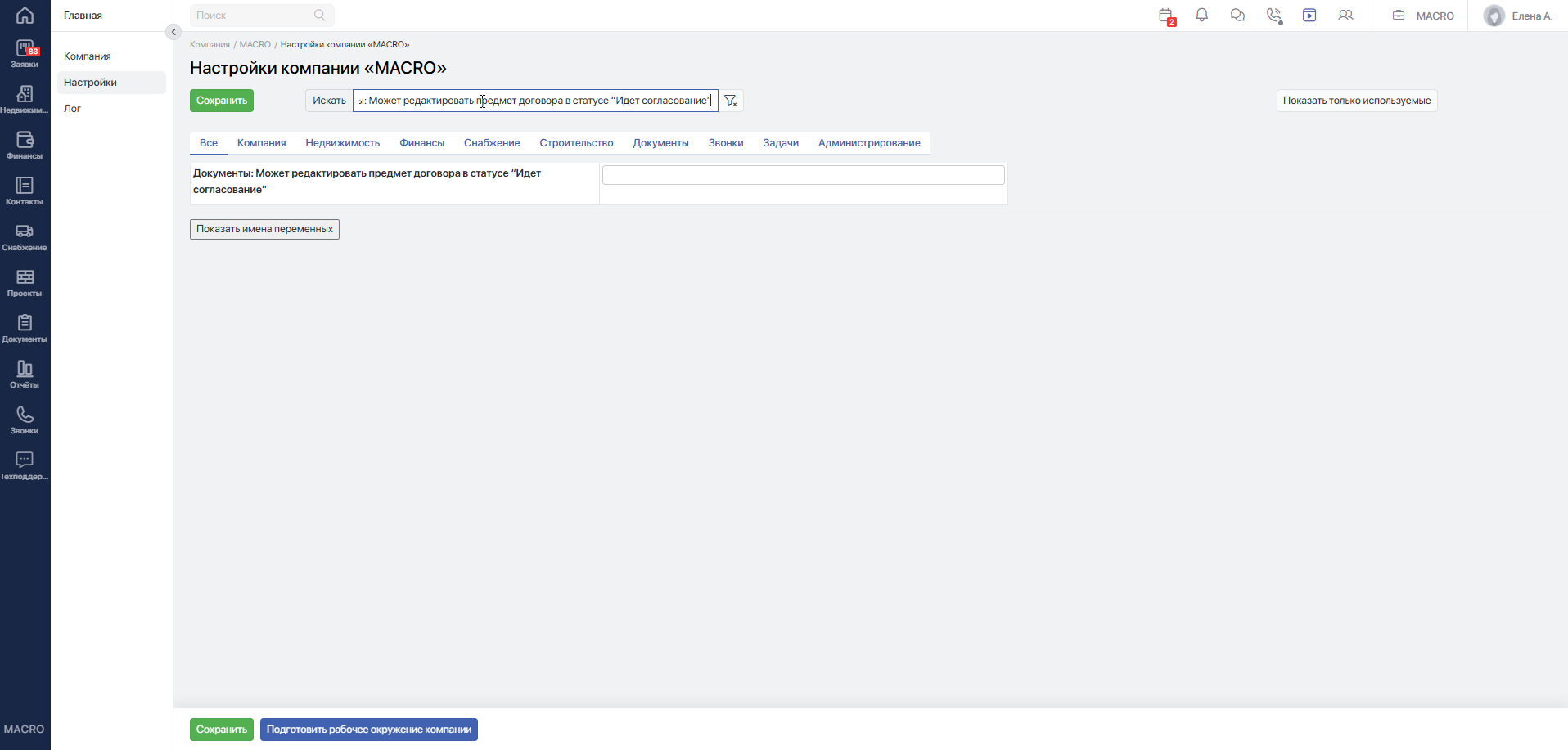
Выберите сотрудников, которым разрешено изменять предмет договора во время запущенного процесса без его сброса.
Настройка распространяется также на загрузку предмета договора из сметы или заполненного шаблона.
#Документы: Разрешить запускать процесс в документе, только если у контрагента заполнены обязательные реквизиты
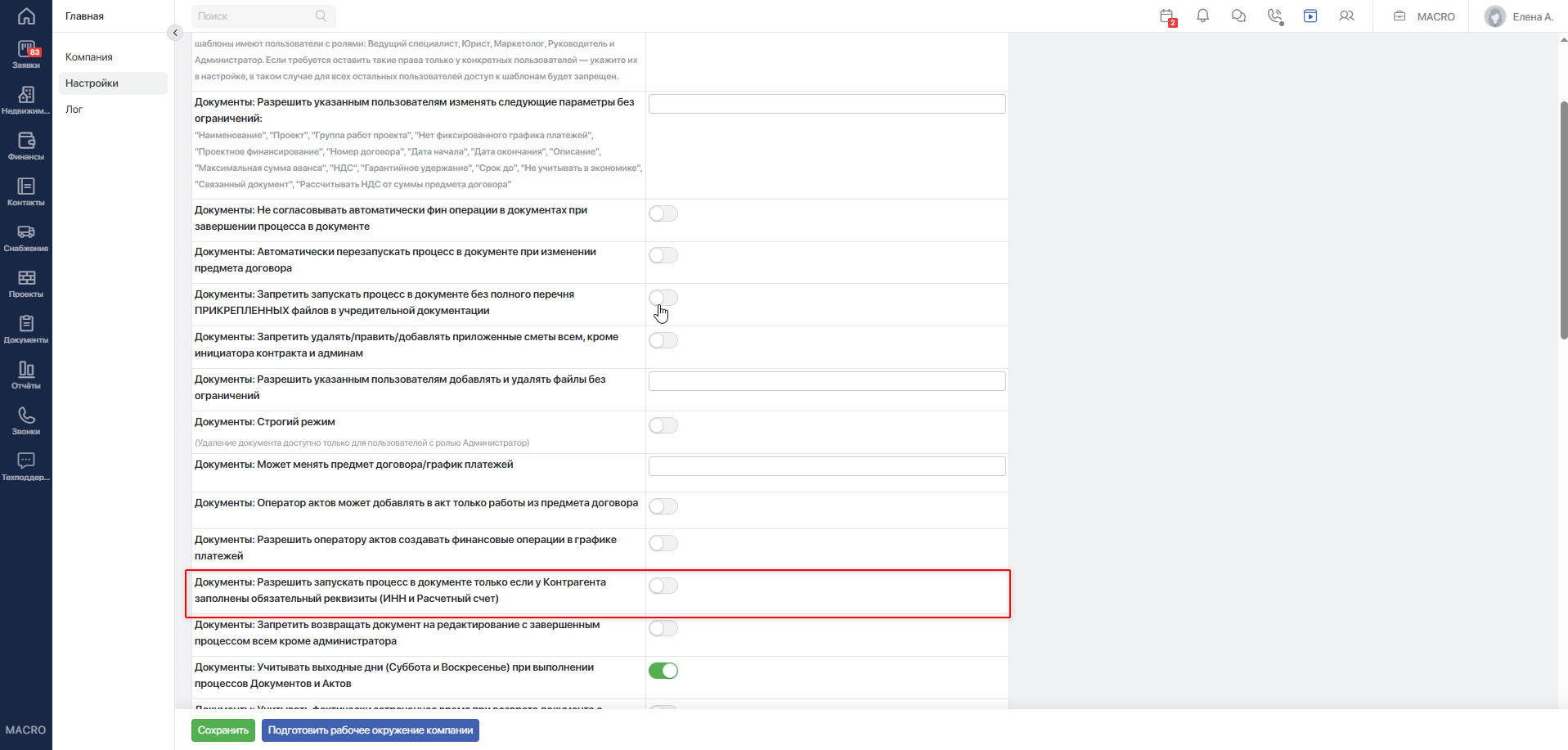
Перед запуском процесса система проверит карточку контрагента. В ней должны быть заполнены:
- ИНН;
- расчётный счёт.
Если хотя бы один из реквизитов не указан, система не запустит процесс и покажет сообщение об ошибке.
#Документы: Запретить возвращать документ с завершённым процессом на редактирование всем, кроме администратора
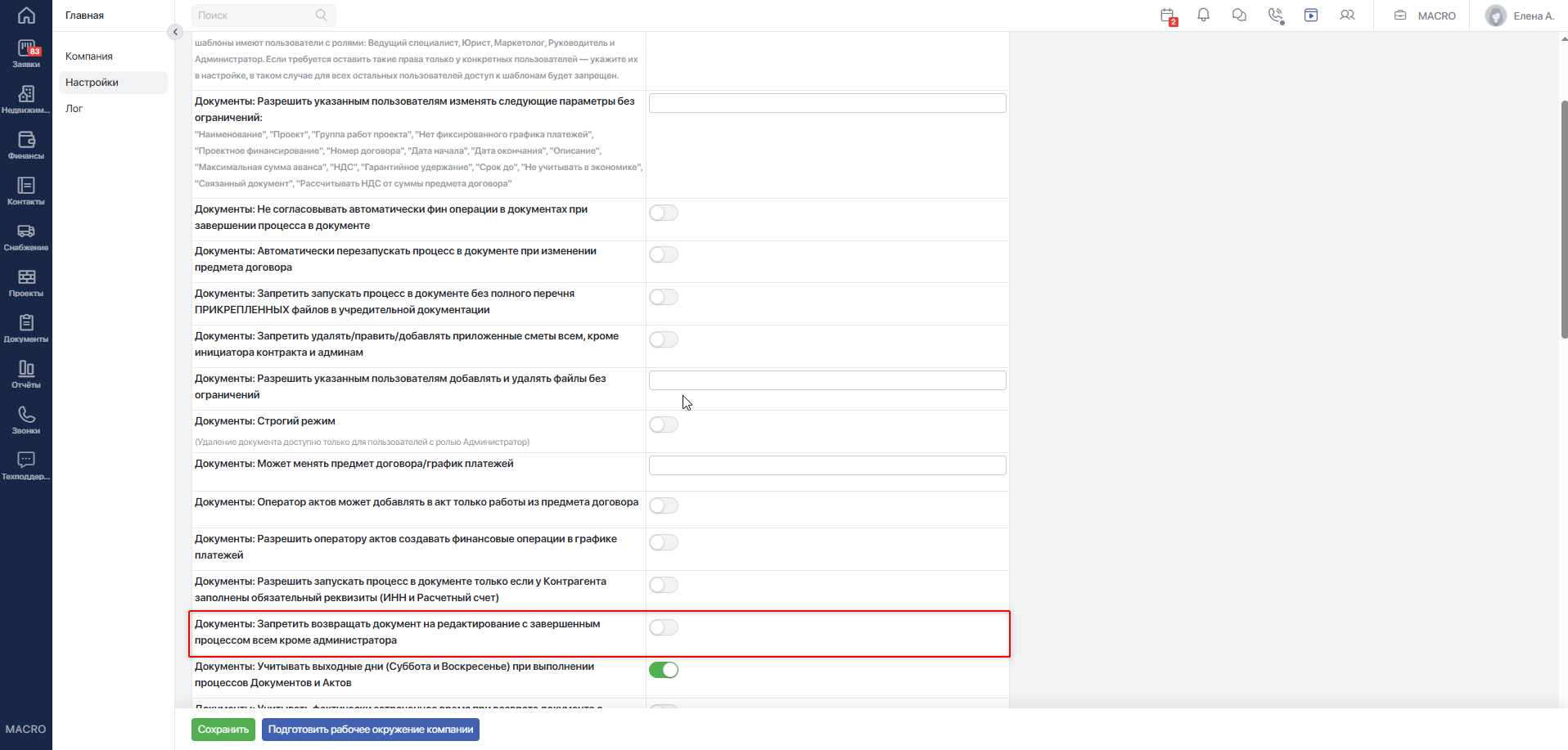
В документах со статусом «Процесс завершён» действие Вернуть на редактирование будет доступно только пользователям с ролью «Администратор».
#Документы: Запретить изменять дополнительный статус документа
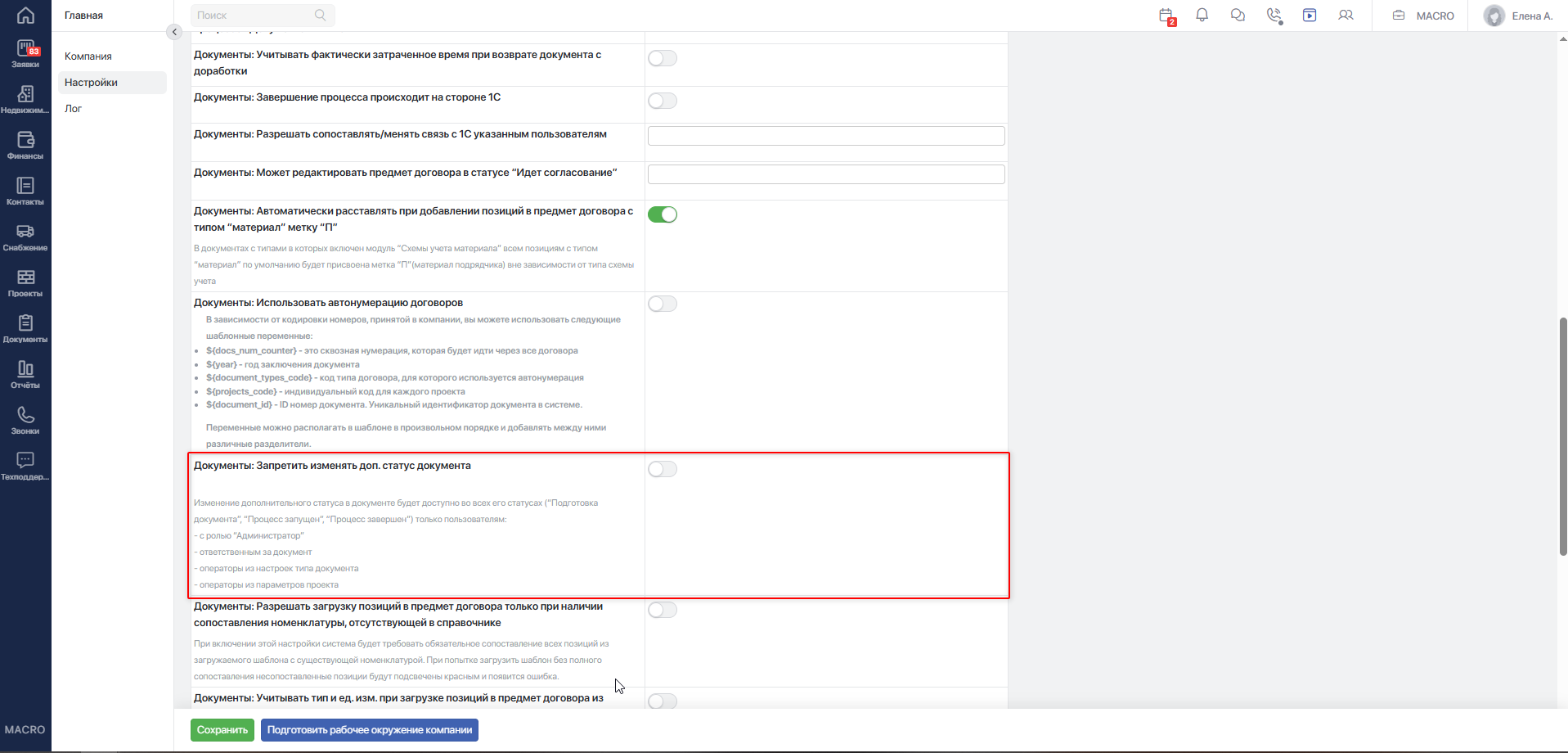
При включённой настройке изменять дополнительный статус документа на стадиях «Подготовка документа», «Процесс запущен» и «Процесс завершён» смогут только:
- пользователи с ролью «Администратор»;
- ответственный за документ;
- операторы из настроек типа документа;
- операторы из параметров проекта.
#Документы: Разрешить указанным пользователям доступ к настройкам типов документов
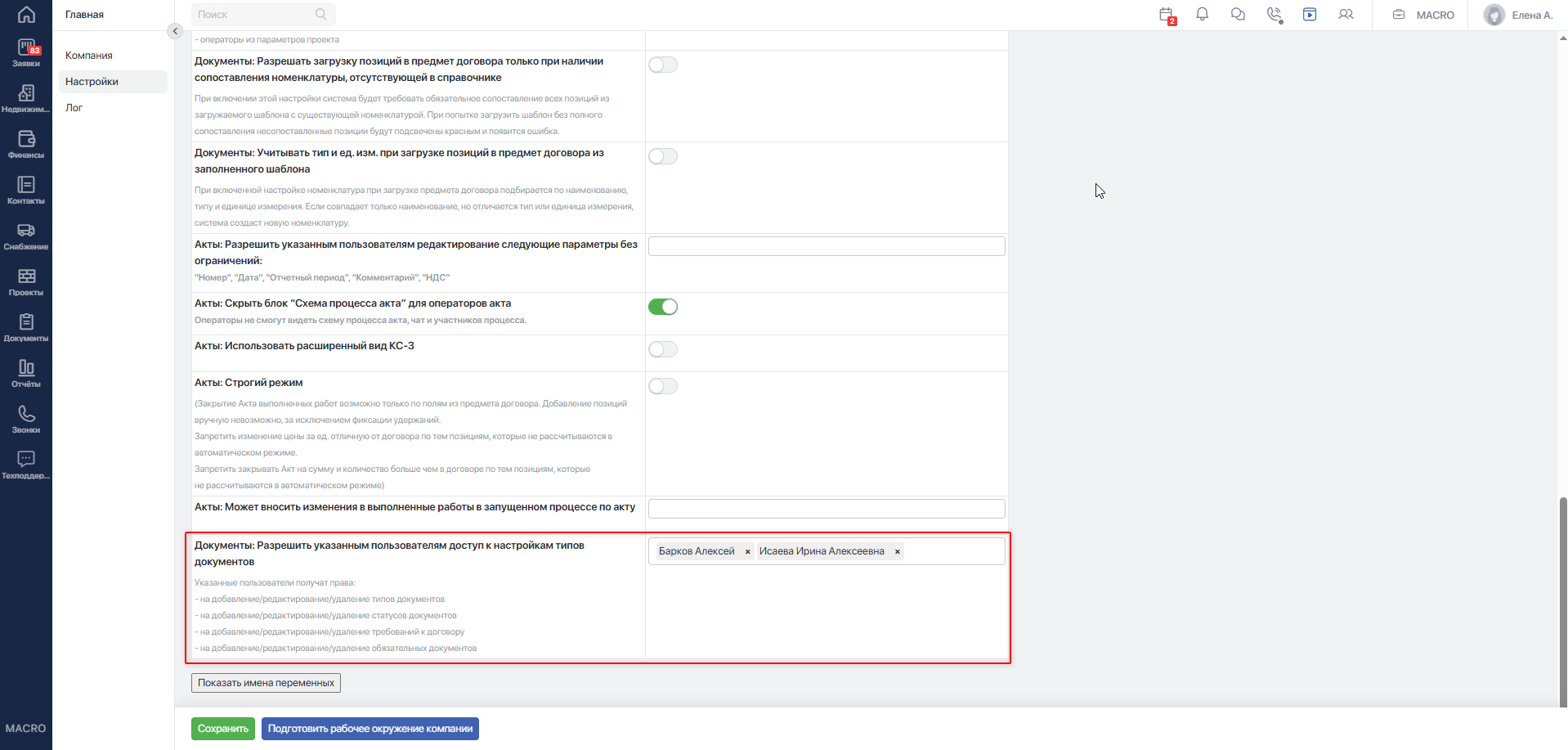
Выбранные сотрудники получат доступ к следующим действиям:
- добавление, изменение и удаление типов документов;
- добавление, изменение и удаление статусов документов;
- добавление, изменение и удаление требований к договору;
- добавление, изменение и удаление обязательных документов.
Настройка предоставляет доступ только к перечисленным разделам и не заменяет остальные права пользователя.
#Настройки сроков процесса
#Документы: Учитывать выходные дни — субботу и воскресенье — при выполнении процессов документов и актов
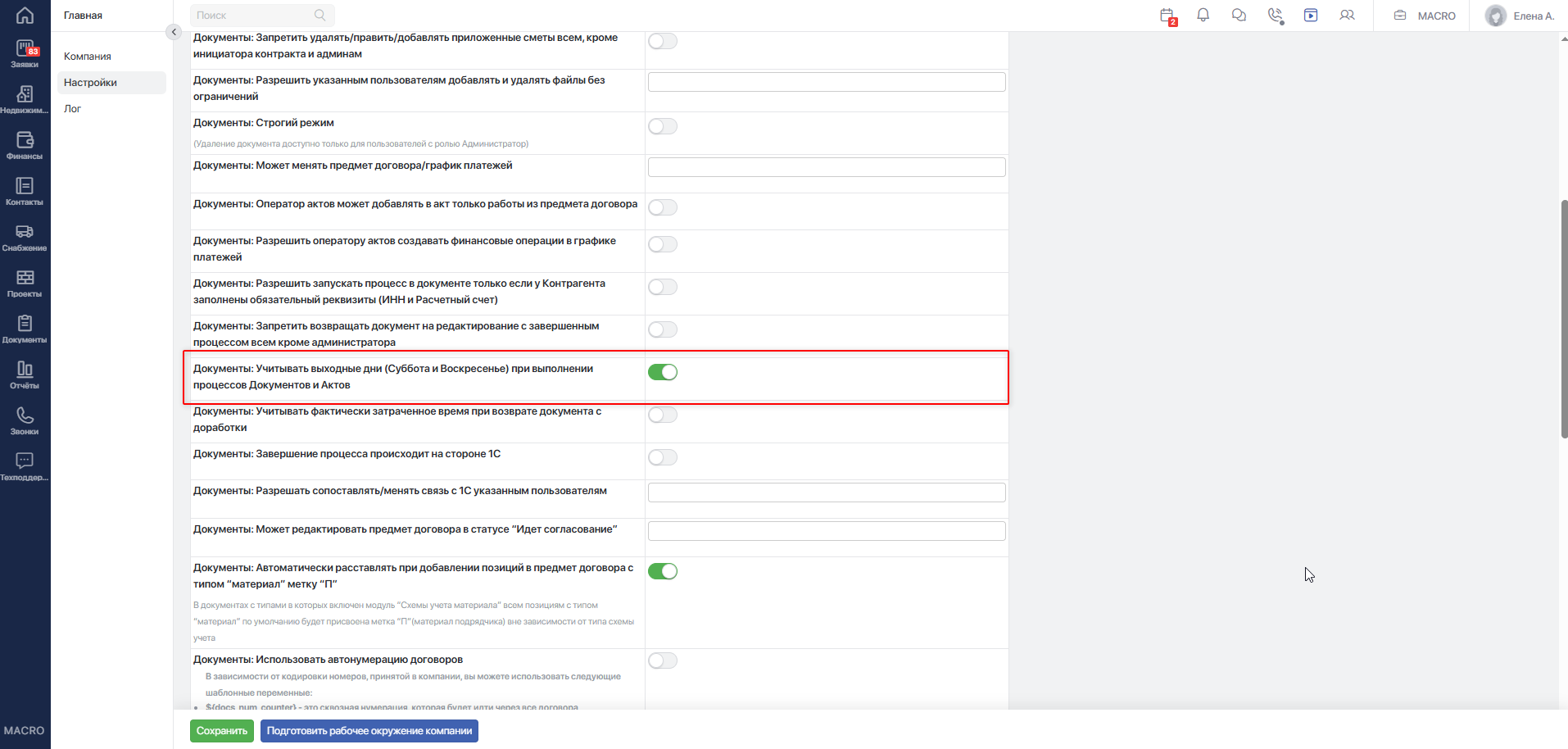
При расчёте срока выполнения процесса система увеличивает лимит на время, приходящееся на субботу и воскресенье.
Настройка применяется к процессам документов и актов.
#Документы: Учитывать фактически затраченное время при возврате документа с доработки
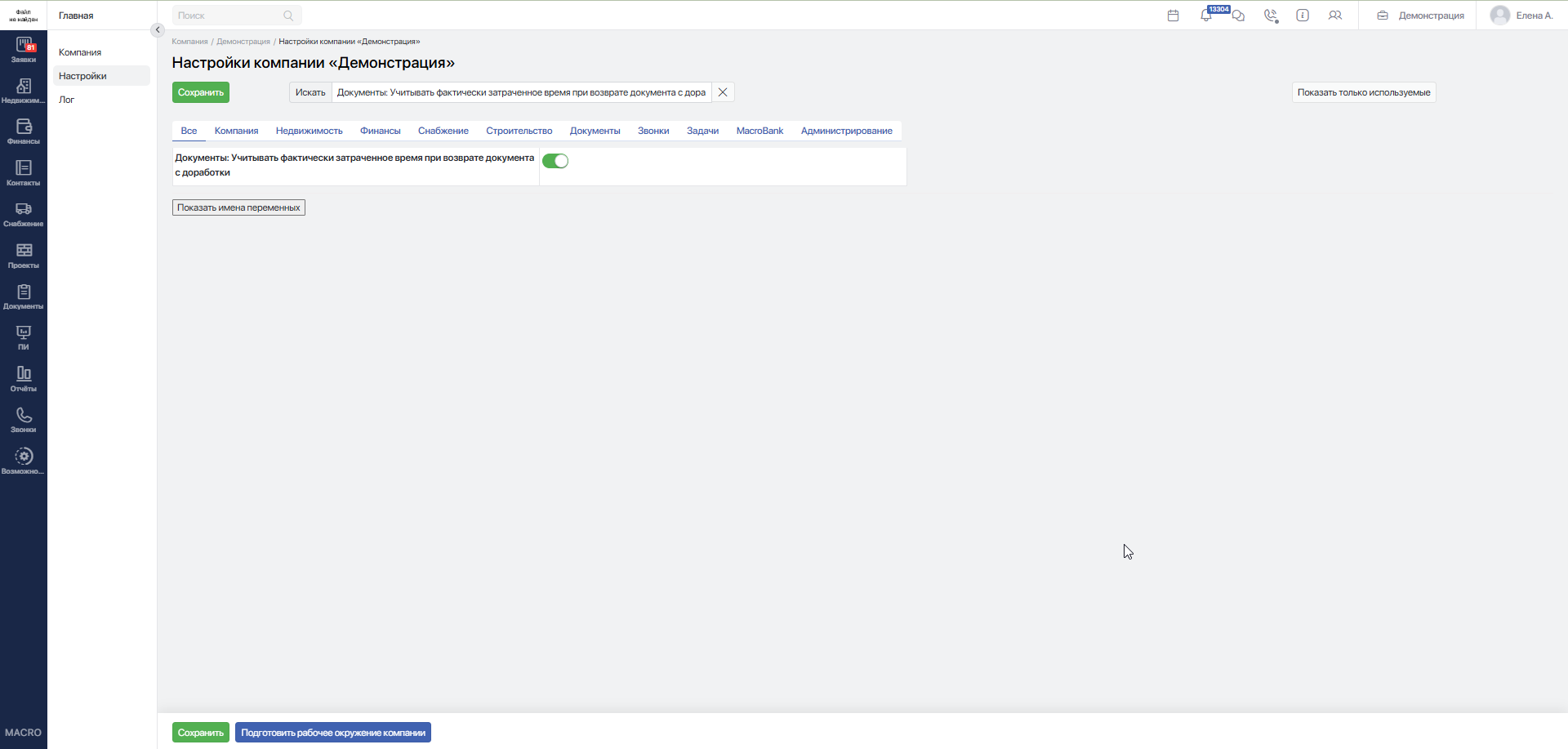
При включённой настройке возврат документа с доработки сохраняет уже затраченное участником время. Новый полный лимит на согласование не предоставляется.
Если документ отправлен на доработку до истечения лимита или точно в момент его окончания, время доработки не уменьшает оставшееся время на согласование. При нескольких возвратах система учитывает каждый завершённый период доработки.
Если одновременно включён учёт рабочего времени и производственного календаря, оставшееся время рассчитывается по рабочему графику компании. Нерабочие часы, уже исключённые из расчёта, повторно к лимиту не добавляются.
Например, при рабочем графике 09:00–17:00 без перерыва участник начинает согласование в понедельник в 09:00 с лимитом 4 часа. С 10:00 до 12:00 документ находится на доработке. После возврата участнику остаётся 3 рабочих часа, поэтому срок согласования наступает в 15:00.
Если просрочка возникла до отправки документа на доработку, возврат не продлевает лимит и не обнуляет просрочку.
Эти правила действуют и при заполненном поле «Завершить процесс до». Рассчитанный срок согласователя может оказаться позже указанной общей даты; сама дата автоматически не переносится.
При полном перезапуске процесса через статус «Подготовка документа» ранее накопленные время и просрочка сбрасываются.
На расчёт также влияют настройки:
- «Документы: Учитывать выходные дни — субботу и воскресенье — при выполнении процессов документов и актов»;
- «Учитывать рабочее время и производственный календарь в лимитах времени».
#Учитывать рабочее время и производственный календарь в лимитах времени
Настройка определяет, как рассчитывается срок согласования документа: система учитывает рабочий график компании, производственный календарь и дополнительные нерабочие дни. Она применяется при запуске каждого этапа, для которого задан лимит времени.
Рабочее время учитывается и в документах с заполненным полем «Завершить процесс до». Лимит согласователя и общая дата завершения процесса действуют независимо: система сохраняет полный лимит согласователя, даже если рассчитанный срок оказывается позже общей даты. Значение поля «Завершить процесс до» автоматически не изменяется.
Чтобы использовать расчёт по рабочему времени:
- Обратитесь в техническую поддержку MACRO для включения настройки «Учитывать рабочее время и производственный календарь в лимитах времени на согласование договоров, заказов и финансов».
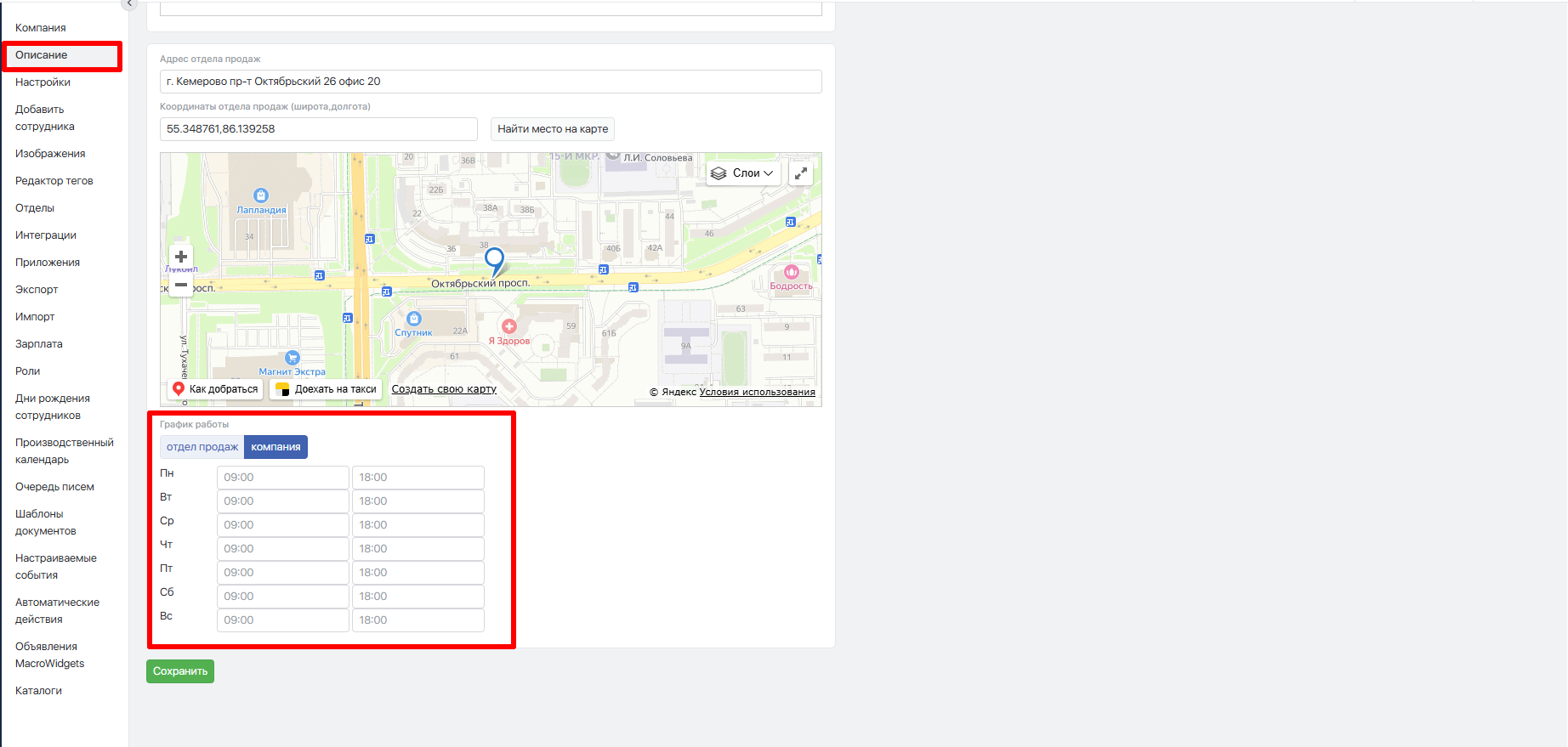
- Проверьте график работы компании в разделе «Описание» настроек компании, а также выходные, праздники и дополнительные нерабочие дни в производственном календареПереход на внешний сайтhttps://yt.macrodigital.ru/articles/DOCS-A-29. Нерабочий день исключается из расчёта, даже если по недельному графику он рабочий.
- Задайте время на согласование в колонке «Лимит, ч» схемы процесса. Подробнее — в статье «Настройки типов документов»Переход на внешний сайтhttps://yt.macrodigital.ru/articles/DOCS-A-476.
- При необходимости укажите общую дату в поле «Завершить процесс до» в параметрах документа. Заполнение этого поля не отключает учёт рабочего времени и не сокращает лимиты согласователей.
При запуске этапа система рассчитывает срок согласователя с учётом рабочего календаря. Если лимит не задан, настройка не назначает его автоматически.
Включение настройки не запускает массовый пересчёт ранее назначенных лимитов.
#Настройки интеграции с 1С
#Документы: Завершение процесса происходит на стороне 1С
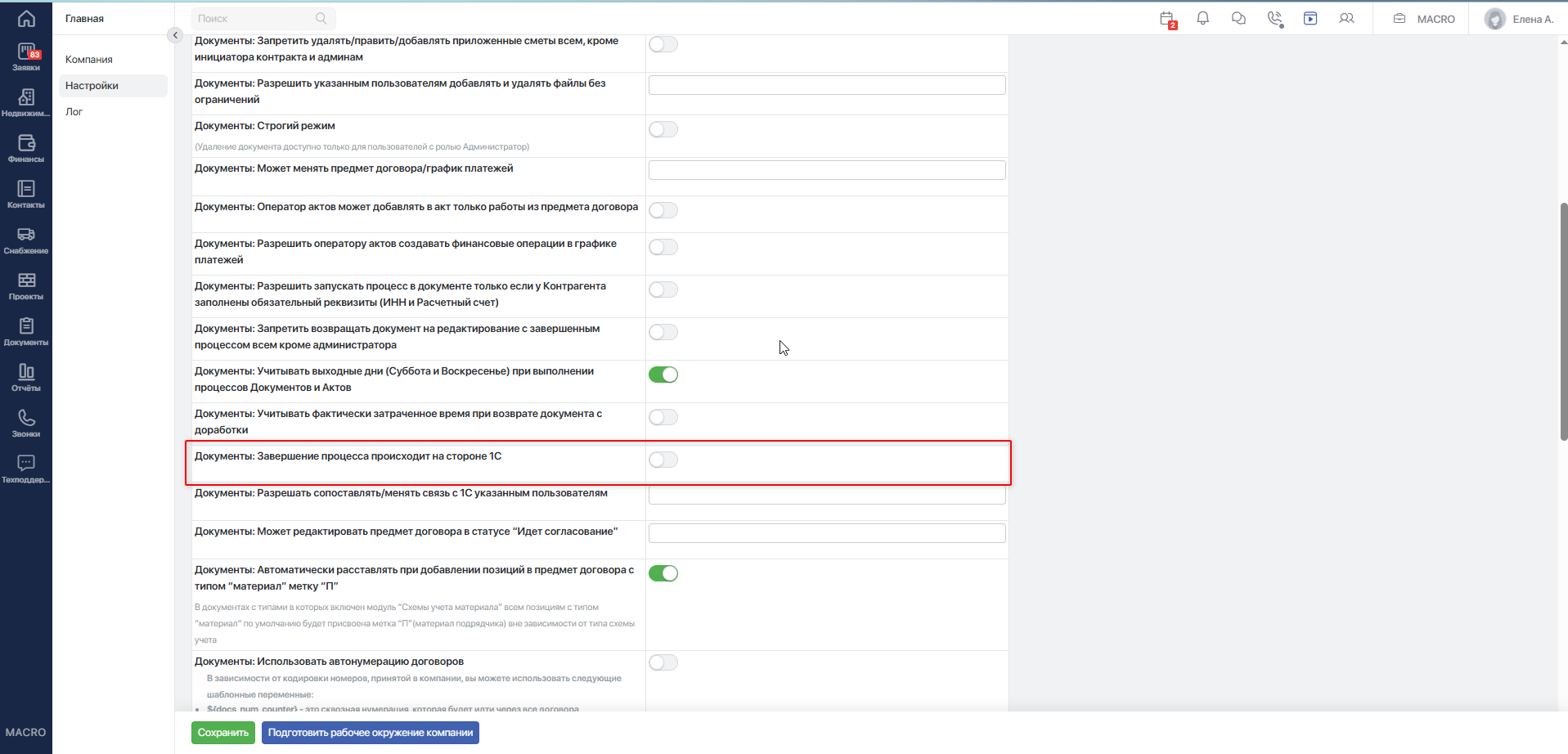
Включите настройку, если итоговое решение по документу должно поступать из 1С.
После завершения внутренних этапов MACRO ожидает итоговый статус из 1С и обновляет состояние документа после получения результата интеграции.
#Документы: Разрешать сопоставлять или менять связь с 1С указанным пользователям
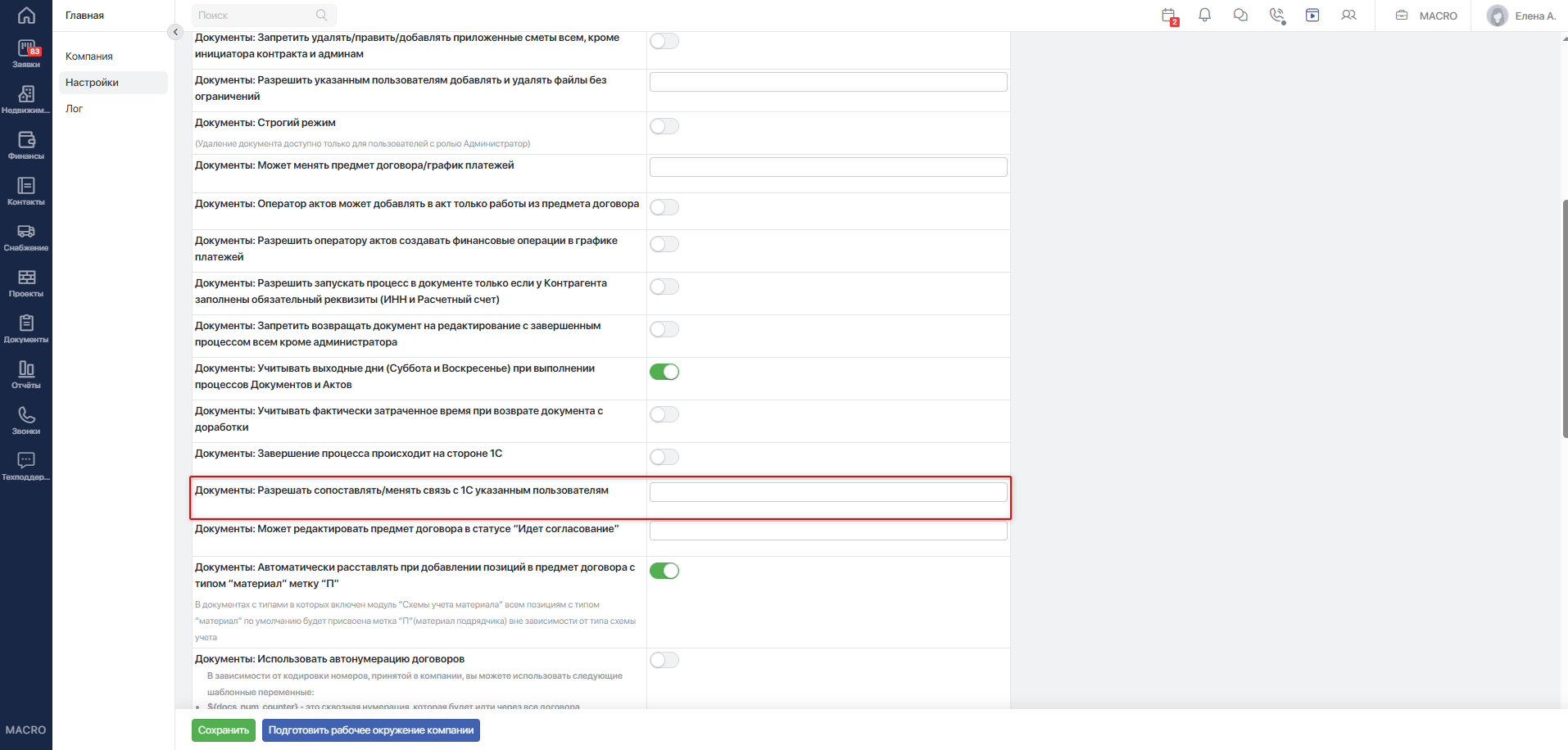
Выберите сотрудников, которым разрешено вручную сопоставлять документ с сущностью в 1С или изменять существующую связь.
Пользователям с ролью «Администратор» это действие доступно независимо от списка в настройке.
#Настройки предмета договора и номенклатуры
#Документы: Автоматически расставлять для позиций с типом «Материал» метку «П»
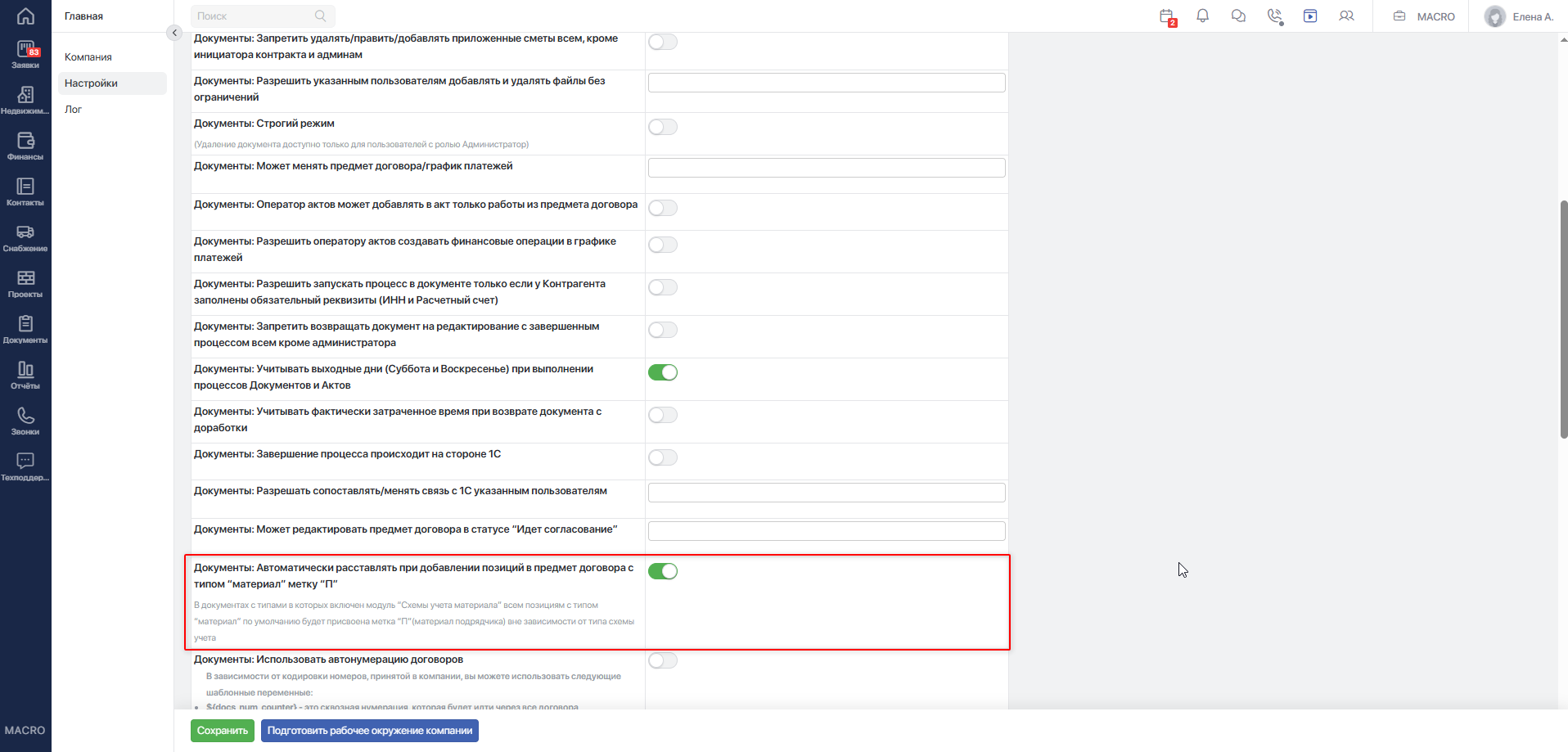
Настройка применяется к типам документов, в которых подключён модуль «Схемы учёта материалов».
При добавлении позиции с типом «Материал» система автоматически установит метку «П» — материал подрядчика. Выбранная в документе схема учёта материалов на это правило не влияет.
#Документы: Разрешать загрузку позиций в предмет договора только при наличии сопоставления номенклатуры, отсутствующей в справочнике
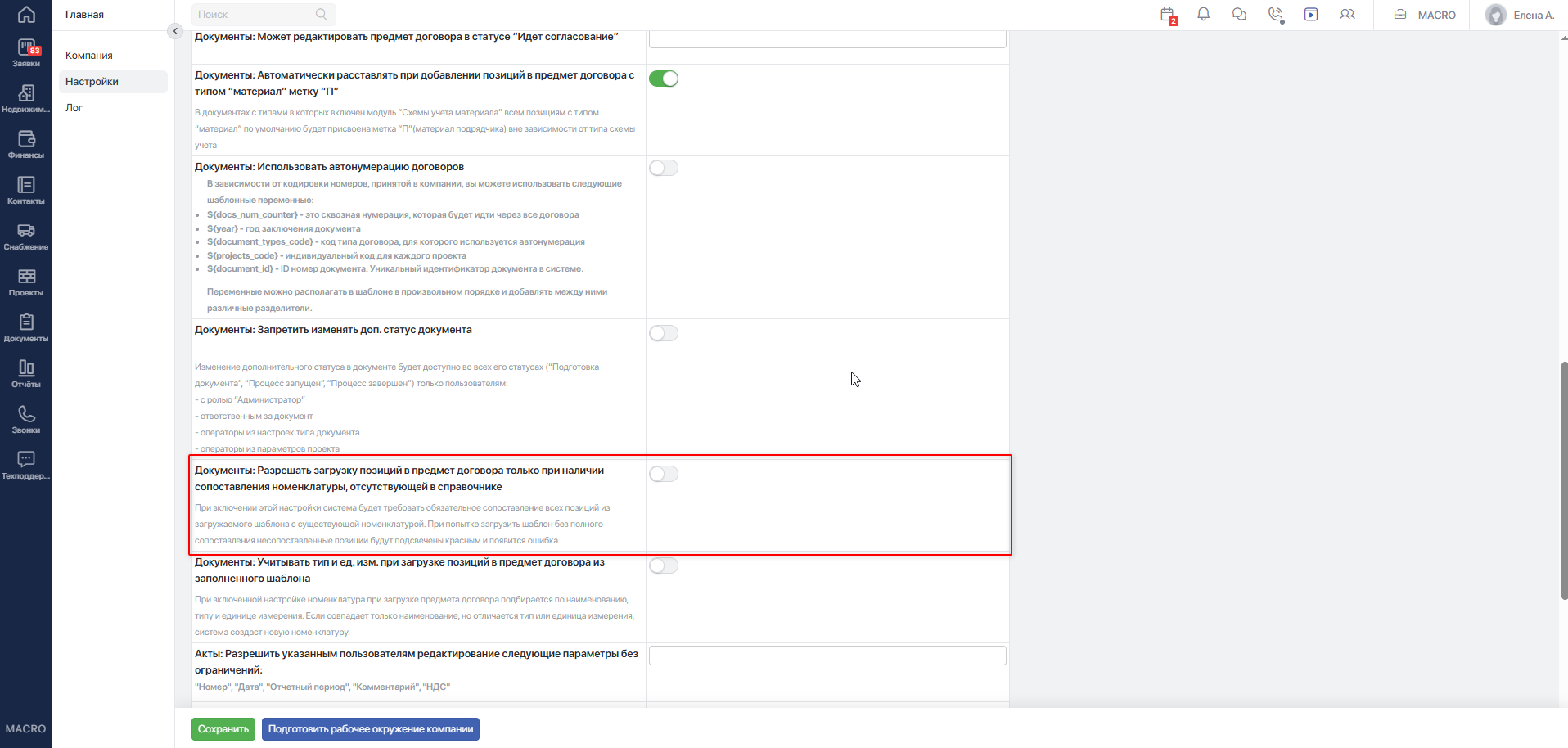
При загрузке заполненного шаблона необходимо сопоставить все отсутствующие позиции с номенклатурой из справочника.
Несопоставленные позиции будут выделены красным. Пока сопоставление не завершено, система не позволит загрузить предмет договора.
#Документы: Учитывать тип и единицу измерения при загрузке позиций в предмет договора из заполненного шаблона
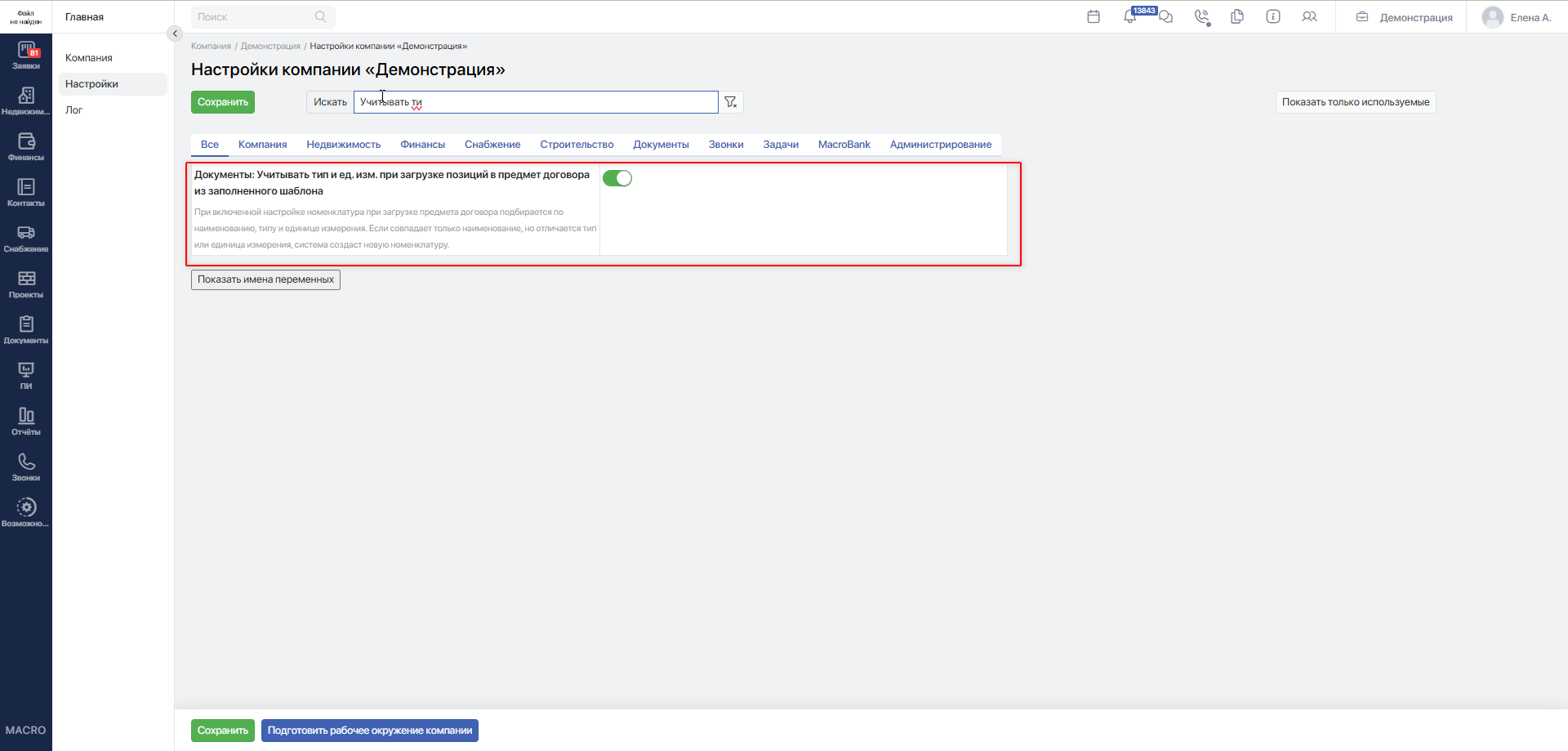
Если в компании включена настройка «Документы: Учитывать тип и ед. изм. при загрузке позиций в предмет договора из заполненного шаблона», система ищет номенклатуру по наименованию, типу и единице измерения при загрузке шаблона в предмет договора. Если полного совпадения нет, сопоставьте позицию вручную. Если обязательное сопоставление выключено, позицию можно не сопоставлять — система создаст новую номенклатуру по данным шаблона.
#Автонумерация документов
#Документы: Использовать автонумерацию договоров
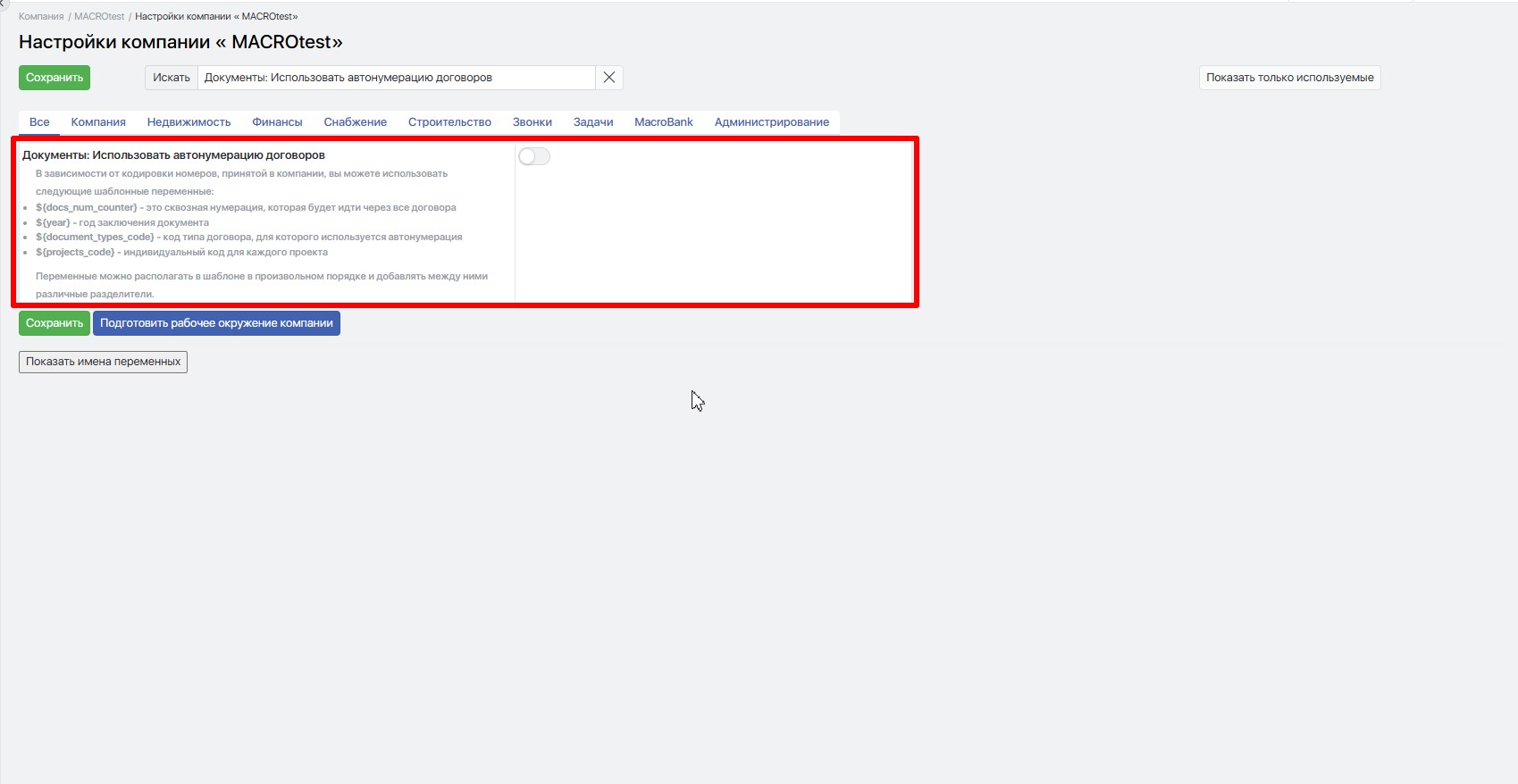
При включении данной настройки для заданных типов документов будет происходить автоматическая генерация номеров документов. Также у вас отобразятся дополнительные поля/настройки в рамках которых закладывается логика формирования номеров.
При включении переключателя «Начинать заново нумерацию всех документов с нового года», при наступлении нового года будет происходить сброс нумерации и она будет начинаться сначала.
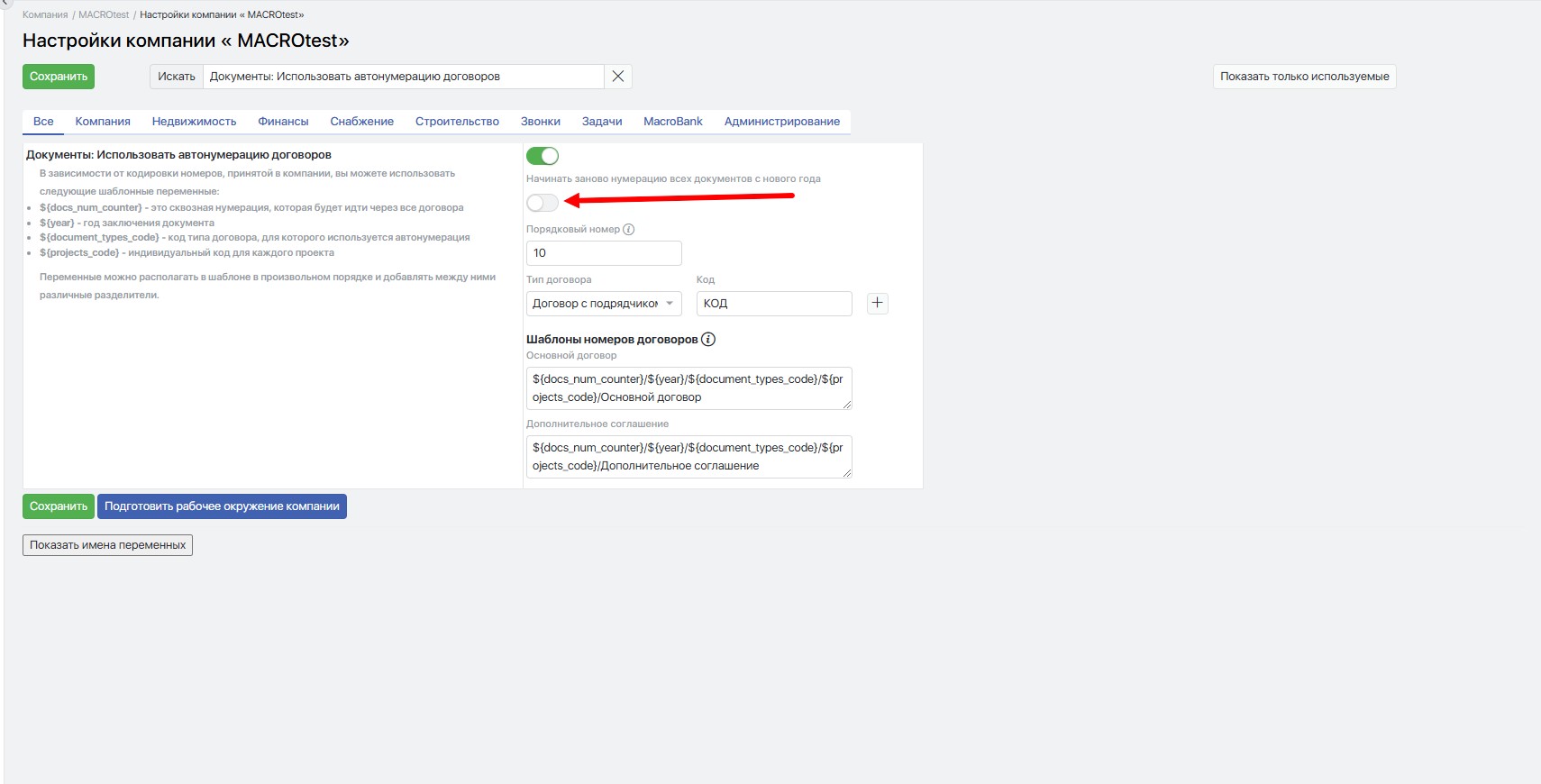
В поле «Порядковый номер» задается номер с которого необходимо начать автонумерацию. Обращаем внимание что нумерация будет сквозная по всем типам документов что будут выбраны ниже.
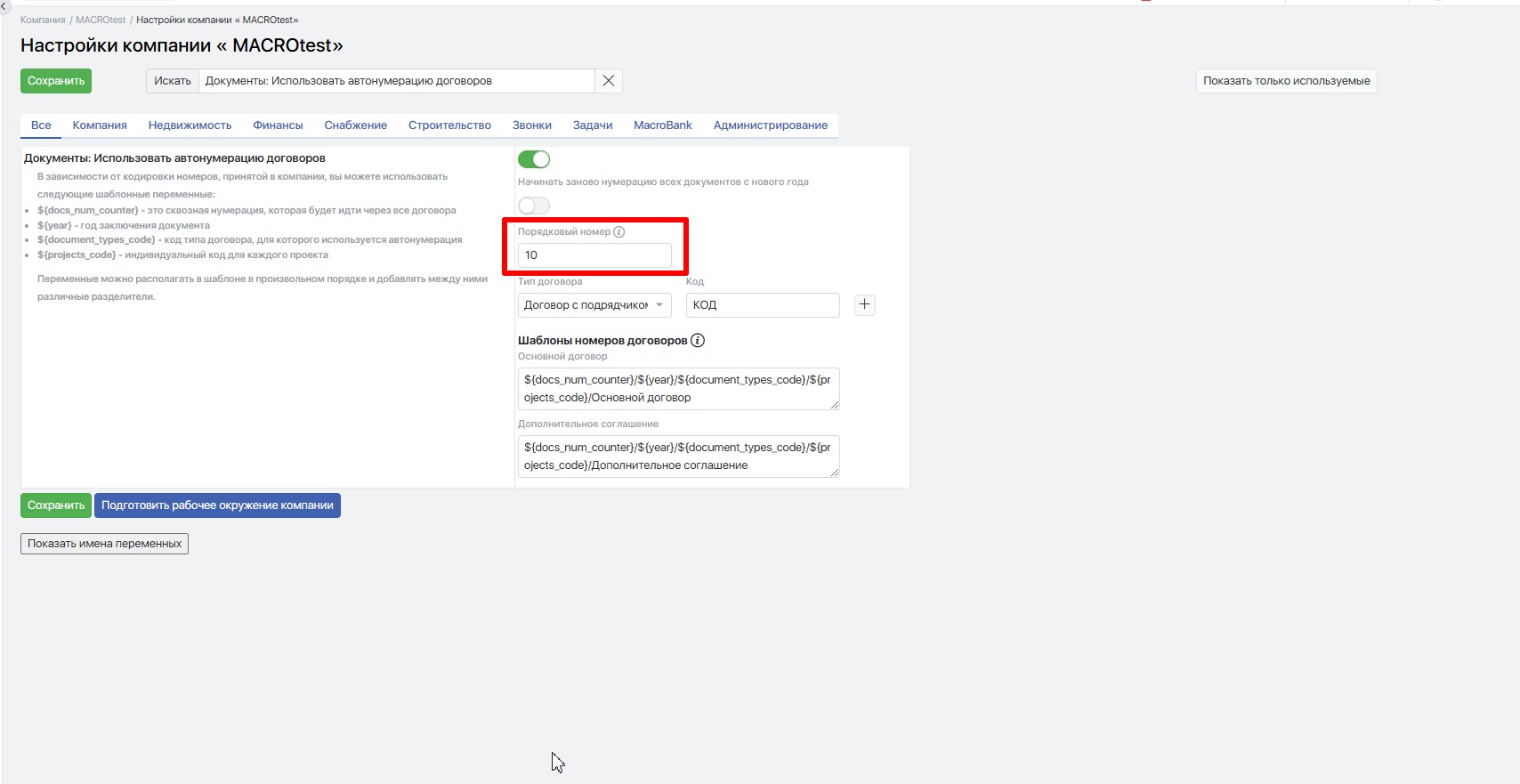
Также после того как номер будет задан и изменения сохранены, после того как будут создаваться договора в данном поле будет отображаться следующий доступный номер.
После того как задан порядковый номер, необходимо выбрать типы документов, для которых будет использоваться автонумерация. Нажмите на +.
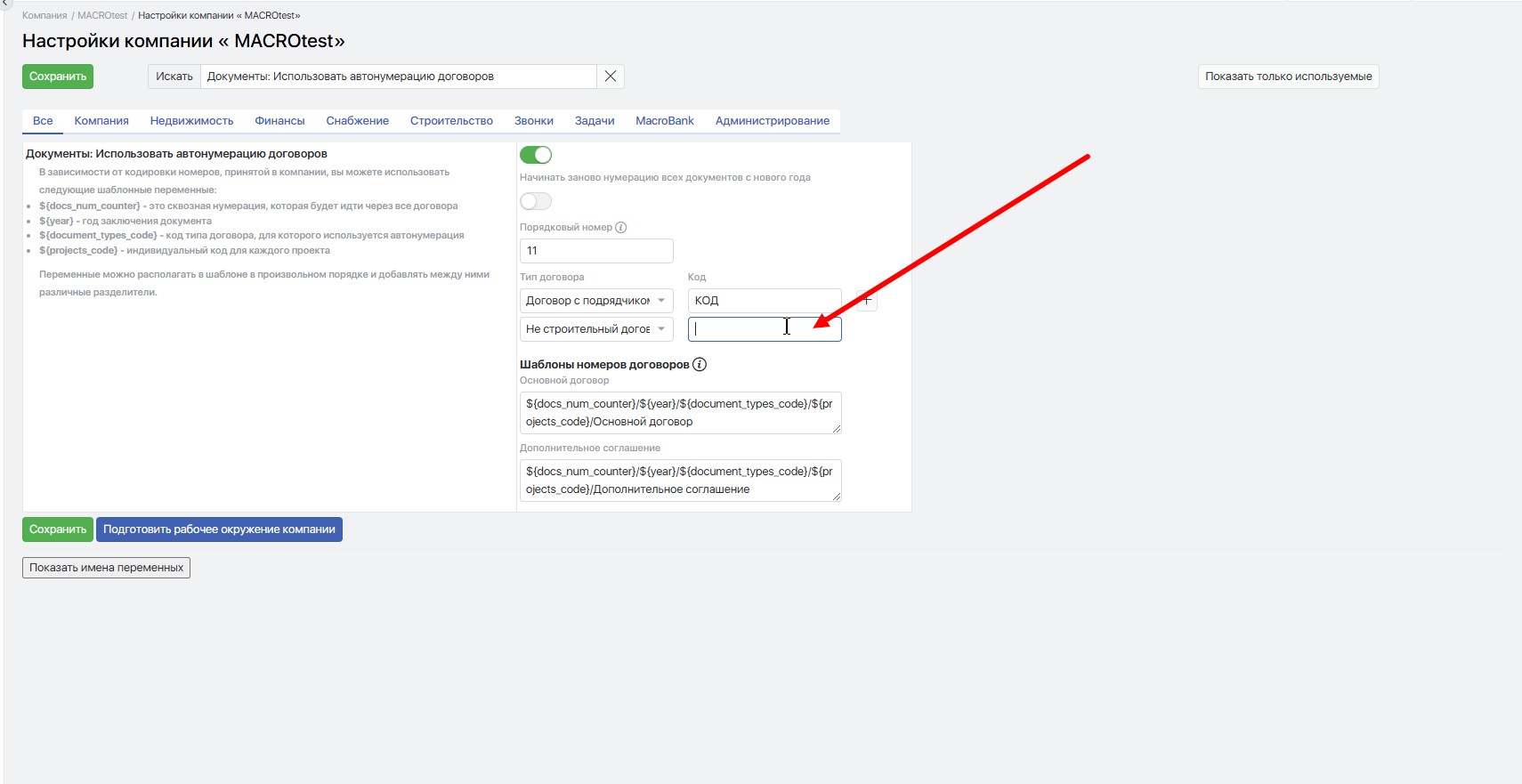
Появится новая строка. В поле «Тип договора» выберите тип документа, для которого необходимо использовать автонумерацию.
В поле «Код» при необходимости возможно задать код, который используется для данного типа. Допускается любой формат кода, как буквенный так и числовый, а также с использованием спец. символов. Заполнение данного поля не обязательно.
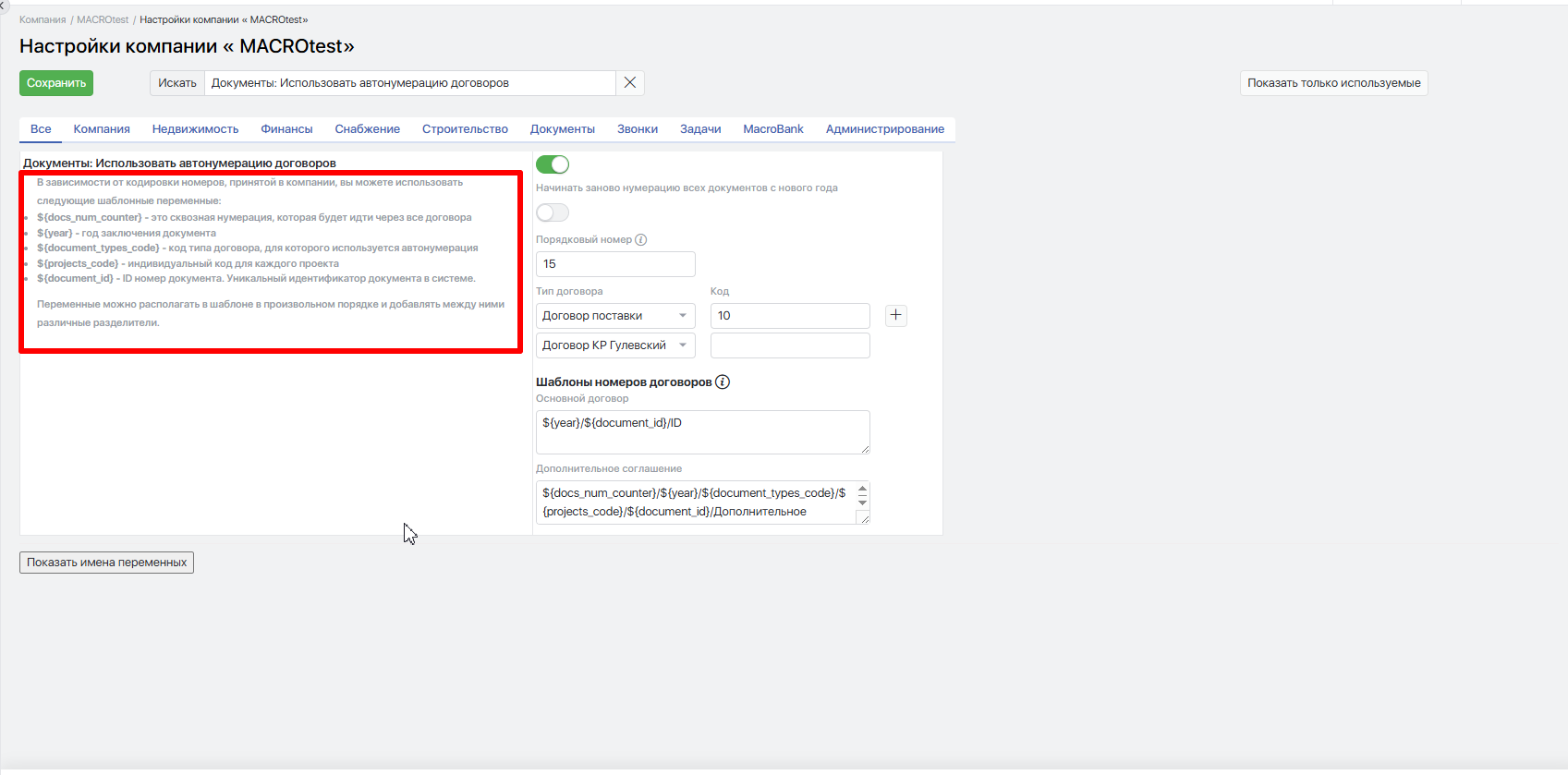
Если необходимо исключить какой-то тип из автонумерации, то необходимо очистить поле «Код» для него и в поле «Тип договора» выбрать пустую первую строку, тогда после сохранения изменений данный тип пропадет из настройки.
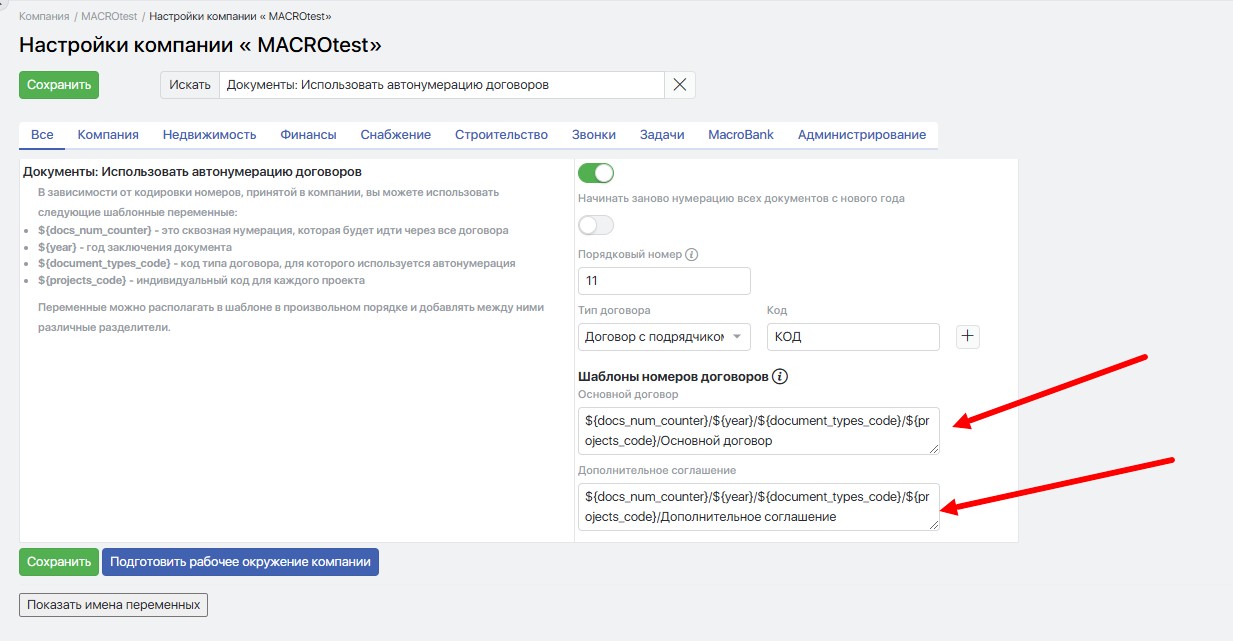
В полях «Основной договор» и «Дополнительные соглашения» формируем шаблоны для всех указанных выше типов соответственно для «Основного договора» и отдельно для «Дополнительных соглашений» к ним.
Шаблон посредством расстановки меток в нужном порядке. Список допустимых меток с их описанием доступен слева от настройки.
В поле метки могут быть расставлены в любом порядке, также между метками допускается использование различных разделителей.
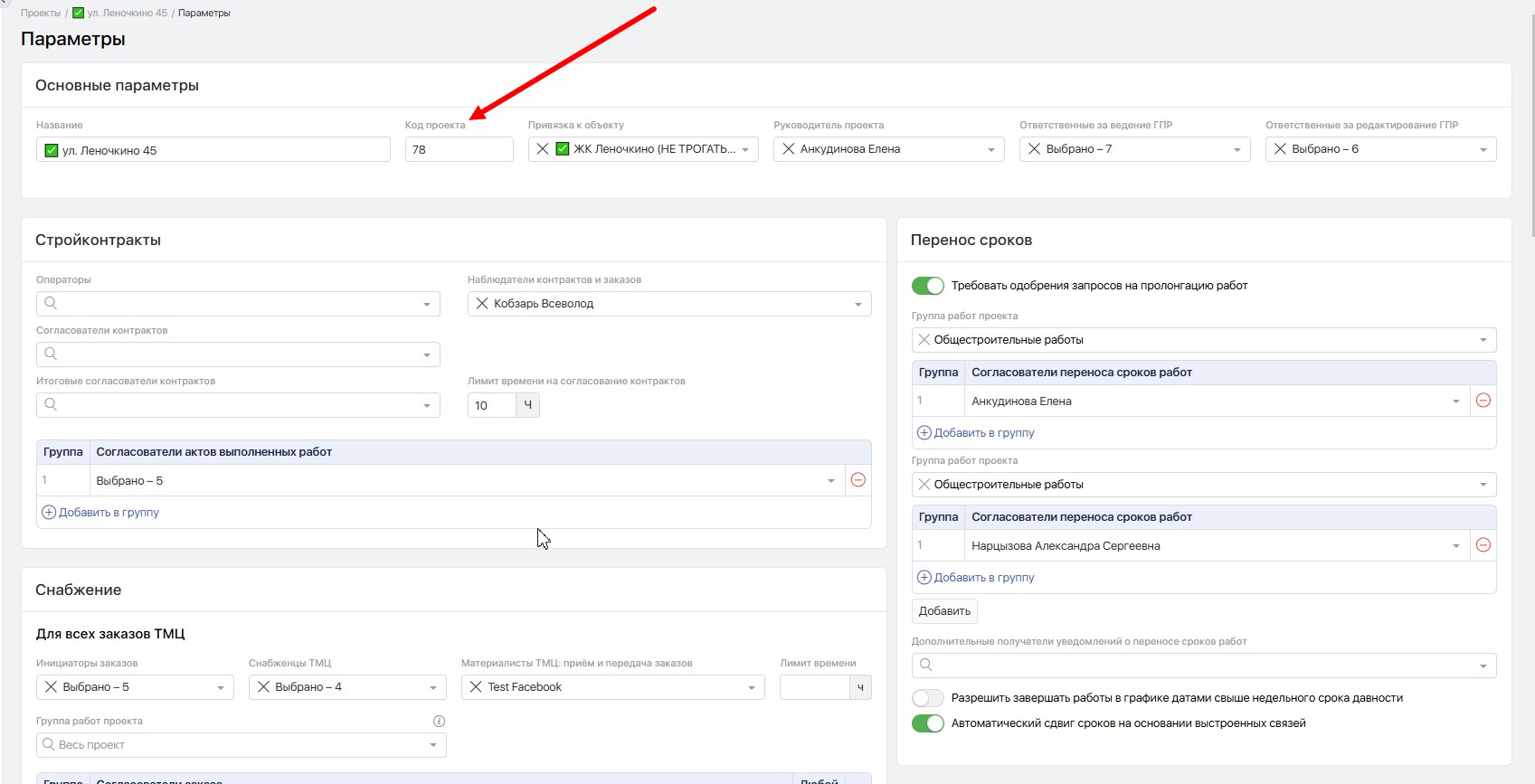
Обращаем внимание что код проекта, задается в параметрах проекта в соответствующем поле.
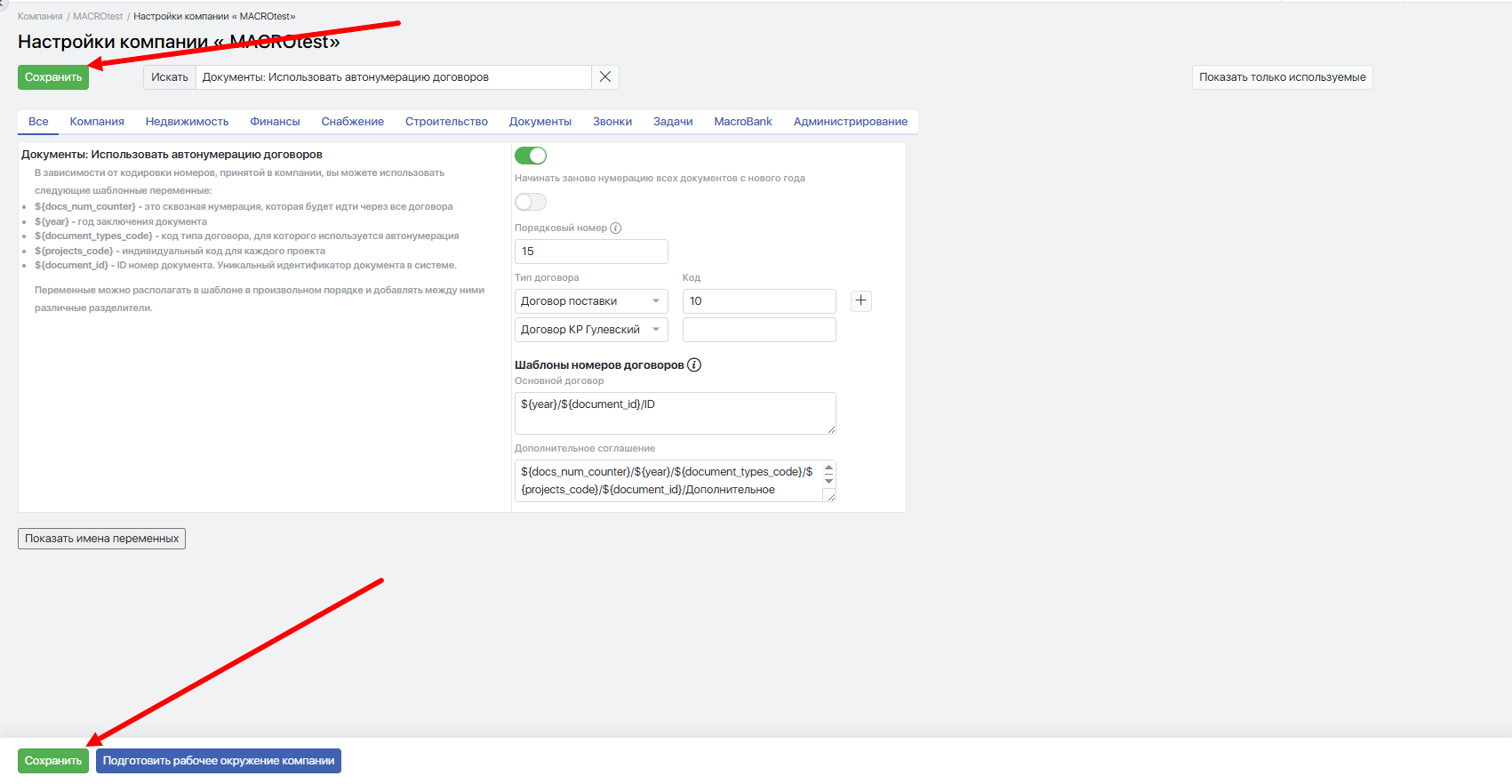
Для применения данной настройки и сохранения изменений обязательно нажмите на кнопку Сохранить.
После того как создан документ с указанным в настройке типом поле «Номер» будет заполнено автоматически на основе первичных данных. В случае если вы используете код проекта либо вам необходимо обновить номер, то нажмите на кнопку «А» в параметрах документа рядом с полем номер. Тогда номер будет обновлен.
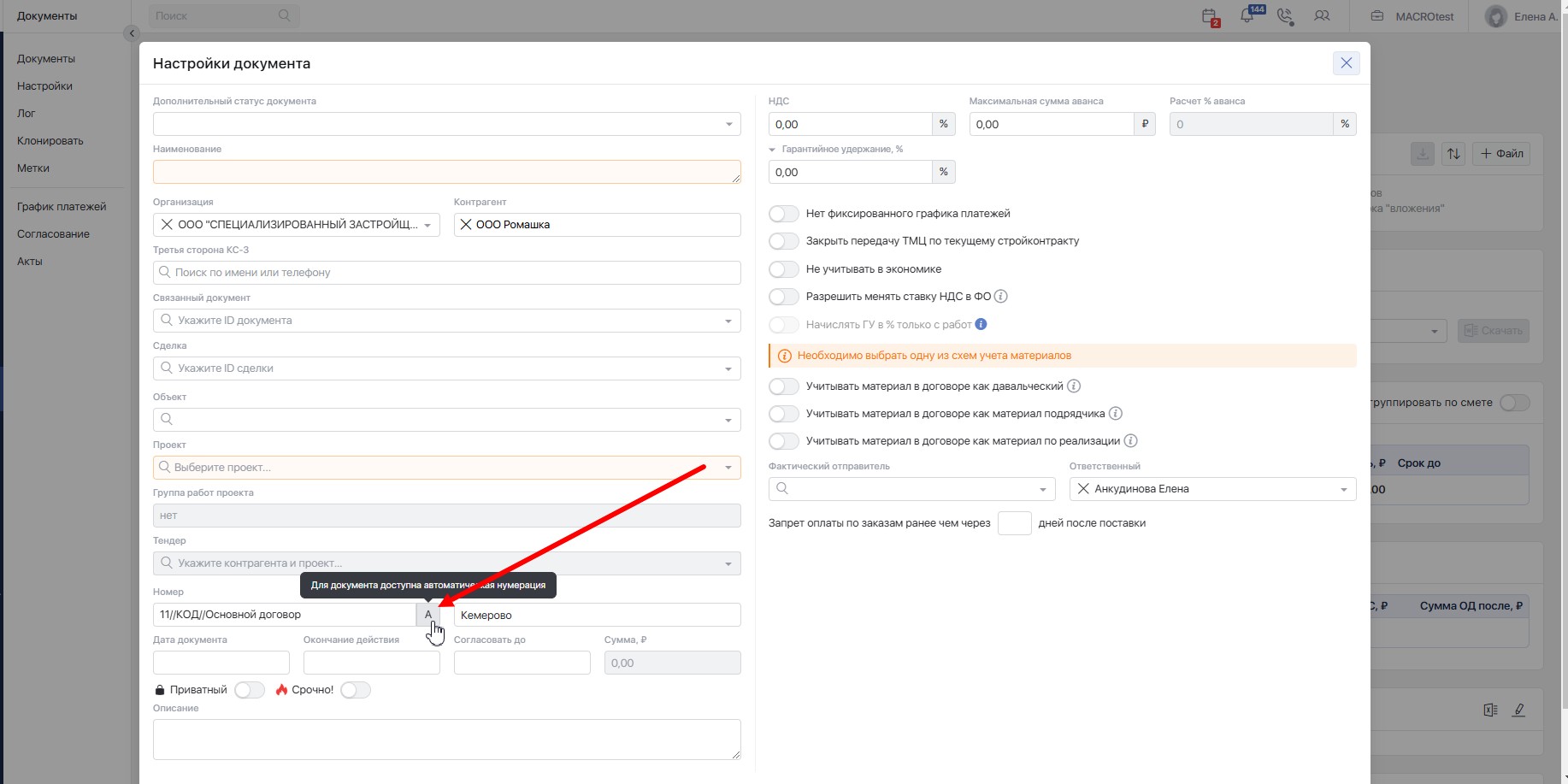
Обращаем внимание, что обновление номера, через кнопку «А», доступно только в статусе «Подготовка договора», а также система не обновляет номер в автоматическом режиме.
То что номер был сгенерирован автоматически, не блокирует функционал ручной корректировки номера.
При создании дополнительных соглашений, к таким документам, поле «Номер" становится не обязательным к заполнению, также отображается подсказка «Для данного типа документа доступна автонумерация. Вы можете задать номер вручную или оставить поле пустым и он будет сгенерирован автоматически.».
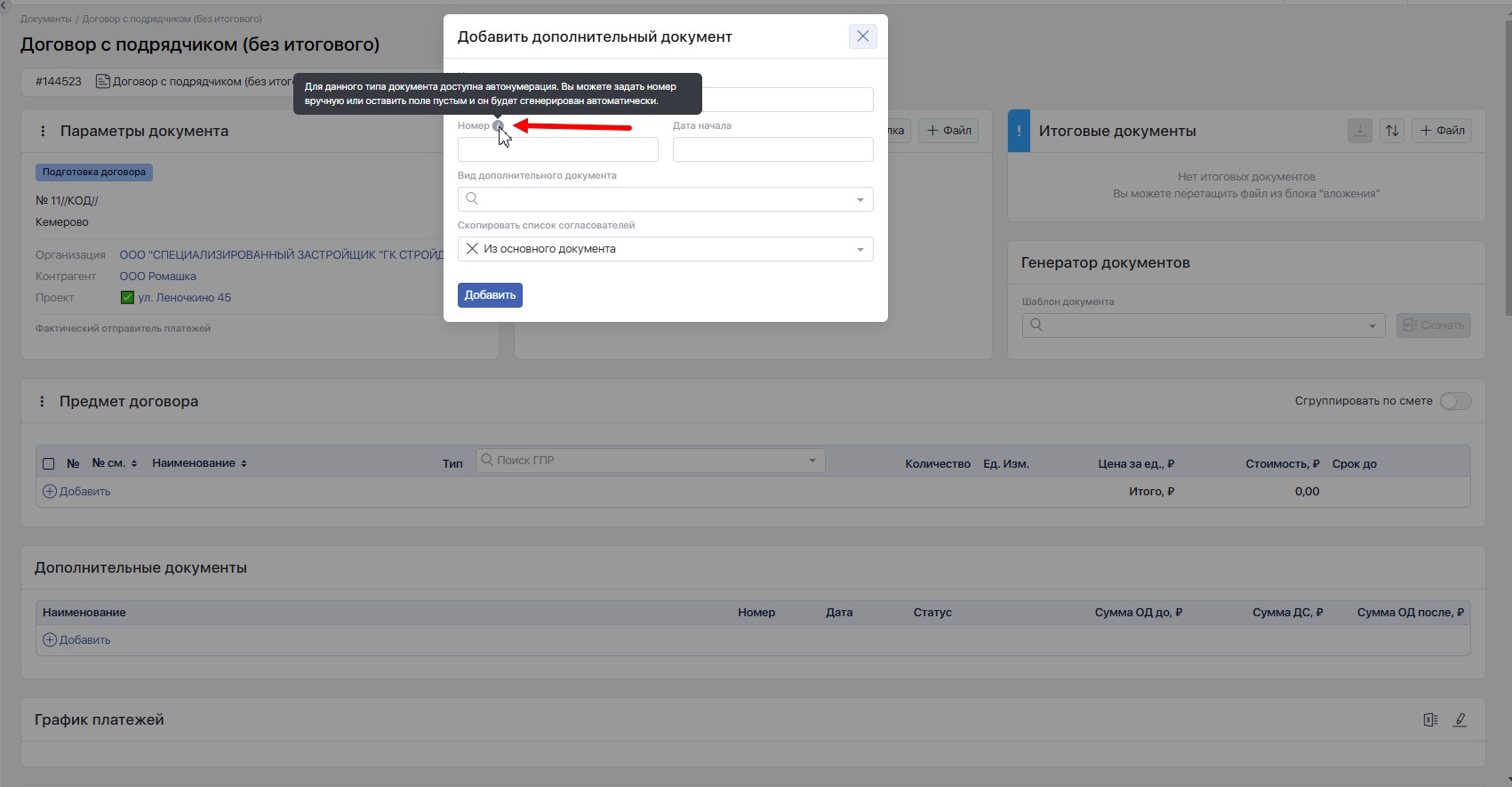
Аналогичную подсказку вы увидите при создании договора или дополнительного соглашения при формирование документов через окно «Поставщик ресурсов» в карточке заказа, если выбрали тип документа для которого используется автонумерация.
#Настройки актов
#Акты: Разрешить указанным пользователям редактировать параметры без ограничений
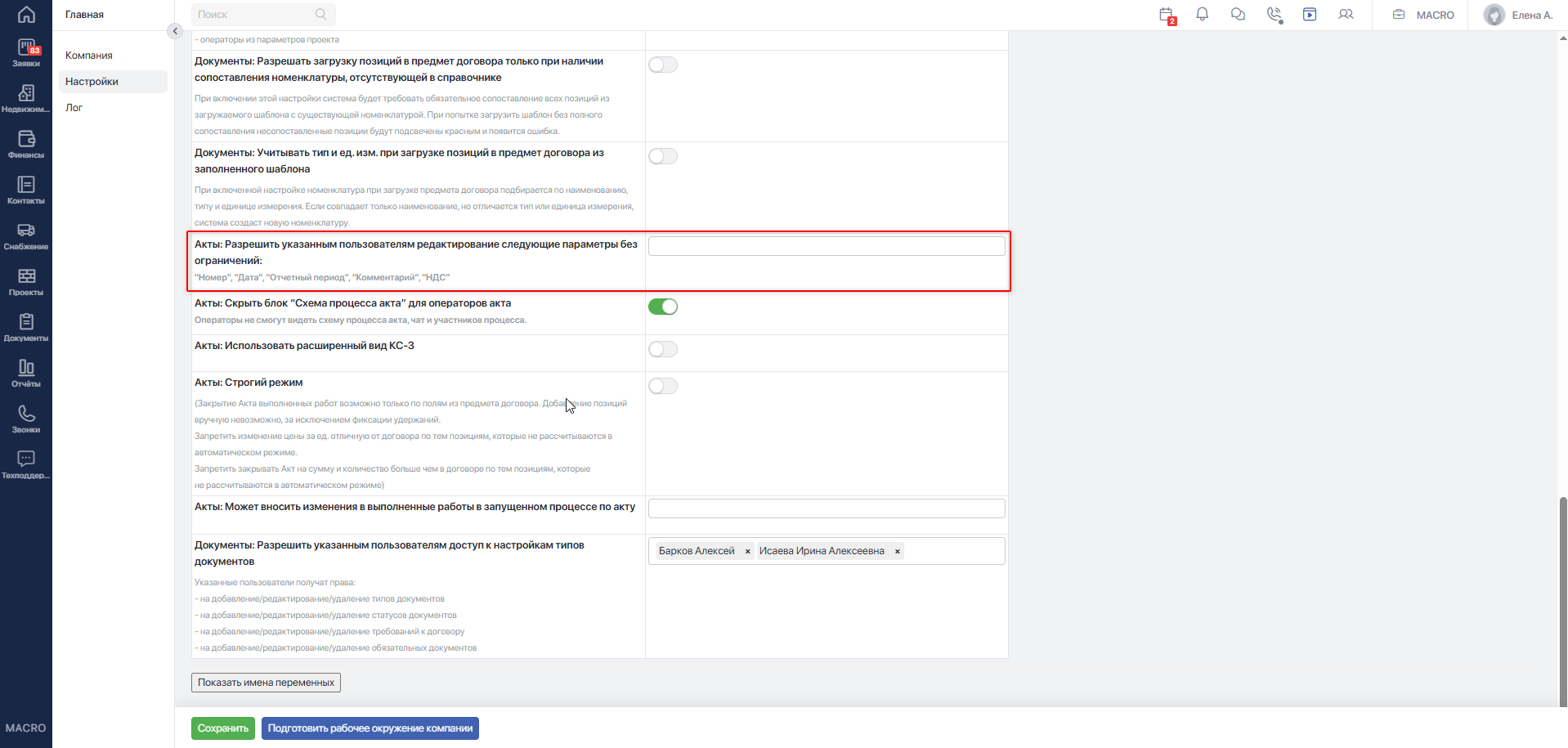
Выберите сотрудников, которым разрешено изменять следующие параметры акта без сброса процесса:
- номер;
- дата;
- отчётный период;
- комментарий;
- НДС.
#Акты: Скрыть блок «Схема процесса акта» для операторов акта
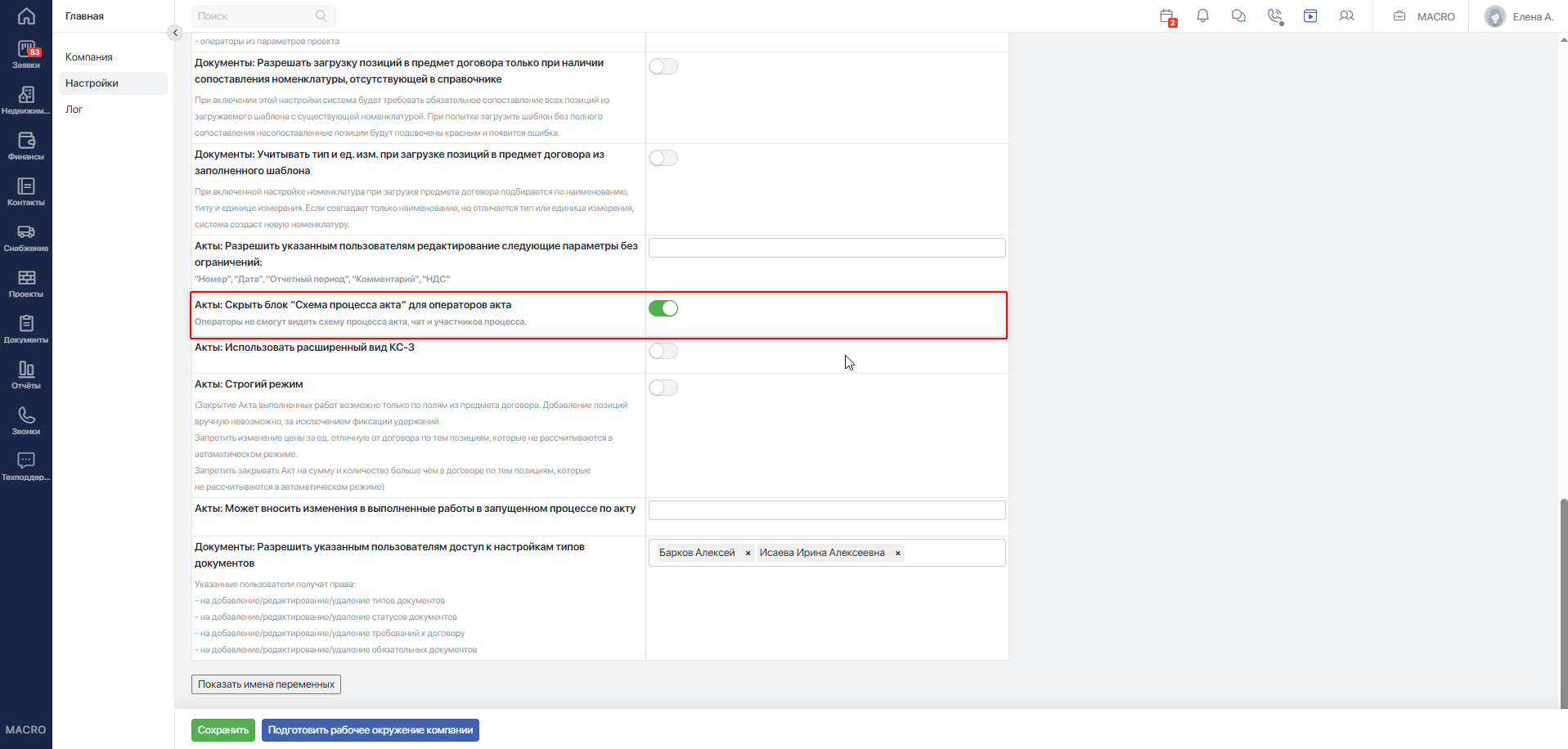
После включения настройки операторы актов:
- не видят схему процесса, чат и список участников;
- видят текущий статус процесса;
- могут запускать и отменять процесс, если это разрешено их ролью.
#Акты: Может вносить изменения в выполненные работы в запущенном процессе по акту
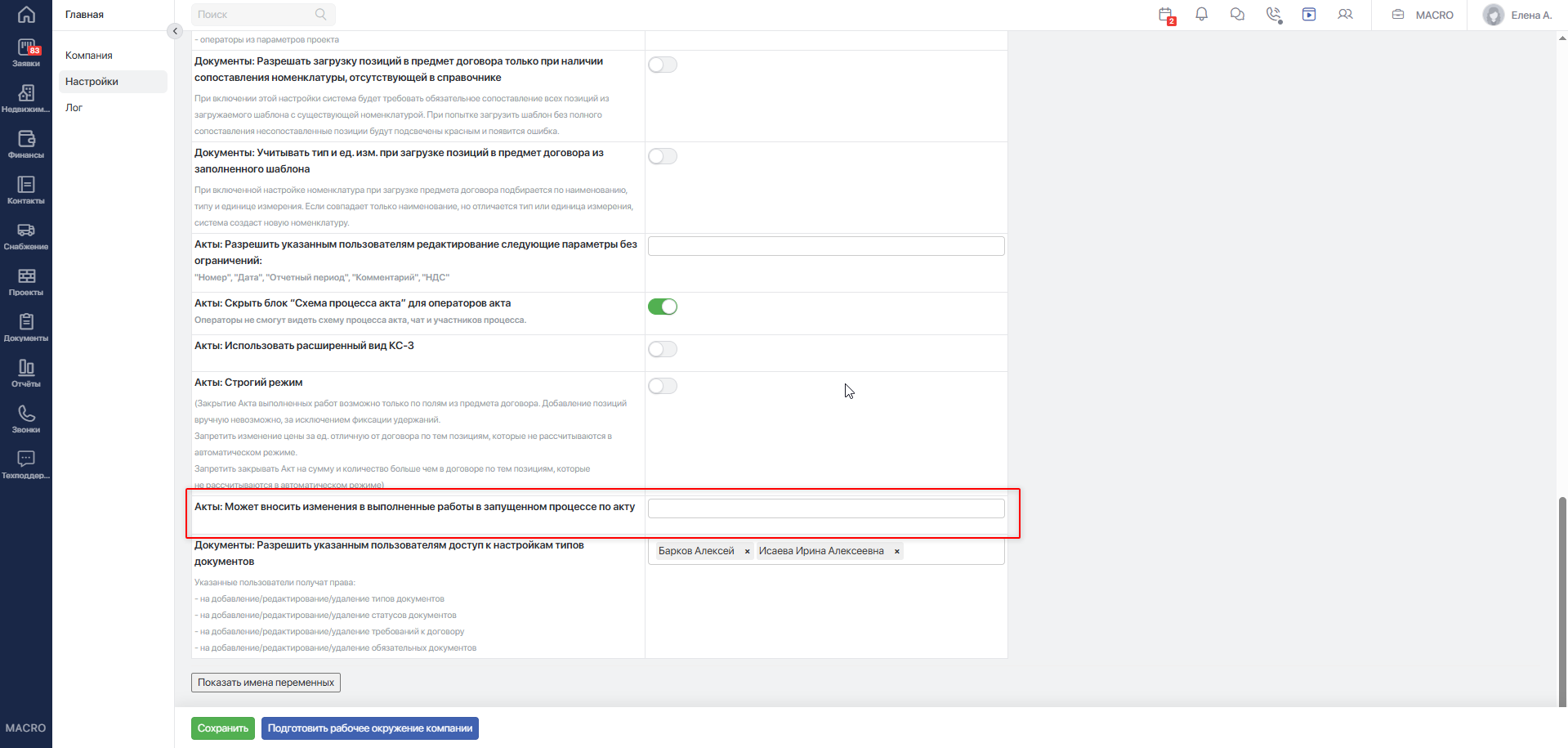
Выберите сотрудников, которым необходимо разрешить изменять блок «Выполненные работы» во время запущенного процесса.
Разрешение применяется только к актам, в которых сотрудник является одним из следующих участников:
- администратор компании;
- оператор из настроек типа документа;
- оператор из параметров проекта;
- ответственный за документ;
- ответственный за акт;
- оператор актов из документа;
- участник процесса по конкретному акту.
#Документы: Оператор актов может добавлять в акт только работы из предмета договора
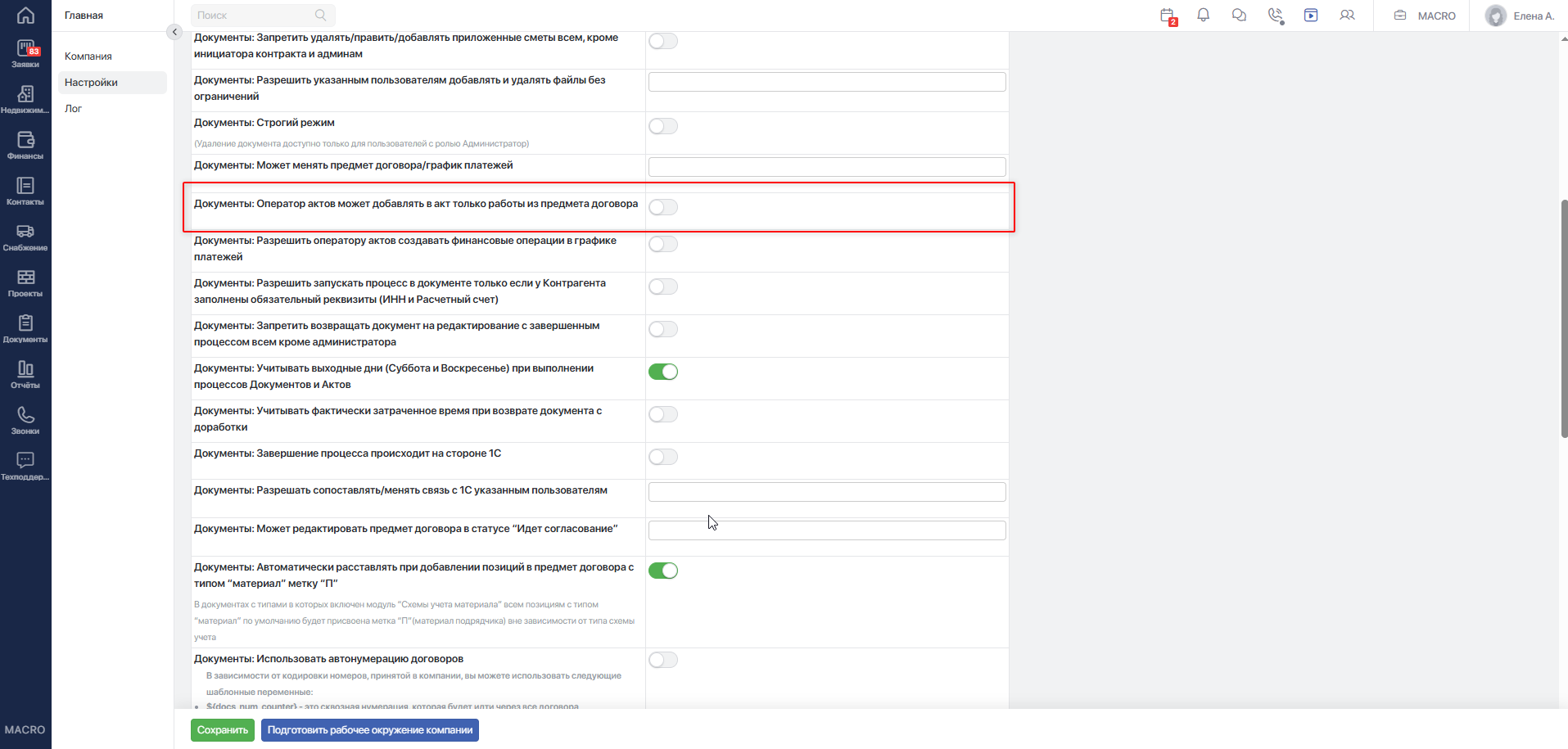
Операторы актов смогут добавлять только позиции, которые присутствуют в предмете договора.
Добавление произвольных работ и материалов будет запрещено.
#Документы: Разрешить оператору актов создавать финансовые операции в графике платежей
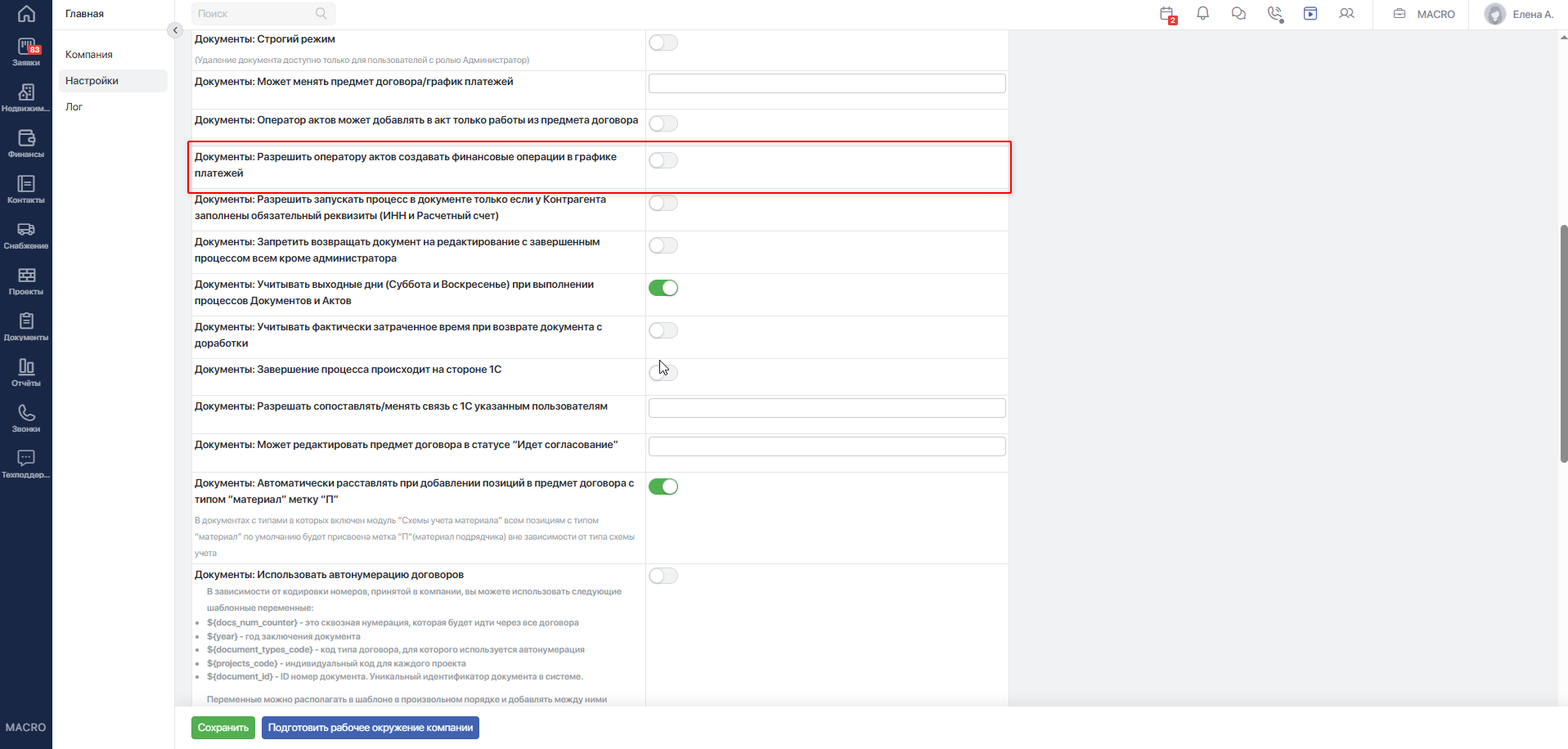
Операторы актов получают доступ к графику платежей документа и могут:
- создавать и редактировать финансовые операции;
- клонировать операции;
- разбивать операции;
- удалять операции;
- откладывать платёж;
- резервировать операцию к оплате.
#Акты: Строгий режим
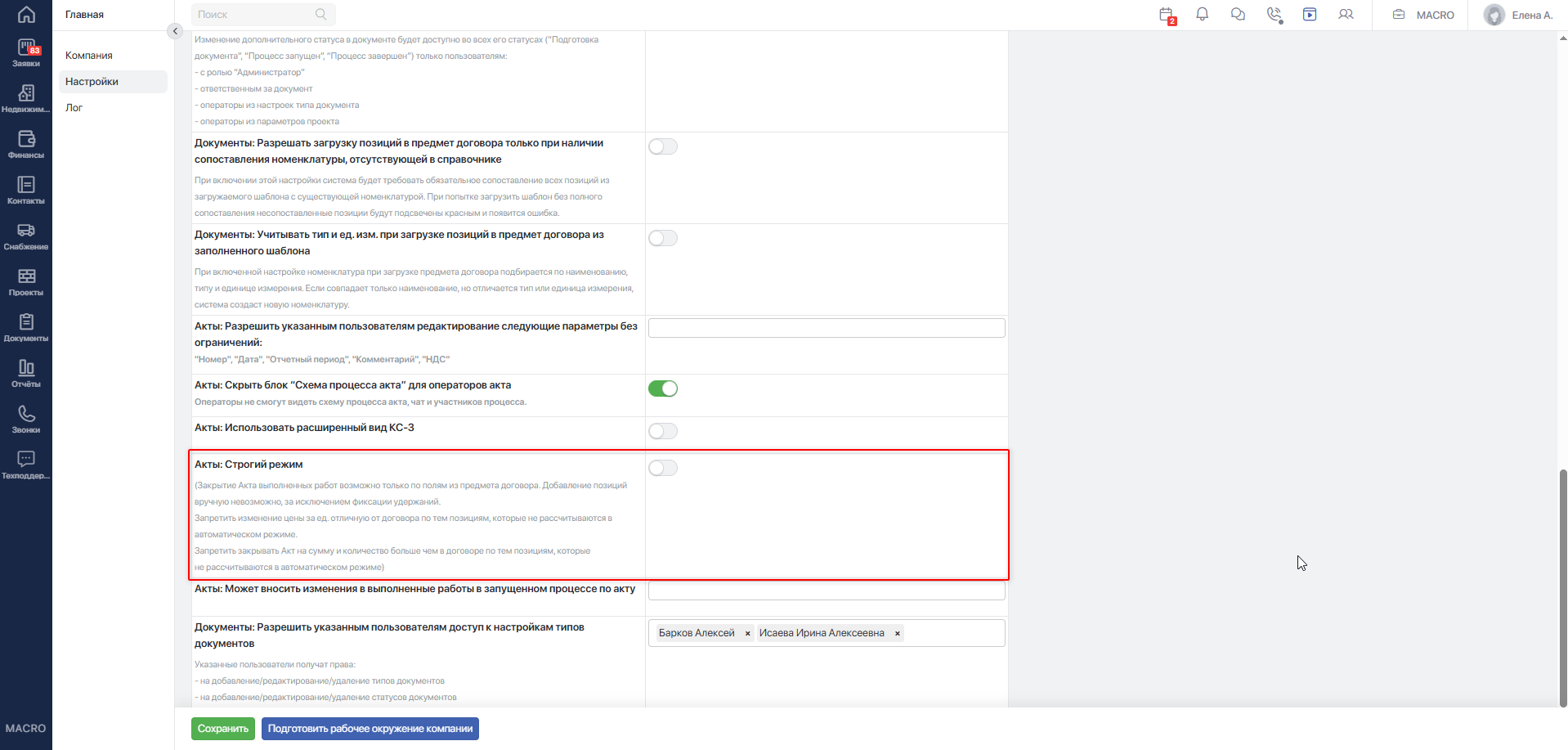
После включения действуют следующие ограничения:
- закрывать выполненные работы можно только по позициям предмета договора;
- нельзя добавлять произвольные позиции, кроме удержаний;
- нельзя создавать новую номенклатуру из акта, кроме номенклатуры с типом «Удержание»;
- для удержания тип устанавливается автоматически и не может быть изменён;
- для позиций, которые не рассчитываются автоматически, нельзя изменить цену единицы на отличающуюся от договора;
- нельзя закрыть акт на сумму или количество больше предусмотренных договором;
- удержания можно добавлять вручную с отрицательной стоимостью.
#Акты: Использовать расширенный вид КС-3
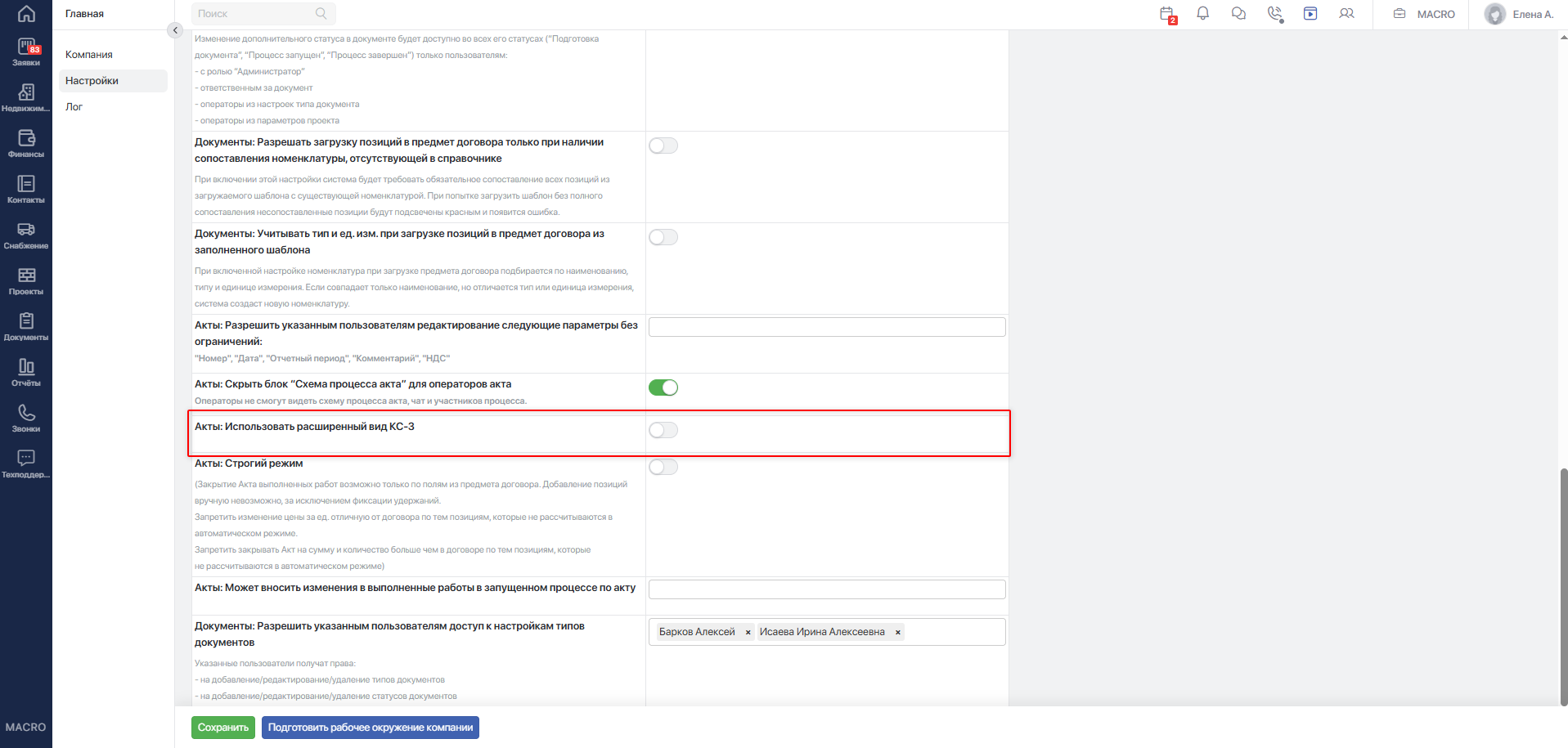
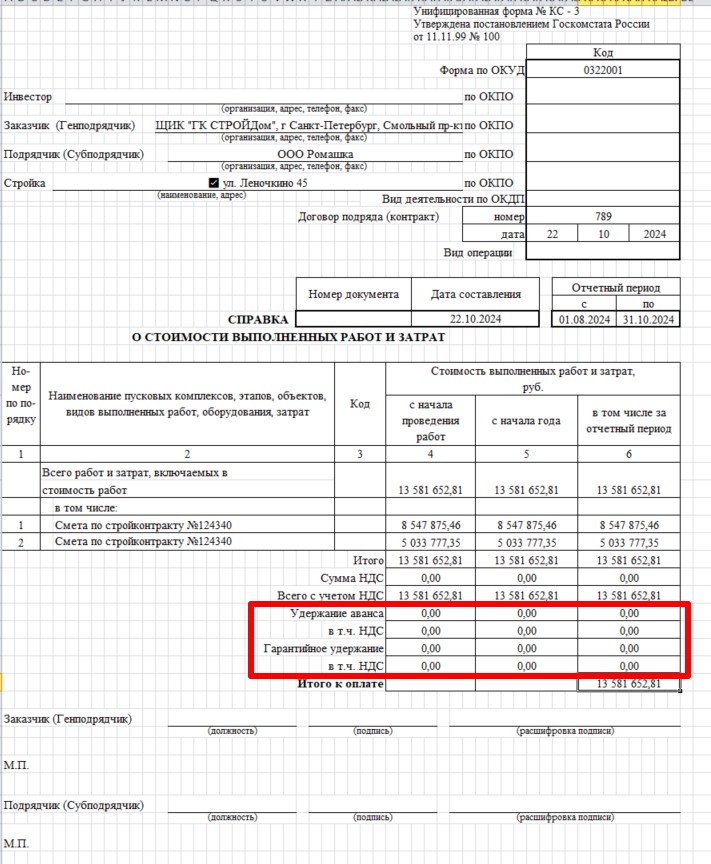
При включении данной настройки, если при скачивании КС-3 выбран вариант выгрузки не по шаблону, то система формирует КС-3 по образцу ГОСТ, но с выводом дополнительной информации:
- Удержание аванса - суммы проведенных финансовых операций с меткой “Аванс”
- в т.ч. НДС (по удержанным авансам)
- Гарантийное удержание - сумма гарантийных удержаний от актов задействованных в данной КС-3
- в т.ч. НДС (по гарантийным удержаниям)