
Настройки на этой странице определяют общие правила работы компании: доступ сотрудников к данным, проверку контактов, уведомления, отображение интерфейса и некоторые сценарии работы со сделками.
Состав настроек может зависеть от подключённых модулей и прав пользователя.
#Расположение
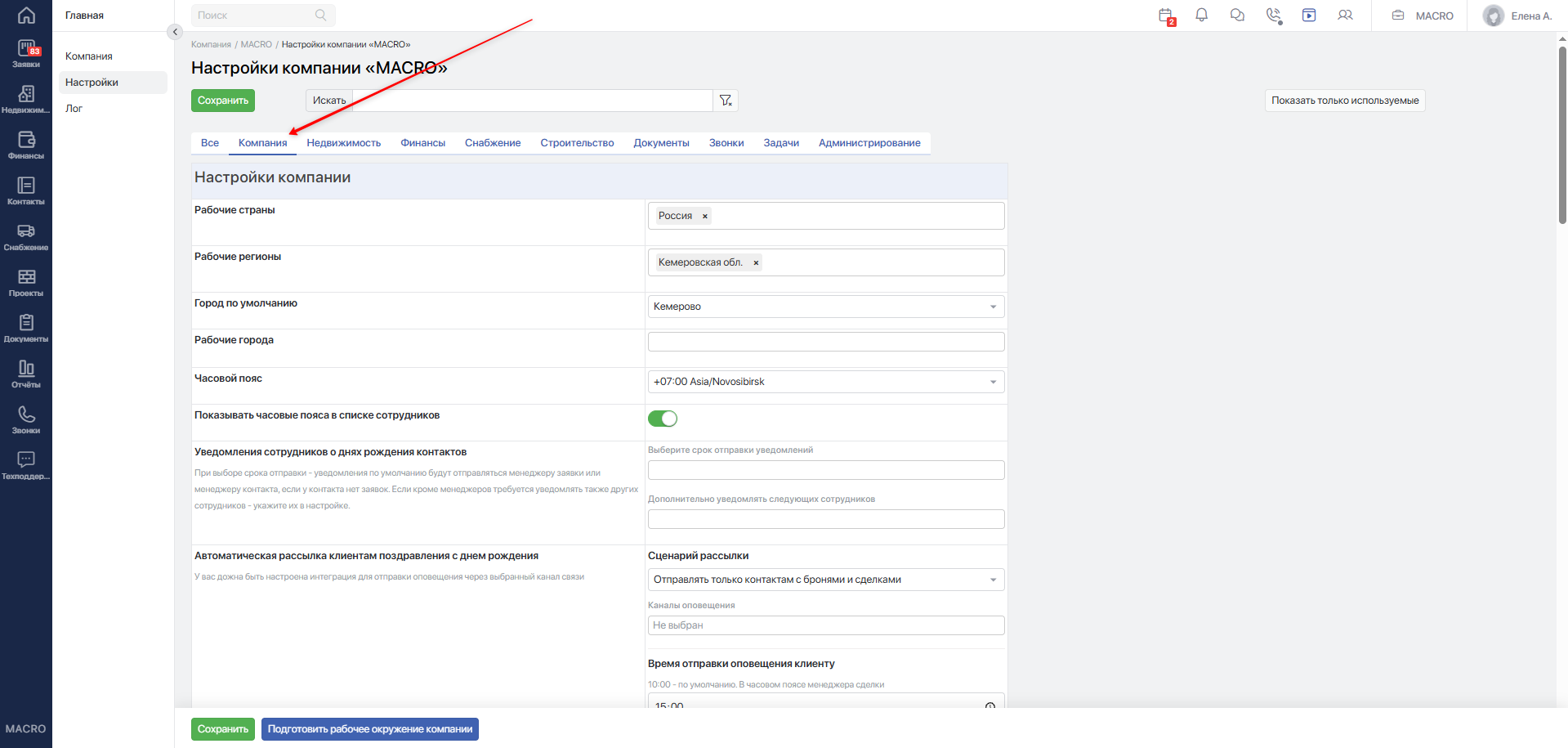
- Откройте раздел Настройки.
- Перейдите в Настройки компании.
- Откройте вкладку Компания.
Чтобы найти параметр по названию, введите часть названия в поле «Искать».
Чтобы отобразить только параметры, для которых уже задано значение, нажмите Показать только используемые.
После изменения параметров нажмите Сохранить.
#Описание настроек
#Территория и время
#Рабочие страны
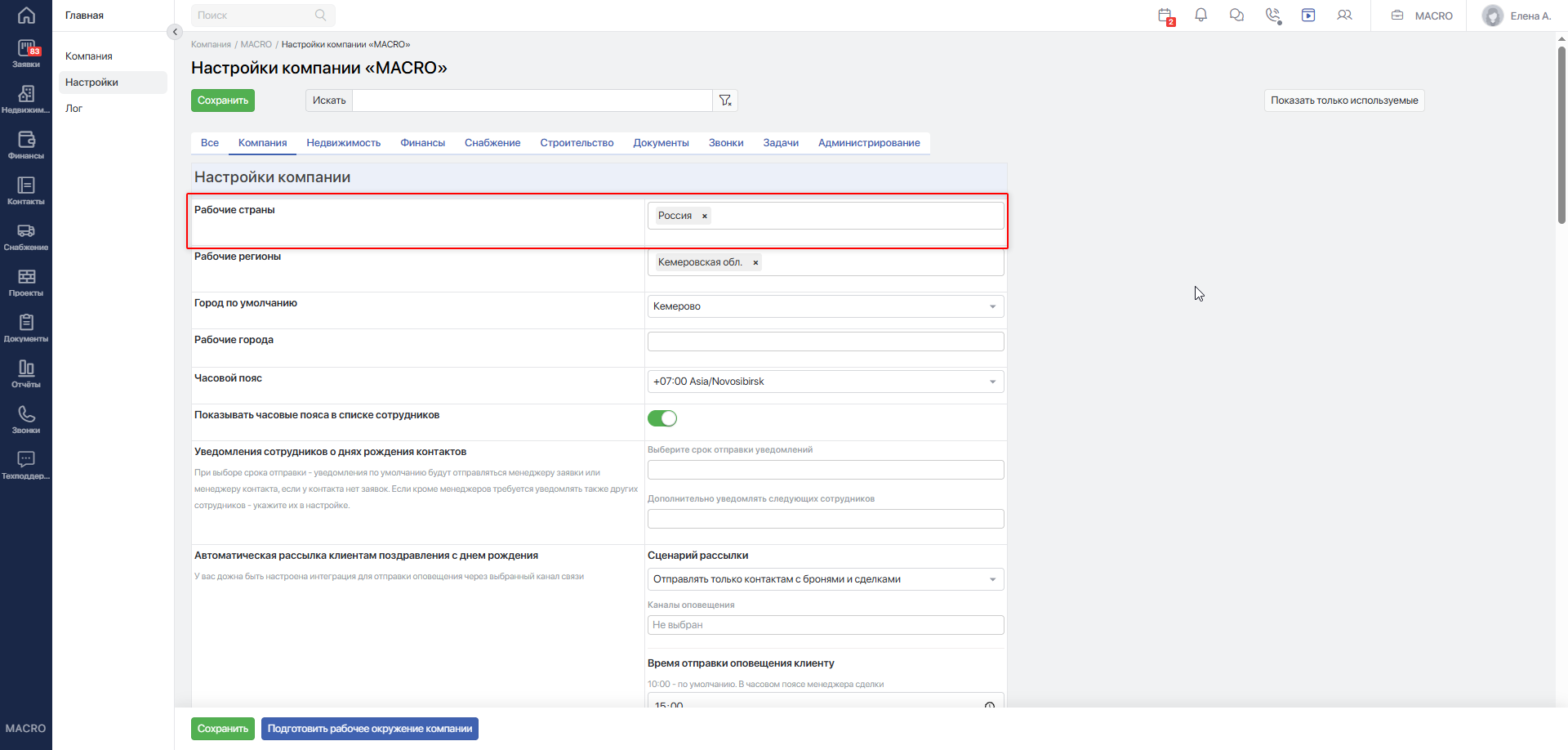
Выберите страны, в которых работает компания.
Выбранные страны используются при формировании списков регионов и городов, заполнении географических данных контактов и объектов недвижимости, а также в некоторых отчётах и документах.
Если не выбрать ни одной страны, после сохранения система установит Россию.
#Рабочие регионы
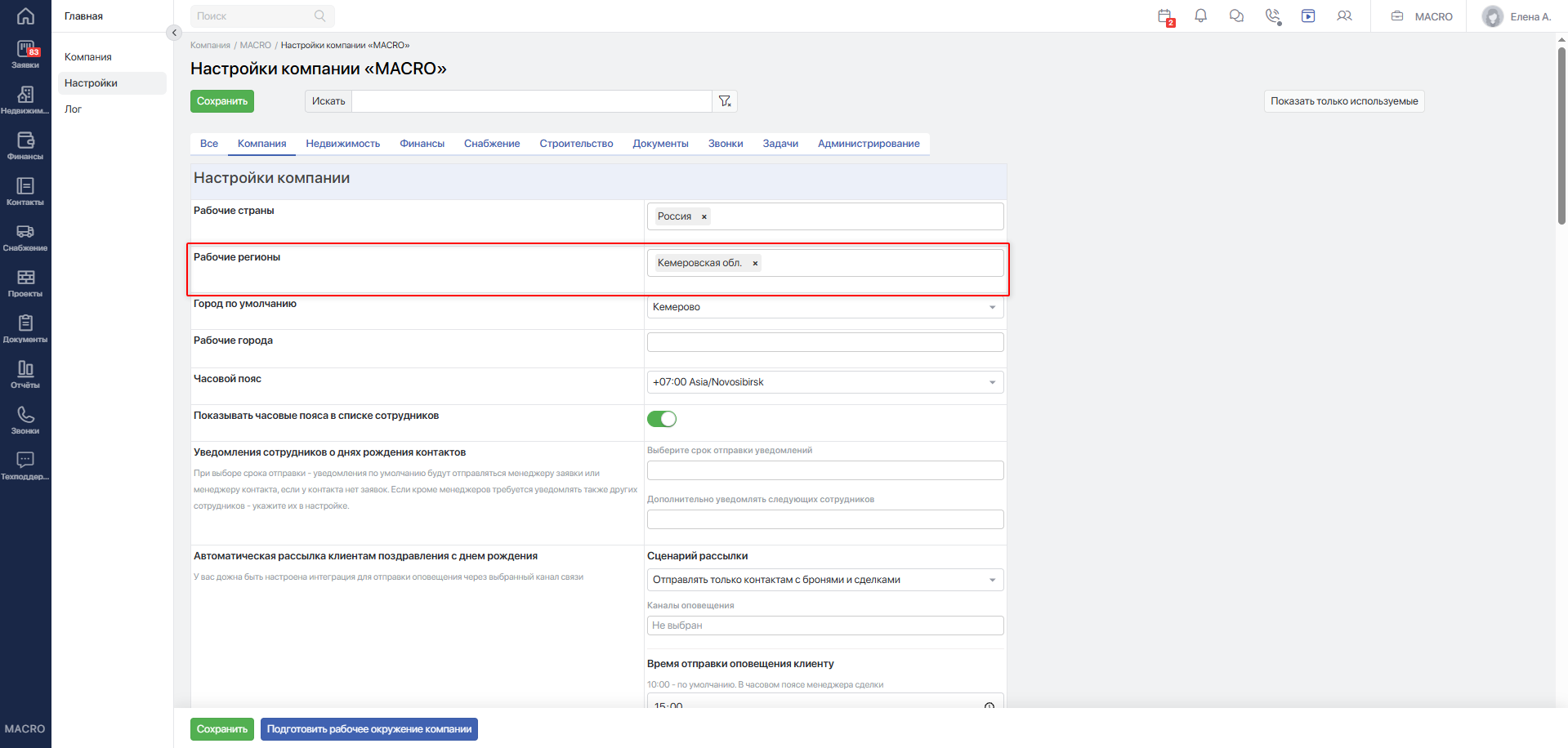
Выберите регионы, в которых работает компания. Список доступных регионов зависит от выбранных рабочих стран.
Выбранные регионы используются в формах объектов недвижимости, фильтрах и отчётах.
Если удалить регион, который уже используется в данных компании, система может запретить сохранение настройки.
#Город по умолчанию
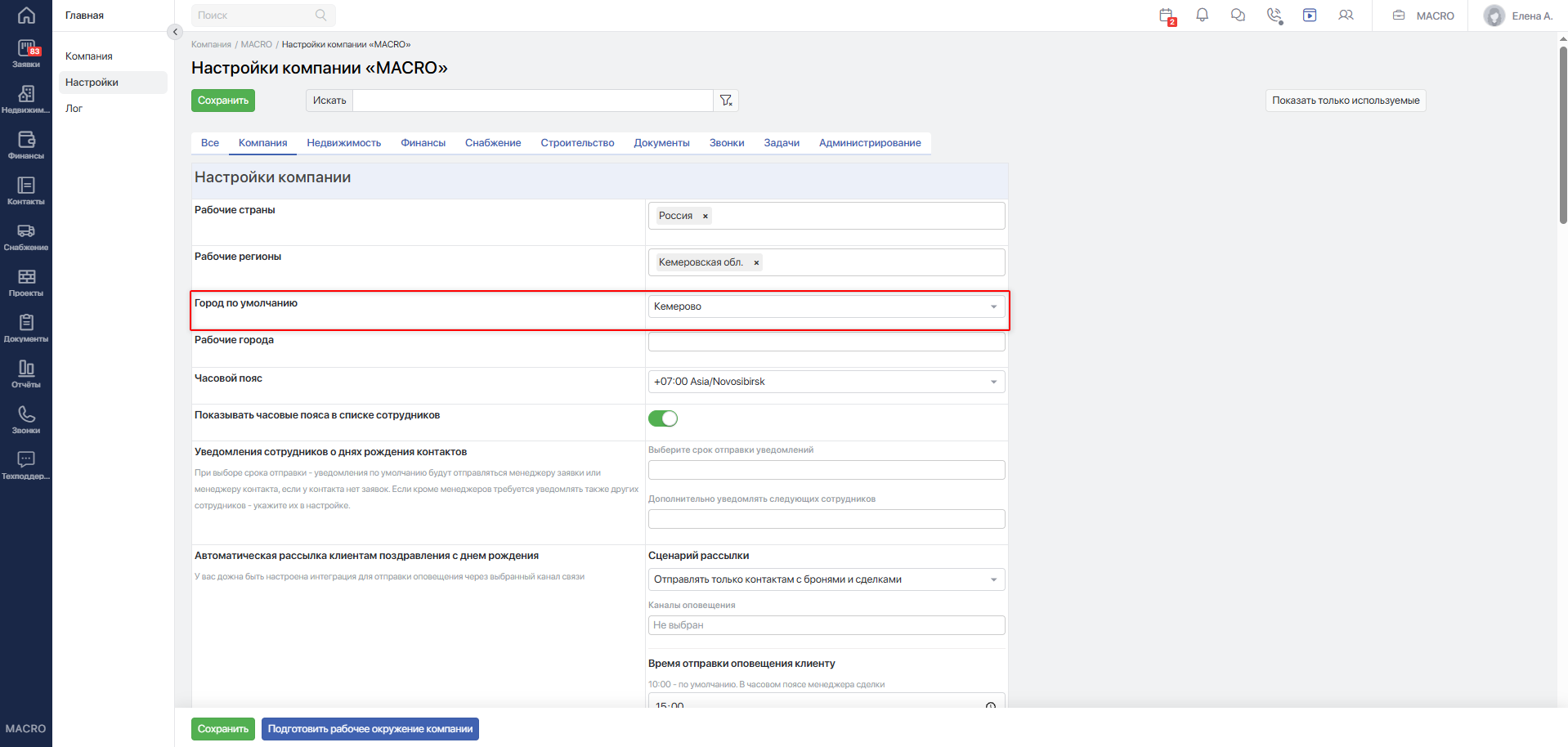
Выберите город, который система должна подставлять при создании новых записей.
Город по умолчанию используется, например, при создании заявок, контактов, объектов недвижимости, договоров и записей, поступающих через некоторые интеграции.
Если город не выбран, система может использовать столицу первого выбранного рабочего региона. Если определить город автоматически невозможно, соответствующие поля придётся заполнять вручную.
#Рабочие города
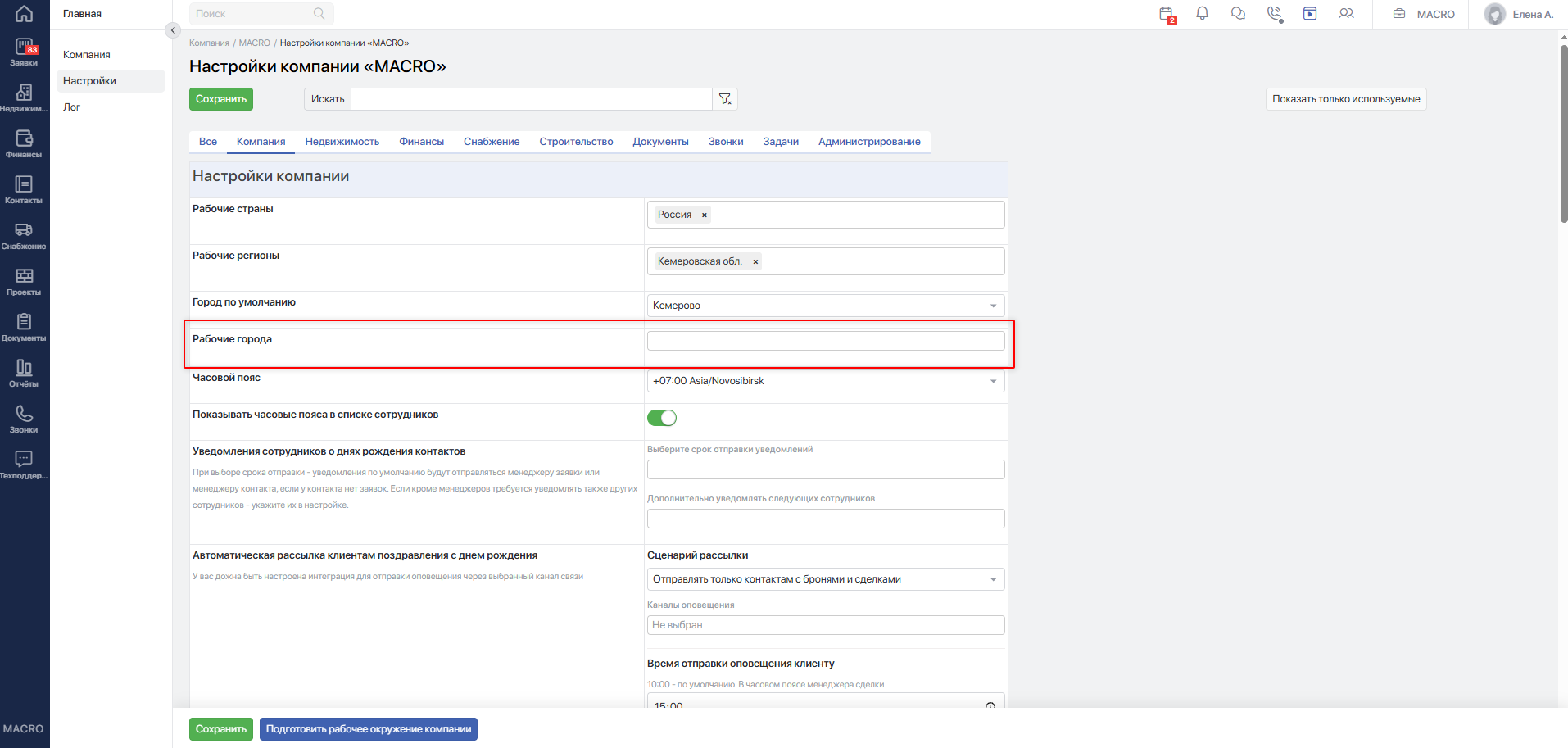
Выберите города, с которыми работает компания.
Выбранные города используются в фильтрах и отчётах, связанных с продажами, сделками и объектами недвижимости.
Если список не заполнен, фильтрация по рабочим городам не применяется либо список городов в соответствующем отчёте остаётся пустым — в зависимости от раздела системы.
#Часовой пояс
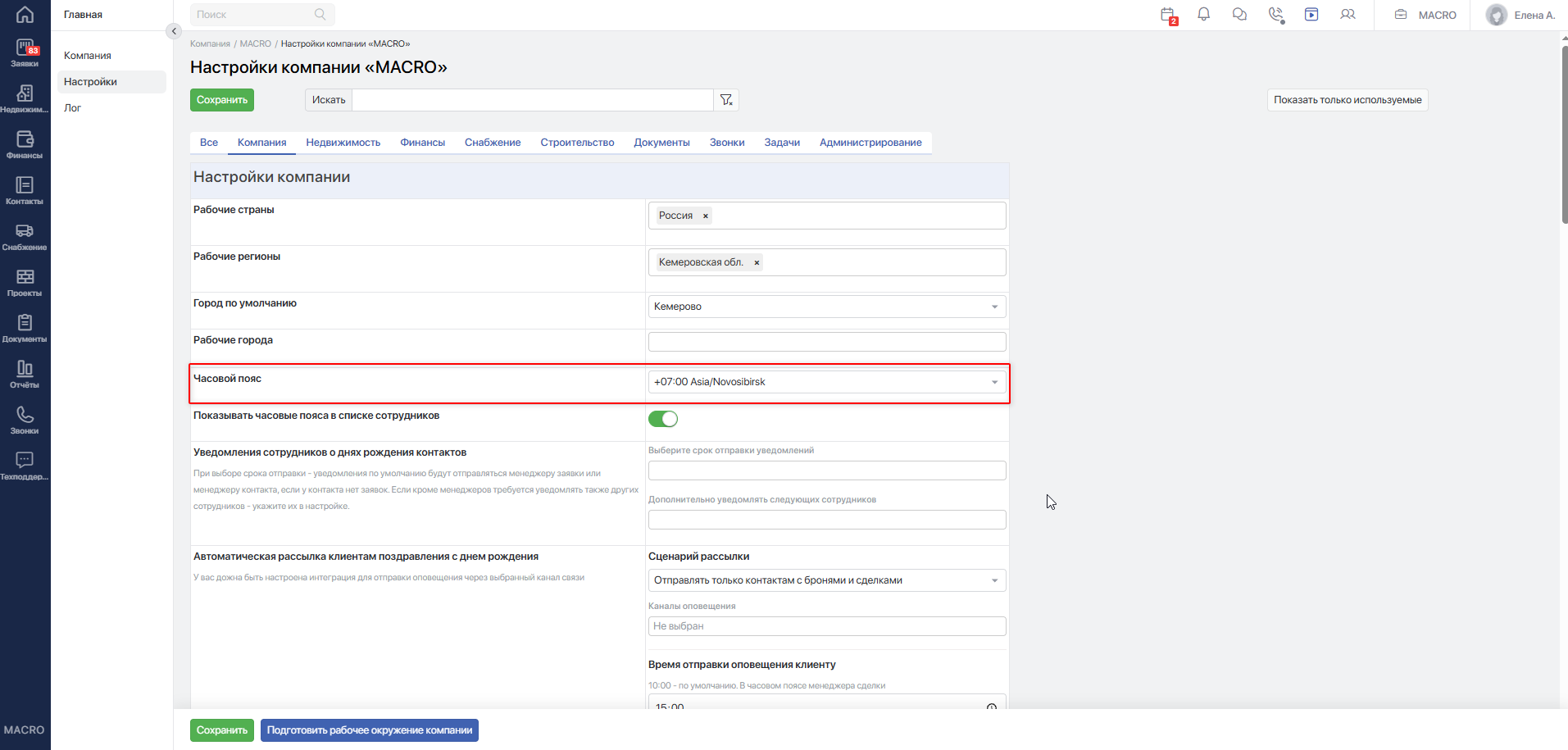
Выберите основной часовой пояс компании.
Часовой пояс используется при расчёте времени уведомлений, событий, задач, звонков, интеграций и фоновых операций.
Если часовой пояс не выбран, отдельные процессы используют системное время сервера. Чтобы уведомления и события создавались в ожидаемое время, укажите часовой пояс компании.
#Показывать часовые пояса в списке сотрудников
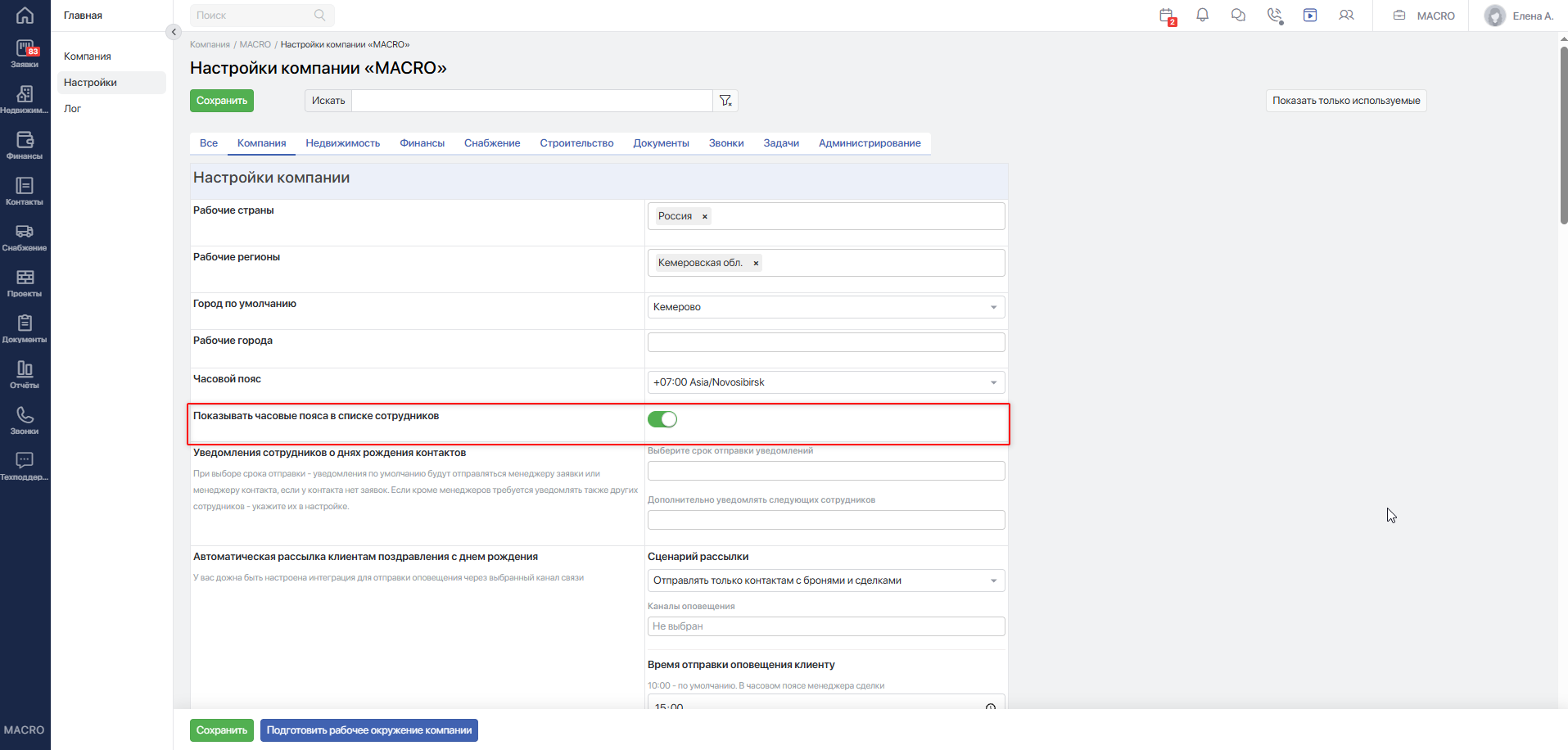
Если настройка выключена, в списке сотрудников не отображается часовой пояс каждого пользователя.
Если настройка включена, рядом с сотрудником отображается его часовой пояс. Это помогает учитывать разницу во времени при работе распределённых команд.
#Уведомления о днях рождения
#Уведомления сотрудников о днях рождения контактов
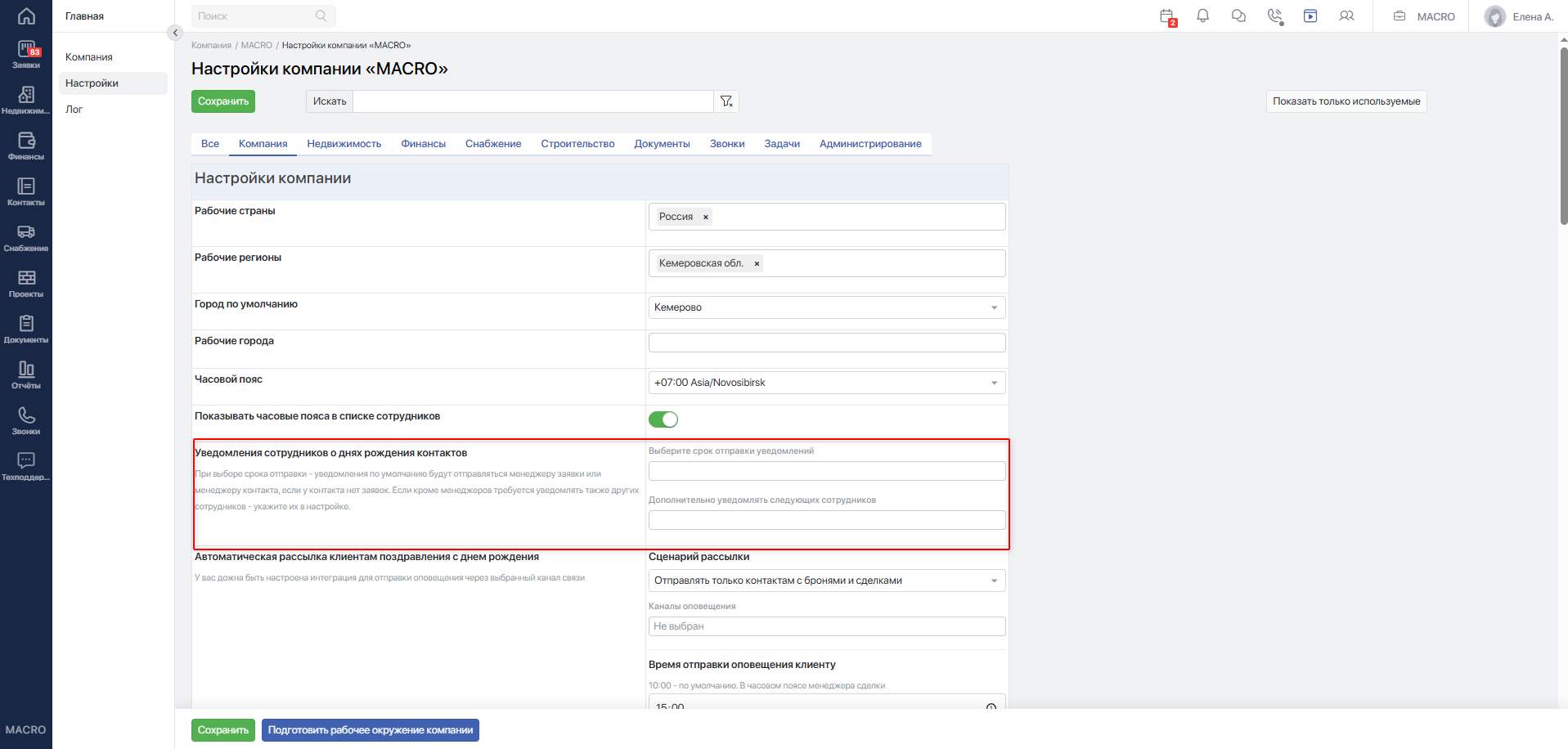
Настройка определяет, когда и кому отправлять внутренние уведомления о днях рождения контактов.
Укажите один или несколько сроков отправки. Например, можно уведомлять сотрудников в день рождения и заранее.
Если сроки не выбраны, уведомления о днях рождения контактов не отправляются.
Если сроки выбраны, система отправляет уведомления:
- менеджерам действующих заявок контакта;
- менеджеру контакта, если у контакта нет подходящих заявок;
- сотрудникам, выбранным в поле «Дополнительно уведомлять следующих сотрудников».
Если дополнительные сотрудники не выбраны, уведомления получают только менеджеры, определённые системой.
#Автоматическая рассылка клиентам поздравления с днём рождения
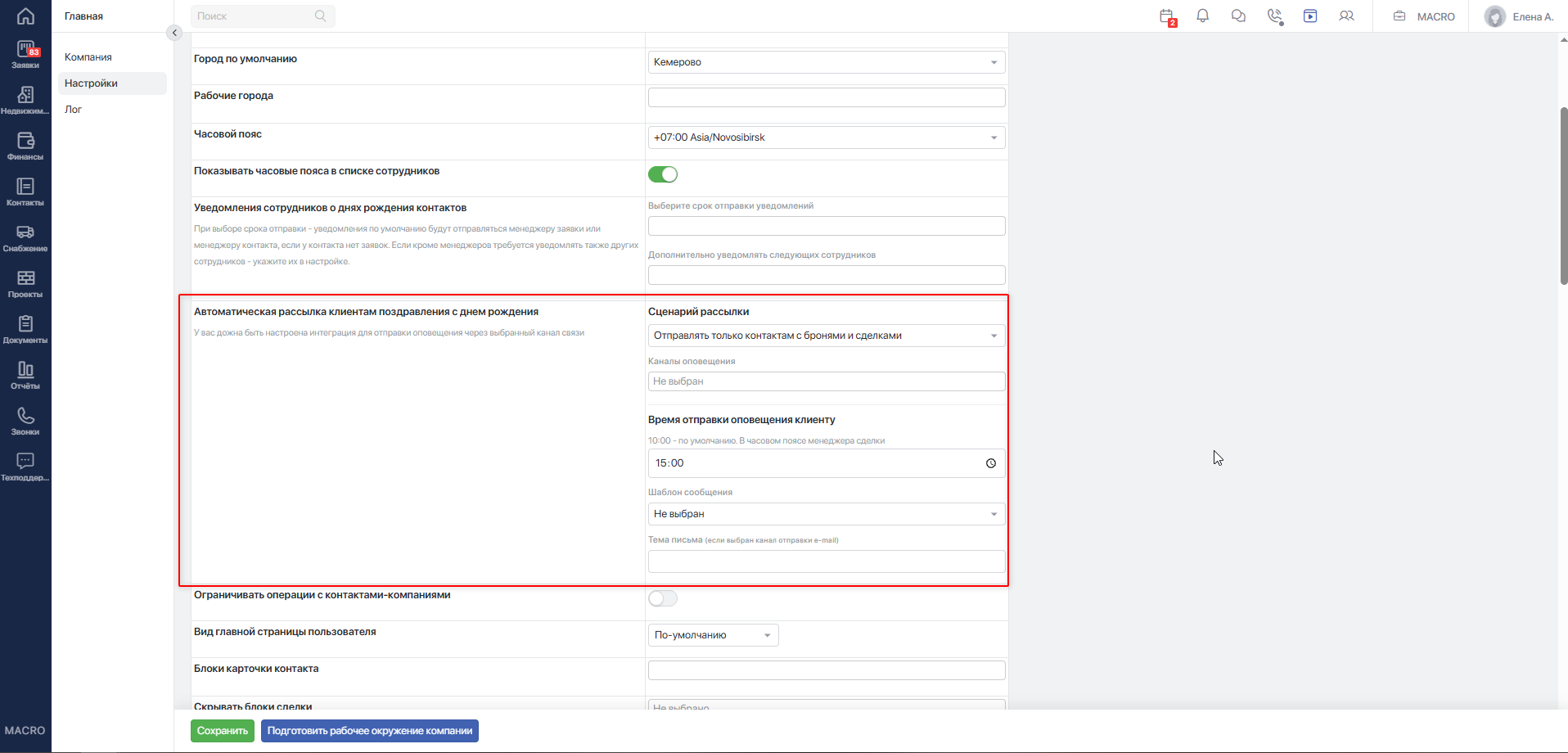
Настройка управляет автоматической отправкой поздравлений самим контактам.
Для работы рассылки укажите:
- сценарий рассылки;
- роли контактов, если рассылку нужно ограничить определёнными ролями;
- каналы оповещения;
- время отправки;
- шаблон сообщения;
- тему письма, если используется e-mail.
Если канал оповещения или шаблон сообщения не выбран, поздравления не отправляются.
Если настройка заполнена, в день рождения контакта система формирует сообщение по выбранному шаблону и отправляет его через указанные каналы.
Если выбран сценарий рассылки по ролям, сообщения получают только контакты с выбранными ролями.
По умолчанию отправка выполняется в 10:00. Время учитывается в часовом поясе менеджера сделки. Можно выбрать время с 08:00 до 21:00 с шагом 15 минут.
Для отправки должна быть настроена действующая интеграция с выбранным каналом связи.
#Ограничение операций с контактами-компаниями
#Ограничивать операции с контактами-компаниями
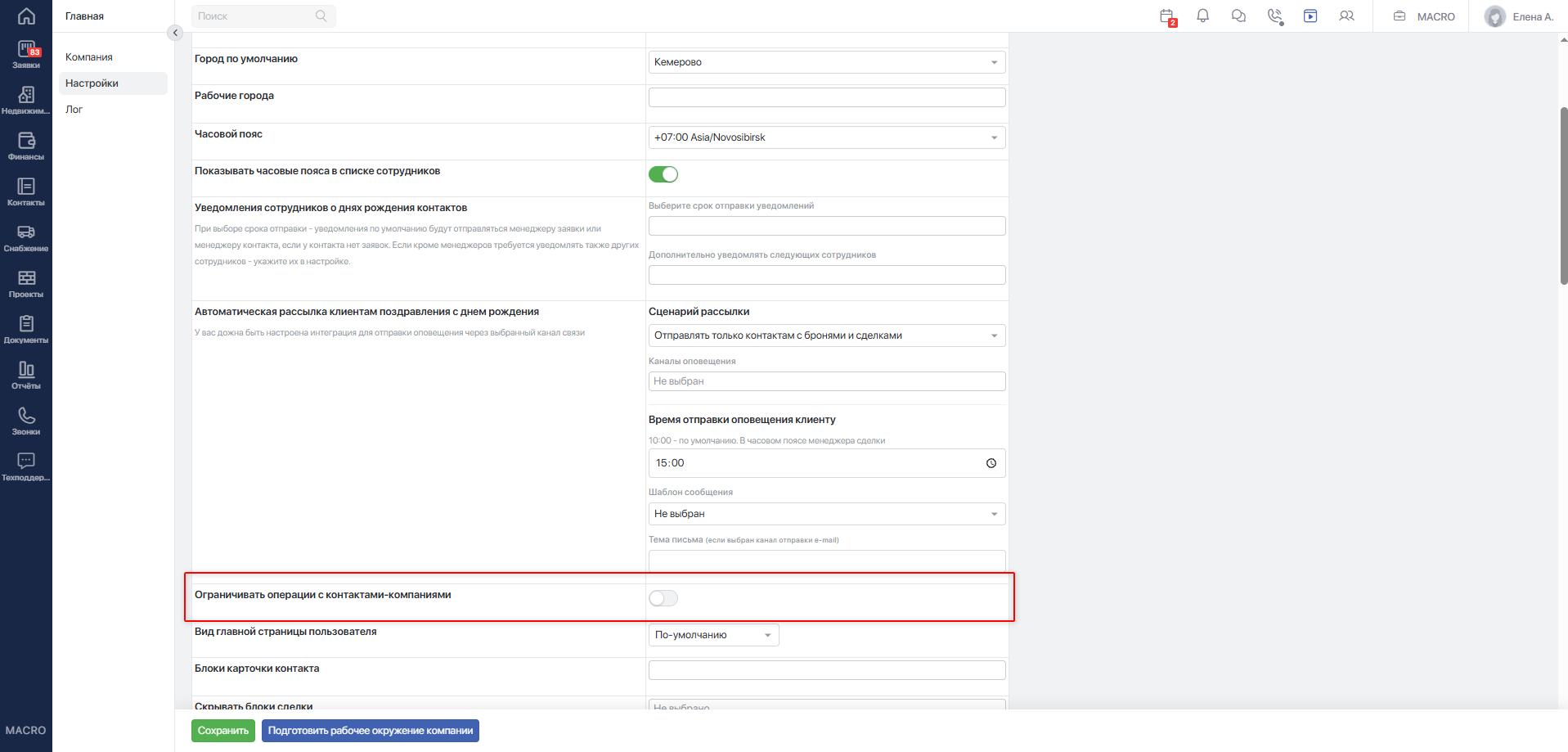
Настройка включает отдельную матрицу допуска сотрудников к контактам-компаниям.
Ограничение применяется не ко всем юридическим лицам. Основной сценарий распространяется на контакты с типом «Юридическое лицо» и ролью «Застройщик». В отдельных операциях с отчётами проверка также применяется к контактам с ролью VIP.
Если настройка выключена:
- матрица допуска не проверяется;
- сотрудники работают с контактами-компаниями, связанными заявками, объектами и показами по обычным правам доступа;
- страница настройки допусков сообщает, что операции с контактами-компаниями не ограничены.
Если настройка включена:
- для каждого контакта-компании и сотрудника можно отдельно выдать допуск;
- сотрудник без допуска не сможет выполнять защищённые операции, связанные с таким контактом;
- система может запретить открытие или обработку связанных заявок и объектов, подбор вариантов, отправку вариантов клиенту и выполнение некоторых действий в отчётах;
- при попытке выполнить запрещённое действие система покажет сообщение «Доступ к контакту-компании ограничен».
После включения настройте матрицу допусков в разделе контактов. В строках матрицы отображаются контакты-компании, а в столбцах — сотрудники. Установите отметку на пересечении контакта и сотрудника, которому нужно предоставить доступ.
Для просмотра и изменения матрицы у пользователя должны быть соответствующие права на просмотр или редактирование допусков контактов.
#Главная страница и карточки
#Вид главной страницы пользователя
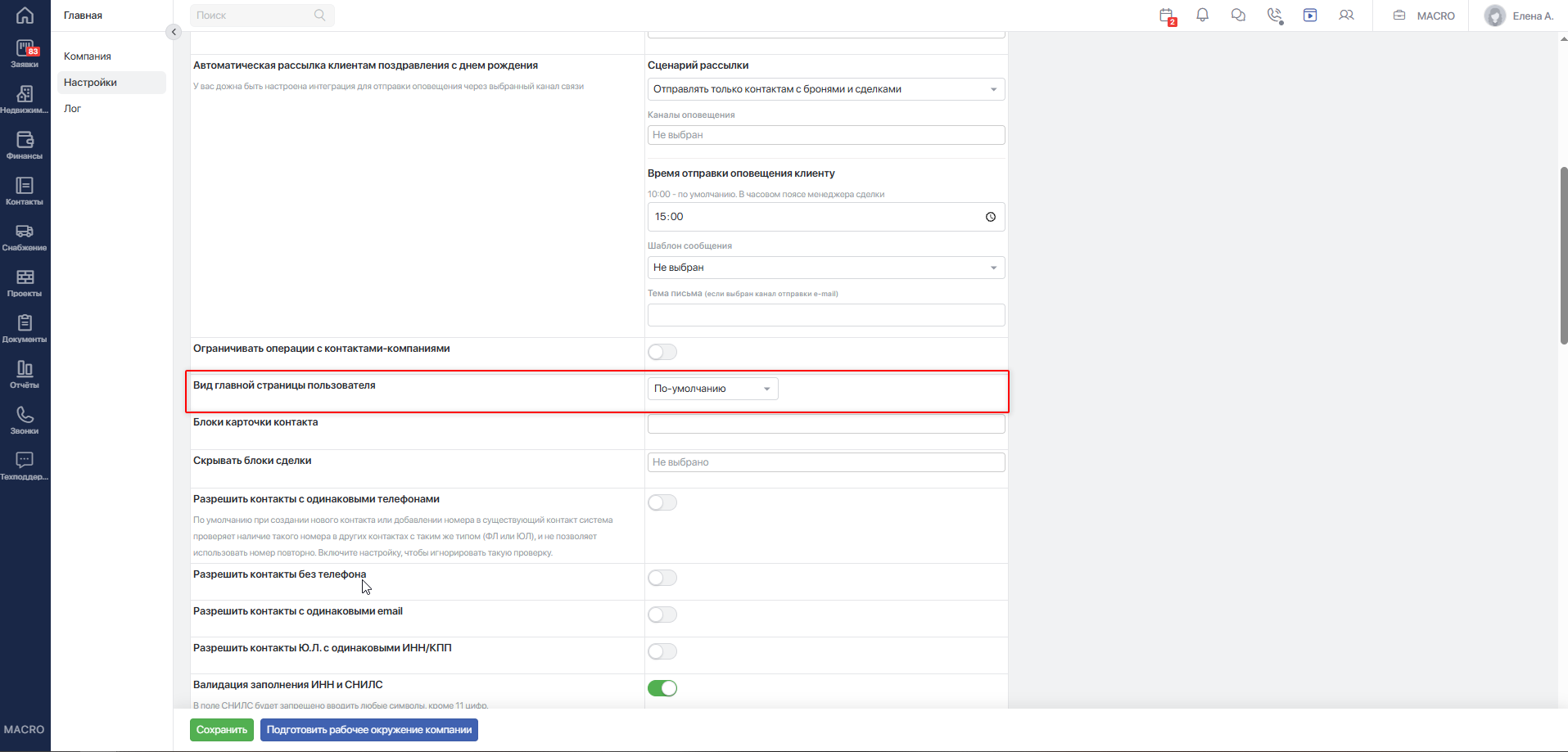
Выберите шаблон главной страницы, который система должна использовать для сотрудников компании.
Если значение «По умолчанию» не изменено, система выбирает главную страницу по роли и доступным сотруднику модулям. Например, пользователю с доступом к недвижимости может открываться страница сделок, а остальным пользователям — страница задач.
Если шаблон выбран, он используется как общая настройка компании.
Сотрудник может иметь собственную настройку главной страницы. Персональная настройка имеет приоритет над настройкой компании.
Для некоторых специализированных ролей система всегда использует предусмотренную для роли главную страницу независимо от выбранного значения.
#Блоки карточки контакта
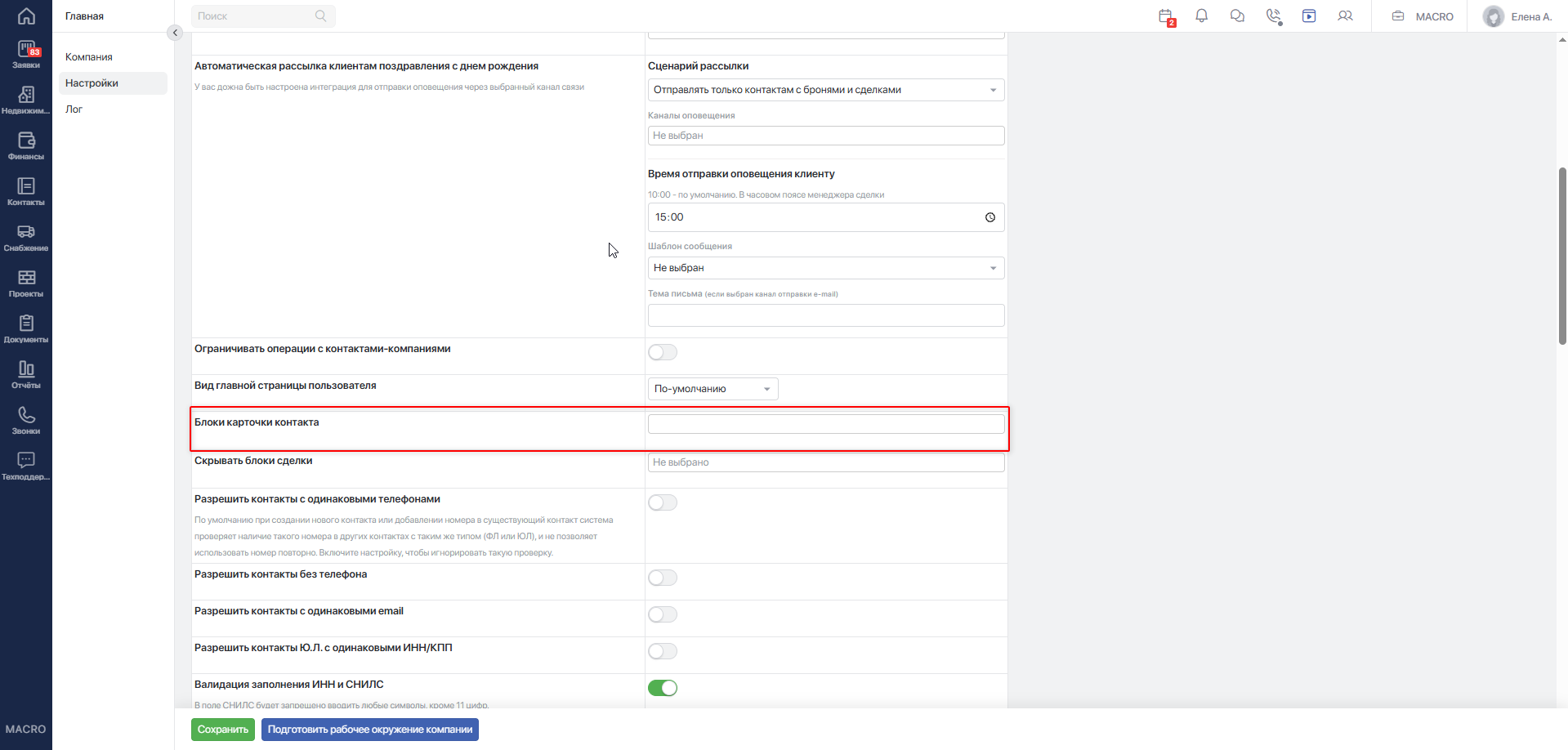
Выберите блоки, которые нужно показывать в карточке контакта.
Если список пуст, система показывает все доступные блоки карточки.
Если выбраны отдельные блоки, в карточке отображаются только они. Блок пользовательских полей не отображается, если для контактов компании не настроено ни одного пользовательского поля.
#Скрывать блоки сделки
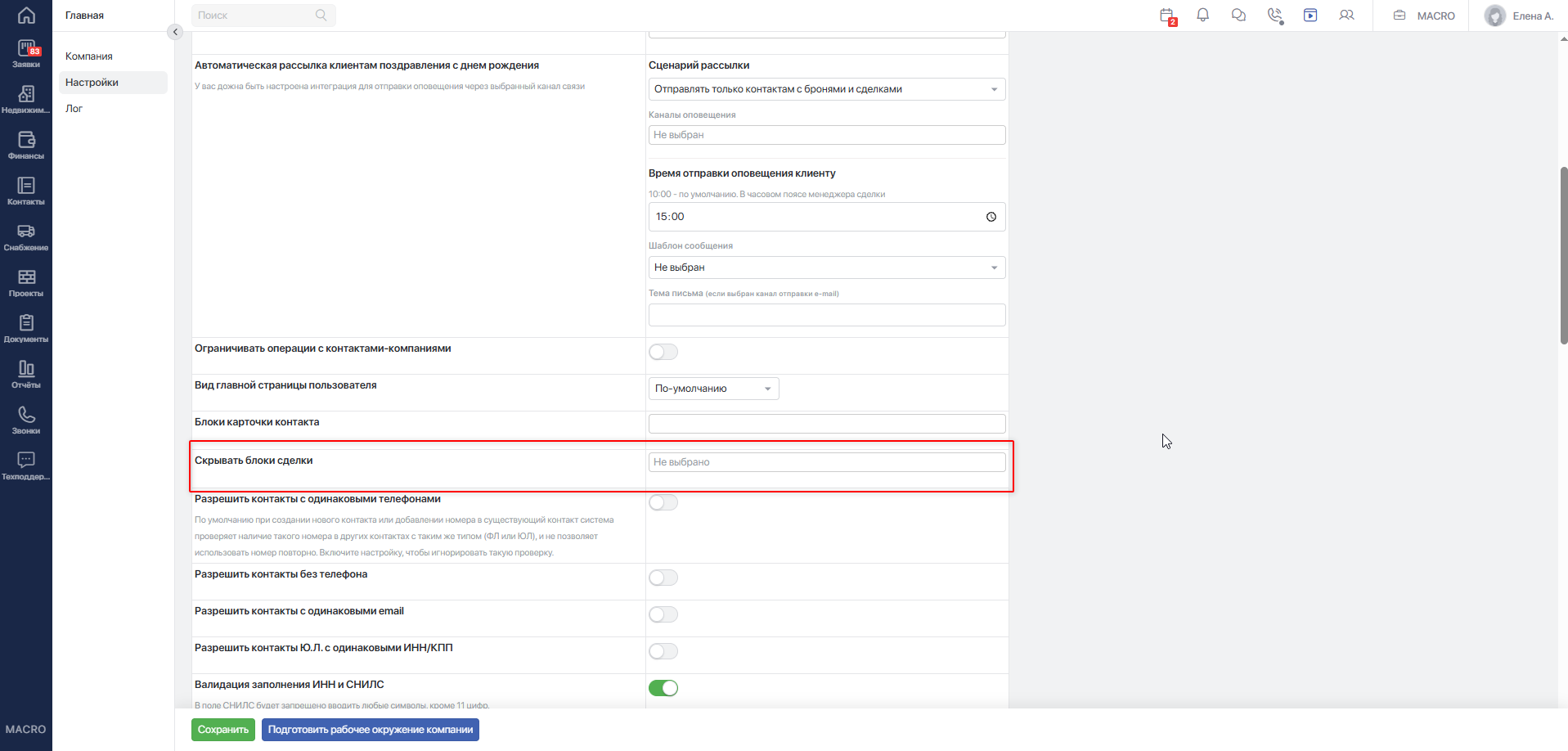
Выберите блоки или шаги, которые нужно скрыть в карточке сделки.
В зависимости от конфигурации можно скрыть, например:
- материнский капитал;
- жилищный сертификат;
- аккредитив;
- дополнительные услуги;
- дополнительное соглашение;
- счёт эскроу;
- регистрацию сделки;
- передачу объекта;
- отдельные шаги сделки.
Если список пуст, система показывает все блоки и шаги, доступные пользователю по его правам.
Если значения выбраны, указанные блоки скрываются у пользователей компании. Остальные блоки продолжают отображаться.
#Телефоны и электронная почта контактов
#Разрешить контакты с одинаковыми телефонами
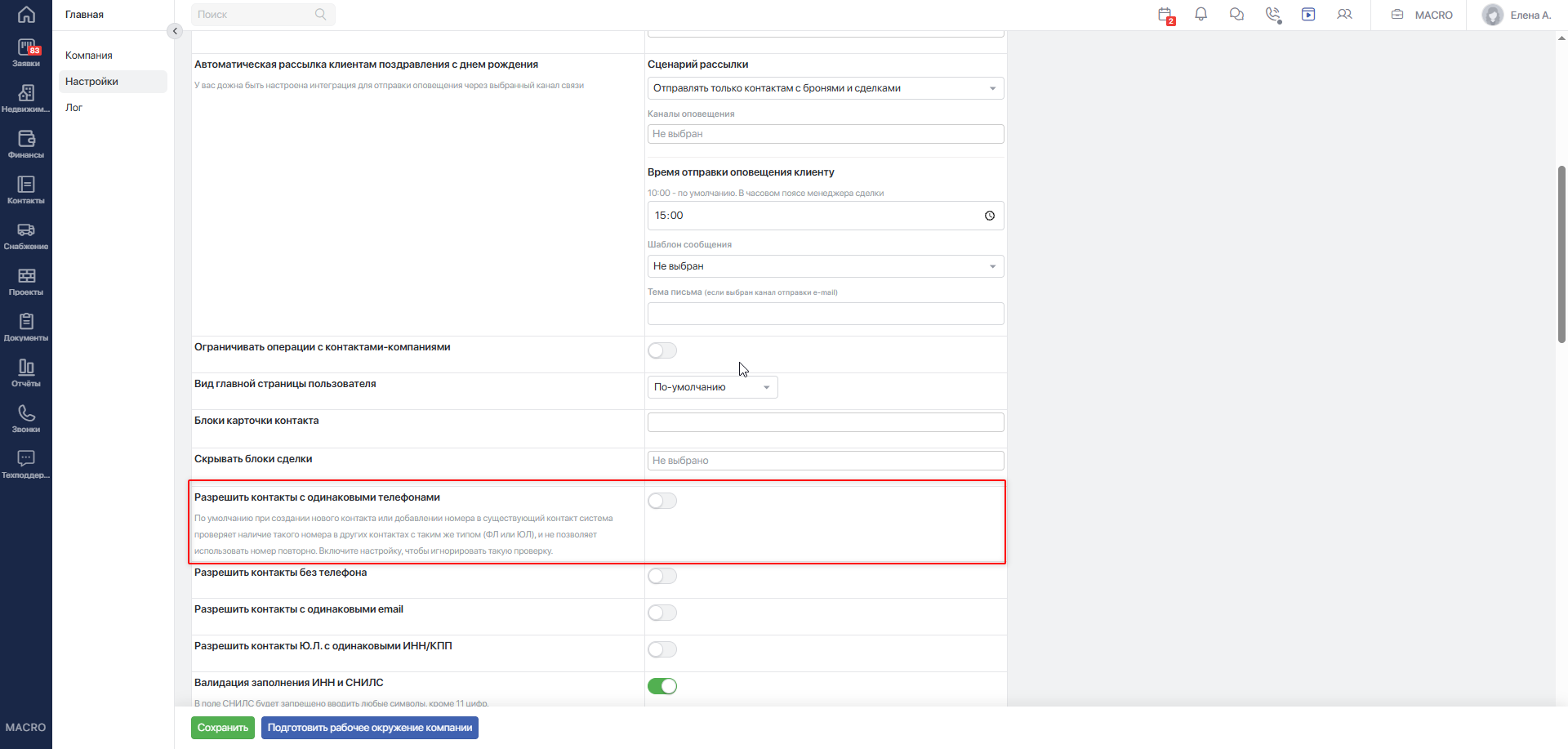
Если настройка выключена, при создании контакта или добавлении телефона система ищет такой же номер у других контактов того же типа. Физические и юридические лица проверяются отдельно.
Если номер уже используется, система не позволяет создать новый контакт или повторно добавить номер.
Если настройка включена, один номер телефона можно использовать в нескольких контактах одного типа.
Включайте настройку только тогда, когда повторяющиеся номера являются допустимой частью бизнес-процесса. Иначе поиск контакта по телефону может возвращать несколько карточек.
#Разрешить контакты без телефона
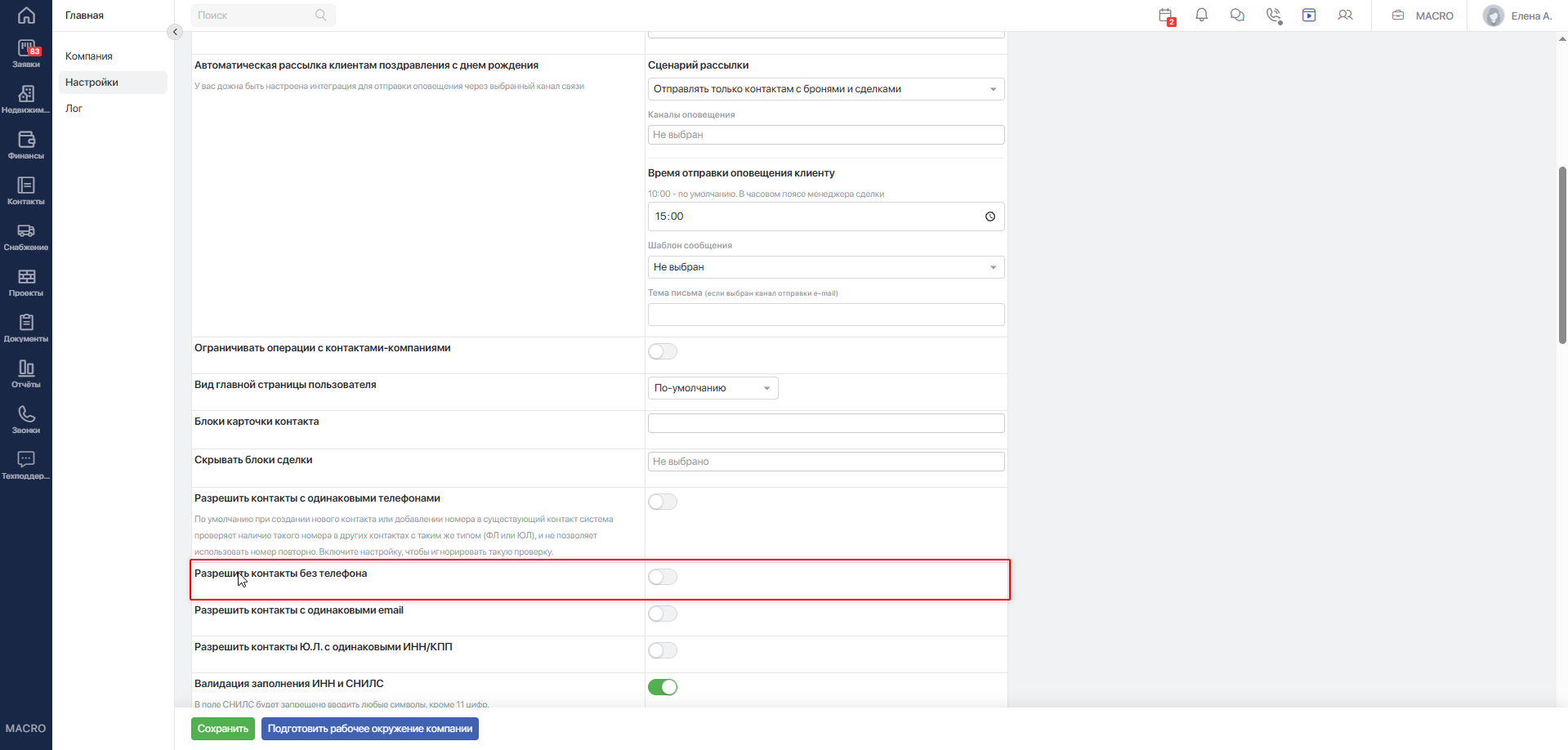
Если настройка выключена, для сохранения контакта требуется хотя бы один номер телефона.
Если настройка включена, контакт можно создать или сохранить без телефона.
Отсутствие телефона может ограничить поиск контакта, обработку звонков и отправку сообщений.
#Разрешить контакты с одинаковыми e-mail
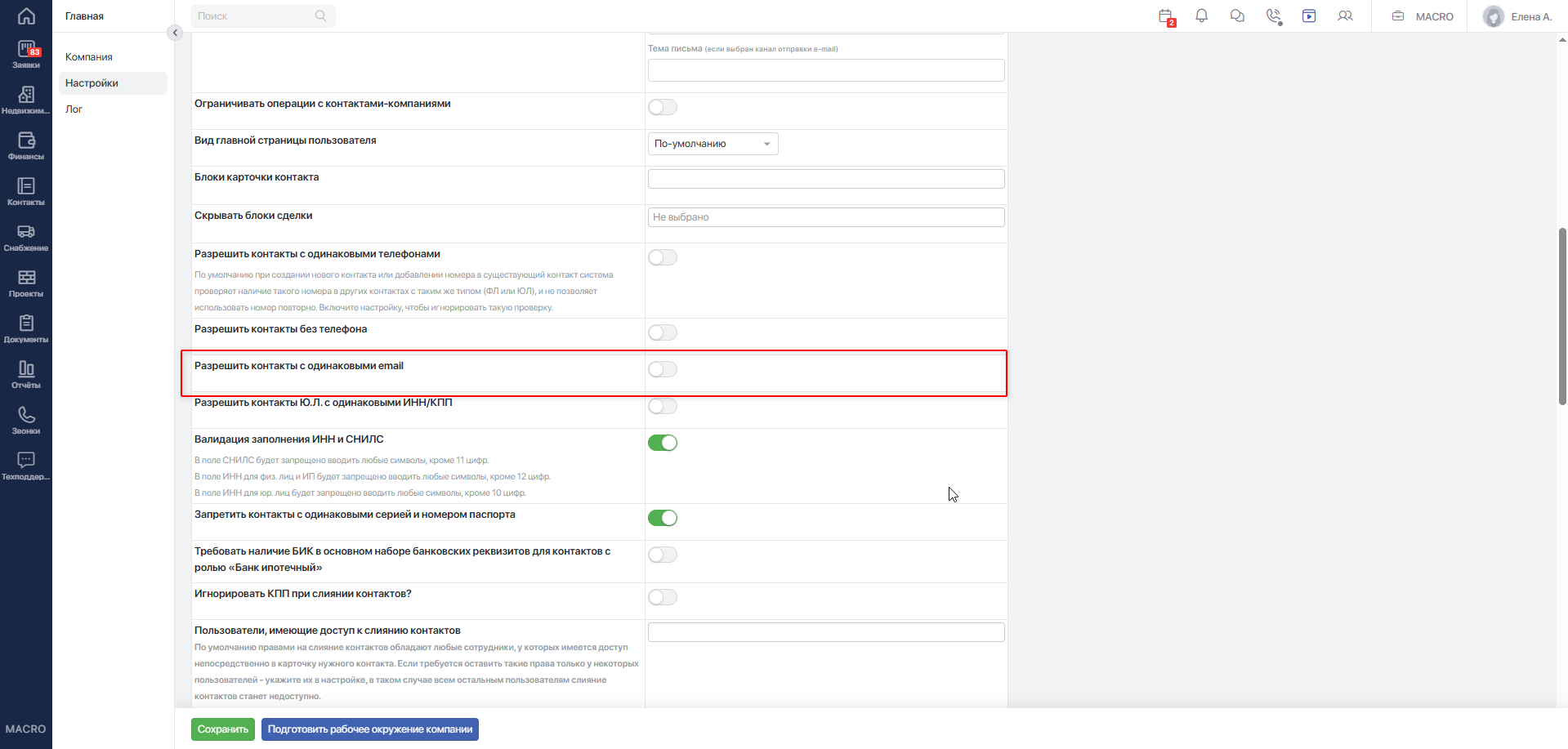
Если настройка выключена, система проверяет электронную почту при создании и редактировании контакта. Если такой адрес уже принадлежит другому контакту, сохранить повторяющийся адрес нельзя.
Если настройка включена, один адрес электронной почты можно использовать в нескольких контактах.
#Регистрационные и паспортные данные
#Разрешить контакты юридических лиц с одинаковыми ИНН и КПП
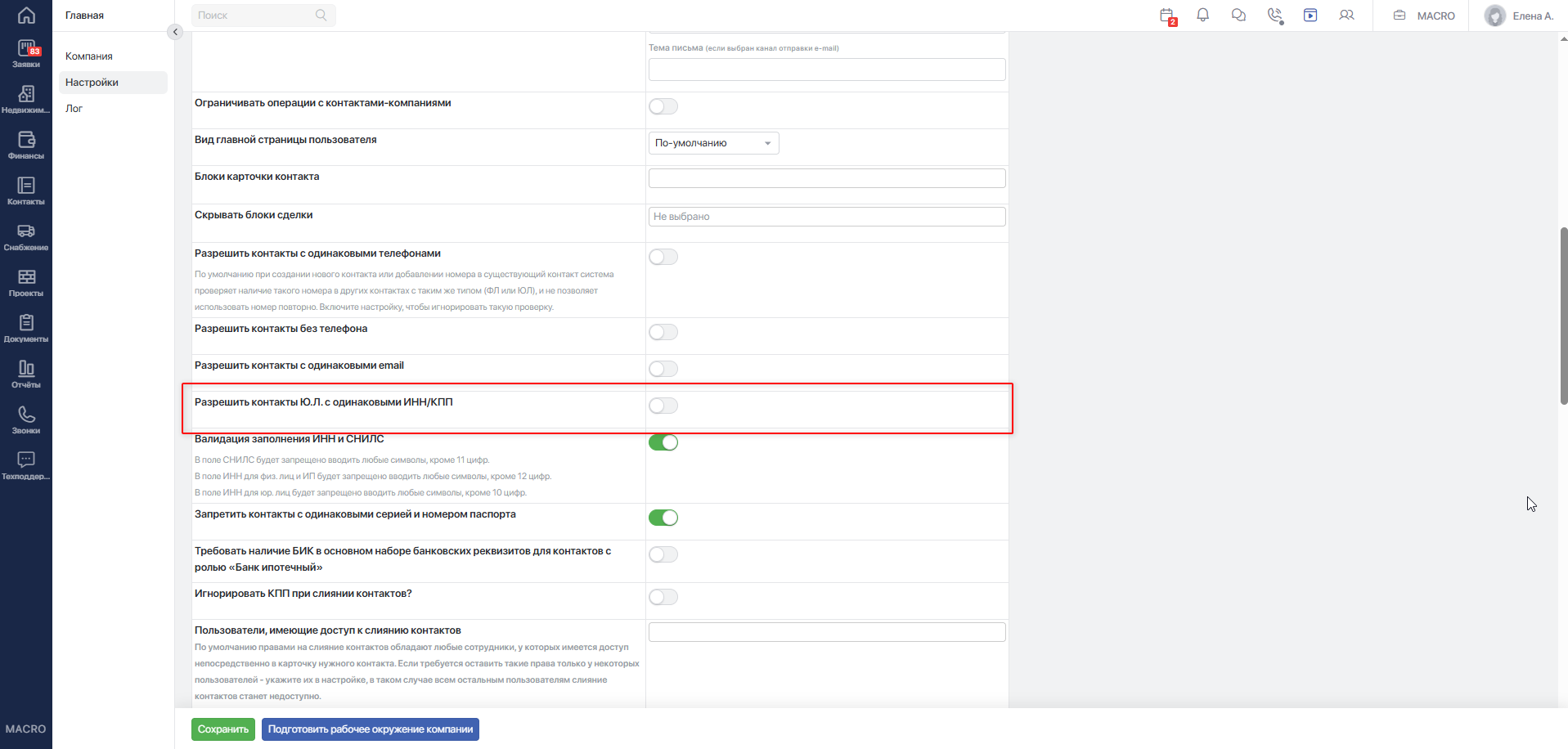
Если настройка выключена, система ищет существующее юридическое лицо с таким же сочетанием ИНН и КПП. При обнаружении совпадения создать ещё один контакт с теми же реквизитами нельзя.
Если настройка включена, в компании могут существовать несколько контактов юридических лиц с одинаковыми ИНН и КПП.
#Валидация заполнения ИНН и СНИЛС
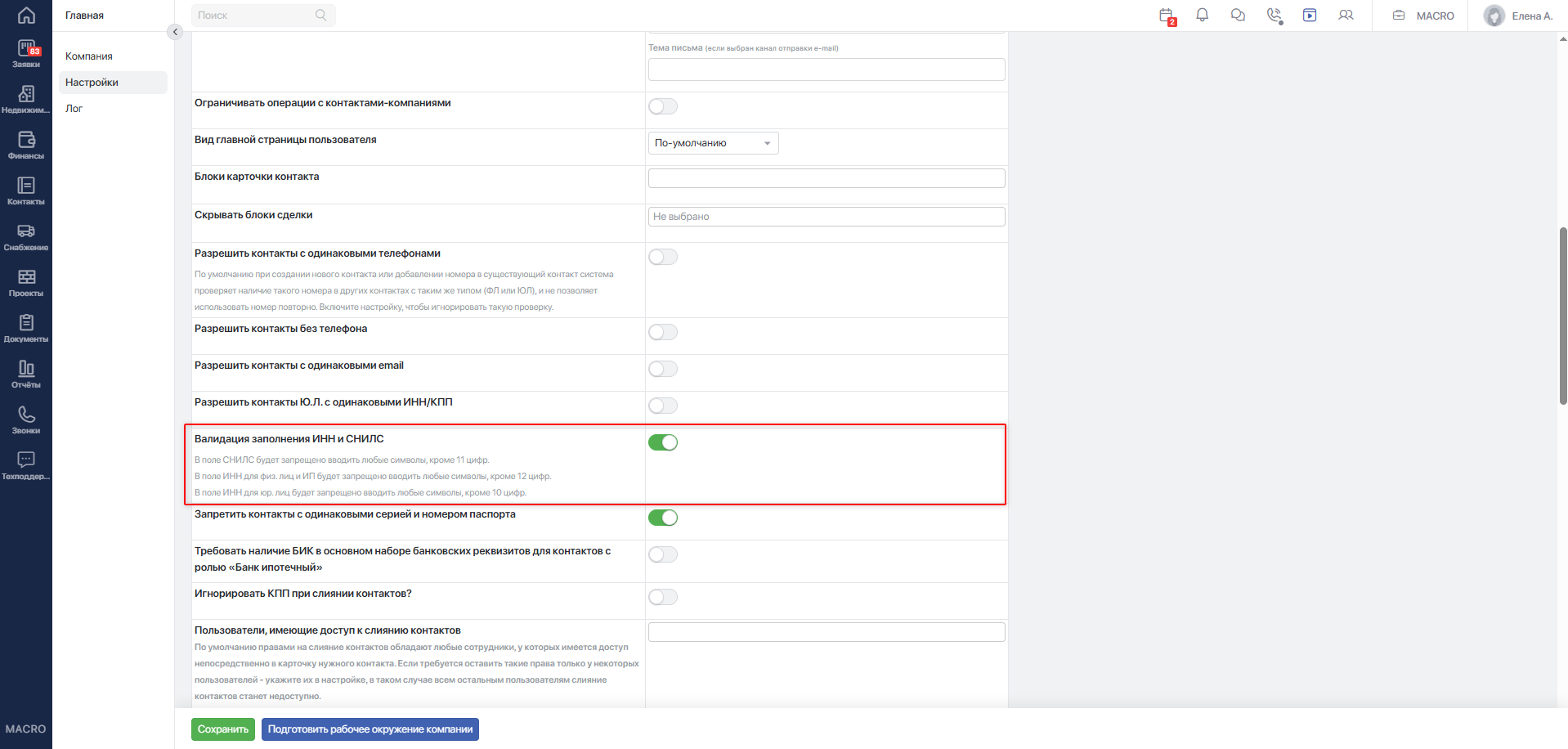
Если настройка выключена, специальная проверка количества цифр, предусмотренная этой настройкой, не применяется. Поля продолжают проверяться по другим правилам формы, если они предусмотрены конкретным разделом.
Если настройка включена:
- СНИЛС должен содержать 11 цифр;
- ИНН физического лица или индивидуального предпринимателя должен содержать 12 цифр;
- ИНН юридического лица должен содержать 10 цифр;
- ввести другие символы или сохранить значение неподходящей длины нельзя.
Проверка применяется не только в карточке контакта, но и в связанных формах сделок и дополнительных соглашений.
#Запретить контакты с одинаковыми серией и номером паспорта
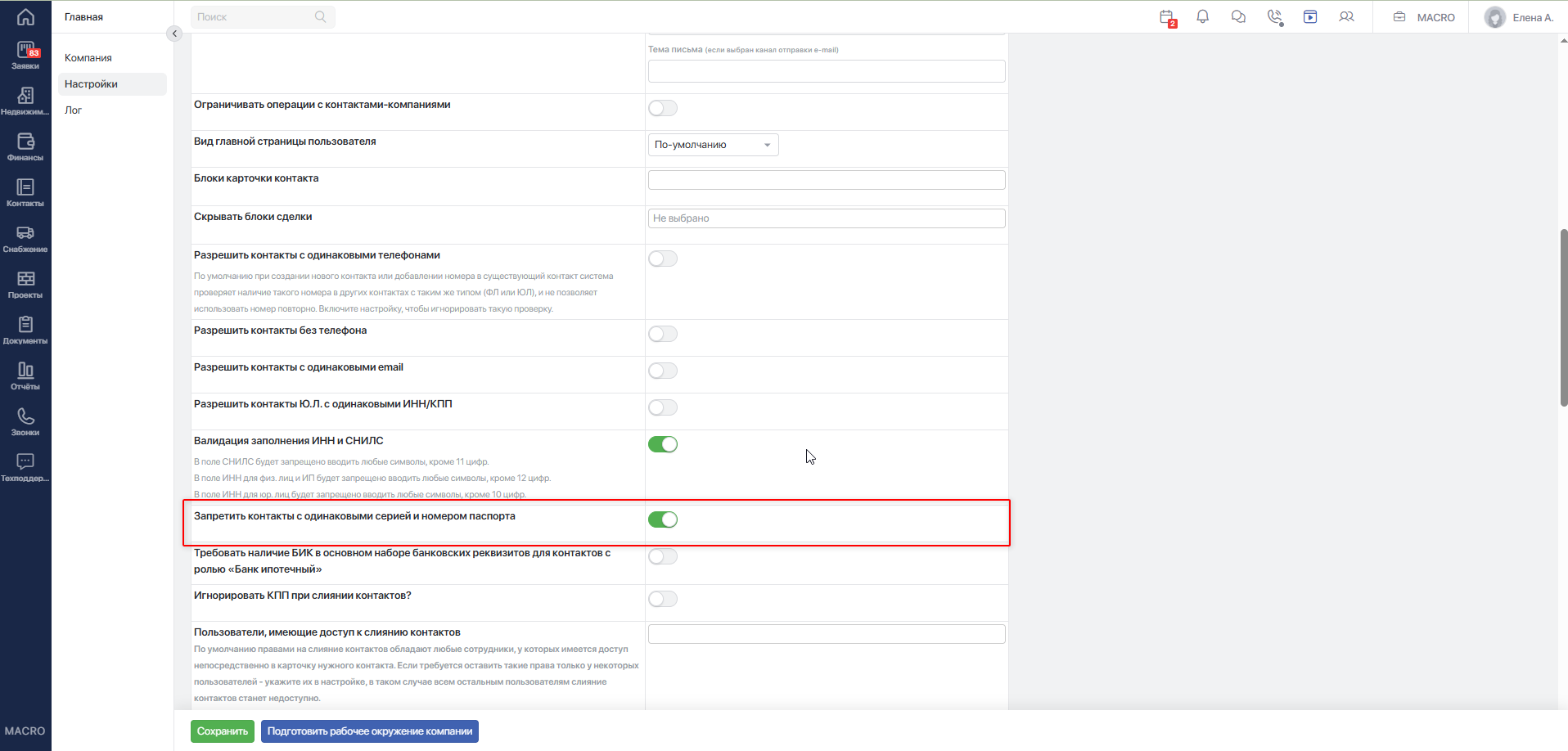
Если настройка выключена, система не запрещает сохранять одинаковое сочетание серии и номера паспорта в нескольких контактах.
Если настройка включена, при сохранении паспортных данных система проверяет другие контакты. Если контакт с такой же серией и номером паспорта уже существует, сохранить дубликат нельзя.
#Требовать наличие БИК для контактов с ролью «Банк ипотечный»
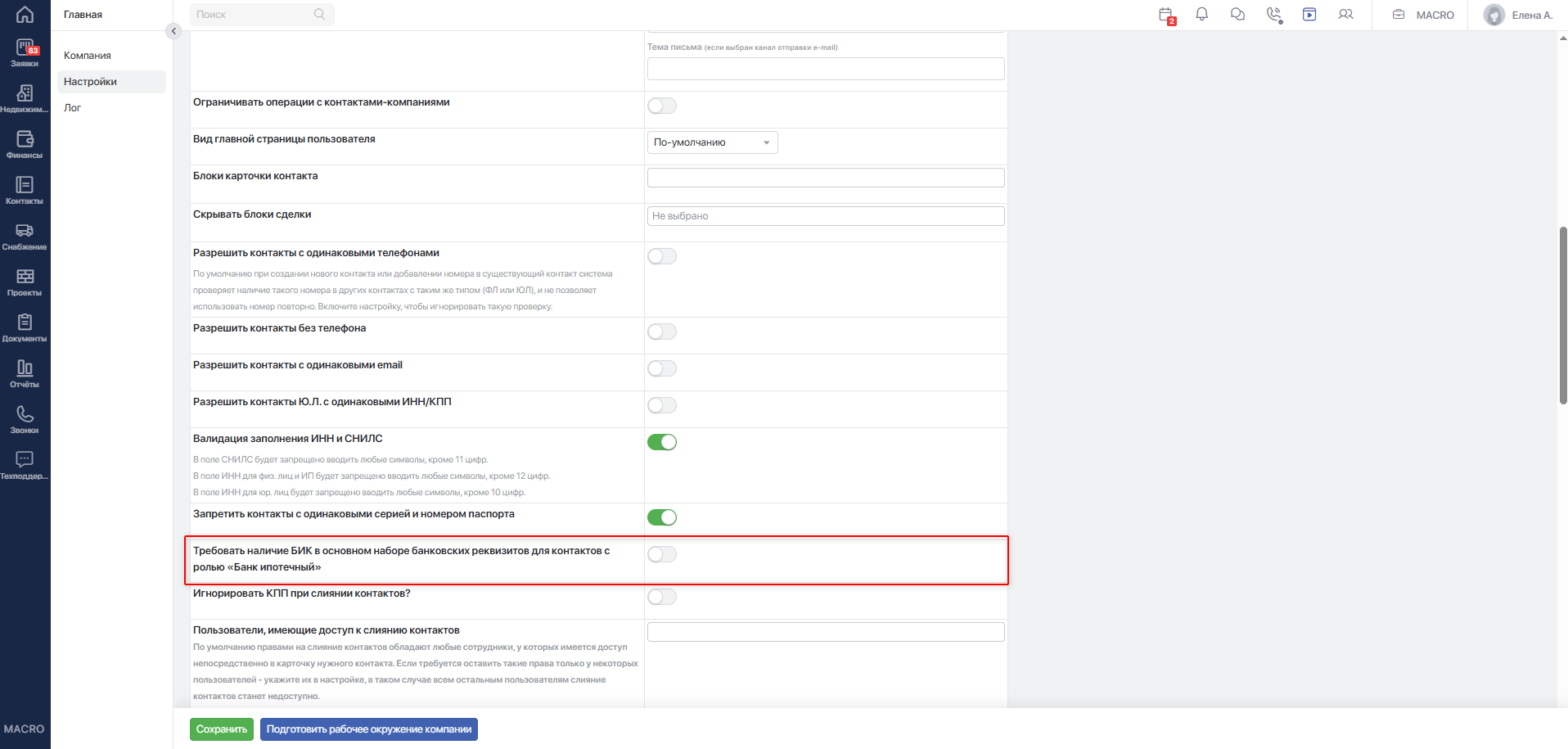
Если настройка выключена, БИК не является обязательным только на основании роли «Банк ипотечный».
Если настройка включена, в основном наборе банковских реквизитов такого контакта необходимо указать БИК. Без БИК сохранить данные не получится.
Для контактов без роли «Банк ипотечный» эта настройка не делает БИК обязательным.
#Слияние контактов
#Игнорировать КПП при слиянии контактов
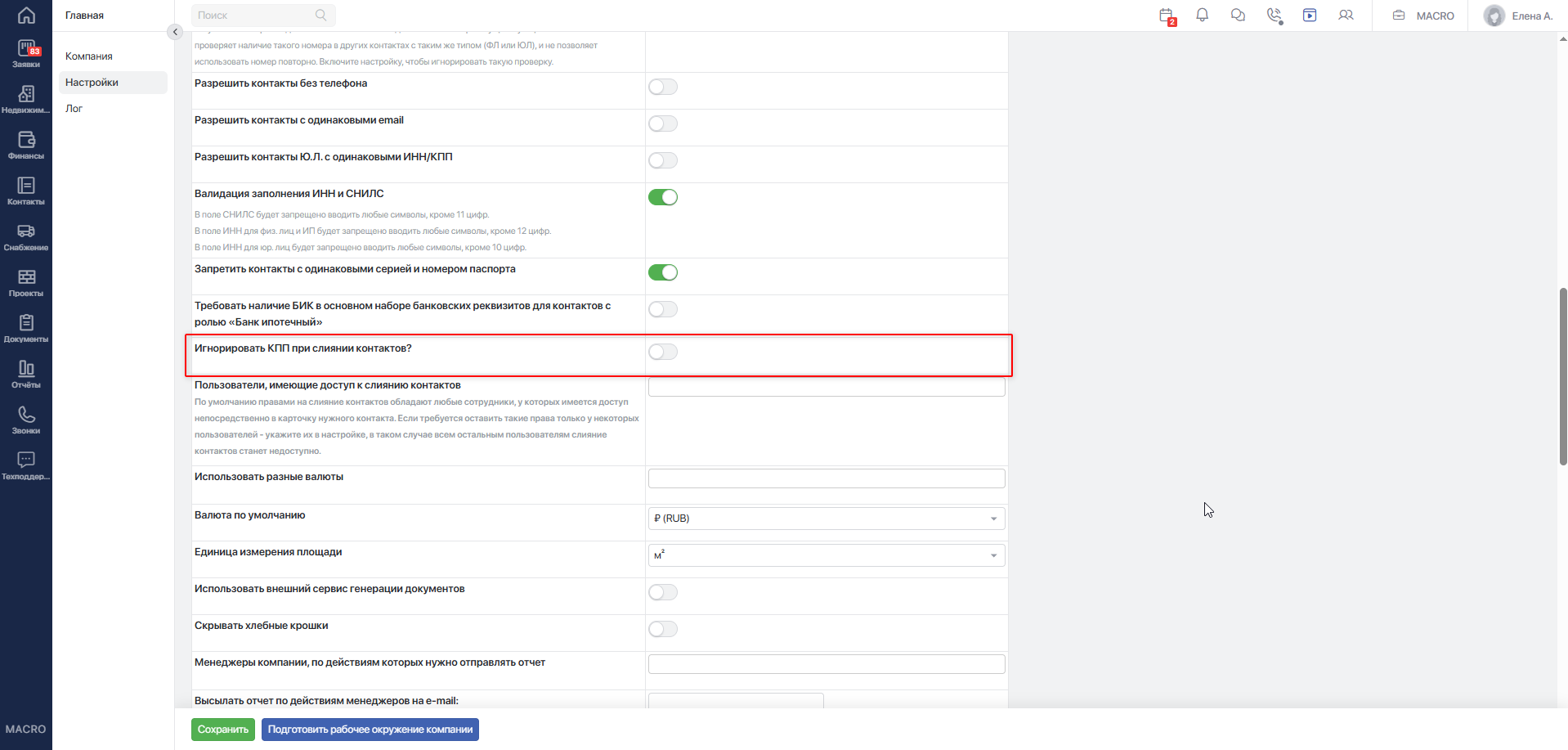
Если настройка выключена, при поиске совпадающих юридических лиц система учитывает как ИНН, так и КПП.
Если настройка включена, система может считать контакты совпадающими по ИНН без обязательного совпадения КПП. Это применяется в том числе в сценариях слияния и автоматической обработки дублей.
Перед включением убедитесь, что компании с одинаковым ИНН и разными КПП действительно должны объединяться. У юридического лица разные КПП могут относиться к разным подразделениям.
#Пользователи, имеющие доступ к слиянию контактов
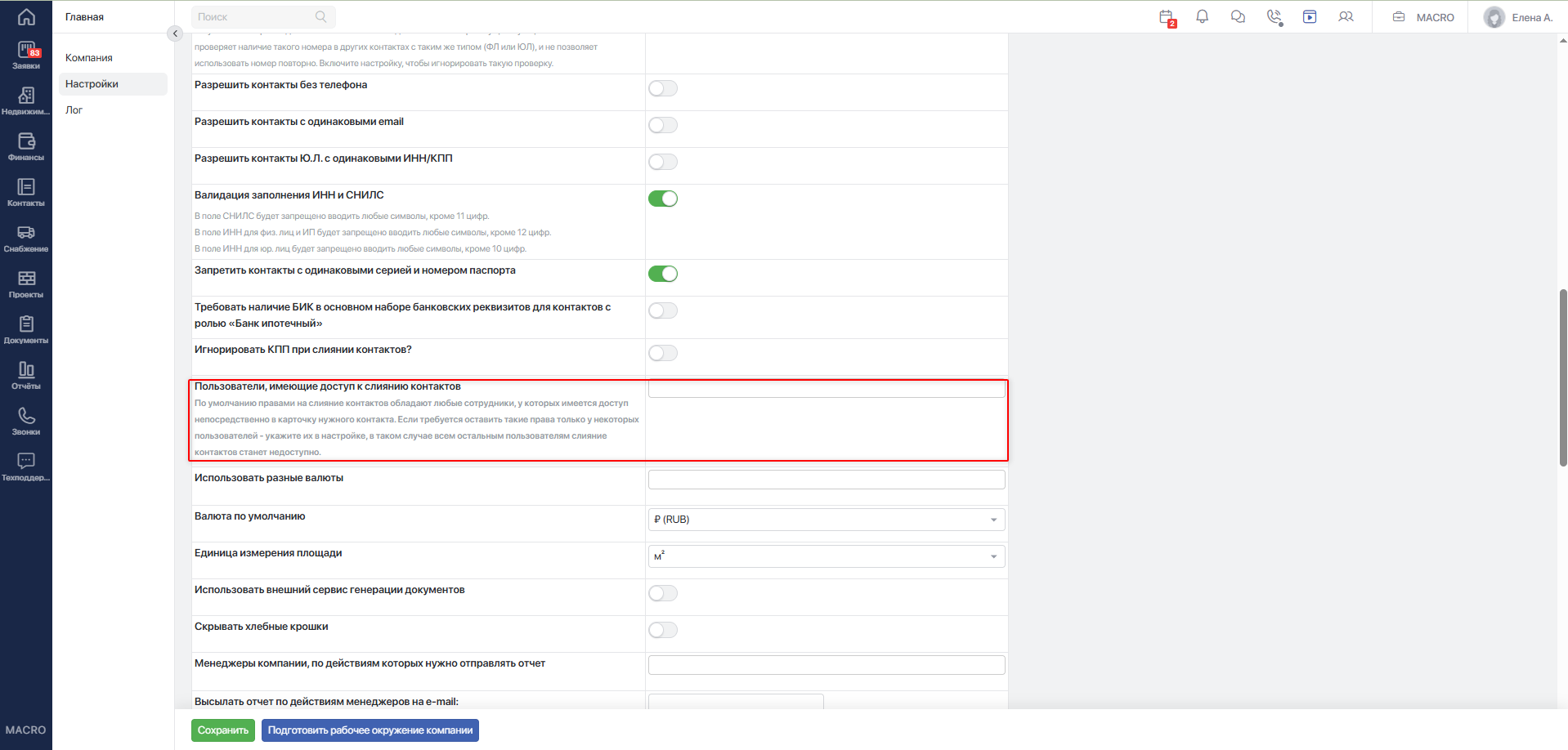
Если список пуст, сливать контакты могут все сотрудники, у которых есть доступ к карточкам объединяемых контактов и разрешено соответствующее действие.
Если выбран хотя бы один сотрудник, выполнять слияние смогут только выбранные пользователи. Для остальных сотрудников действие станет недоступно, даже если они могут открыть карточки контактов.
#Юридические лица
#Запретить создавать контакты юридических лиц без указания ИНН
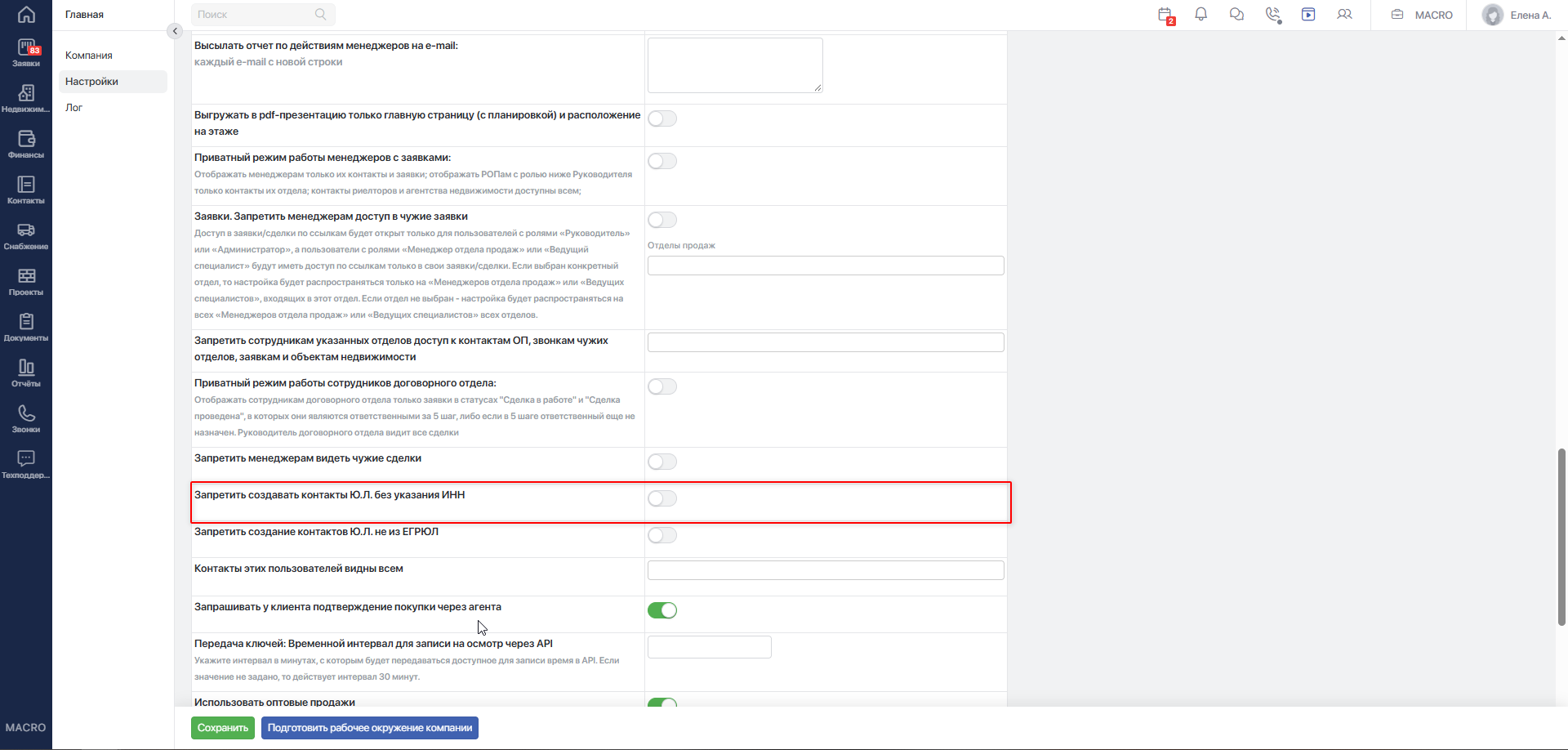
Если настройка выключена, ИНН юридического лица можно не заполнять, если его обязательность не установлена другим процессом.
Если настройка включена, ИНН становится обязательным для контактов с типом «Юридическое лицо». Сохранить такой контакт без ИНН нельзя.
Настройка не запрещает создавать без ИНН контакты с типом «Физическое лицо».
#Запретить создание контактов юридических лиц не из ЕГРЮЛ
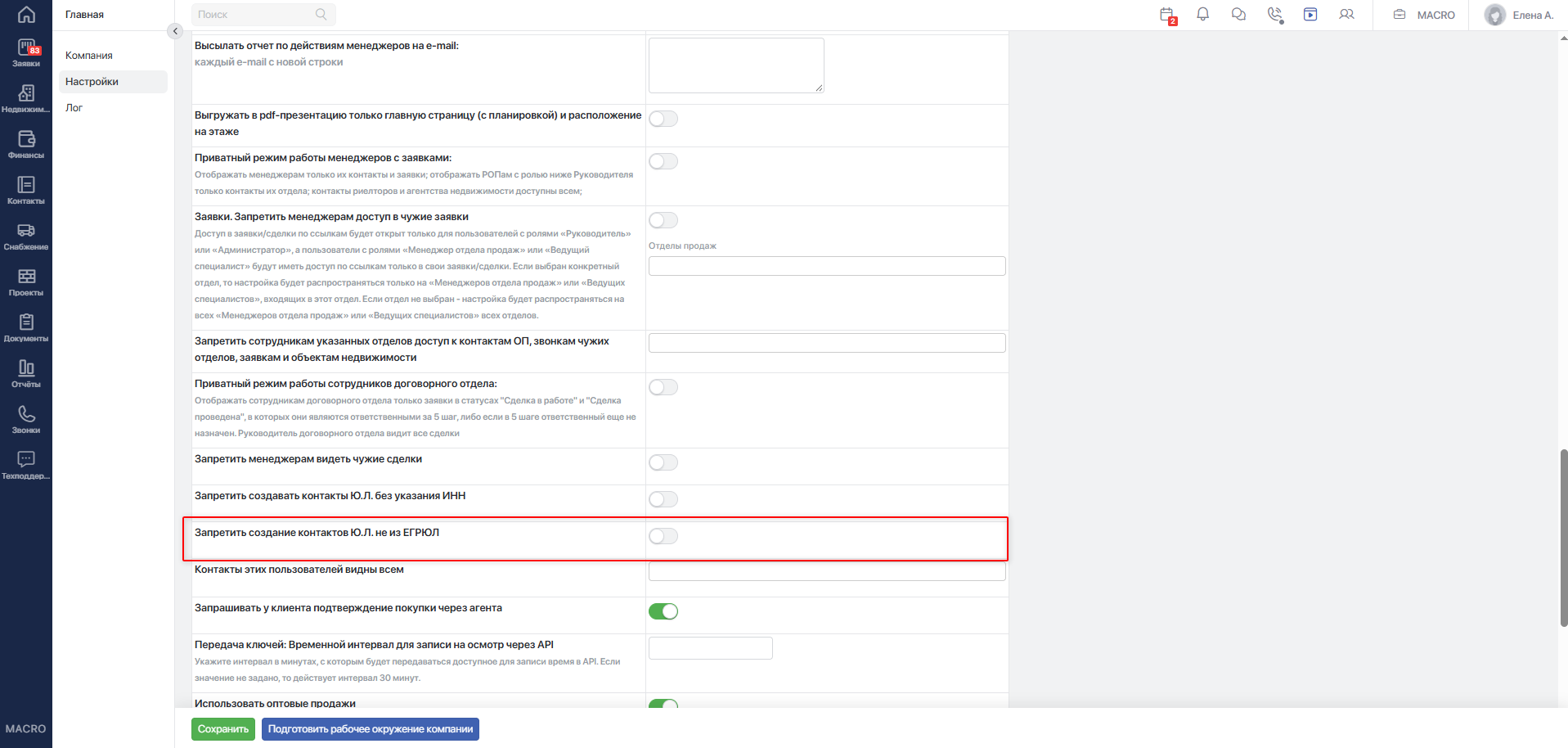
Включение данной настройке возможно только при совместном включении настройки «Запретить создавать контакты Ю.Л. без указания ИНН».
При ее включении и попытке создания контакта с типом «Юридическое лицо» обязательным к заполнению будет поле ИНН и выбор контрагента из предложенного списка.
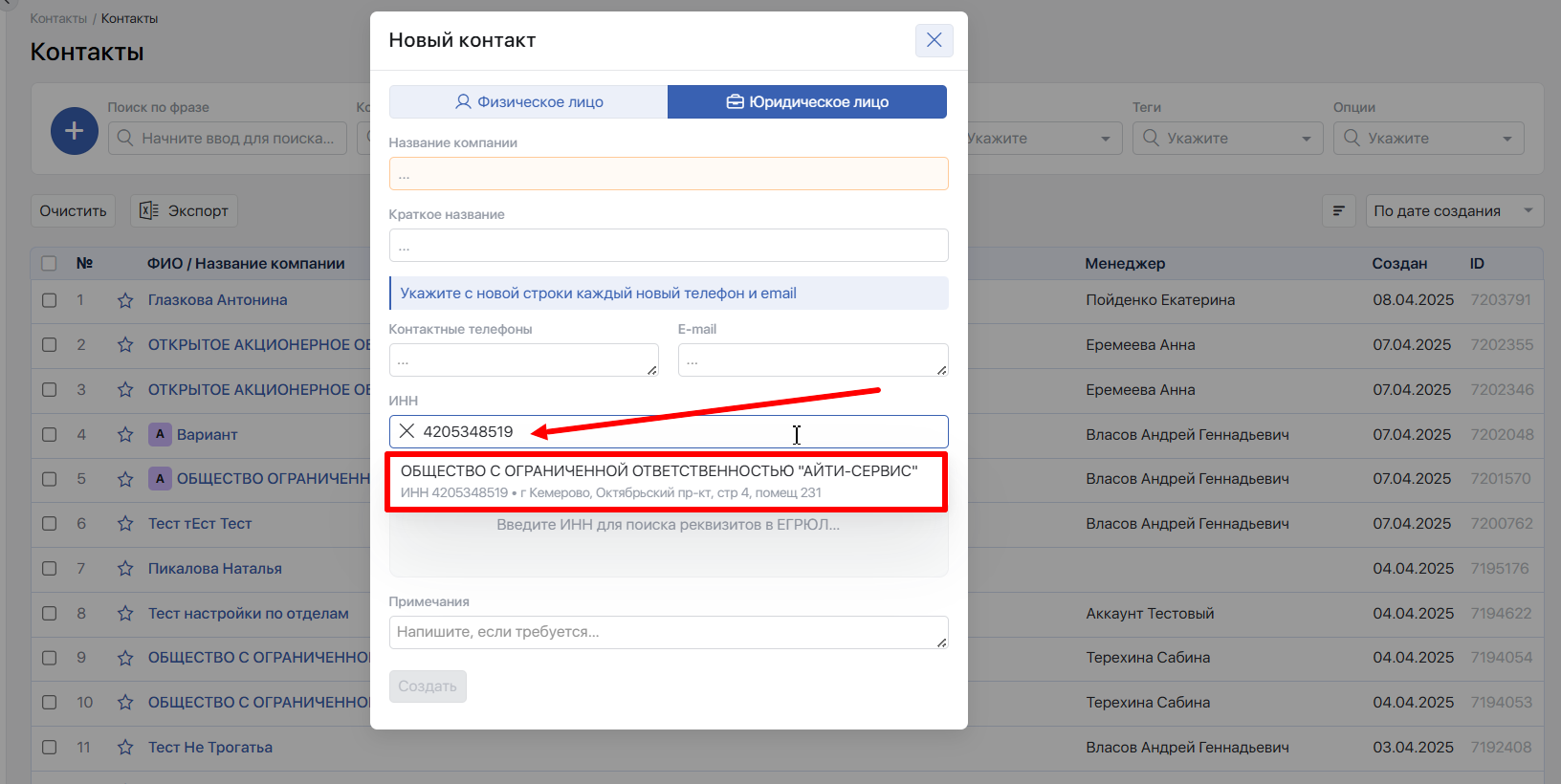
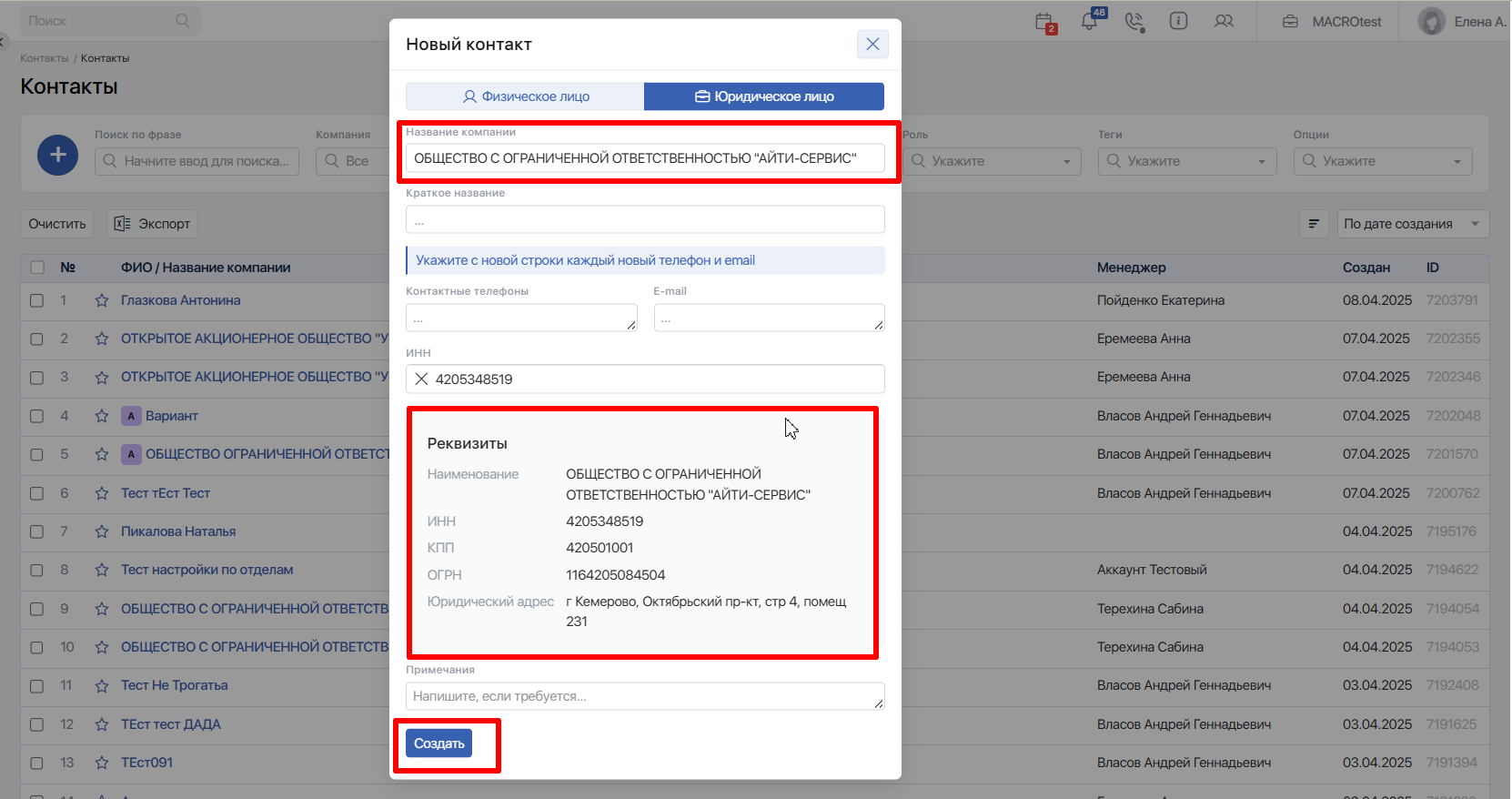
После того как будет выбран контрагент из списка, система автоматически заполнит поле «Название компании» и отобразит реквизиты, а также станет доступна кнопка Создать.
В карточке контакта с типом «Юридическое лицо» при включении настройки:
- Поля «Именование», «КПП», «ОГРН», «Краткое название компании», «Юридический адрес» будут закрыты для редактирования
- При заполнение ИНН и выборе контрагента из списка поля «Именование», «КПП», «ОГРН», «Краткое название компании», «Юридический адрес» будут обновляться автоматически
- При введение ИНН, по которому не найден контрагент, при попытке сохранить изменения система выдаст ошибку - «Невозможно сохранить изменения. Контакт с таким ИНН не найден в ЕГРЮЛ»
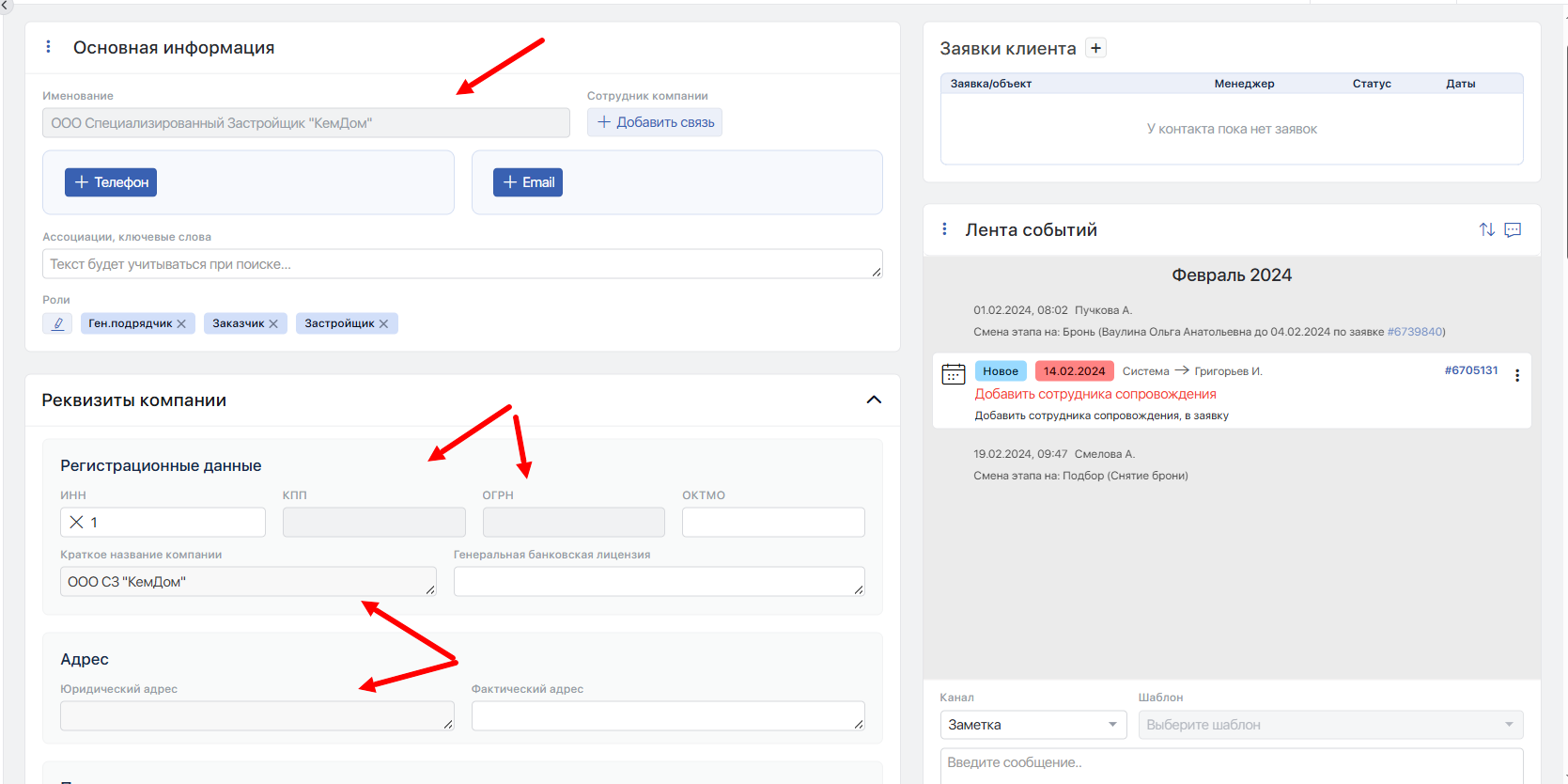
Единственный пользователь, которому допускается редактирование полей вне зависимости от включения настройки это пользователь с ролью «Администратор».
#Разрешить редактировать карточку юридического лица только следующим сотрудникам
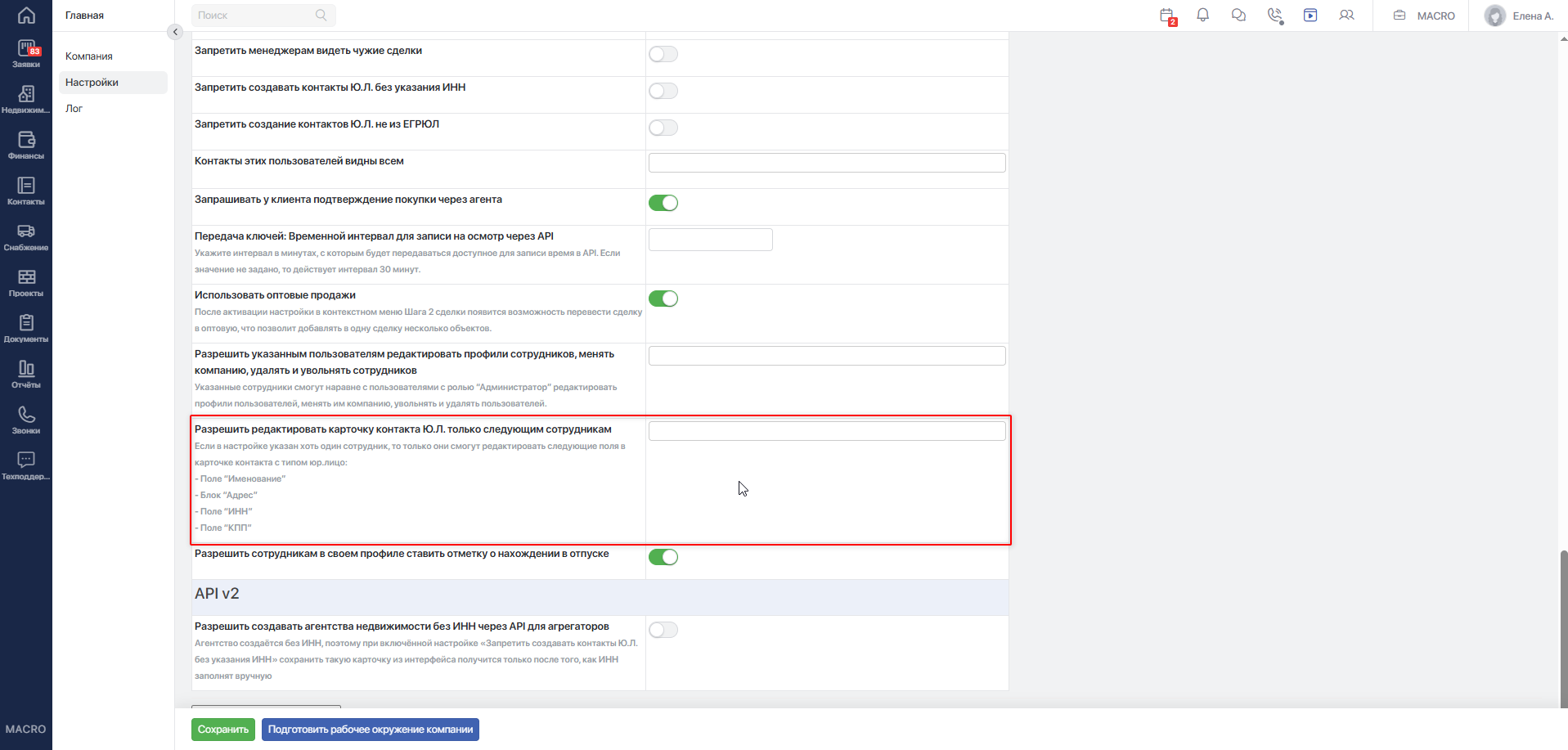
Настройка ограничивает изменение основных данных уже существующих контактов с типом «Юридическое лицо».
К защищённым данным относятся:
- именование;
- ИНН;
- КПП;
- основной адрес;
- почтовый адрес.
Если список сотрудников пуст, дополнительное ограничение не применяется. Редактирование определяется обычными правами доступа к контакту.
Если выбран хотя бы один сотрудник, защищённые данные смогут изменять:
- сотрудники из выбранного списка;
- пользователи с ролью «Администратор».
Остальные пользователи смогут работать с доступными частями карточки, но при попытке изменить защищённые данные система не сохранит изменения и сообщит, что запрещено менять именование, регистрационные данные и адрес контакта.
#Валюты и единицы измерения
#Использовать разные валюты
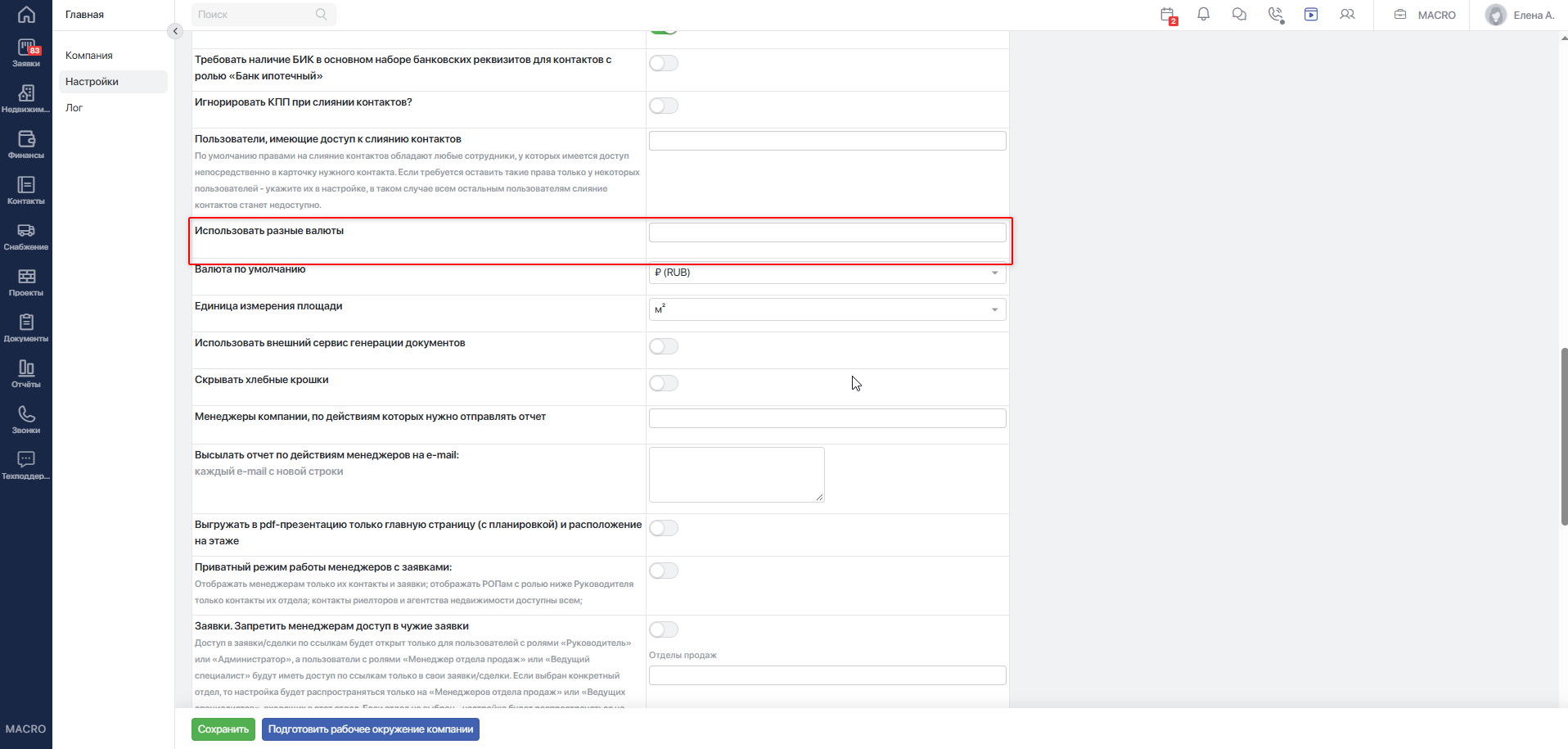
Выберите валюты, которые должны быть доступны в формах компании.
Если выбрана одна валюта, пользователи работают только с ней.
Если выбрано несколько валют, в поддерживаемых формах можно указать валюту операции, объекта или сделки. При необходимости система использует настроенные курсы пересчёта.
Не включайте валюту, которую компания не использует: это увеличит количество вариантов в формах и отчётах.
#Валюта по умолчанию
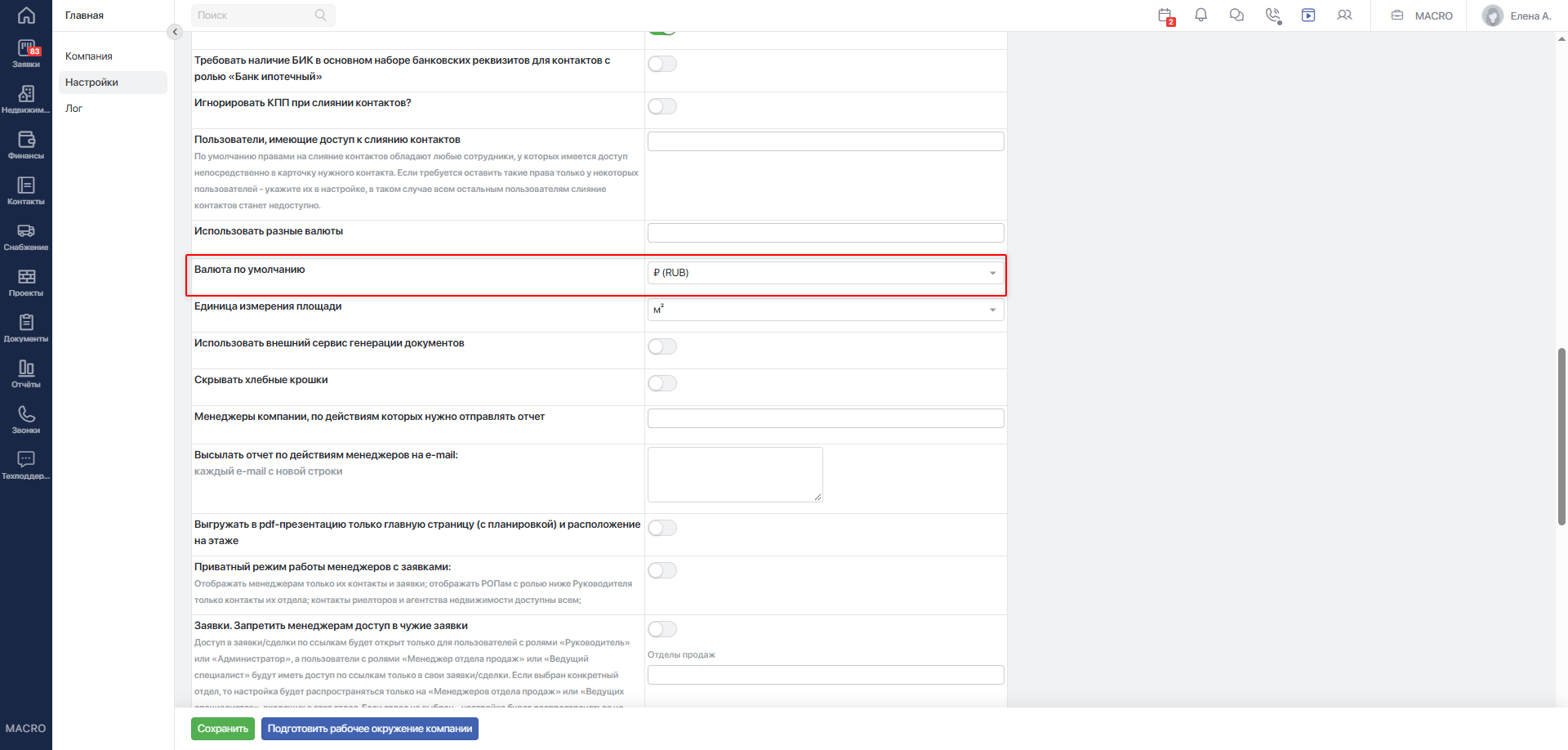
Выберите валюту, которую система должна автоматически подставлять в новые записи и использовать в расчётах, если валюта не указана явно.
Выбранная валюта должна входить в список используемых валют.
Если значение не задано, отдельные процессы используют базовую валюту компании или рубль — в зависимости от раздела системы.
#Единица измерения площади
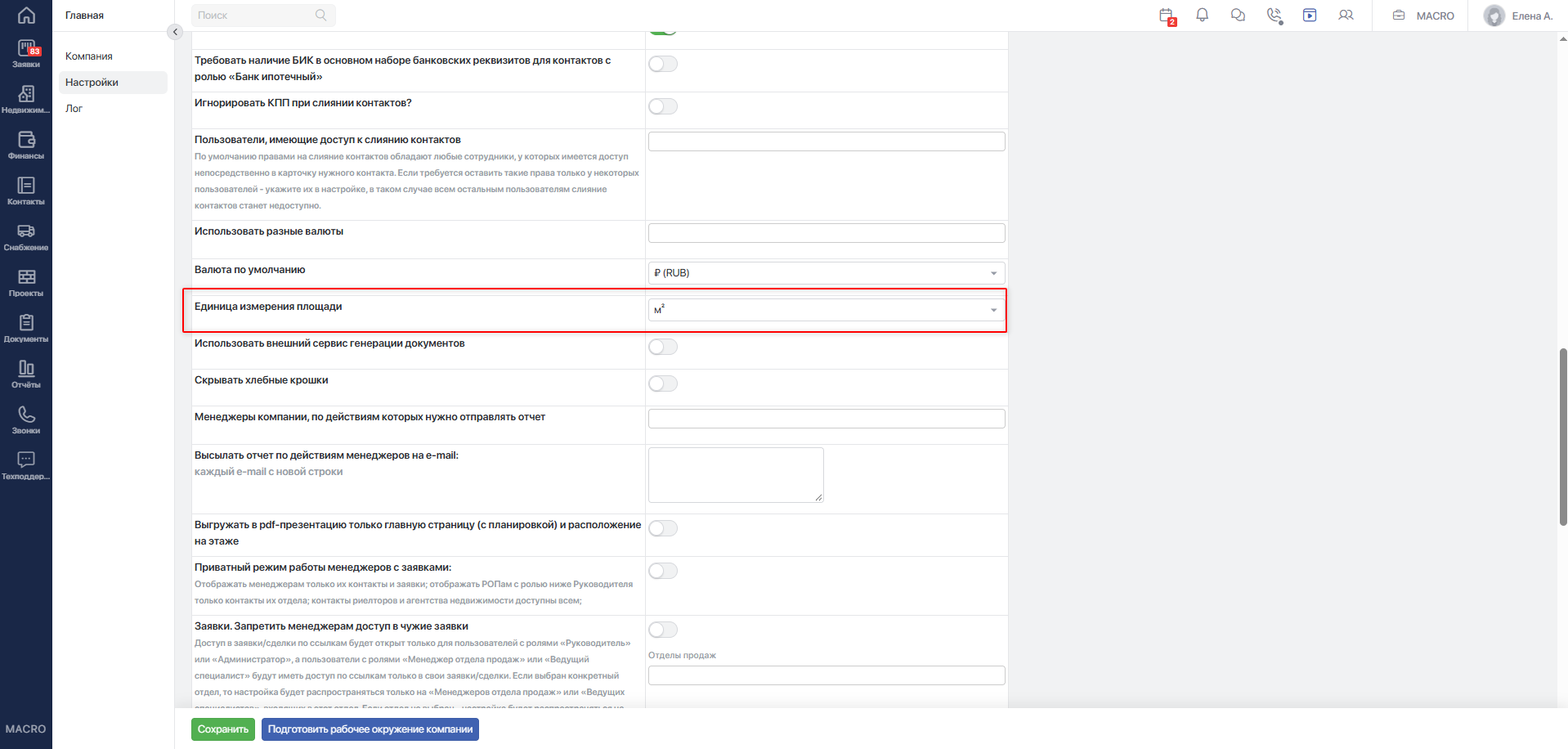
Выберите единицу, в которой нужно отображать площадь объектов.
Настройка применяется в карточках объектов, шахматках, презентациях и отчётах.
Если значение не задано, система использует квадратные метры.
Изменение настройки влияет на отображение и подписи в интерфейсе и отчётах. Оно не означает автоматическое изменение исходных размеров объектов.
#Интерфейс и документы
#Использовать внешний сервис генерации документов
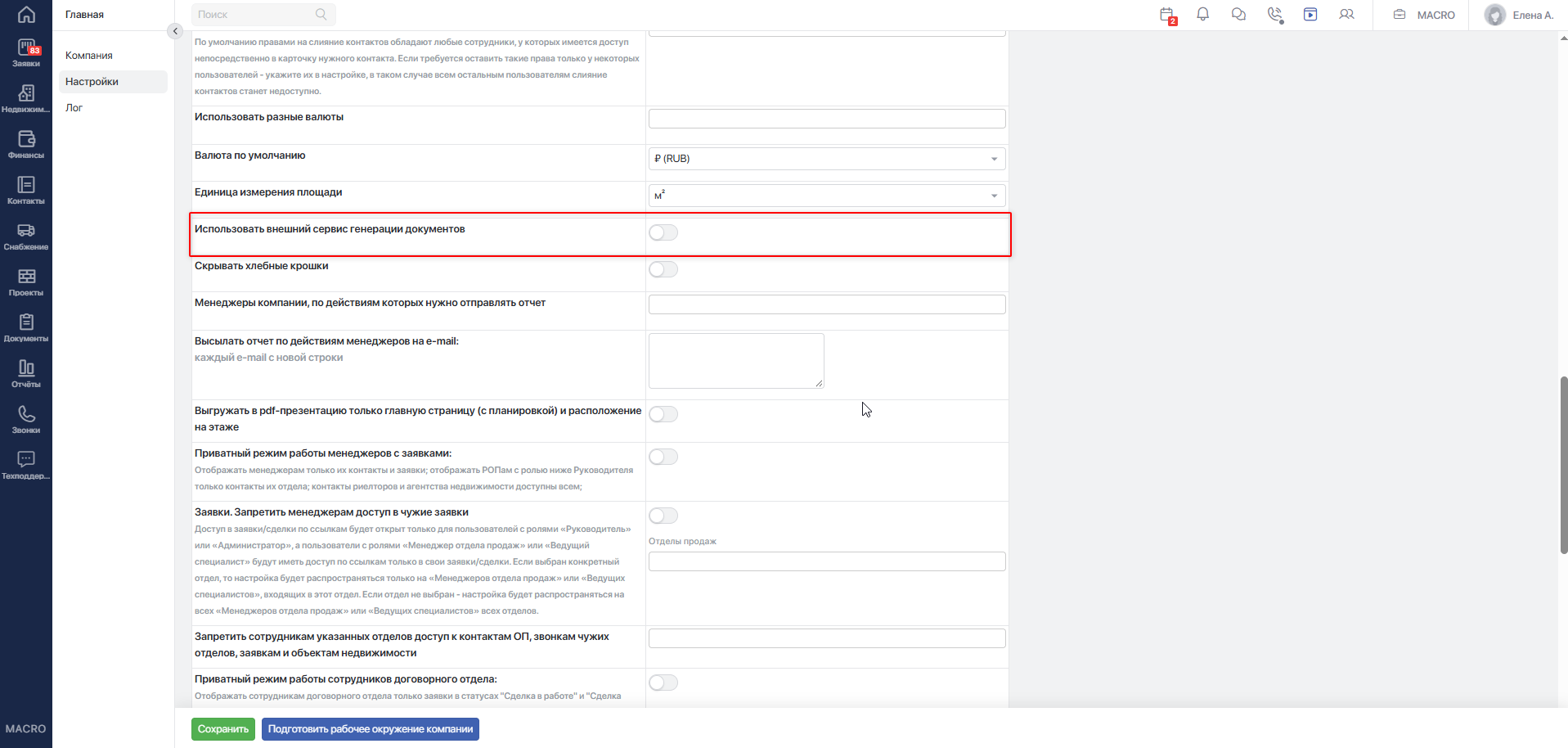
Настройка влияет на формирование основного договора по сделке.
Если настройка выключена, документ формируется встроенными средствами системы по выбранному шаблону.
Если настройка включена:
- система отправляет событие на формирование документа во внешний сервис;
- пользователь возвращается в карточку объекта или сделки;
- система показывает сообщение о запуске внешней генерации;
- встроенная генерация этого документа не выполняется.
Перед включением настройте и проверьте внешний сервис. Иначе пользователь запустит формирование, но готовый документ не будет создан ожидаемым способом.
#Скрывать хлебные крошки
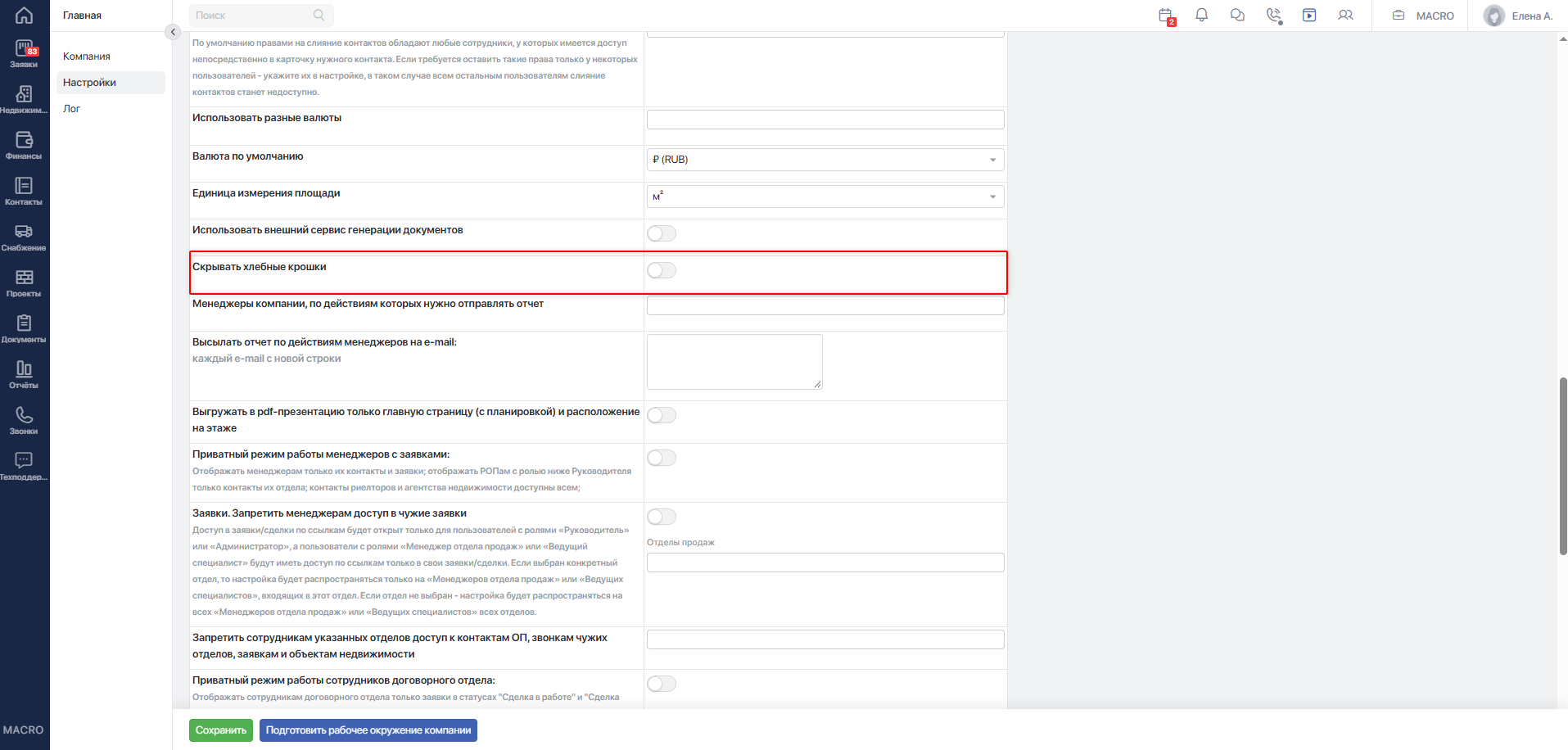
Хлебные крошки — это навигационная цепочка в верхней части страницы, которая показывает путь до текущего раздела.
Если настройка выключена, навигационная цепочка отображается.
Если настройка включена, хлебные крошки скрываются на страницах личного кабинета. Остальное меню продолжает работать.
#Отчёт об активности менеджеров
#Менеджеры, по действиям которых нужно отправлять отчёт
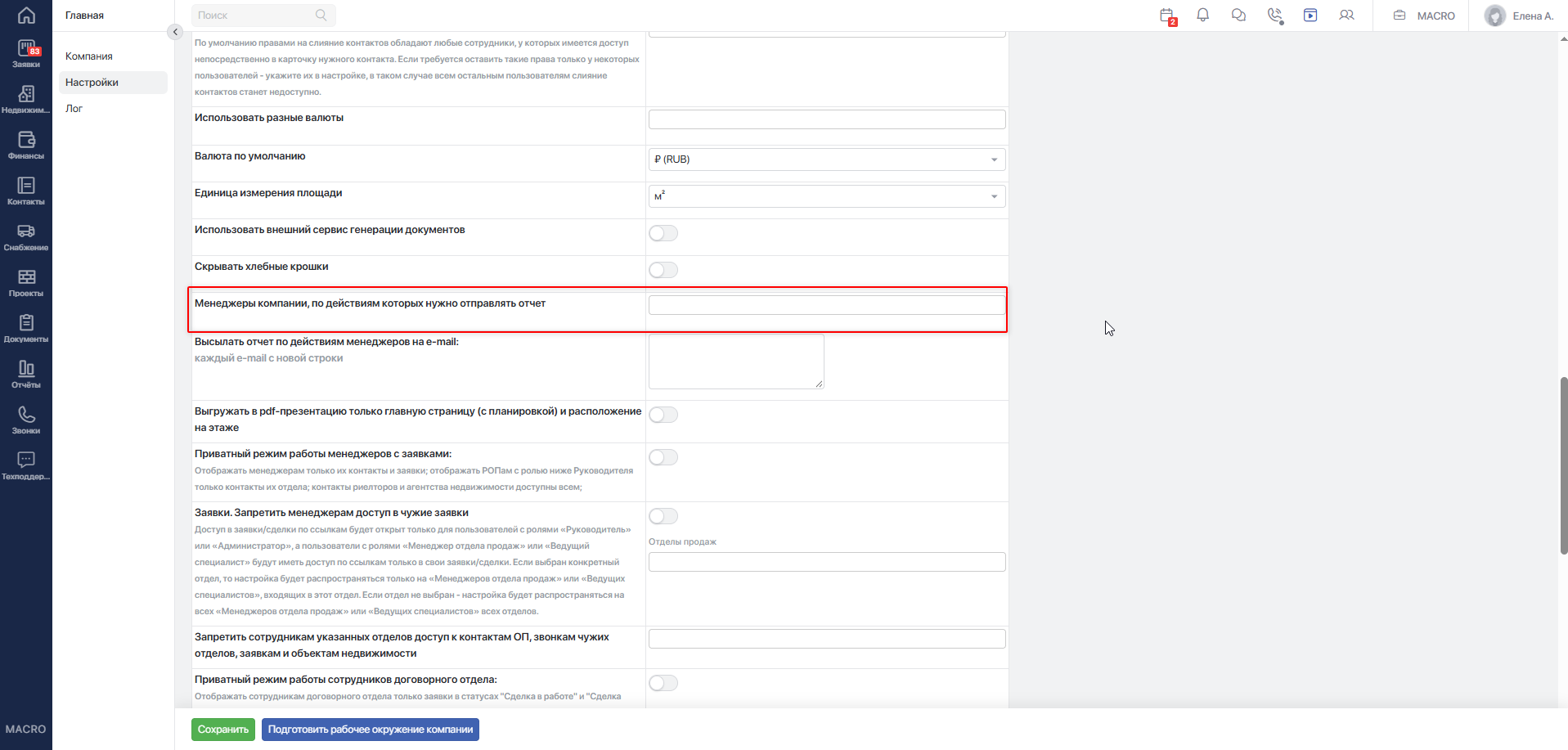
Выберите сотрудников, действия которых должны попадать в отчёт.
Система собирает их действия по контактам и недвижимости за последний час.
Если список менеджеров пуст, отчёт не формируется.
#Высылать отчёт по действиям менеджеров на e-mail
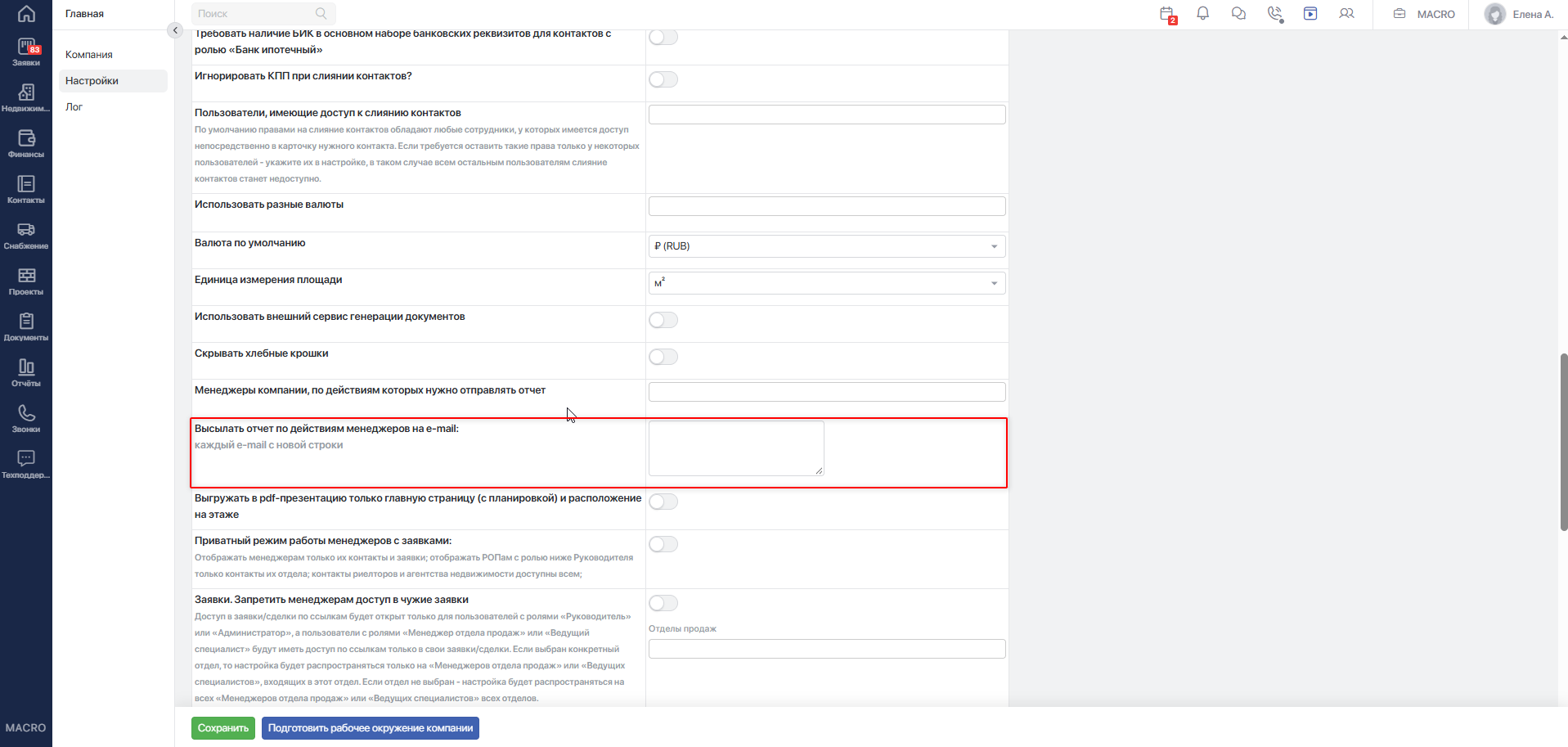
Укажите адреса электронной почты, на которые нужно отправлять отчёт. Каждый адрес вводите с новой строки.
Рассылка работает только при одновременном заполнении списка менеджеров и списка получателей.
Если хотя бы один из списков пуст, письма не отправляются.
Если оба списка заполнены, система периодически проверяет активность выбранных менеджеров:
- если за отчётный период есть действия, получатели получают письмо «Отчёт об активности менеджеров»;
- если действий нет, пустое письмо не отправляется.
#PDF-презентация объекта
#Выгружать в PDF-презентацию только главную страницу и расположение на этаже
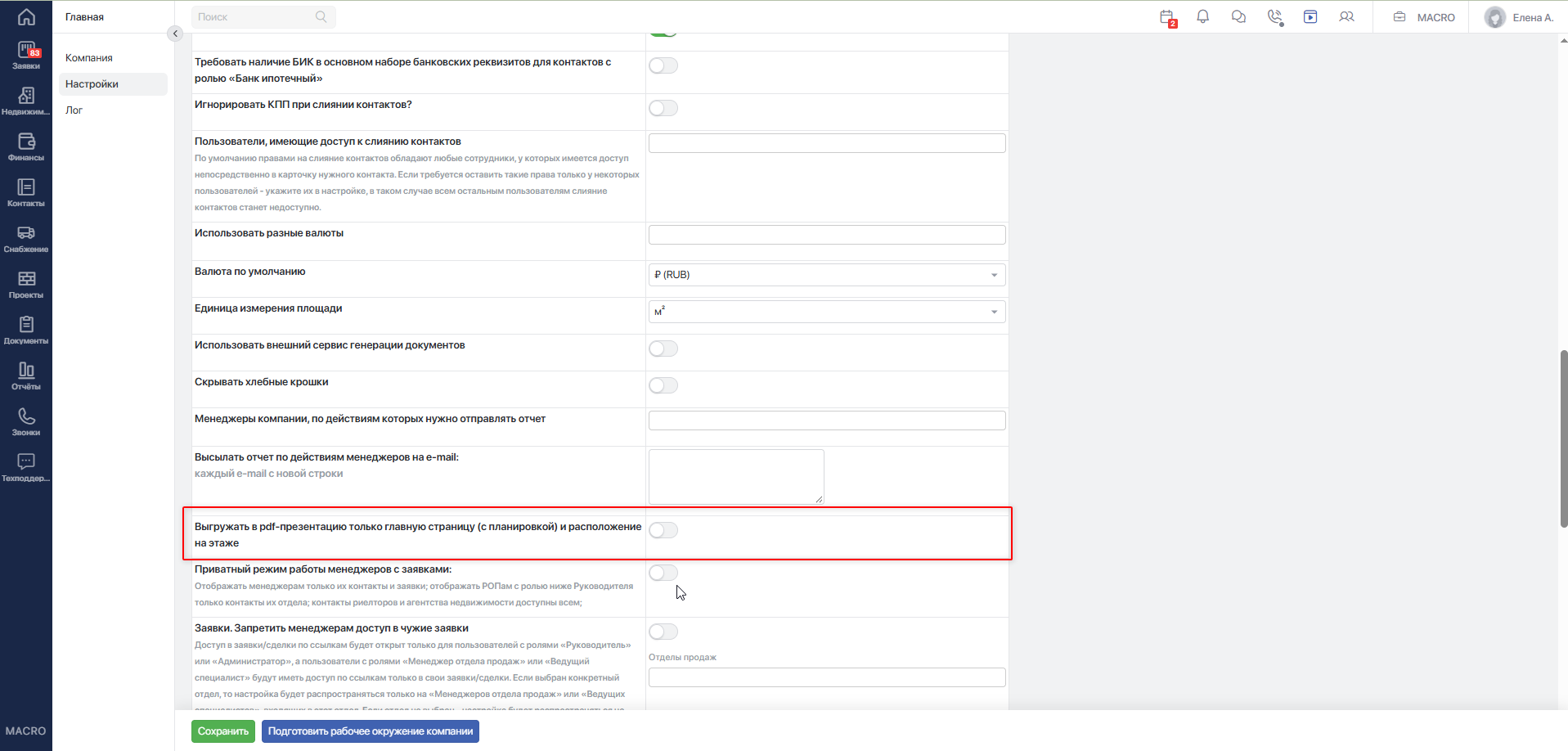
Если настройка выключена, в PDF-презентацию входят все страницы, предусмотренные используемым шаблоном и данными объекта.
Если настройка включена, презентация сокращается до:
- главной страницы с планировкой;
- страницы с расположением объекта на этаже.
Настройка применяется при формировании презентаций объектов недвижимости.
#Приватный режим работы с заявками и контактами
#Приватный режим работы менеджеров с заявками
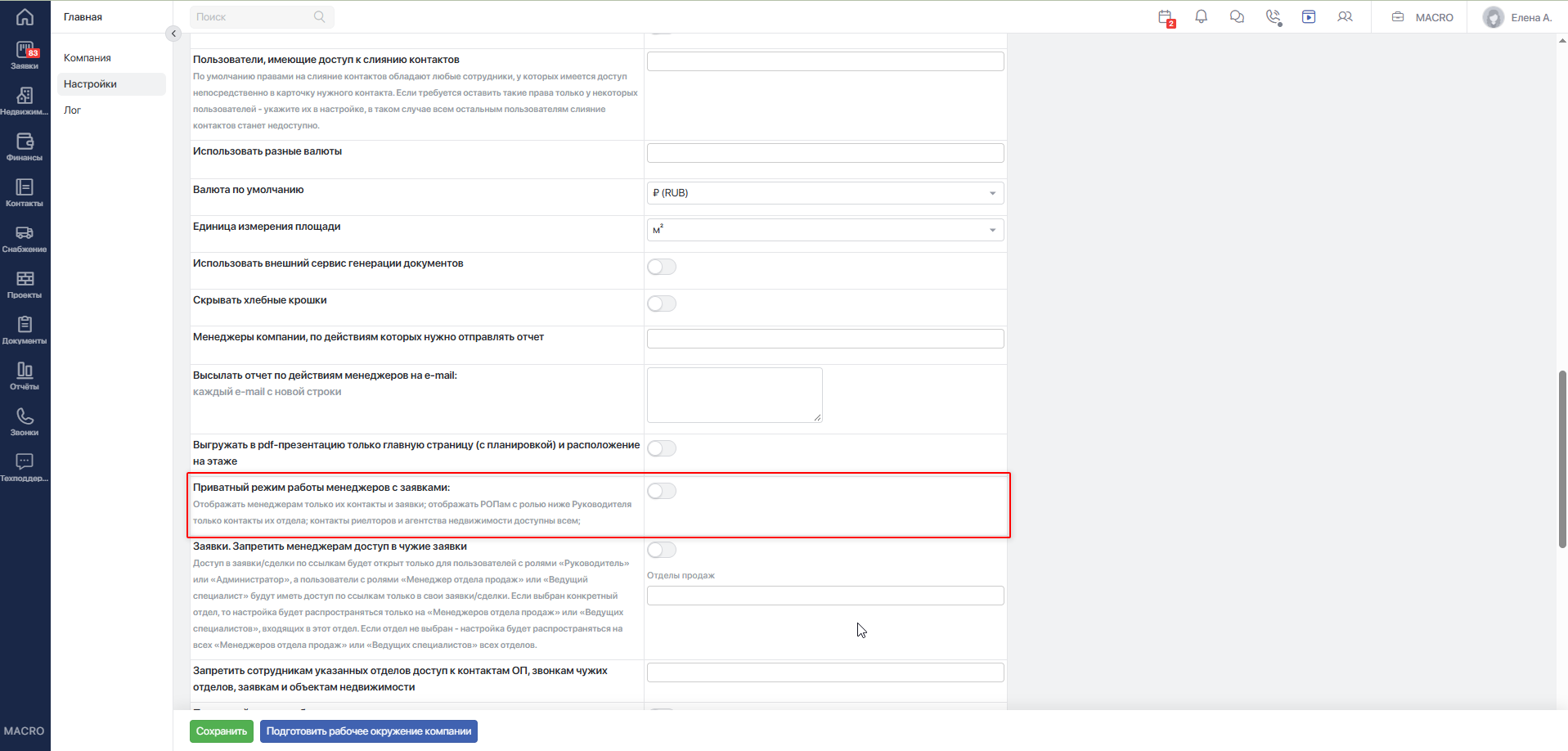
Настройка ограничивает данные для сотрудников отдела продаж, у которых нет права полного управления контактами или недвижимостью.
Если настройка выключена, сотрудники видят контакты и заявки по обычным правам доступа.
Если настройка включена:
- менеджер видит собственные контакты и заявки;
- менеджер видит нераспределённые заявки;
- заявки в нерабочих статусах могут оставаться доступными;
- руководитель отдела продаж видит заявки и контакты сотрудников своего отдела;
- руководители и администраторы с расширенными правами сохраняют более широкий доступ;
- контакты-посредники, в том числе риелторы и агентства недвижимости, не скрываются этим правилом;
- контакты сотрудников, выбранных в настройке «Контакты этих пользователей видны всем», также остаются доступными.
Настройка применяется к заявкам на покупку и аренду. Она влияет на списки контактов, заявок, звонков и связанные переходы к карточкам.
#Контакты этих пользователей видны всем
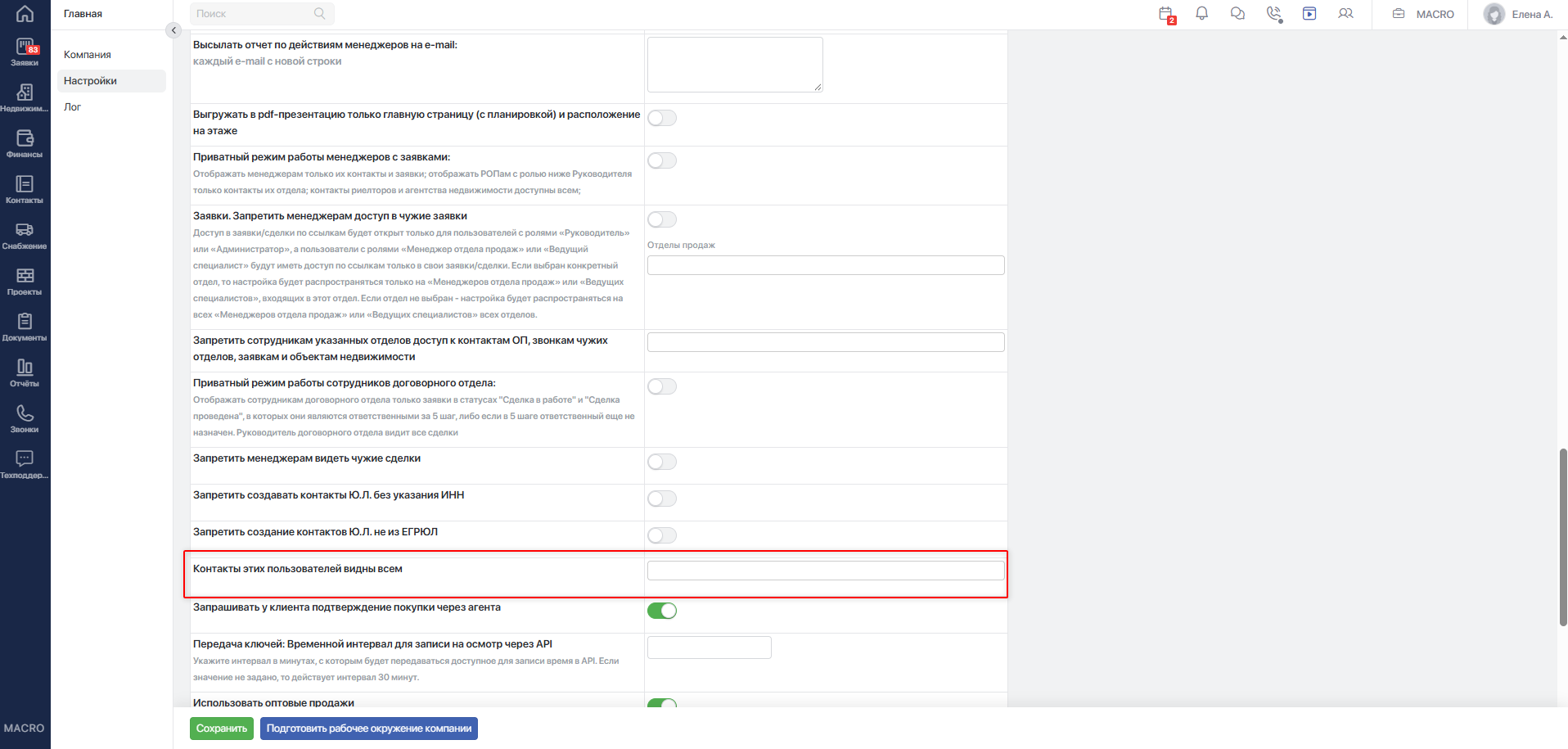
Эта настройка является исключением из приватного режима работы менеджеров.
Если список пуст, приватный режим скрывает контакты по своим обычным правилам.
Если выбрать сотрудников, их контакты останутся доступны другим пользователям даже при включённом приватном режиме.
Если приватный режим выключен, настройка практически не меняет доступность контактов.
#Запретить менеджерам доступ в чужие заявки
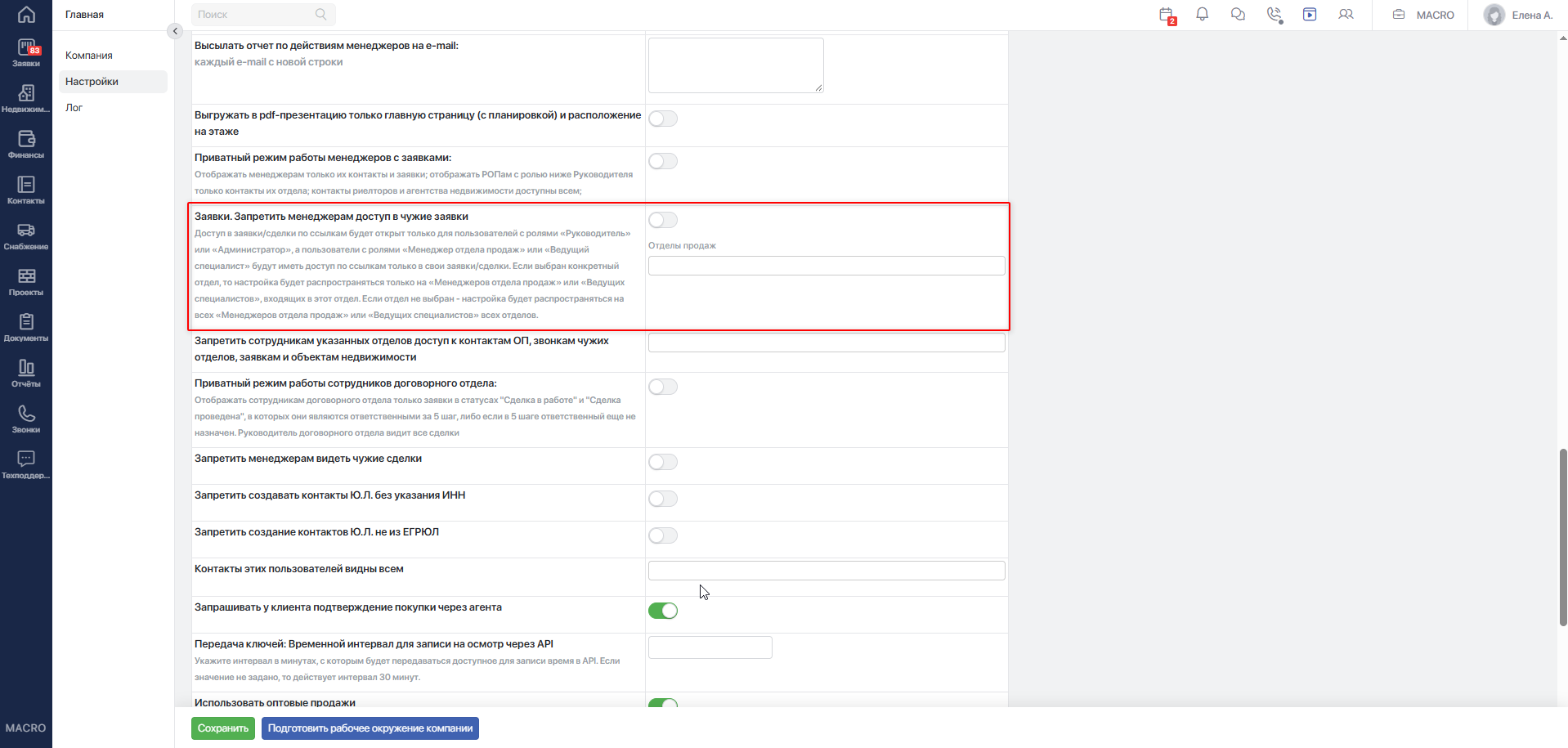
Настройка запрещает открывать чужие заявки и сделки по прямой ссылке.
Если настройка выключена, доступ определяется обычными правами пользователя.
Если настройка включена:
- пользователи с ролями «Менеджер отдела продаж» и «Ведущий специалист» могут открывать только свои заявки и сделки;
- пользователи с ролями «Руководитель» и «Администратор» сохраняют доступ в соответствии со своими правами;
- при попытке открыть чужую запись система запрещает доступ.
В поле «Отделы продаж» можно ограничить действие настройки:
- если отделы не выбраны, ограничение действует во всех отделах продаж;
- если выбраны отдельные отделы, ограничение действует только для менеджеров и ведущих специалистов этих отделов.
Настройка не выдаёт доступ к записям. Она только дополнительно ограничивает уже существующие права.
#Запретить сотрудникам указанных отделов доступ к данным других отделов
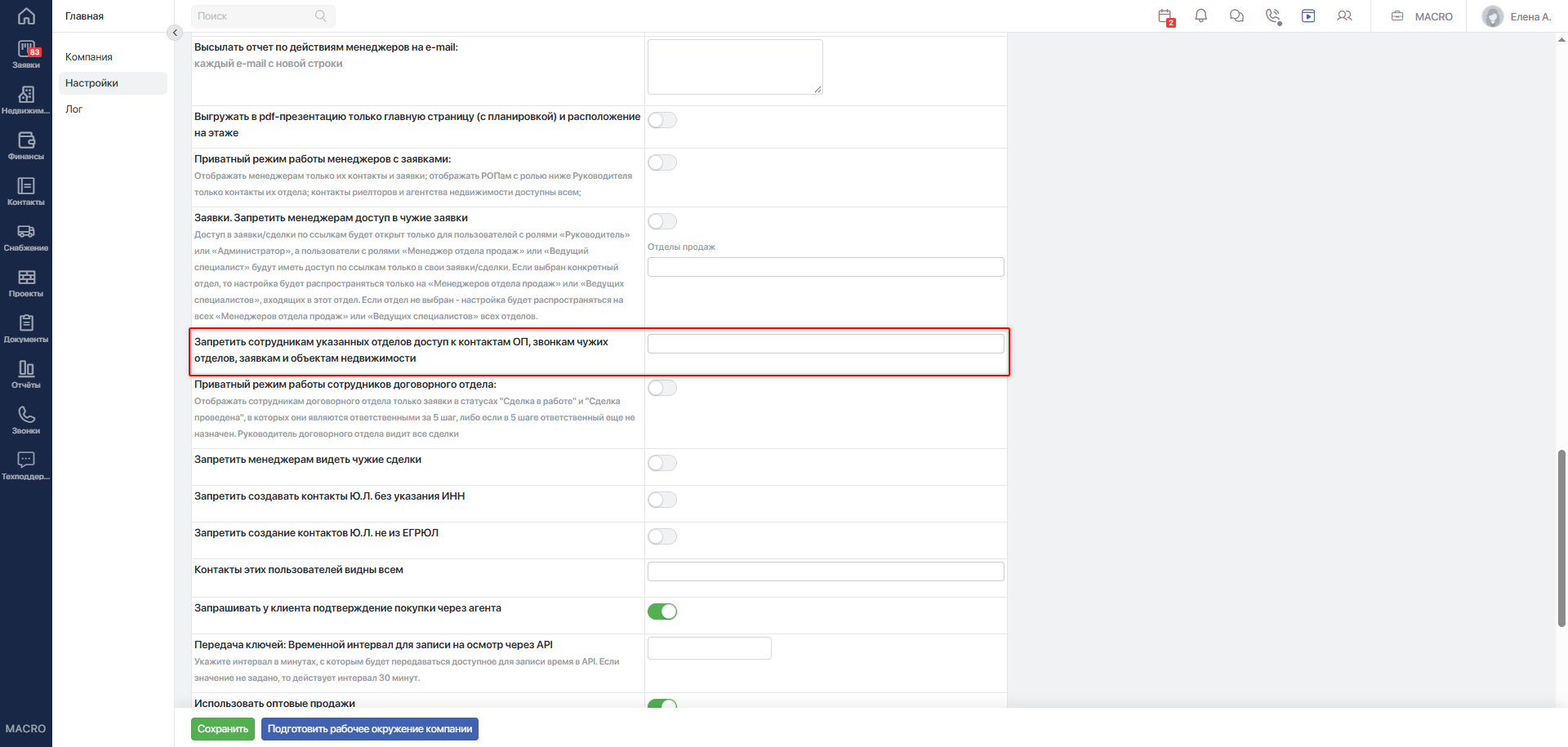
Выберите отделы, сотрудники которых не должны работать с основными данными CRM.
Если список пуст, дополнительный запрет не применяется.
Если отдел выбран, его сотрудники теряют доступ к:
- контактам отдела продаж;
- звонкам других отделов;
- заявкам;
- объектам недвижимости.
При открытии запрещённого раздела система сообщает об отсутствии доступа.
Пользователи с системными расширенными правами могут не подпадать под ограничение.
Эта настройка значительно ограничивает работу выбранного отдела. Перед сохранением убедитесь, что сотрудники не должны работать с перечисленными разделами.
#Приватный режим работы сотрудников договорного отдела
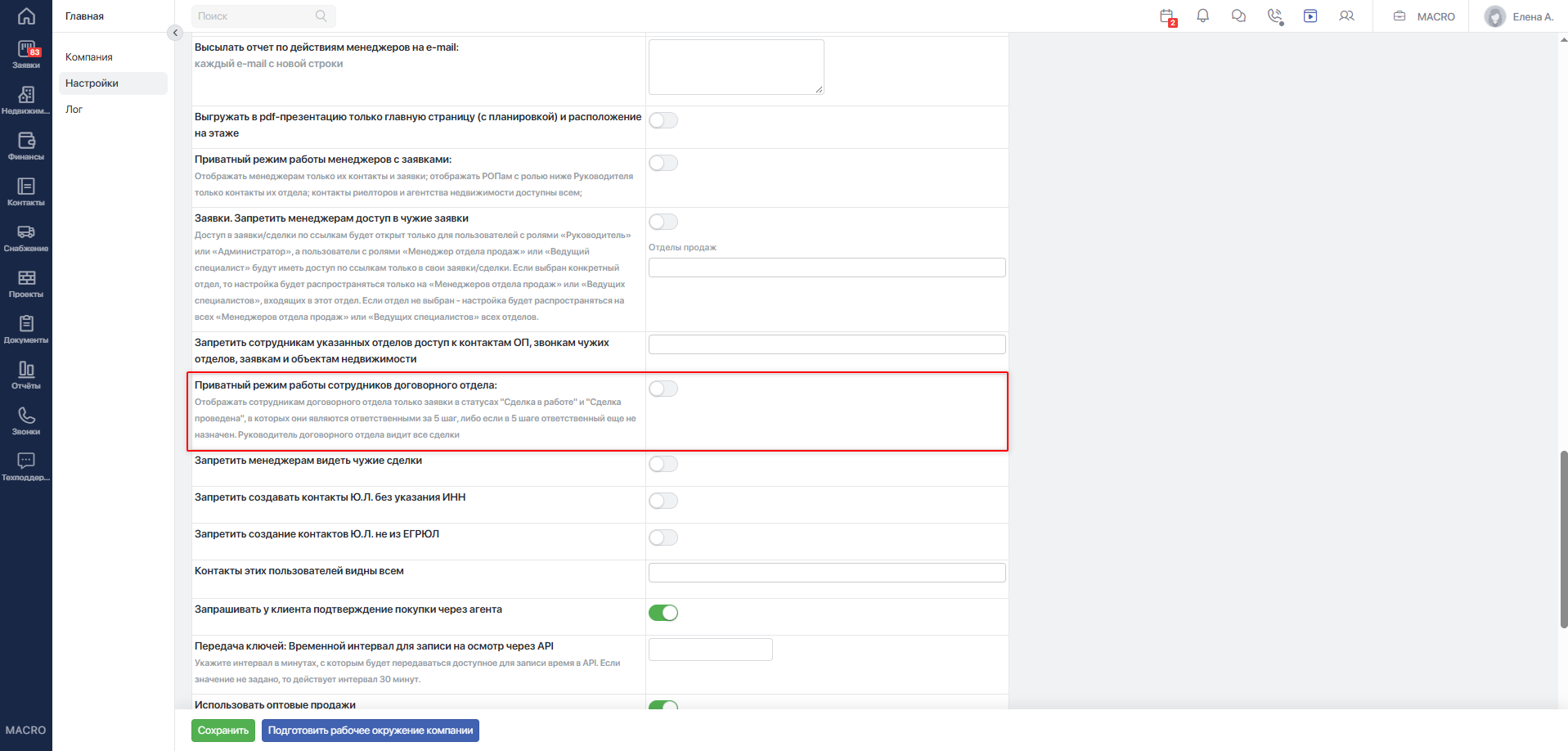
Если настройка выключена, сотрудники договорного отдела видят сделки по обычным правам доступа.
Если настройка включена, обычный сотрудник договорного отдела видит сделки в статусах «Сделка в работе» и «Сделка проведена», если:
- он назначен ответственным за пятый шаг сделки;
- ответственный за пятый шаг ещё не назначен.
Если с договором уже работает другой специалист, система может запретить доступ и показать сообщение «Другой специалист уже работает с договором».
Руководитель договорного отдела видит все сделки отдела.
#Запретить менеджерам видеть чужие сделки
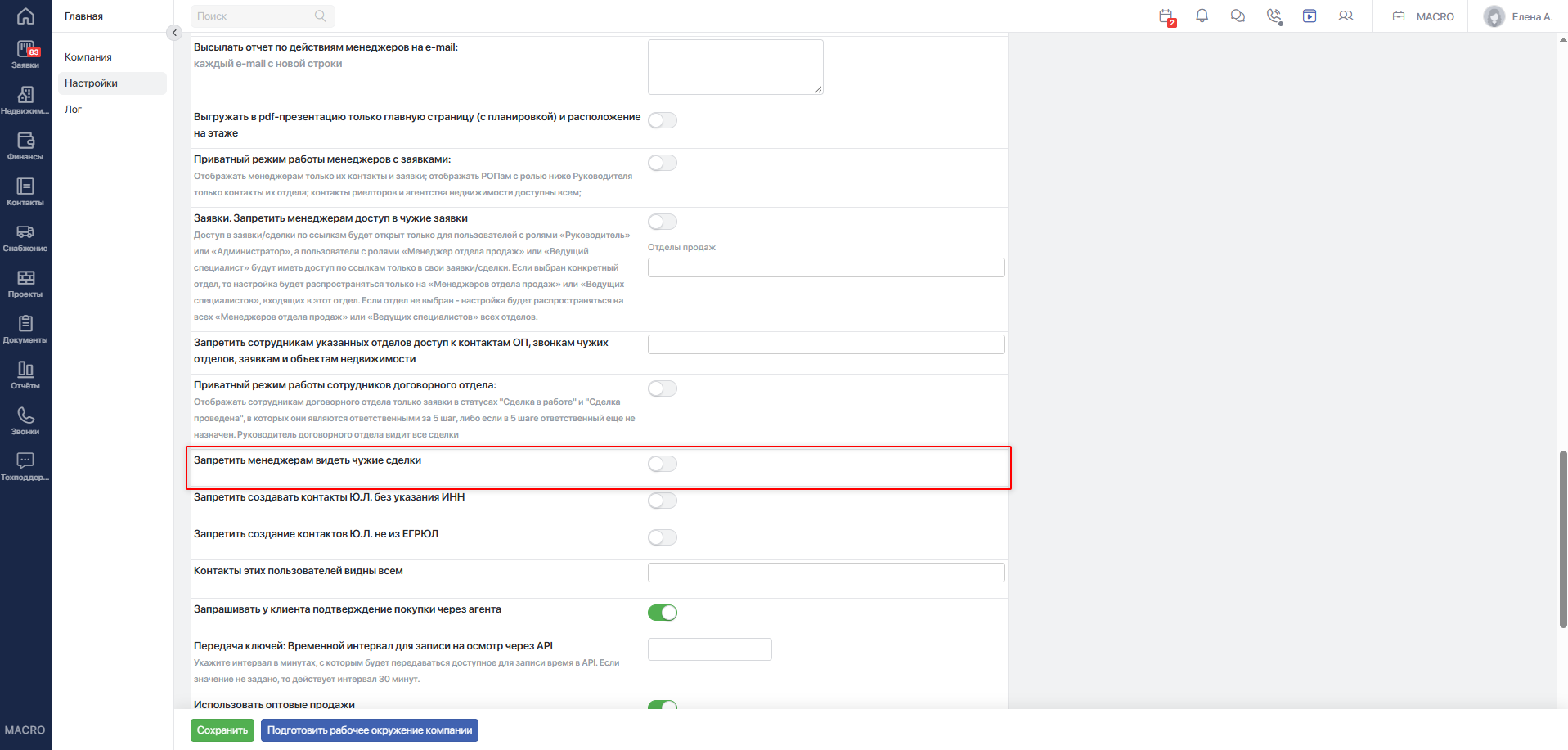
Если настройка выключена, менеджер может видеть чужие сделки при наличии обычных прав доступа.
Если настройка включена, данные чужих сделок скрываются от менеджеров. В списках и карточках система ограничивает отображение контакта, менеджера, финансовых данных и других сведений чужой сделки.
Пользователи с правами управления недвижимостью не подпадают под ограничение.
#Подтверждение покупки через агента
#Запрашивать у клиента подтверждение покупки через агента
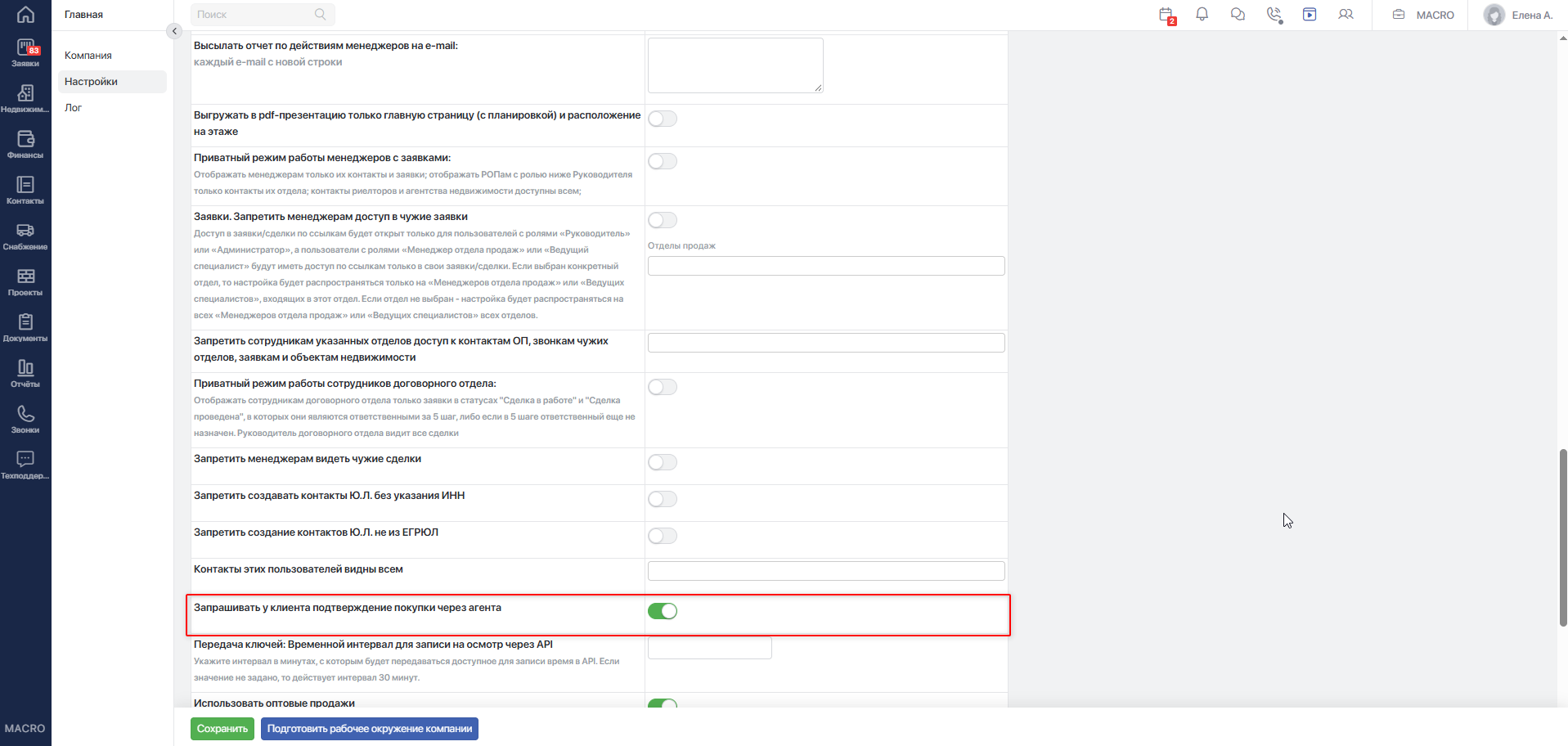
Настройка применяется только к сделкам, в которых указан агент или посредник.
Если настройка выключена, подтверждение участия агента у клиента не запрашивается.
Если настройка включена:
- в сделке с агентом можно отправить клиенту код подтверждения;
- клиент получает код по SMS и сообщает его менеджеру либо подтверждает участие агента через кабинет клиента;
- система сохраняет полученное подтверждение в сделке.
Если агент в сделке не указан, настройка не применяется.
#Запретить подписание и регистрацию без подтверждения клиента
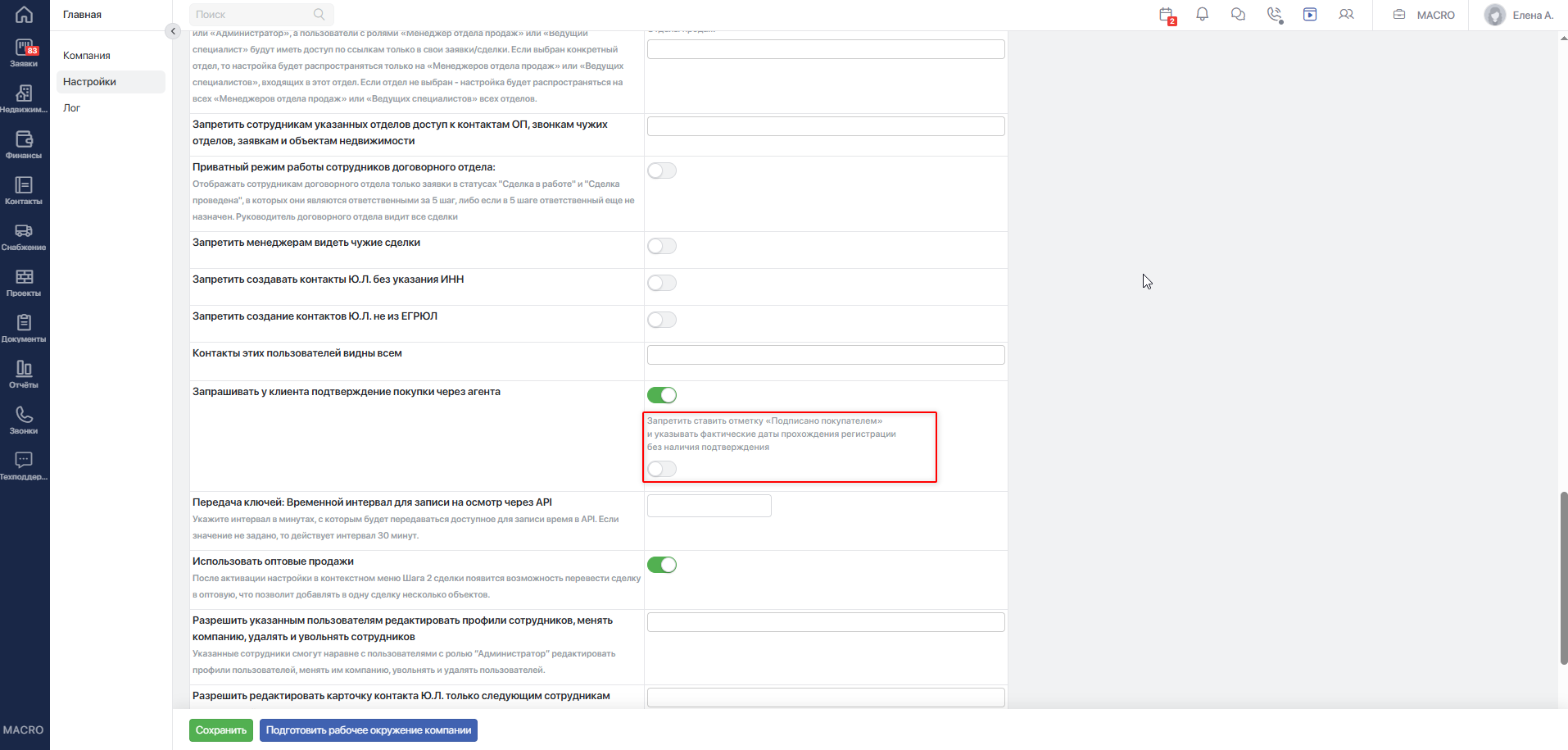
Дополнительная настройка появляется после включения запроса подтверждения покупки через агента.
Если она выключена, отсутствие подтверждения не мешает поставить отметку «Подписано покупателем» и указать фактические даты регистрации.
Если она включена, при сделке через агента выполнить эти действия можно только после подтверждения клиента.
Если основная настройка запроса подтверждения выключена или агент не указан, дополнительный запрет не применяется.
#Передача ключей
#Передача ключей: временной интервал для записи на осмотр через API
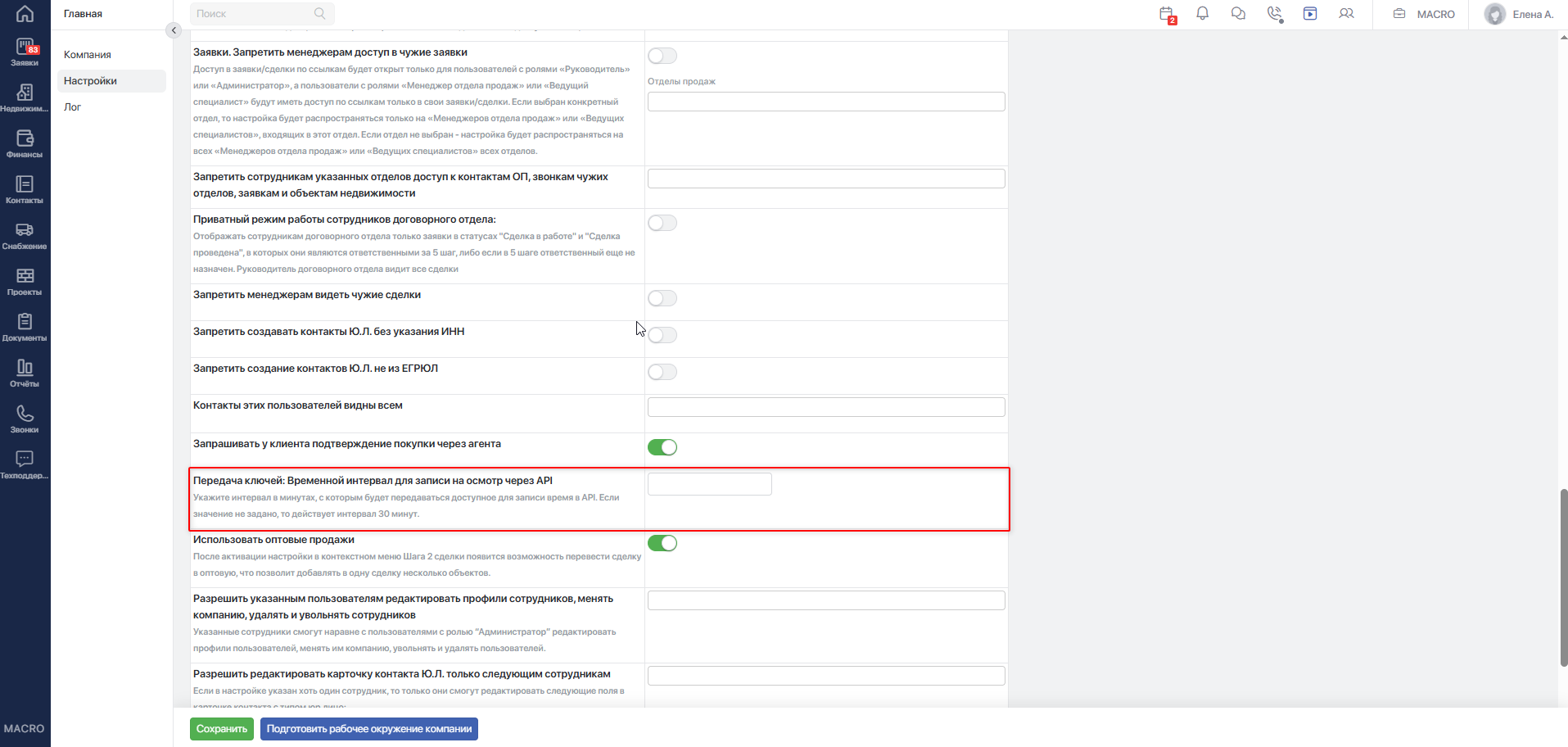
Укажите шаг времени в минутах, с которым API должен возвращать доступные интервалы записи на осмотр.
Например, при значении 30 система может формировать интервалы 10:00, 10:30, 11:00 и далее.
Если поле пустое или указано значение 0, используется интервал 30 минут.
Максимальное значение — 300 минут.
Настройка влияет на интервалы, передаваемые через API. Она не создаёт записи на осмотр самостоятельно.
#Оптовые продажи
#Использовать оптовые продажи
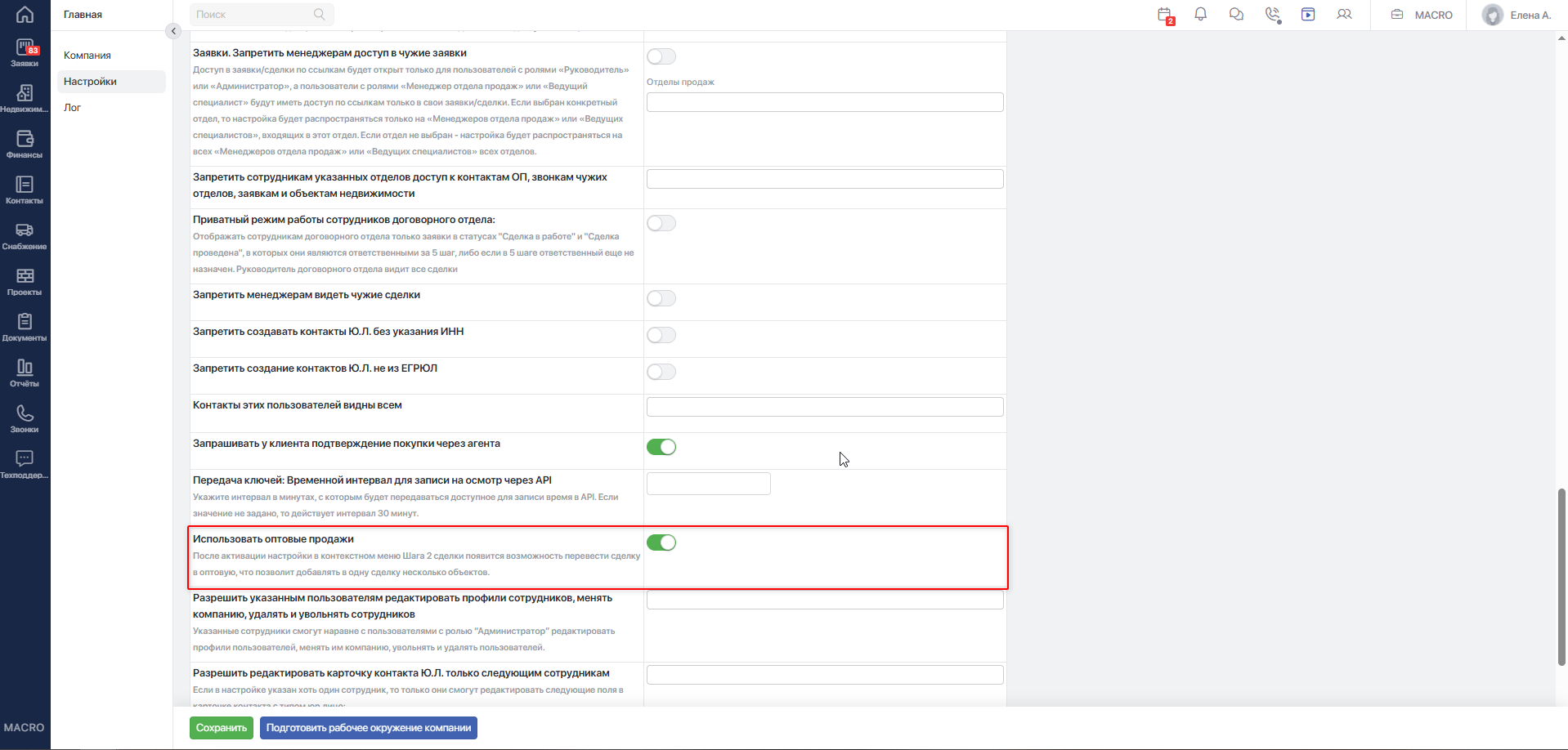
Если настройка выключена, сделка проходит по обычному сценарию и связывается с одним объектом.
Если настройка включена:
- в контекстном меню второго шага сделки появляется действие для перевода сделки в оптовую;
- в одну сделку можно добавить несколько объектов;
- для оптовой сделки система использует отдельный сценарий второго шага и связанных операций.
Включение настройки не переводит существующие сделки в оптовые автоматически.
#Управление сотрудниками
#Разрешить указанным пользователям управлять профилями сотрудников
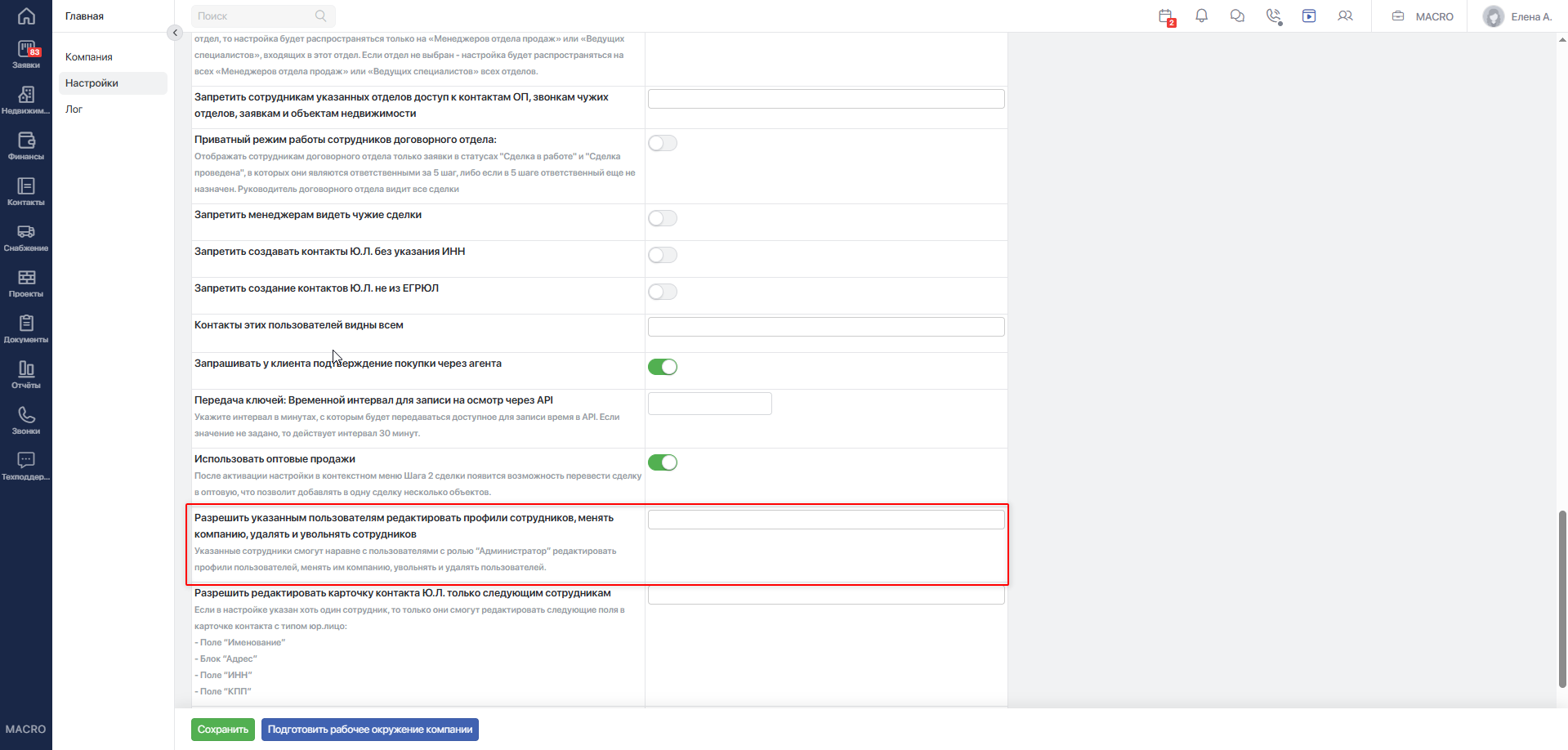
Настройка предоставляет выбранным пользователям административные действия с сотрудниками.
Если список пуст, редактировать профили, менять компанию сотрудника, увольнять и удалять сотрудников могут только пользователи, которым это разрешено ролью и обычными правами.
Если выбрать сотрудников, они смогут наравне с администраторами:
- редактировать профили пользователей;
- переводить пользователей между компаниями;
- увольнять пользователей;
- удалять пользователей.
Настройка предоставляет широкие права. Добавляйте только сотрудников, которые действительно отвечают за управление пользователями.
#Разрешить сотрудникам отмечать отпуск в своём профиле
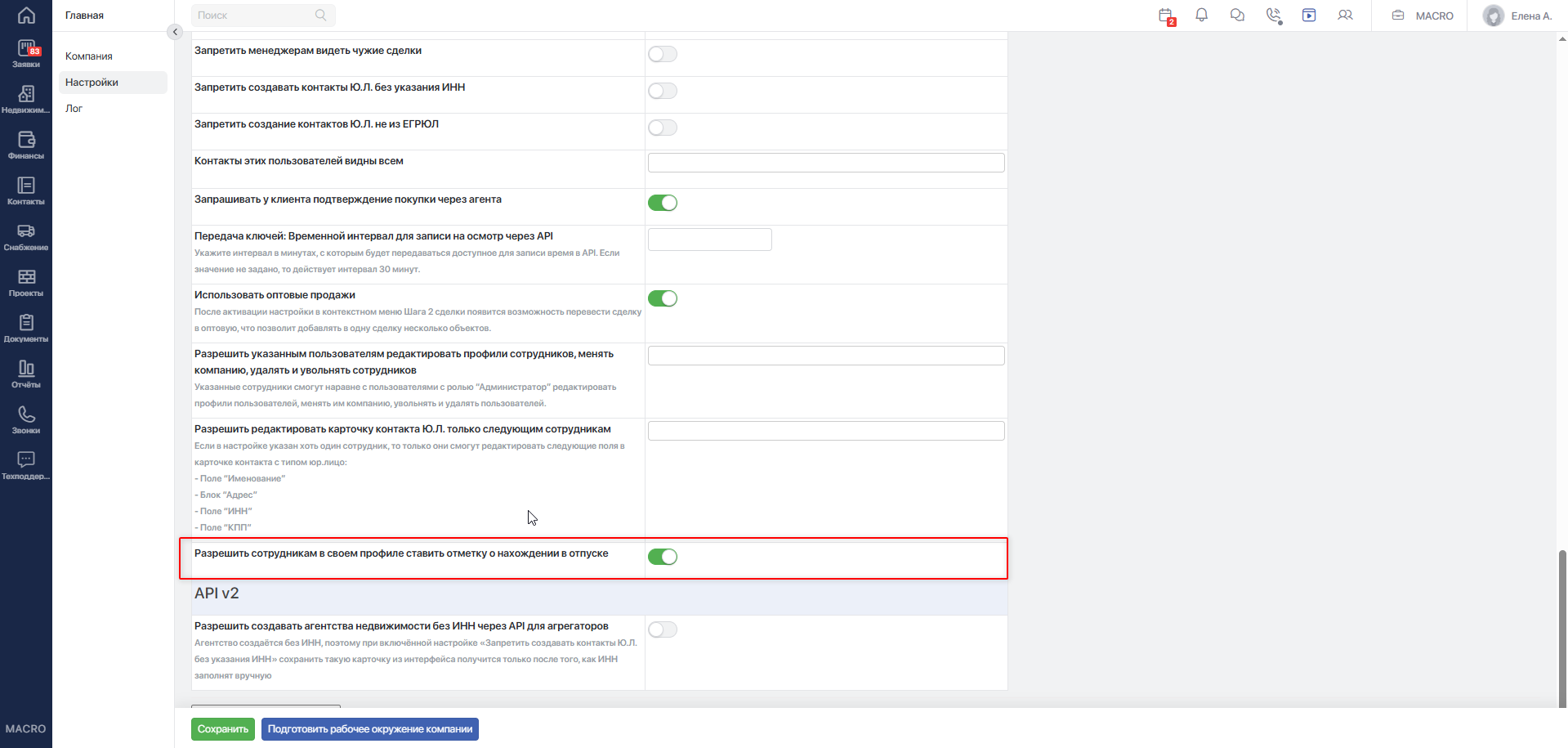
Если настройка выключена, сотрудник не видит в собственном профиле переключатель «В отпуске» и не может самостоятельно изменить эту отметку.
Если настройка включена, сотрудник может установить или снять в своём профиле отметку о нахождении в отпуске.
Установленная отметка отображается в списке сотрудников.
Настройка не оформляет отпуск и не изменяет производственный календарь. Она управляет только информационной отметкой в профиле.
#API v2
#Разрешить создавать агентства недвижимости без ИНН через API для агрегаторов
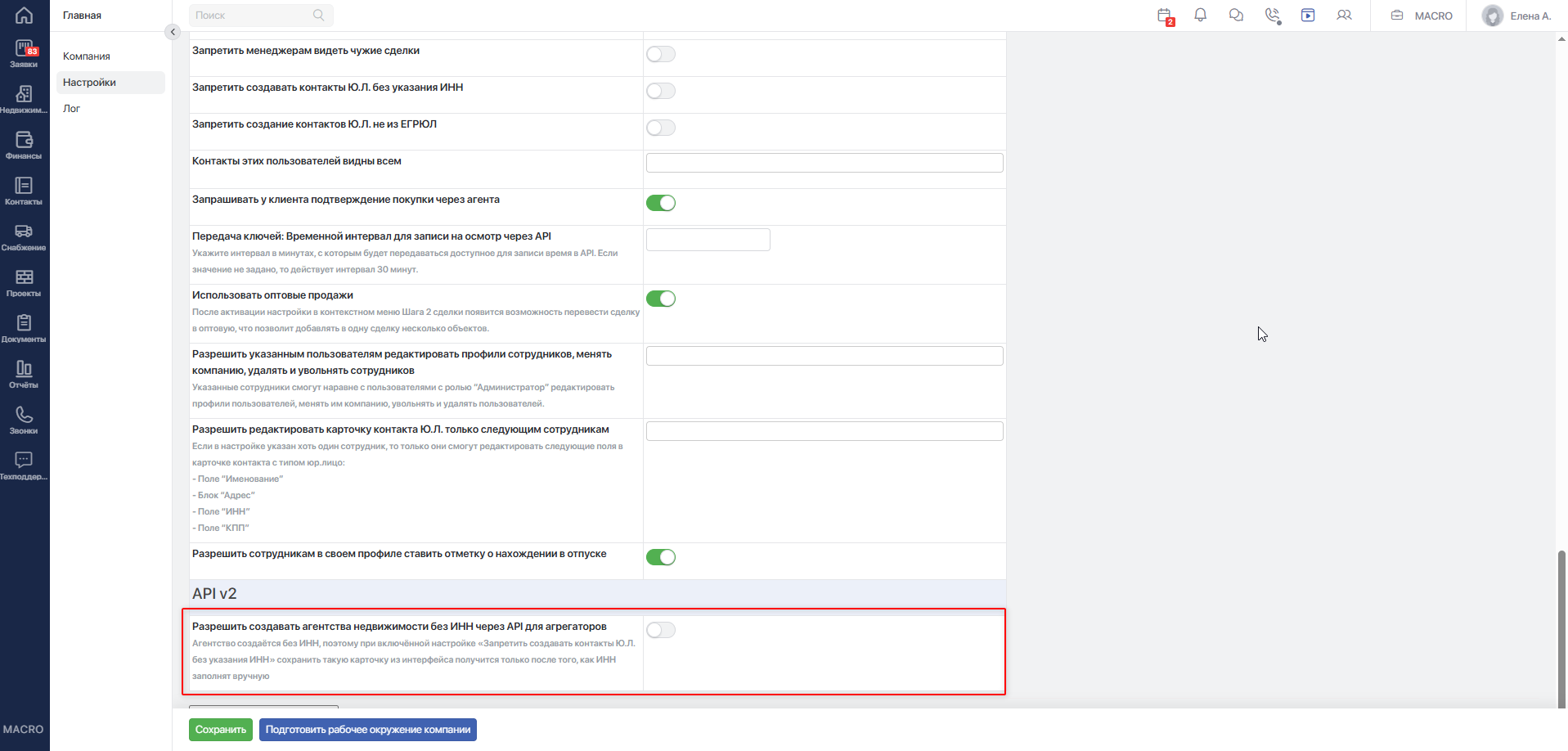
Настройка применяется к методу API v2, через который агрегаторы создают контакты агентств недвижимости.
Если настройка выключена:
- поле ИНН обязательно;
- API отклоняет запрос без ИНН;
- переданный ИНН должен содержать 10 или 12 цифр.
Если настройка включена:
- агрегатор может создать агентство без ИНН;
- если ИНН передан, он по-прежнему должен содержать 10 или 12 цифр;
- создаваемому контакту автоматически назначается роль агентства недвижимости.
Если одновременно включена настройка «Запретить создавать контакты юридических лиц без указания ИНН», агентство всё равно можно создать через этот метод API. Однако сохранить такую карточку через пользовательский интерфейс получится только после ручного заполнения ИНН.