
#Как работать с заявками в статусе «Отказ»
Переводите заявку в Отказ, если продолжать работу с ней нецелесообразно.
Например, клиент отказался от покупки или выбрал другое предложение.
Если клиент только перенёс покупку и вы договорились вернуться к разговору позже, используйте статус ОтложеноПереход на внешний сайтhttps://docs.macrodigital.ru/docs/775/otlozhennye-zayavki.
#Настройка
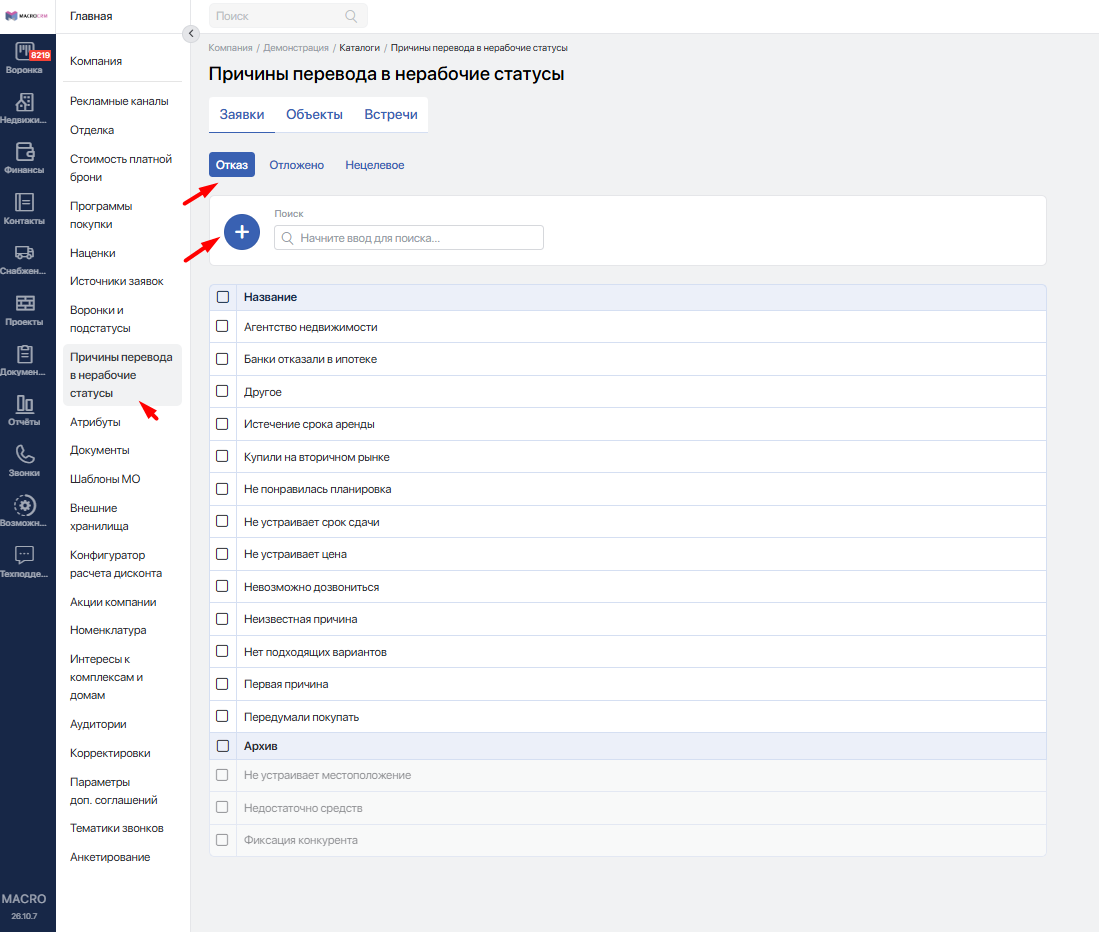
Откройте Каталоги → Причины перевода в нерабочие статусы → Заявки → Отказ.
Чтобы добавить причину, нажмите «+» («Добавить причину»), заполните Название причины и нажмите Добавить.
Здесь можно добавлять и переименовывать причины, объединять похожие, отправлять устаревшие в архив и возвращать их из архива. Архивные причины не предлагаются при новом переводе в отказ. Причину, которая уже используется в заявках, удалить нельзя — её можно убрать в архив.
#Обязательные поля
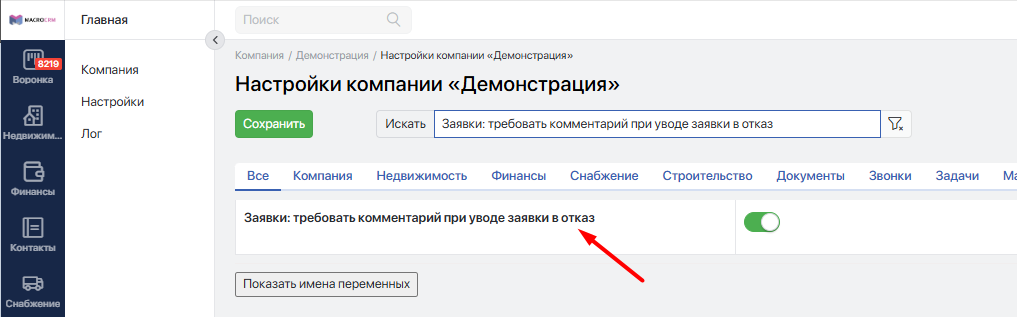
Настройка Заявки: требовать комментарий при уводе заявки в отказ делает комментарий обязательным:
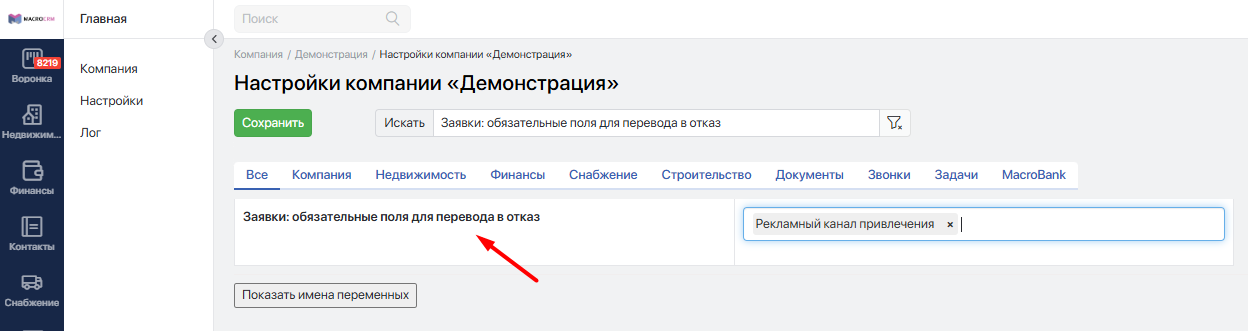
В настройке Заявки: обязательные поля для перевода в отказ можно сделать обязательным рекламный канал привлечения при переводе из карточки:
#Согласование отказа
В настройке Заявки: Согласователь отказа выбирают сотрудников, которые проверяют отказы:
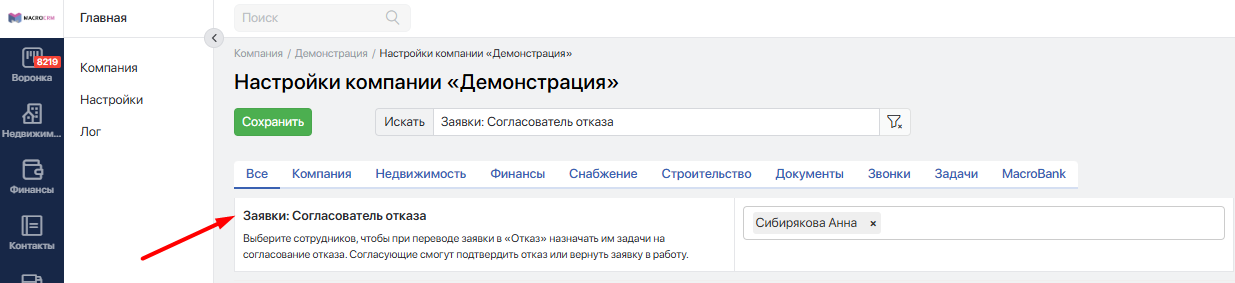
После перевода заявки в отказ им назначается задача на согласование:
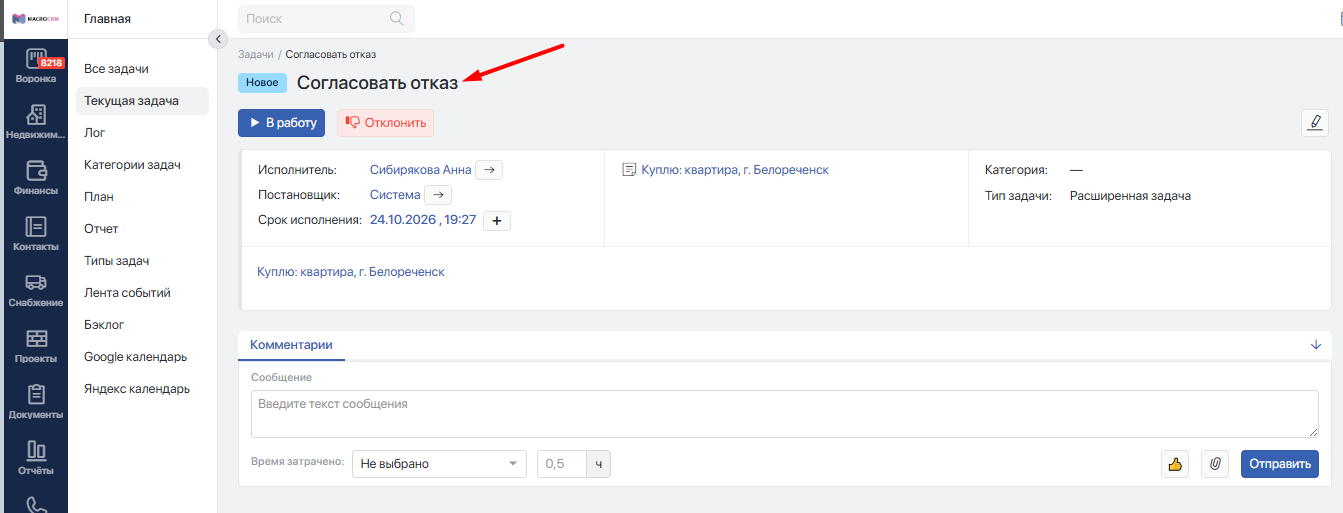
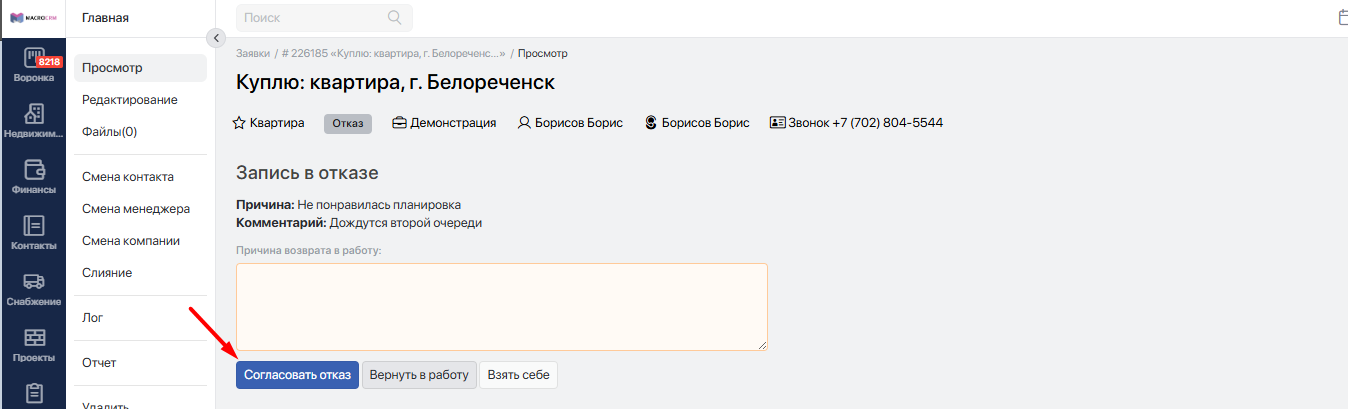
Согласующий может подтвердить решение кнопкой Согласовать отказ или вернуть заявку в работу с указанием причины.
До согласования заявка уже находится в статусе Отказ:
#Автоматический перевод в отказ
Компания может настроить автоматический отказ:
-
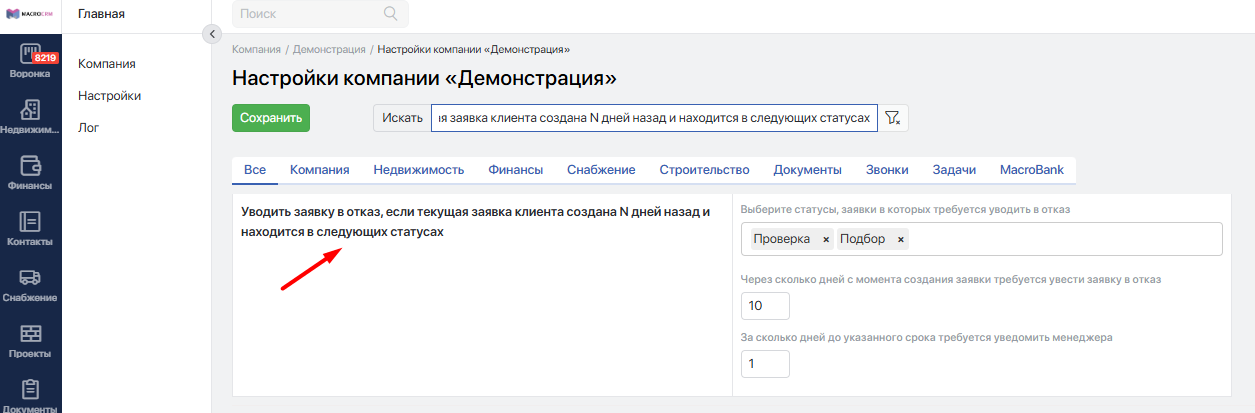
По сроку с момента создания заявки. Настройка Уводить заявку в отказ, если текущая заявка клиента создана N дней назад и находится в следующих статусах позволяет выбрать «Проверку» и «Подбор», установить срок и предварительное уведомление менеджеру. Срок отсчитывается от создания заявки:
-
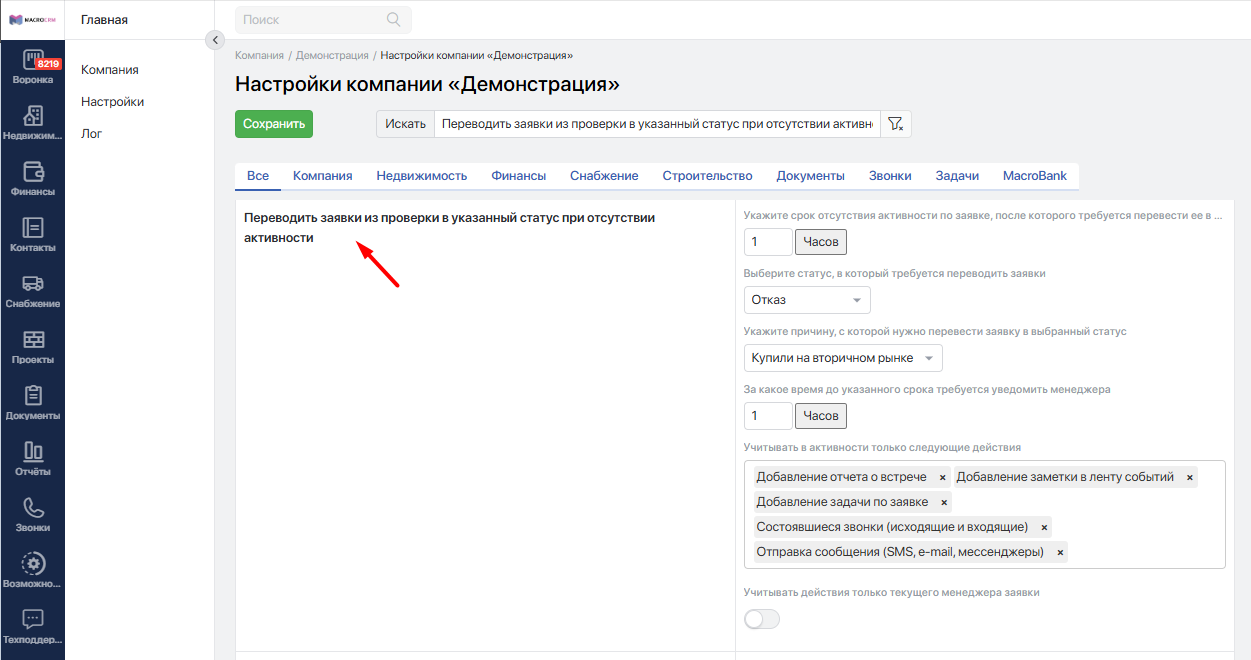
При отсутствии активности. В настройке Переводить заявки из проверки в указанный статус при отсутствии активности можно выбрать «Отказ», указать срок, причину и действия, которые считаются активностью.
#Повторное обращение клиента
Настройка Срок после увода заявки в Отказ, по истечении которого заявка не возвращается в работу определяет, что произойдёт при повторном обращении клиента.
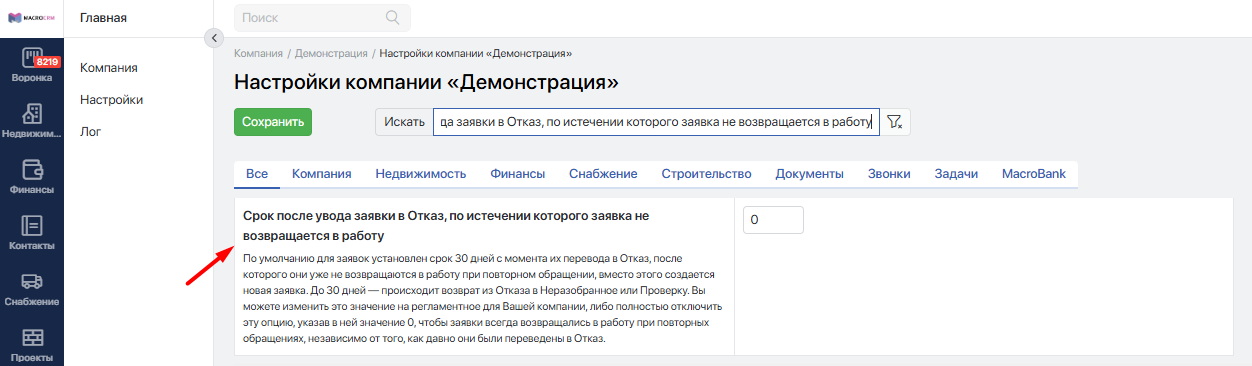
По умолчанию установлен срок 30 дней. До истечения срока система может вернуть прежнюю заявку в «Неразобранное» или «Проверку». После истечения срока создаётся новая заявка. Если указать 0, прежняя заявка будет возвращаться при повторных обращениях независимо от давности отказа.
Этот срок относится к обработке повторного обращения клиента. Он не означает, что через 30 дней кнопка ручного возврата обязательно станет недоступна.
#Как перевести заявку в отказ
- Откройте нужную заявку.
- Нажмите Отказ.
- Выберите причину перевода из списка.
- Добавьте комментарий: что произошло и почему работа с заявкой прекращается.
- Проверьте рекламный канал привлечения. Если компания сделала его обязательным, без него сохранить отказ не получится.
- Нажмите Сохранить:
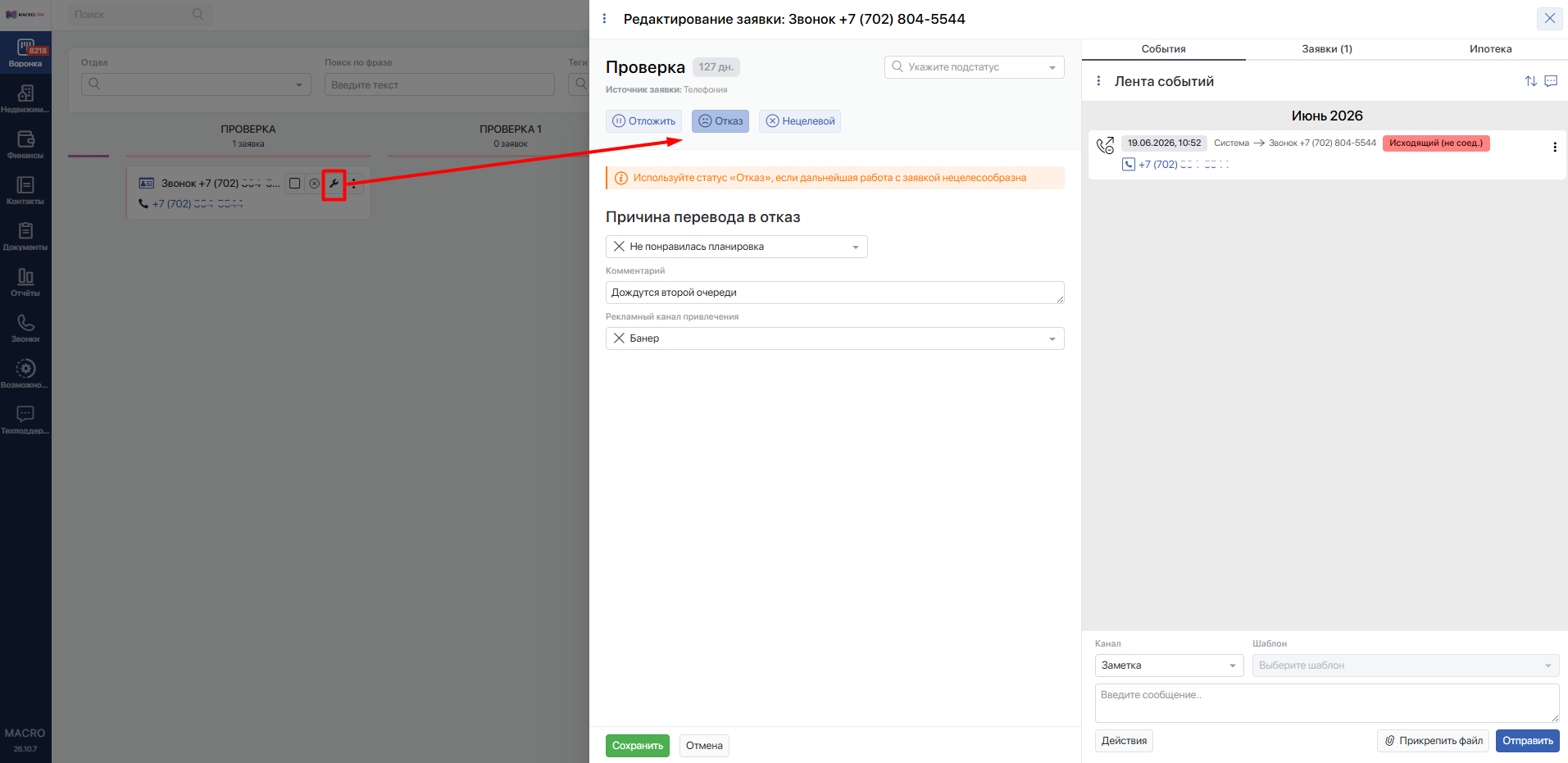
Причину отказа нужно выбрать обязательно.
Даже если комментарий необязателен, лучше кратко описать ситуацию — это поможет коллегам при повторном обращении клиента.
После сохранения в карточке будут видны причина и комментарий:

Перевод в отказ сохранится в истории заявки.
Если система сообщает, что перевод невозможен из текущего статуса, проверьте статус заявки.
Для заявки на более позднем этапе могут потребоваться другие действия.
#Как выбрать причину отказа
Выберите из списка причину, которая точнее всего описывает ситуацию. Список причин настраивается вашей компанией, поэтому в разных компаниях он может отличаться.
Причина помогает группировать отказы, а комментарий поясняет конкретный случай.
Например, если в вашей компании есть причина «Купил у конкурента», можно добавить комментарий: «Выбрал квартиру у другого застройщика, так как нужен более ранний срок сдачи».
Если подходящей причины нет, используйте «Другое», если такой вариант есть в списке, и опишите ситуацию. Для добавления новой причины обратитесь к администратору.
#Как перевести несколько заявок в отказ из списка
Используйте массовый перевод, если для всех выбранных заявок подходят одинаковые причина и комментарий.
-
Откройте список заявок.
-
При необходимости установите фильтры, чтобы найти нужные заявки.
-
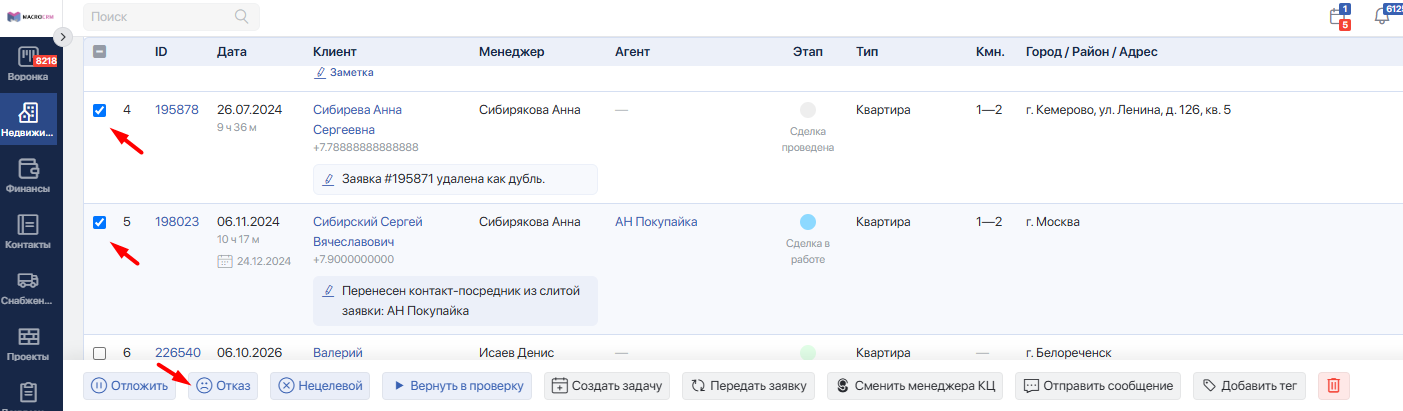
Отметьте заявки флажками.
-
На появившейся панели действий нажмите Отказ:
-
Выберите общую причину перевода и заполните комментарий.
-
Проверьте выбранные заявки и сохраните изменения.
-
Проверьте сообщение о результате и статусы заявок.
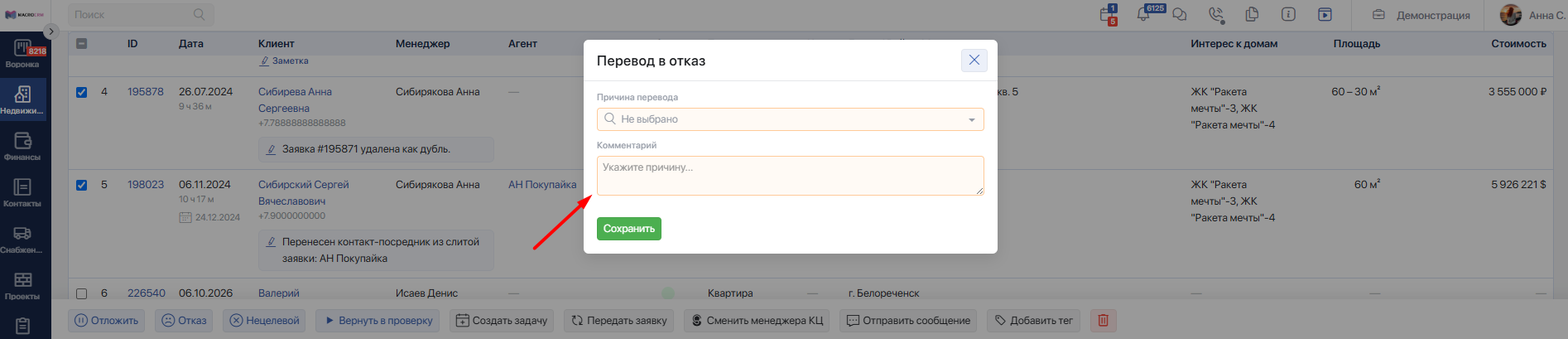
Причина и комментарий применяются ко всем отмеченным заявкам.
Если причины разные, переводите заявки отдельными группами.
В обновлённом списке комментарий при массовом отказе обязателен. Если часть заявок не удалось перевести, проверьте сообщение системы: некоторые заявки уже могли перейти в отказ. Перед повторной попыткой проверьте их статусы.
#Как найти заявки в отказе
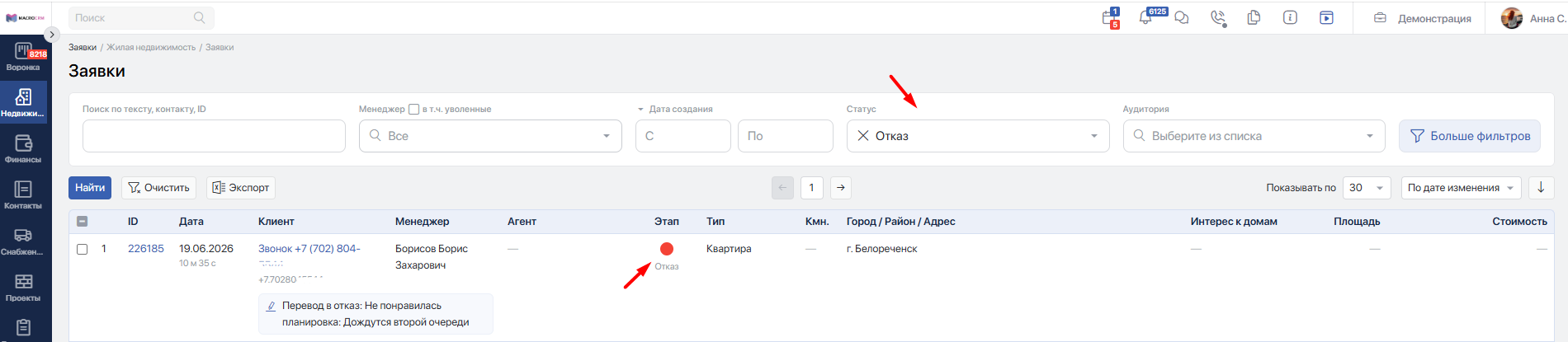
В списке заявок выберите статус Отказ.
Чтобы уточнить поиск, используйте фильтры «Причины перевода в отказ» и «Дата перевода в отказ».
При необходимости добавьте менеджера или другие условия.
Откройте найденную заявку, чтобы посмотреть причину, комментарий и историю работы.
#Как работать с отказами на Канбан-доске
На Канбан-доске заявки в отказе можно просматривать в отдельной колонке, без перехода в список заявок.
#Как показать колонку Отказ
- Откройте Канбан-доску заявок.
- В фильтрах включите переключатель Отказ.
- На доске появится колонка с заявками, которые сейчас находятся в статусе Отказ.
- Откройте нужную карточку, чтобы посмотреть подробности или вернуть заявку в работу.
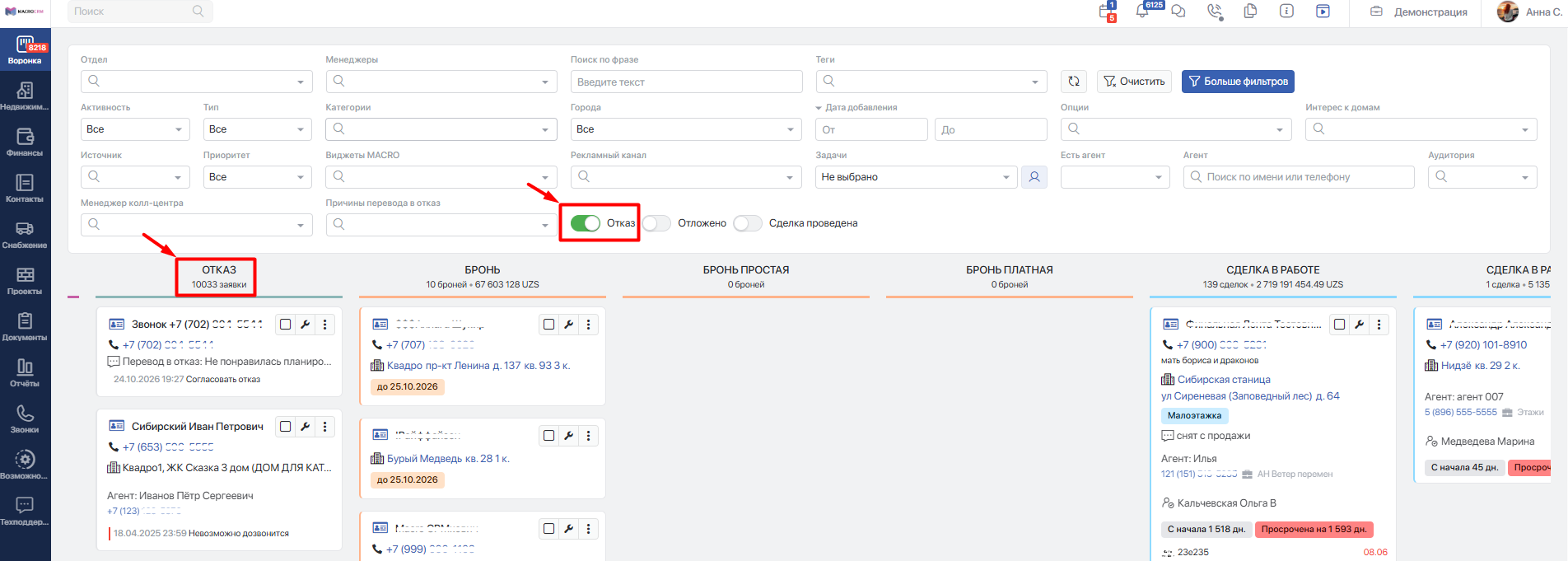
По умолчанию колонка скрыта.
Для её включения не нужна отдельная настройка компании.
В ней отображаются только доступные вам заявки; общие фильтры доски, например по менеджеру, действуют и на эту колонку.
#В каком порядке расположены заявки
Свежие отказы находятся сверху.
Порядок определяется датой последнего перевода заявки в отказ, а не датой её создания.
Если заявку вернули в работу, а затем снова перевели в отказ, она займёт место в колонке по новой дате отказа:
#Как найти отказы за определённый период
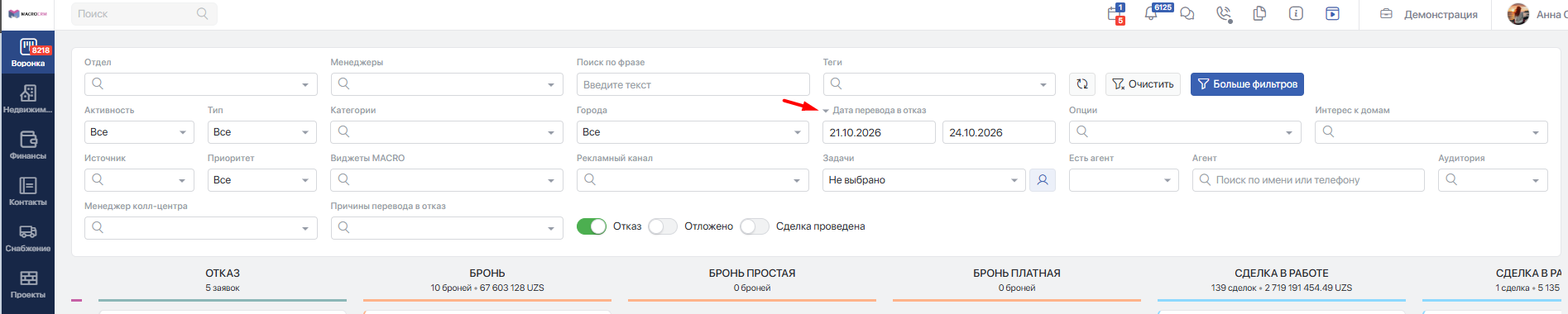
- В фильтре по датам выберите Дата перевода в отказ.
- Укажите начало и окончание периода.
- Просмотрите подходящие заявки в колонке Отказ.
При выборе этого типа даты переключатель Отказ включается автоматически.
Первый и последний день периода учитываются полностью, по времени компании.
В результат попадут только заявки, которые сейчас находятся в отказе и были последний раз переведены в него в выбранный период. Заявка, которую уже вернули в работу, в колонке отказов не появится.
#Как отобрать заявки по причинам отказа
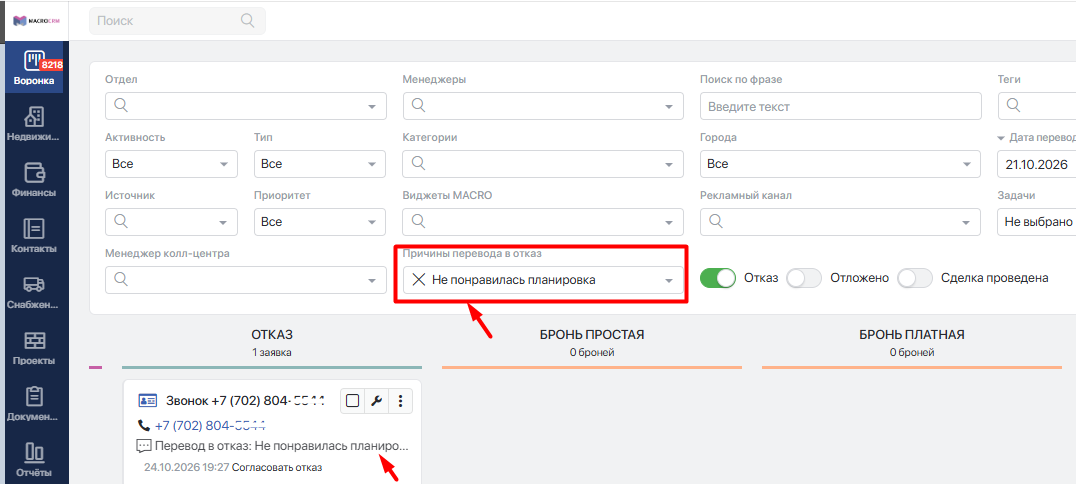
В фильтре Причины перевода в отказ выберите одну или несколько причин.
Колонка Отказ включится автоматически.
Если выбрано несколько причин, отображаются заявки с любой из них.
Для поиска заявок без указанной причины выберите «Без причины».
В фильтре доступны как действующие, так и архивные причины. Это позволяет найти старые заявки, даже если их причина больше не используется для новых отказов.
Если одновременно заданы период и причины, заявка должна подходить под оба условия: быть переведена в отказ в выбранный период и иметь одну из выбранных причин.
#Как фильтры влияют на доску
Период с типом даты Дата перевода в отказ и выбранные причины отказа меняют только колонку Отказ.
Заявки в остальных колонках остаются на доске с учётом общих фильтров.
Количество заявок и суммы в колонке Отказ пересчитываются по выбранным условиям.
Если подходящих заявок нет, колонка будет пустой.
Если выключить переключатель Отказ:
- колонка скроется;
- выбранные причины отказа очистятся;
- если был выбран тип Дата перевода в отказ, он сменится на тип даты по умолчанию, а период очистится;
- остальные фильтры доски сохранятся.
Чтобы перевести заявку в отказ или вернуть её в работу, используйте действия в карточке, описанные выше и ниже.
Включение колонки само по себе не меняет статусы заявок.
#Можно ли вернуть заявку из отказа
Да.
Если клиент снова заинтересован или заявку перевели в отказ по ошибке, её можно вернуть в работу.
-
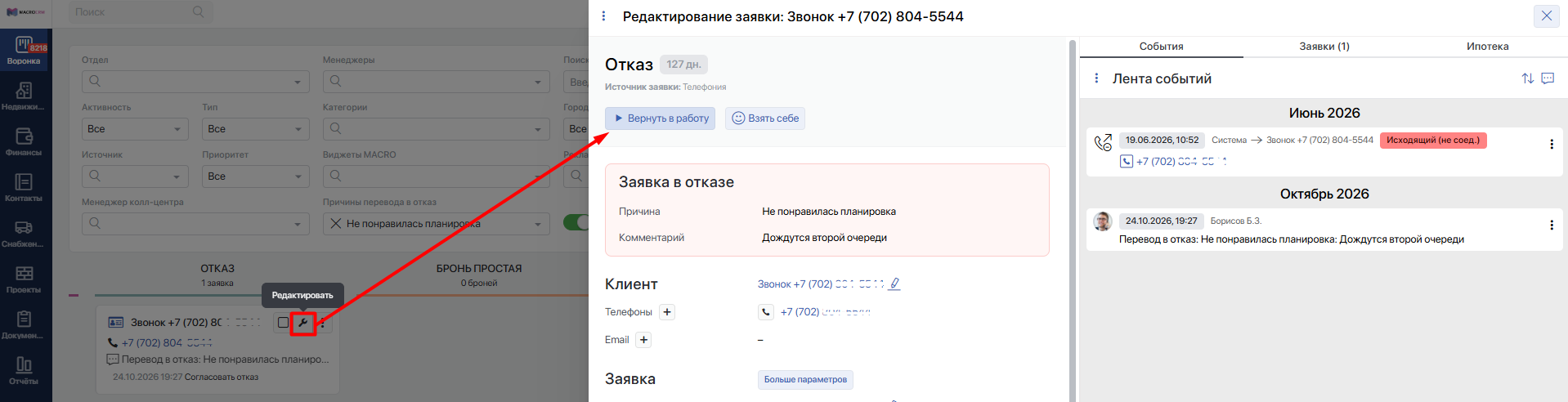
Откройте заявку в статусе Отказ.
-
Нажмите Вернуть в работу.
-
Обязательно укажите причину возврата. Например: «Клиент повторно обратился, готов рассмотреть новые предложения».
 Сохраните изменения.
Заявка перейдёт в статус «Проверка».
Причина возврата сохранится в истории.
Ответственный менеджер останется прежним.
Если заявку вернул другой сотрудник, менеджер получит уведомление.
Если доступна кнопка Взять себе, с её помощью можно вернуть заявку в Проверку и назначить себя ответственным менеджером.
Если нужной кнопки нет или она недоступна, обратитесь к руководителю или администратору.