
Дополнительные статусы заявок в Канбане способны расширить привычный список стандартных статусов для более детального отслеживания этапов заявок. А автоматические принципы попадания в них заявок сделают работу простой и удобной.
Каждая колонка автоматического статуса относится к своему родительскому статусу и идет после него.
#Виды автоматических колонок
Автоматические колонки — это такие колонки, нахождение заявок в которых может произойти только при соблюдении специальных условий.
Чтобы их активировать необходимо в настройках компании добавить необходимую колонку в опцию Заявки: показывать колонки в канбане:

Существует несколько видов автоматически колонок:
- Встреча назначена
- Встреча прошла
- Платная бронь
- Взять договор в работу
- Договор подписан
- Отправлено на регистрацию
- Договор зарегистрирован
- Пропущенные звонки
- Просроченные задачи
- Задолженность платежа
- Ожидание оплаты
- Неотвеченные сообщения
- Ожидание подписания
Сейчас рассмотрим каждую подробнее.
#Встреча назначена
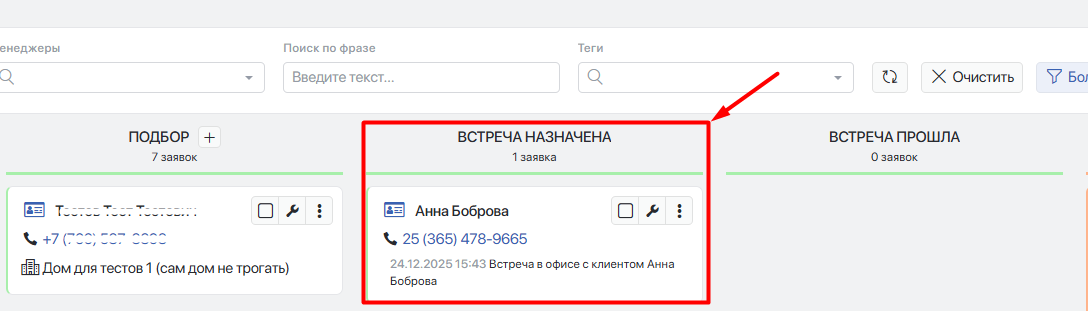
Родительский статус: Подбор
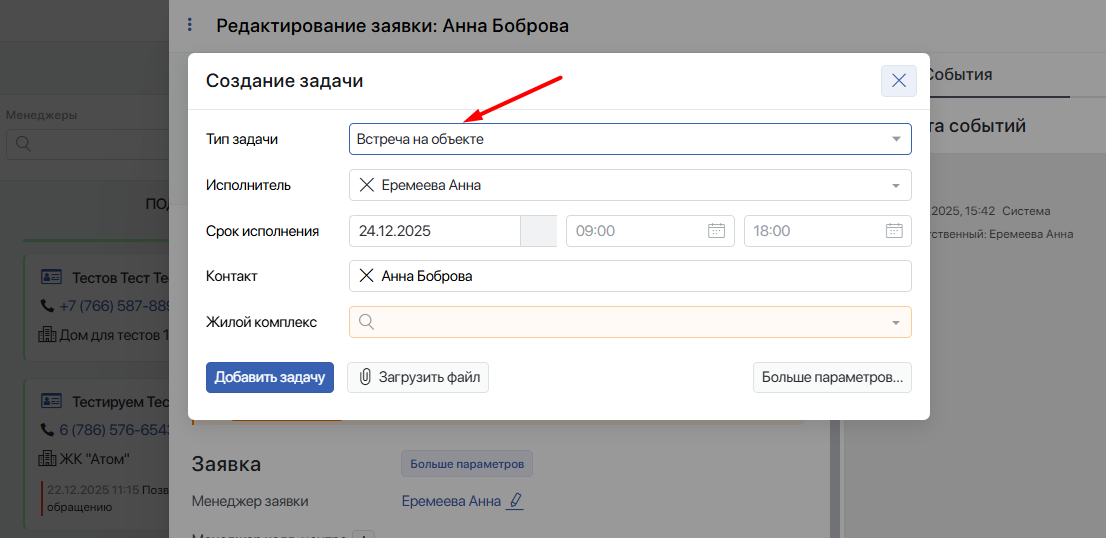
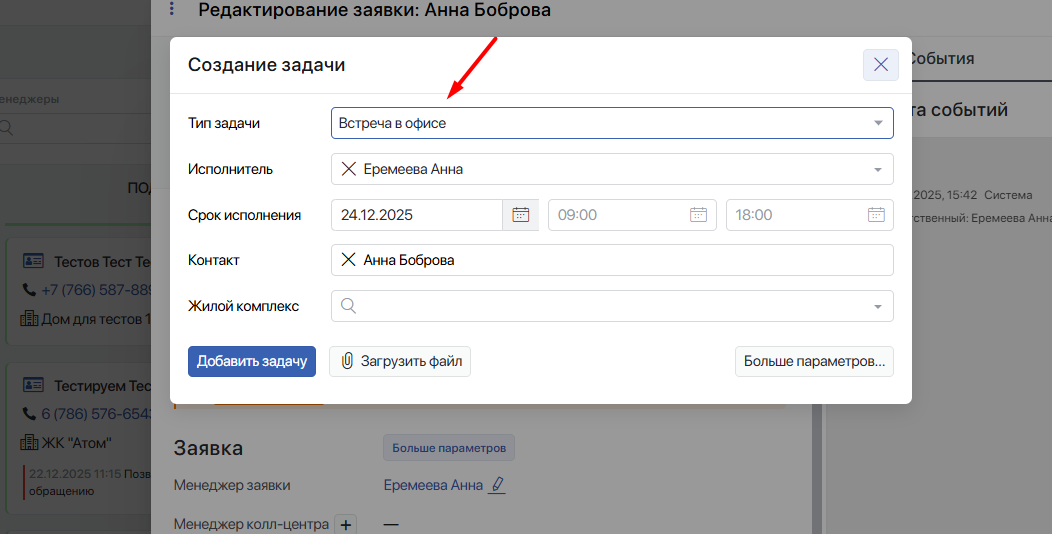
Условия попадания заявки: наличие по заявке актуальной задачи с типом Встреча в офисе или Встреча на объекте.
Добавить задачу можно через Ленту событий или путем перемещения заявки в канбане в эту колонку.
#Встреча прошла
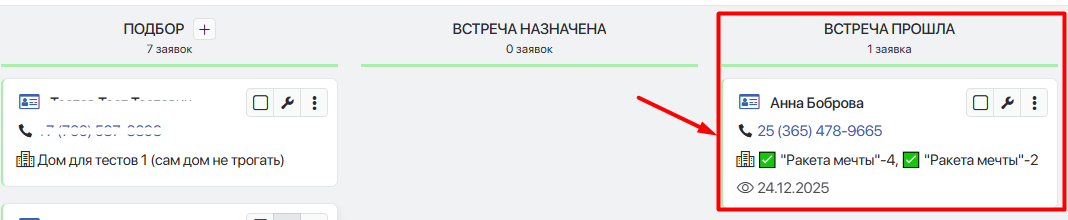
Родительский статус: Подбор
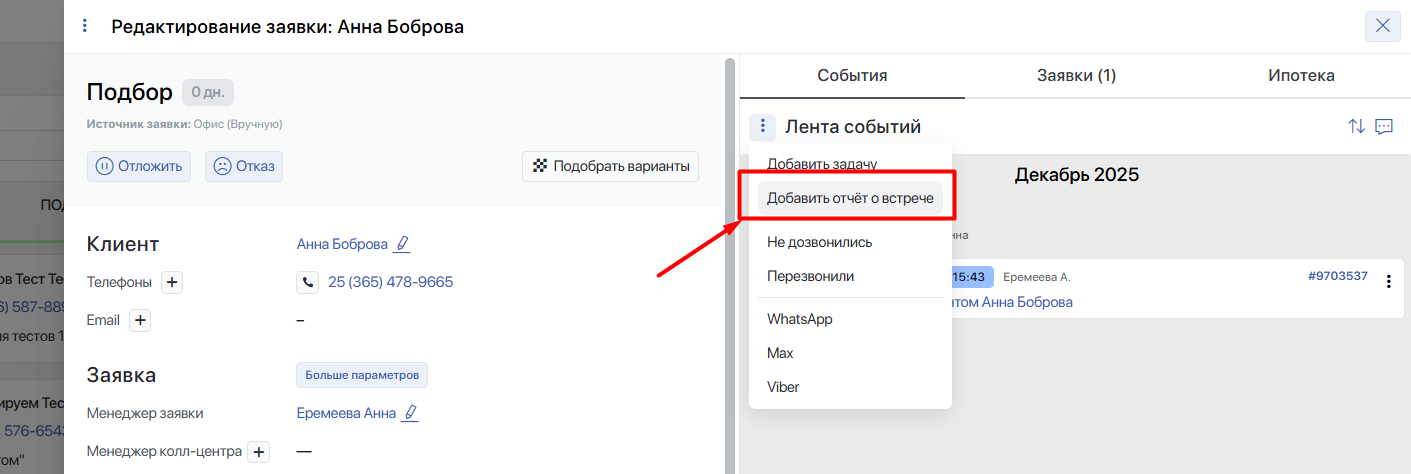
Условия попадания заявки: наличие по заявке успешного отчёта о встрече.
Добавить отчет о встрече можно через Ленту событий или путем перемещения заявки в канбане в эту колонку.
#Платная бронь
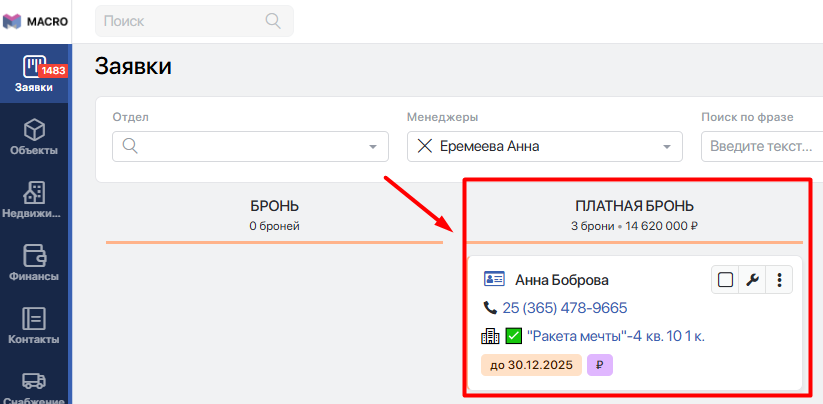
Родительский статус: Бронь
Условия попадания заявки: наличие платной брони по любому из принятых в компании условию (наличие проведенного платежа, реквизитов договора бронирования).
#Взять договор в работу
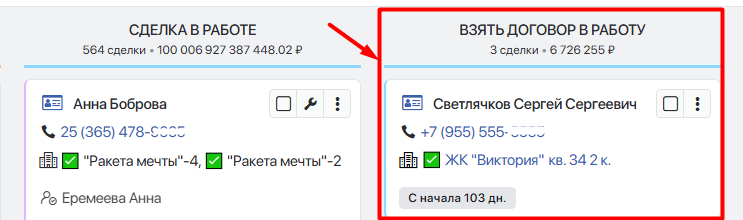
Родительский статус: Сделка в работе
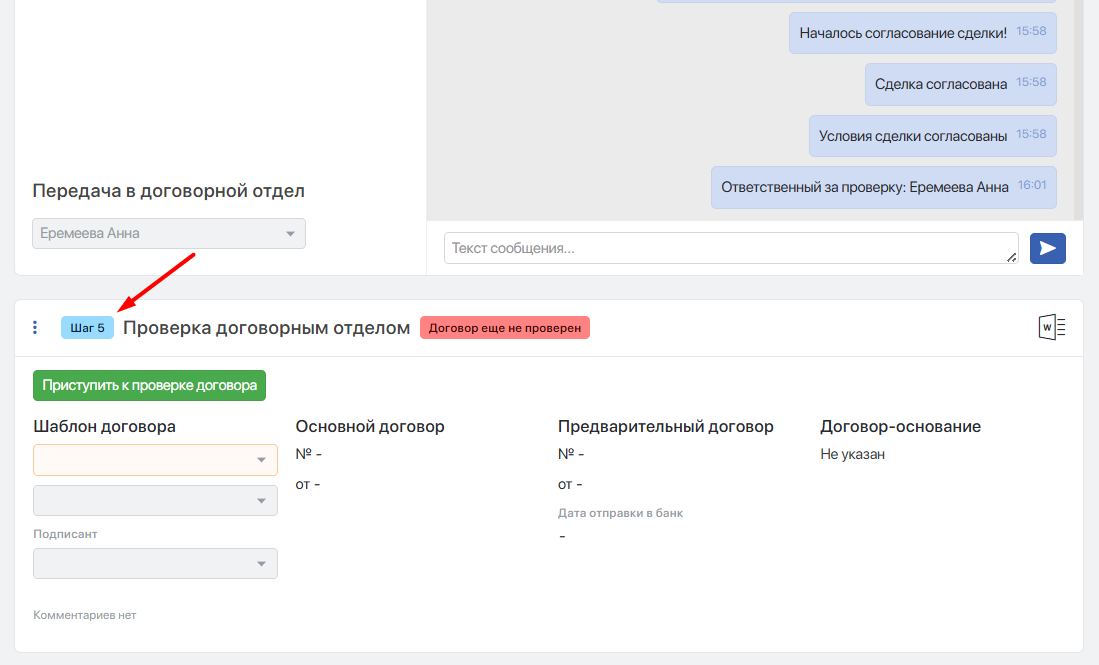
Условия попадания заявки: выполнена передача сделки из шага согласования (Шаг 4) в шаг подготовки договора (Шаг 5) на весь отдел, и еще никто из сотрудников, ответственных за Шаг 5 не взял договор в работу:
Колонка отобразится у сотрудников, которые имеют роль не ниже Руководитель, добавлены в настройку в компании Сделки: Сотрудники договорного отдела (ответственные за 5 и 5.1 шаги сделки) и в Договорной отдел компании.
#Договор подписан
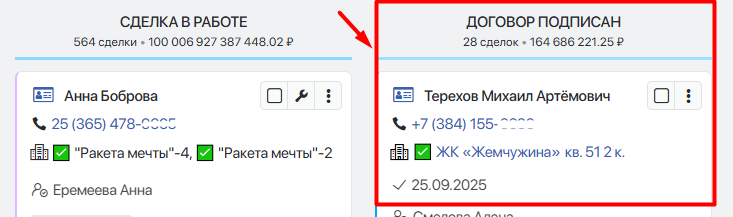
Родительский статус: Сделка в работе
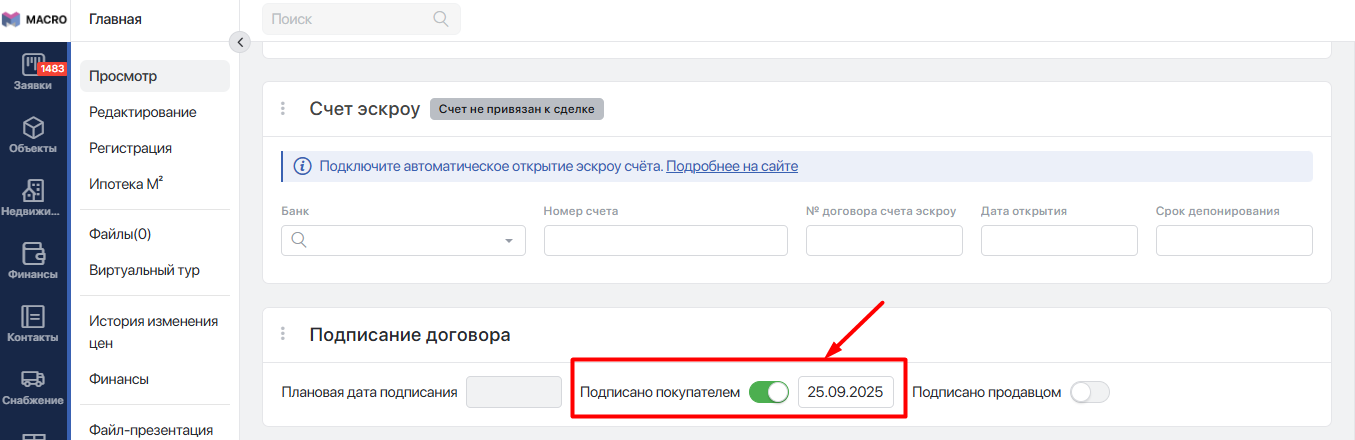
Условия попадания заявки: наличие чек-бокса подписания договора покупателем в Шаге Подписание договора:
#Отправлено на регистрацию
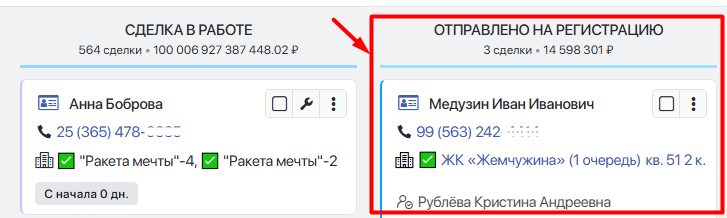
Родительский статус: Сделка в работе
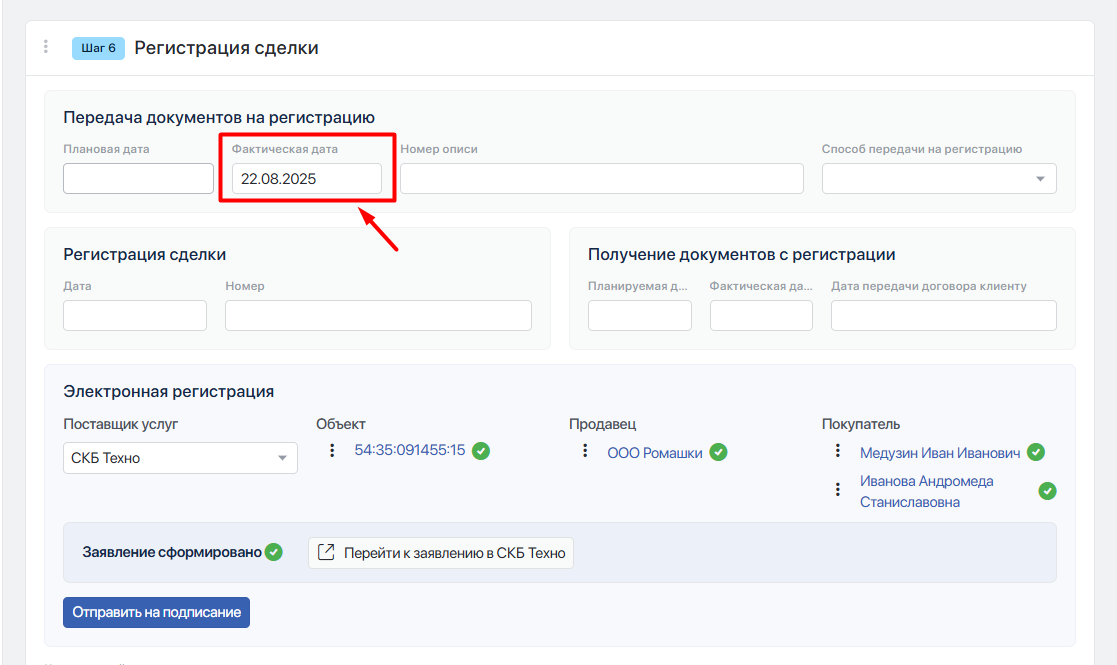
Условия попадания заявки: наличие в Шаге 6 сделки заполненное даты сдачи документов на регистрацию:
#Договор зарегистрирован
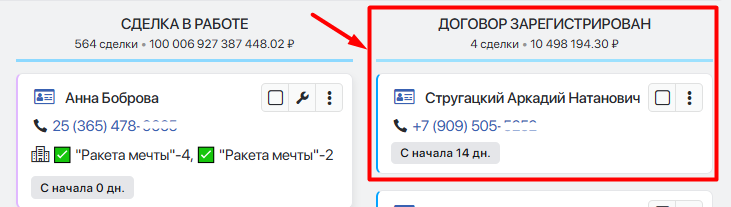
Родительский статус: Сделка в работе
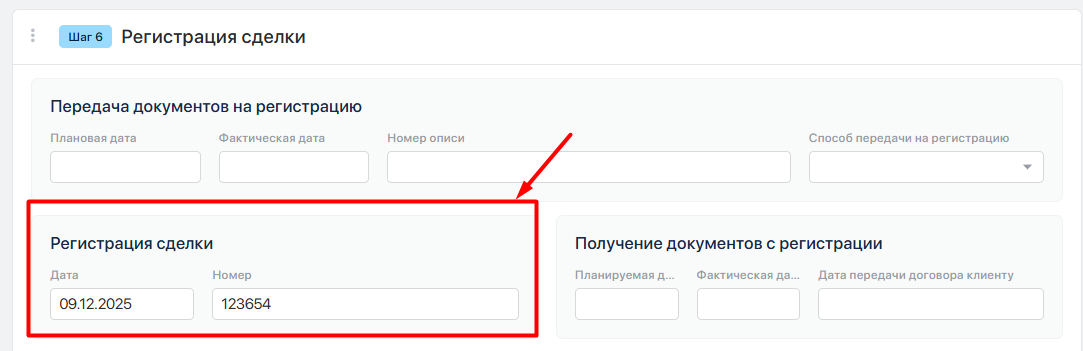
Условия попадания заявки: наличие в Шаге 6 сделки заполненное даты регистрации сделки:
В помощь работе существуют еще такие колонки, которые идут перед всеми основными колонками:
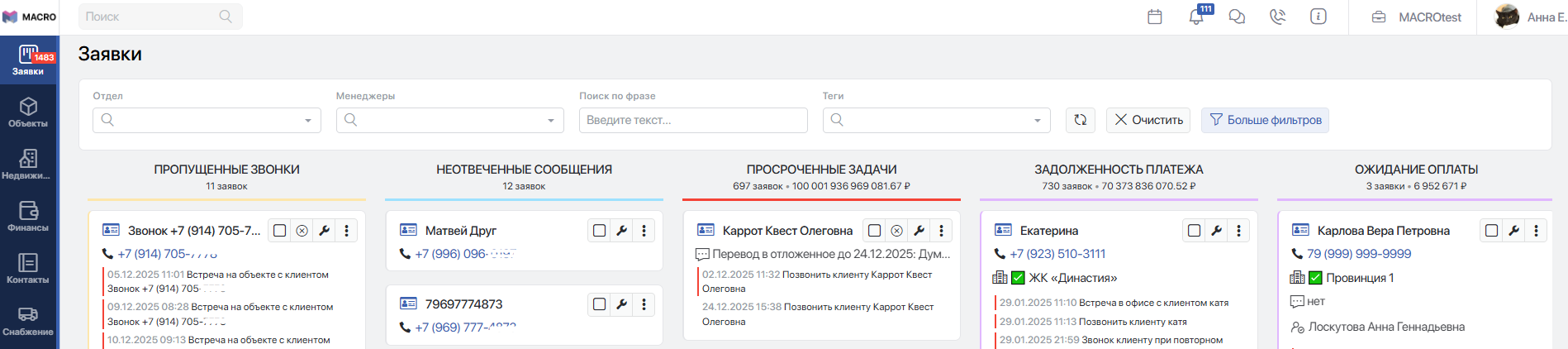
- Пропущенные звонки
- Просроченные задачи
- Задолженность платежа
- Ожидание оплаты
- Неотвеченные сообщения
Также доп. колонка в основной колонке Сделка в работе:
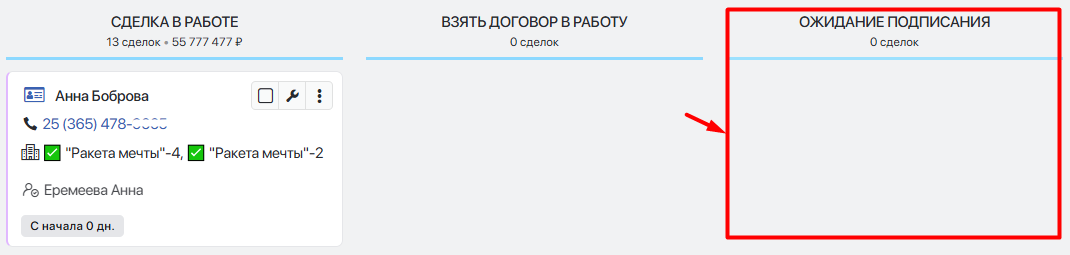
- Ожидание подписания
Их особенность в том, что заявки технически в них не перемещаются, а лишь дополнительно отображаются, обратив на себя внимание.
#Пропущенные звонки
Условия попадания заявки: по контакту этой заявки есть пропущенный звонок, после которого еще не произошло успешного исходящего или входящего звонка:
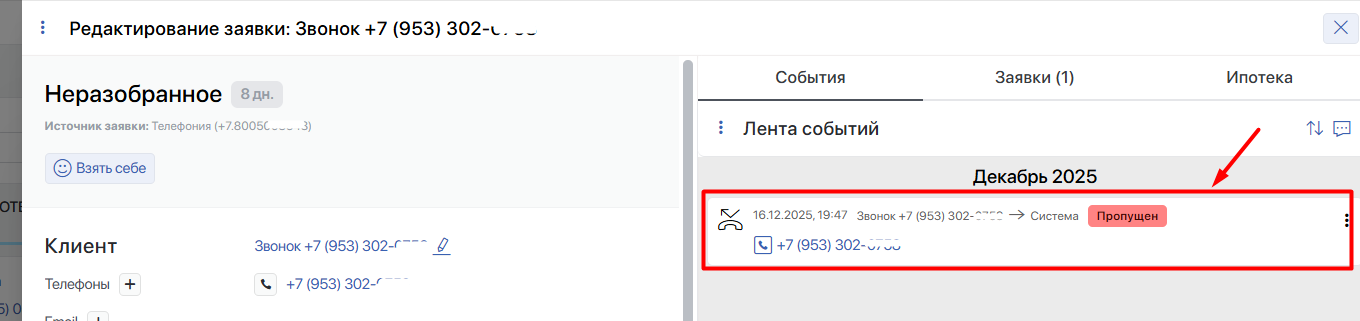
Как только по контакту заявки произойдет успешный исходящий или входящий звонок — карточка заявки пропадет из этой колонки.
Немного подробнее о пропущенных звонках. Чтоб квалифицировать звонок как Перезвонили, необходимо в настройках компании настроить опцию «Сценарии присвоения статуса «Перезвонили» пропущенным звонкам». По умолчанию статус «Перезвонили» присваивается пропущенному звонку, если за ним последовал успешный входящий или исходящий звонок. Но в настройке вы можете добавить к этой логике дополнительные сценарии для корректного учета пропущенных звонков в виртуальных колонках канбана и в аналитике:
- Выставить количество неуспешных исходящих звонков, после которого пропущенному звонку будет присвоен статус «Перезвонили».
- Включить опцию присвоения пропущенному звонку статус «Перезвонили», если клиенту было отправлено сообщение в мессенджер или по SMS.
#Просроченные задачи
Условия попадания заявки: наличие по заявке задачи с прошедшим сроком:
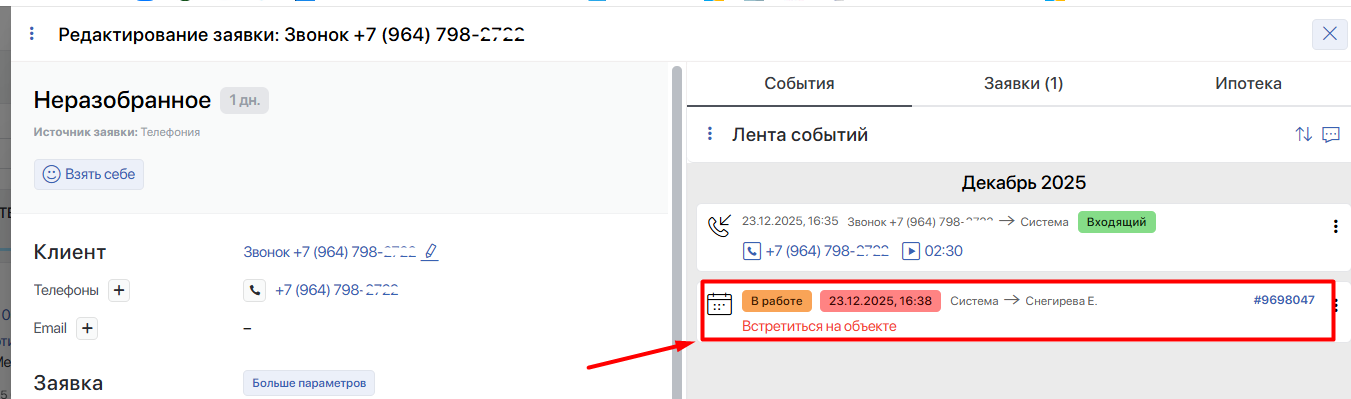
Как только задача будет актуализирована, либо закрыта — карточка заявки пропадет из этой колонки.
#Задолженность платежа
Условия попадания заявки: наличие по заявке, находящейся в брони или сделке платежа с прошедшей датой:
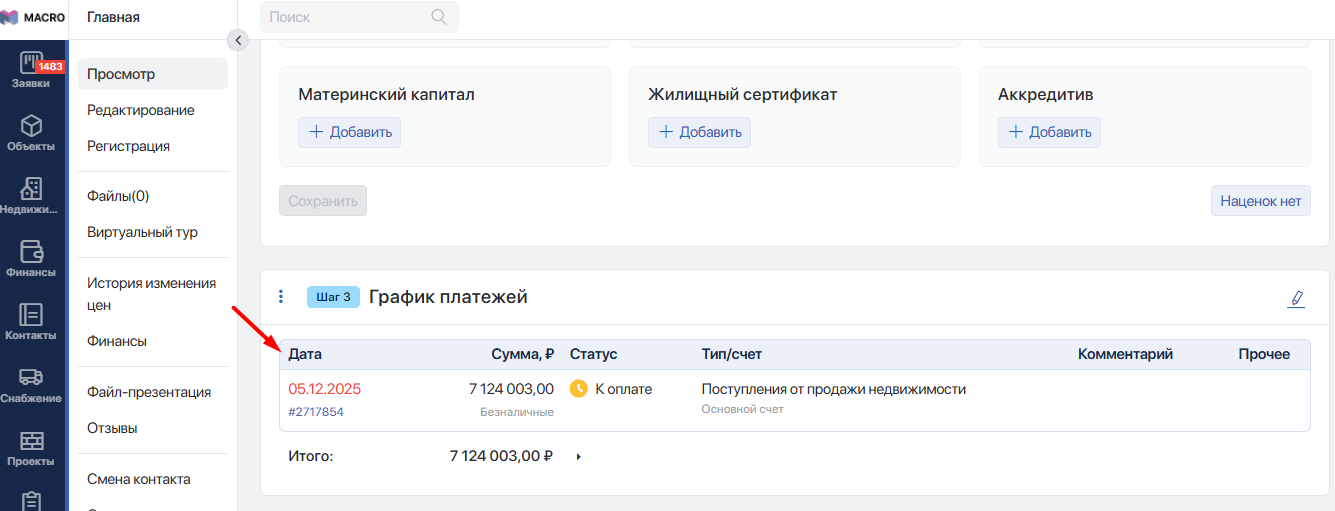
Как только дата в платеже будет актуализирована, либо платеж перейдет в статус "Проведено" — карточка заявки пропадет из этой колонки.
#Ожидание оплаты
Условия попадания заявки: в эту колонку попадают заявки, которые находятся в статусе Бронь, Сделка в работе, Сделка проведена, и по ним в графике платежей есть хотя бы один платеж со статусом К оплате:
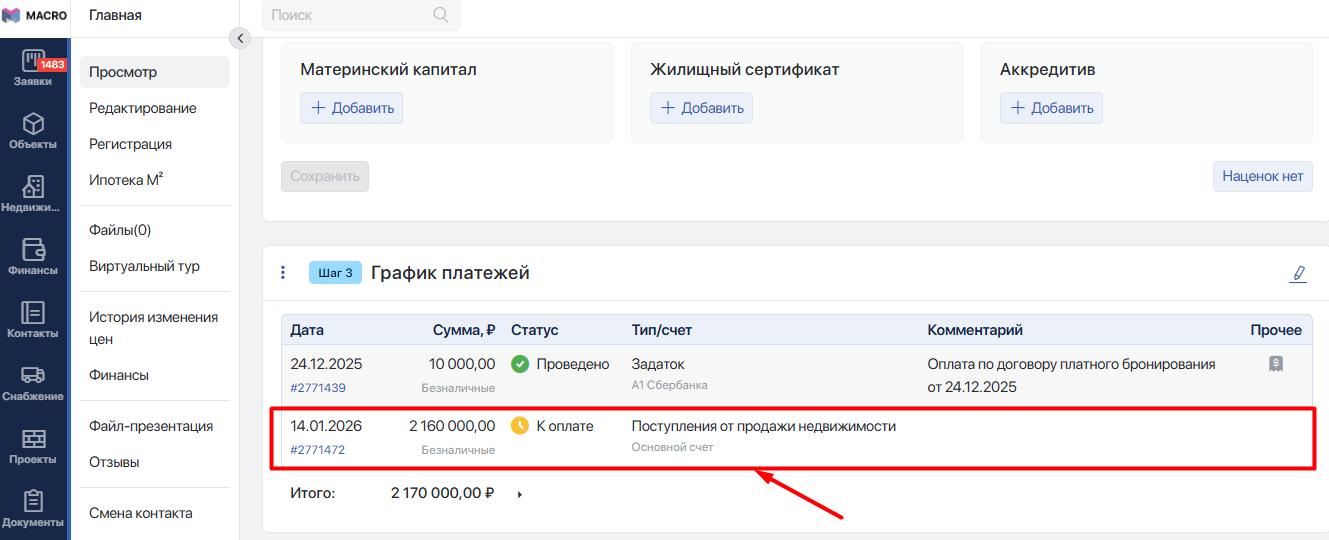
Как только дата в платеже будет актуализирована, либо платеж перейдет в статус "Проведено" — карточка заявки пропадет из этой колонки.
#Неотвеченные сообщения
Условия попадания заявки: заявки в любых статусах, по которым имеется ВХОДЯЩЕЕ сообщение из любого мессенджера И после него нет ИСХОДЯЩЕГО сообщения в любой мессенджер:
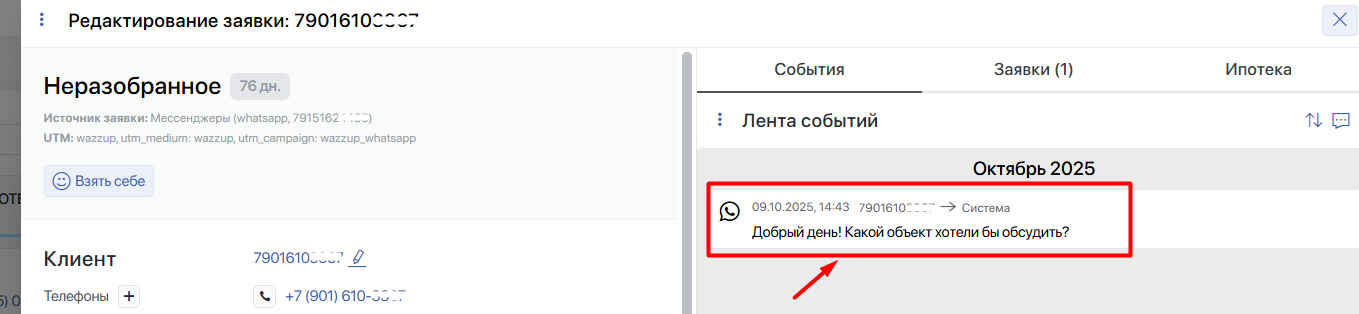
Как только по заявке будет отправлено исходящее сообщение — карточка заявки пропадет из этой колонки.
#Ожидание подписания
Условия попадания заявки: попадают сделки в статусе Сделка в работе, у которых указана плановая дата подписания в Шаге Подписание договора, но еще не указана фактическая дата подписания договора покупателем:
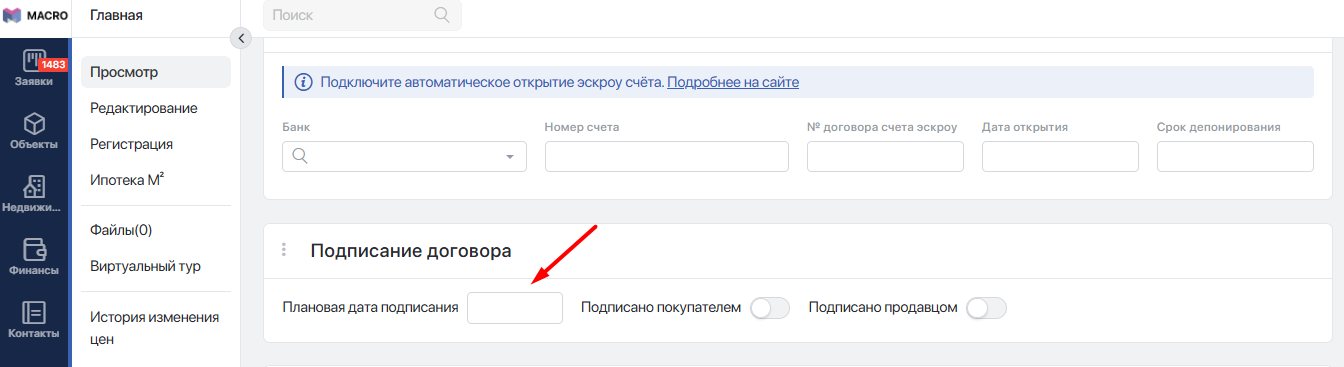 Как только дата подписания договора с покупателем будет указана — карточка заявки пропадет из этой колонки.
#Колонки на основе статических аудиторий
В MacroCRM существуют Аудитории — группы заявок, объединенные общими критериями. Подробнее в инструкцииПереход на внешний сайтhttps://docs.macrodigital.ru/docs/103/auditorii. На основе Аудиторий также могут формироваться дополнительные колонки заявок на канбан-доске.
Рассмотрим на примере простого сценария: например, в дополнительной виртуальной колонке «Повторные обращения» можно собрать заявки клиентов, которые обратились повторно и по которым уже запланирован звонок или встреча.
#1. Создайте аудиторию
Виртуальная колонка показывает заявки из заранее выбранной статической аудитории.
-
Перейдите в раздел Компания → Каталоги → Аудитории.
-
Нажмите «+».
-
Укажите понятное название, например «Повторные обращения».
-
Выберите тип «Статическая».
-
Сохраните аудиторию.
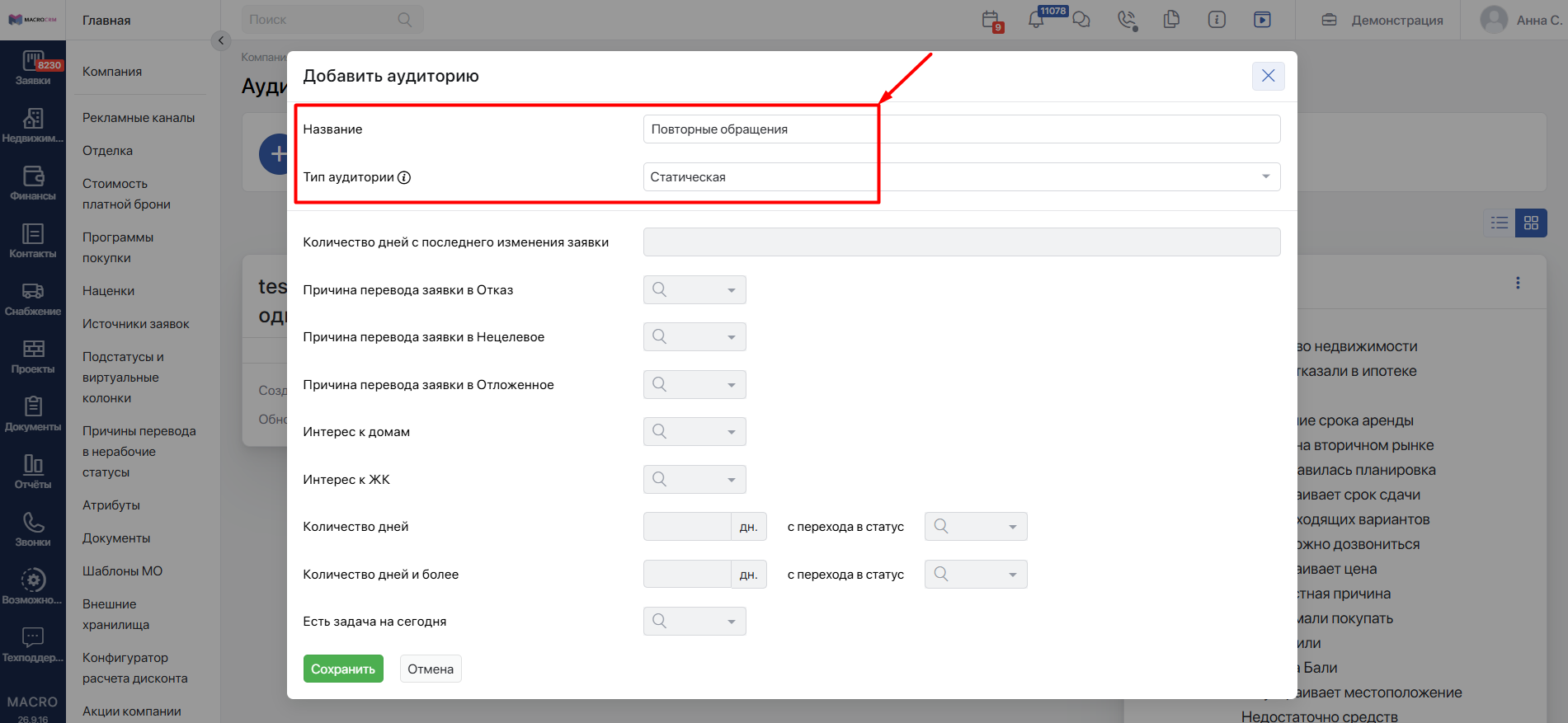
#2. Настройте автоматическое добавление заявок
Чтобы заявки появлялись в аудитории автоматически, настройте подходящее событие.
Например, можно добавлять заявку в аудиторию при повторном обращении клиента, только если по заявке уже запланирован звонок или встреча.
-
Откройте Компания → Настраиваемые события → Заявки/объекты.
-
Нажмите «Добавить событие».
-
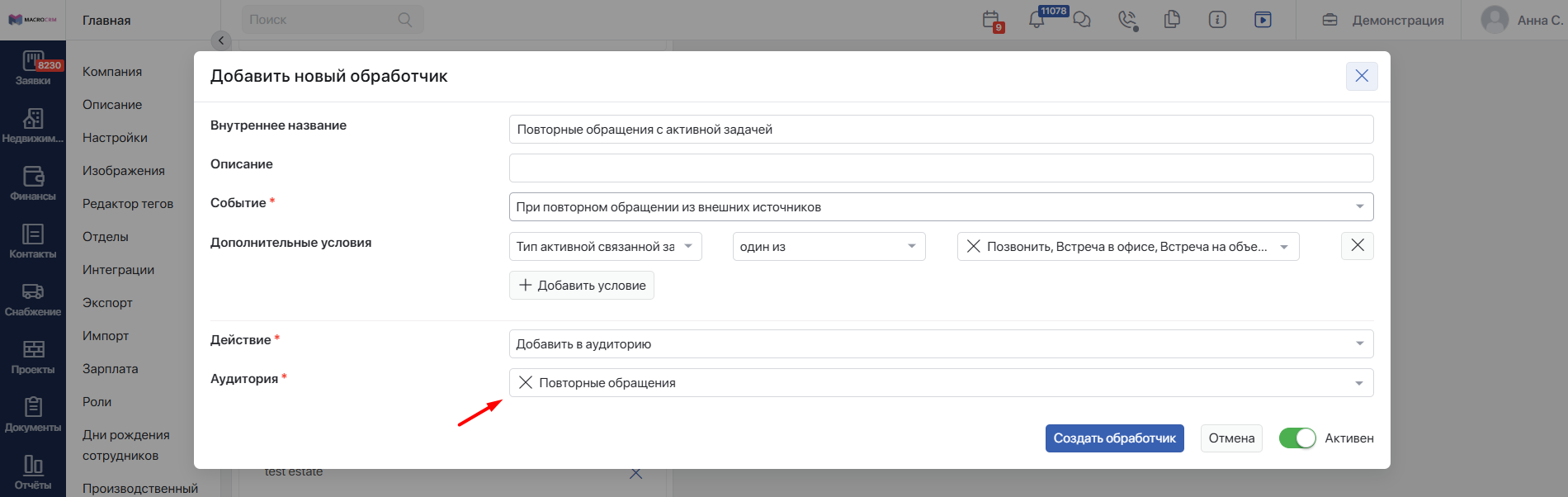
Введите внутреннее название, например «Повторные обращения с активной задачей».
-
В поле «Событие» выберите «При повторном обращении из внешних источников».
-
Добавьте условие «Тип активной связанной задачи».
-
Выберите подходящее правило и типы задач, например:
- «один из» — «Позвонить», «Встреча в офисе», «Встреча на объекте»;
- «равен» — если требуется только один определённый тип задачи.
-
В поле «Действие» выберите «Добавить в аудиторию».
-
Выберите созданную ранее статическую аудиторию.
-
Переведите событие в состояние «Активен».
-
Сохраните настройку:
Учитываются только незакрытые задачи со статусом «Новая» или «В работе». Закрытые задачи и задачи в других статусах не влияют на выполнение условия.
В списке доступны как стандартные, так и созданные вашей компанией типы задач.
#3. Создайте виртуальную колонку
-
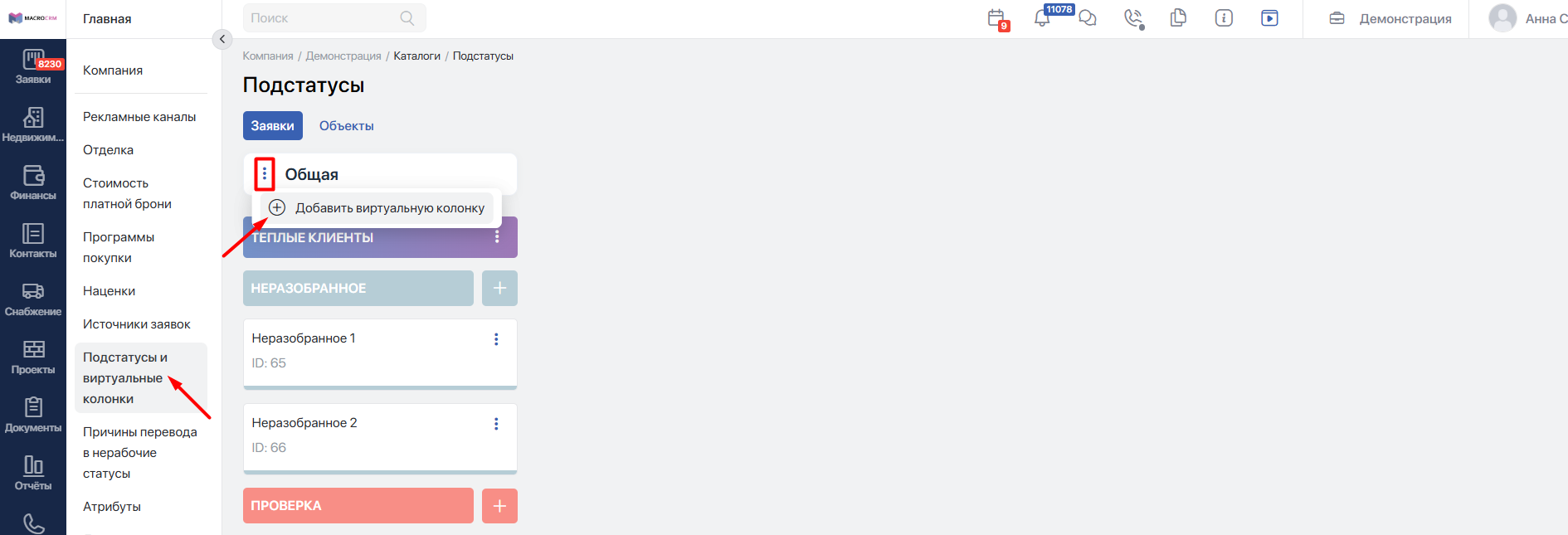
Перейдите в раздел Компания → Каталоги → Подстатусы и виртуальные колонки.
-
Откройте вкладку «Заявки».
-
На карточке «Общая» нажмите кнопку с тремя точками.
-
Выберите «Добавить виртуальную колонку»:
-
Заполните поля:
- «Название колонки» — название, которое увидят сотрудники в канбане;
- «Выбрать источник» — статическая аудитория, из которой нужно показывать заявки.
-
Нажмите «Добавить»:
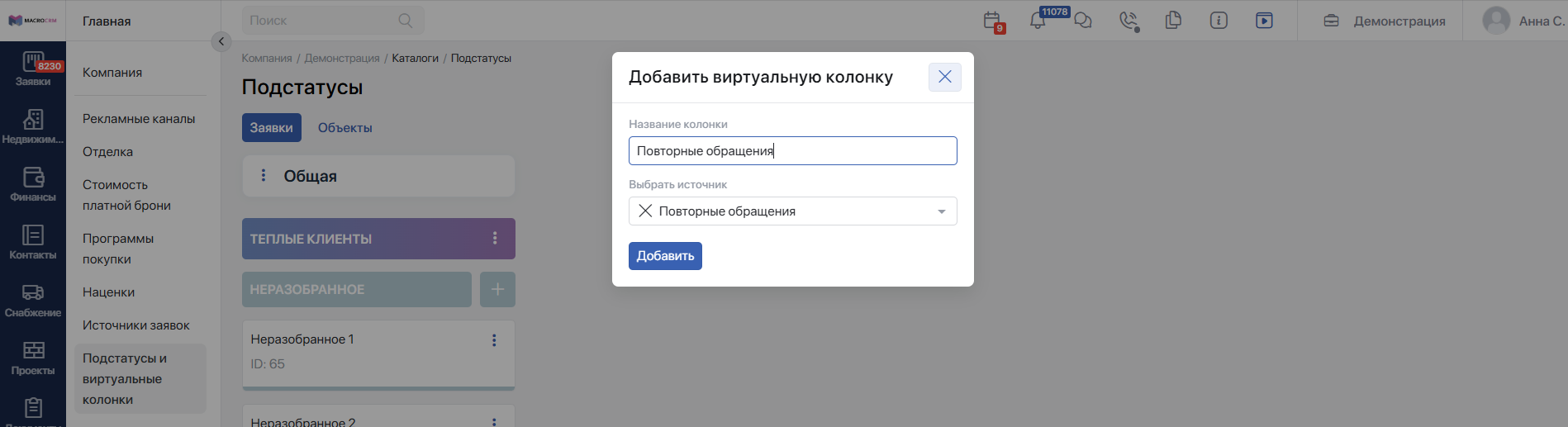
Если нужной аудитории нет в списке, проверьте, что она имеет тип «Статическая» и находится в активном состоянии.
#4. Выберите место колонки в канбане
Созданная виртуальная колонка появится в общем списке воронки и будет выделена цветом.
Перетащите её мышью в нужное место — перед основным этапом, после него или между подстатусами. Выбранный порядок автоматически сохранится и будет использоваться в канбане заявок.
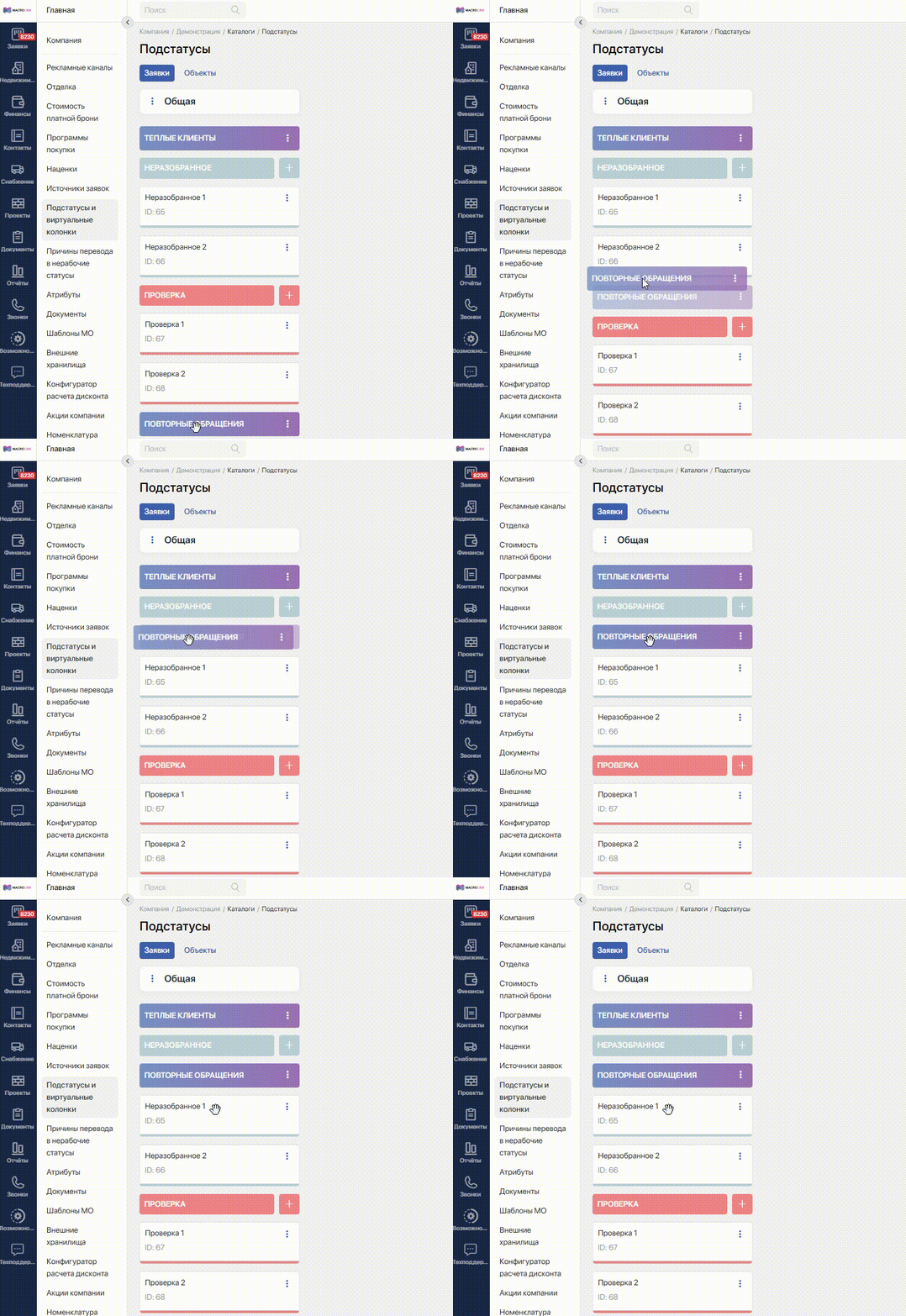
В этом же разделе можно изменить порядок подстатусов. Подстатус разрешено перемещать только внутри его основного этапа.
#5. Проверьте результат
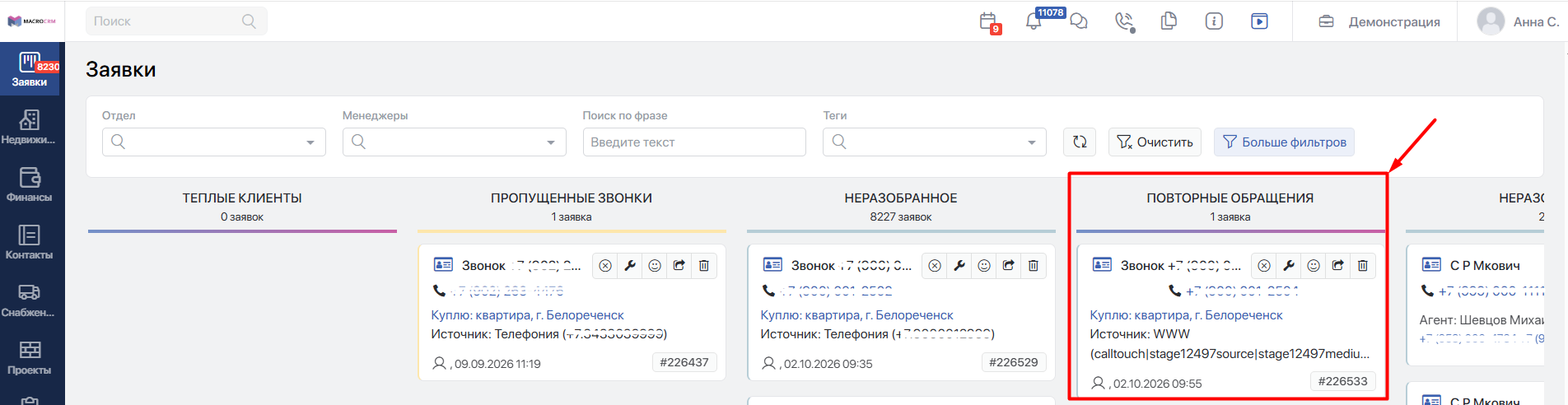
Откройте канбан заявок. Виртуальная колонка должна находиться на выбранном месте.
В ней отображаются заявки из связанной аудитории. При этом каждая заявка продолжает находиться на своём основном этапе.
Например, одна и та же заявка может одновременно отображаться:
- на основном этапе «Подбор»;
- в виртуальной колонке «Повторные обращения».
Это не две разные заявки, а одна заявка, показанная в двух местах.
#6. Как убрать заявку из виртуальной колонки
- Откройте меню заявки с тремя точками именно в виртуальной колонке.
- Выберите «Убрать из колонки».
Заявка будет удалена из связанной аудитории и исчезнет из виртуальной колонки. :Её основной этап не изменится.
Если позднее заявка снова выполнит условия настроенного события, она повторно попадёт в аудиторию и снова появится в виртуальной колонке.
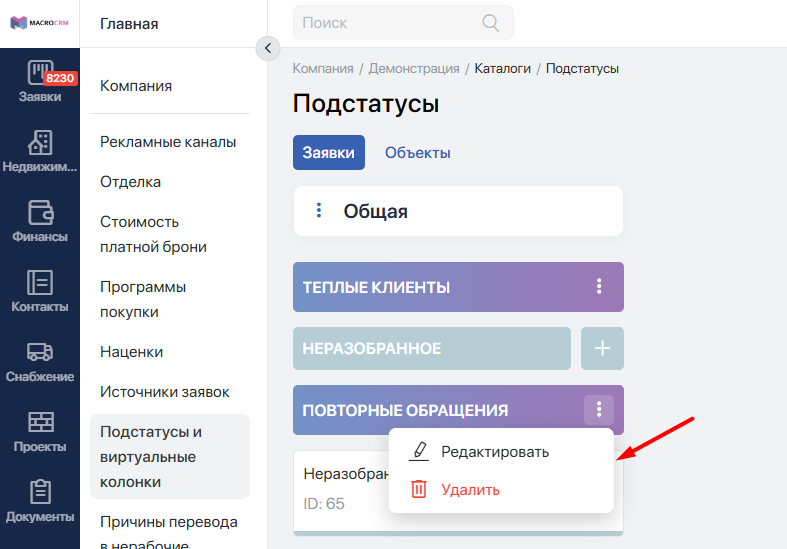
#7. Как изменить или удалить виртуальную колонку
Нажмите кнопку с тремя точками в разделе «Подстатусы и виртуальные колонки» на нужной виртуальной колонке.
- «Редактировать» — позволяет изменить название колонки или выбрать другую аудиторию.
- «Удалить» — удаляет колонку из канбана.
При удалении виртуальной колонки заявки не удаляются и не меняют свои основные этапы:
#Добавление и изменение подстатусов
В разделе «Подстатусы и виртуальные колонки» также можно управлять подстатусами заявок.
Чтобы добавить подстатус:
- Нажмите «+» возле нужного основного этапа.
- Введите название.
- Нажмите
Enterили щёлкните за пределами поля.
Новый подстатус появится в конце выбранного этапа. Подстатусы можно создавать в том числе для этапа «Неразобранное».
Чтобы переименовать или удалить подстатус, откройте его меню с тремя точками. Для изменения порядка перетащите подстатус мышью на нужное место внутри его основного этапа.