
Встреча с клиентом может быть запланированной и спонтанной, например, если клиент сам пришел в офис, не договариваясь предварительно с менеджером.
Когда встреча запланирована, в Заявке клиента поставлена соответствующая задача: Встретиться в офисе или Встретиться на объекте.
По результату встречи менеджер должен добавить Отчет — краткое описание результатов встречи + фото, если нужно. Сделать это можно в карточке следующими способами:
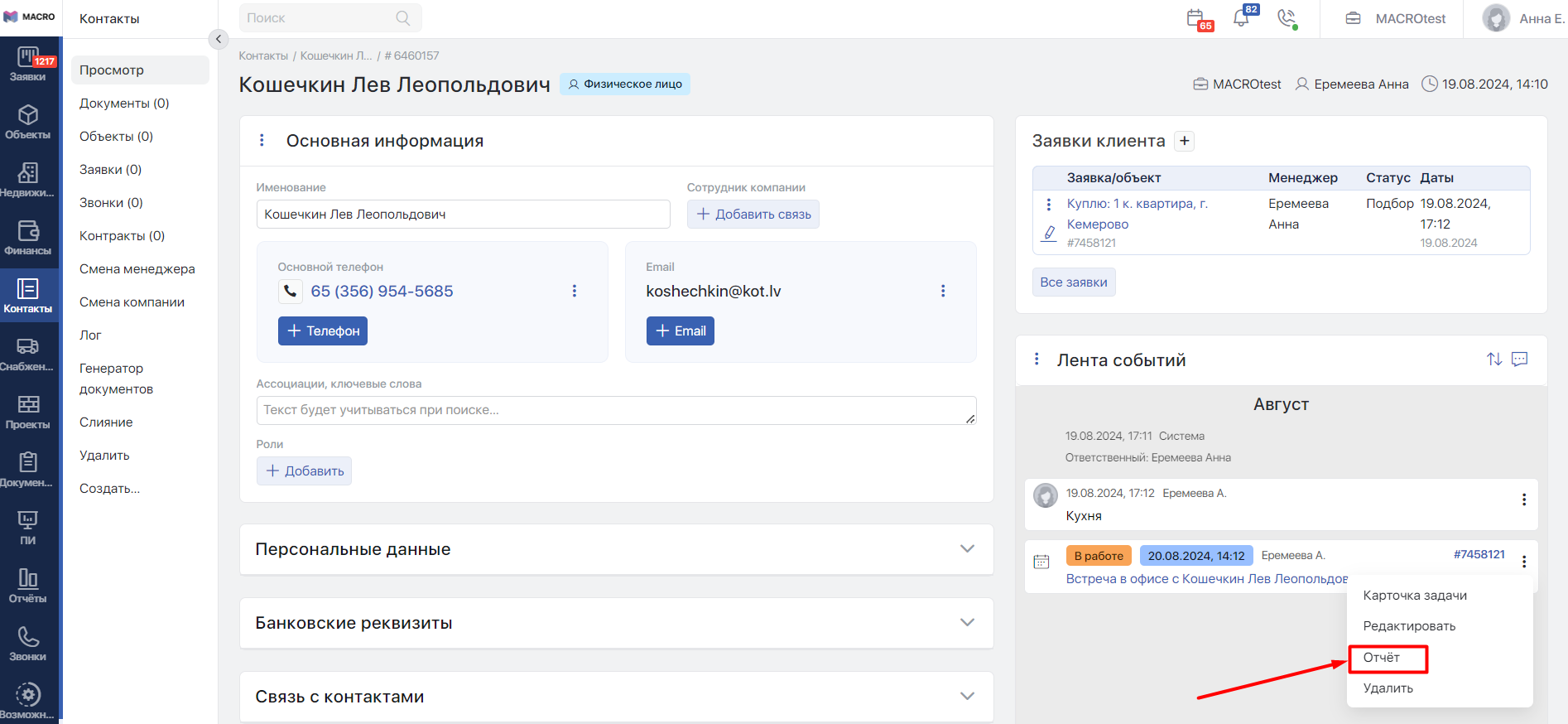
- Нажмите в Ленте событий контакта на три точки Задачи и перейдите в поле Отчет:
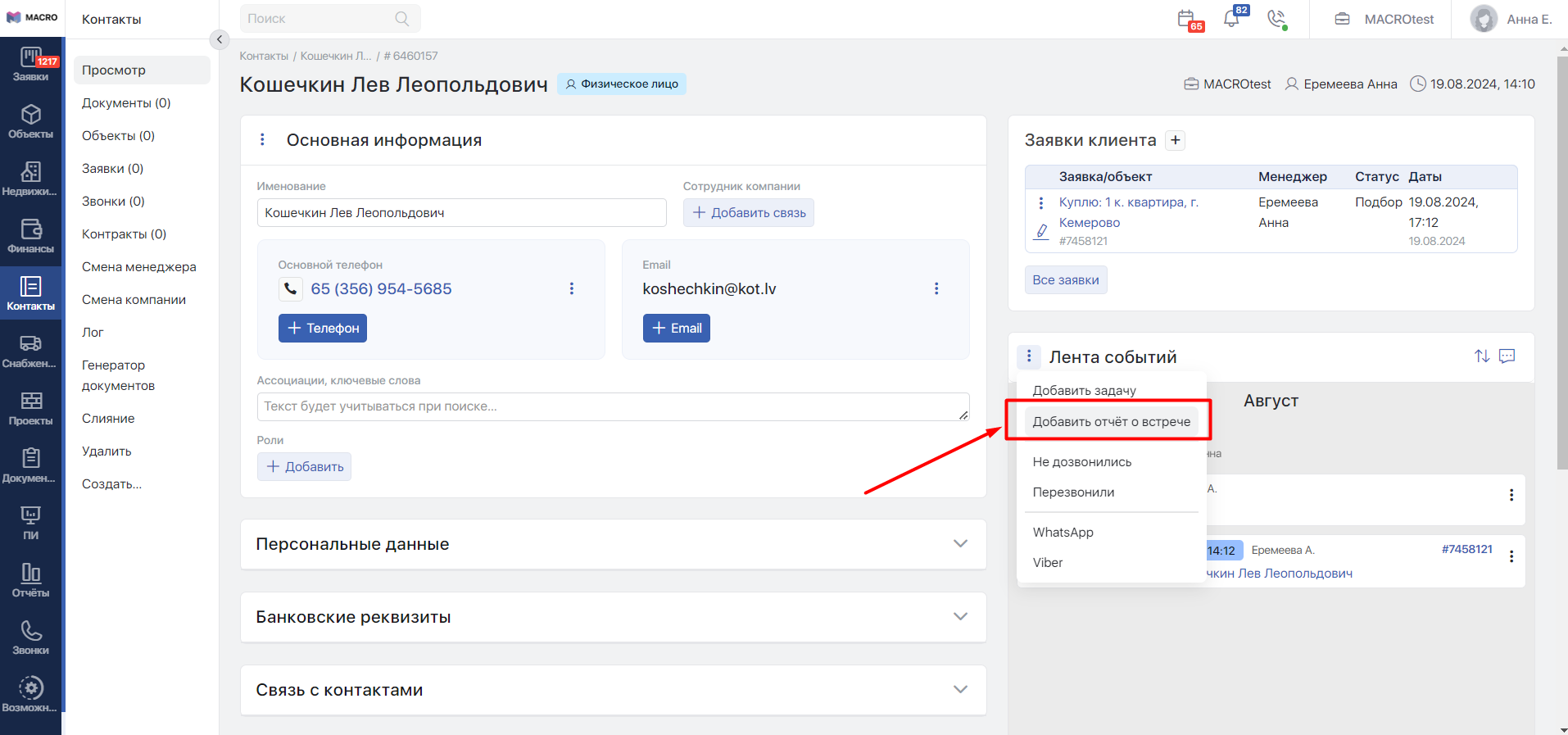
- Нажмите в Ленте событий контакта на три точки и перейдите в поле Добавить отчет о встрече:
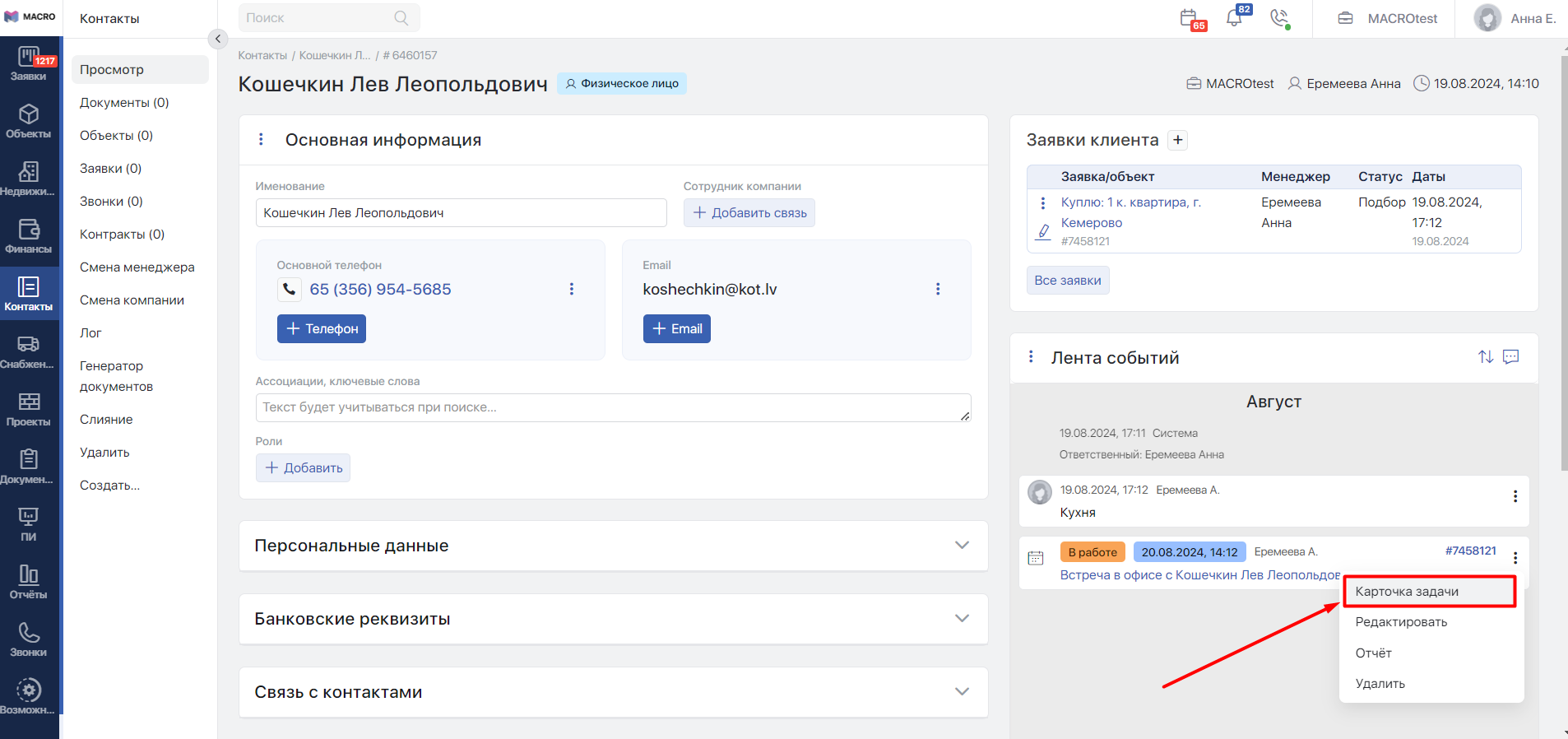
- Также из Ленты событий можно перейти в Карточку задачи:
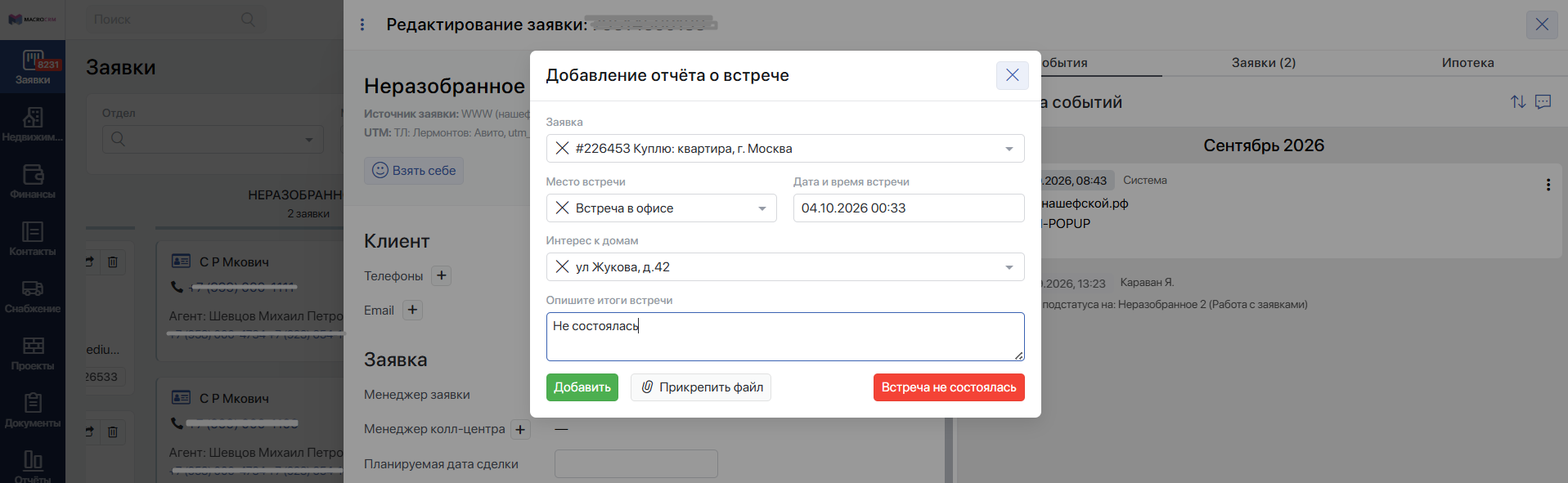
 Во всех случаях далее откроется окно Добавление отчёта о встрече:
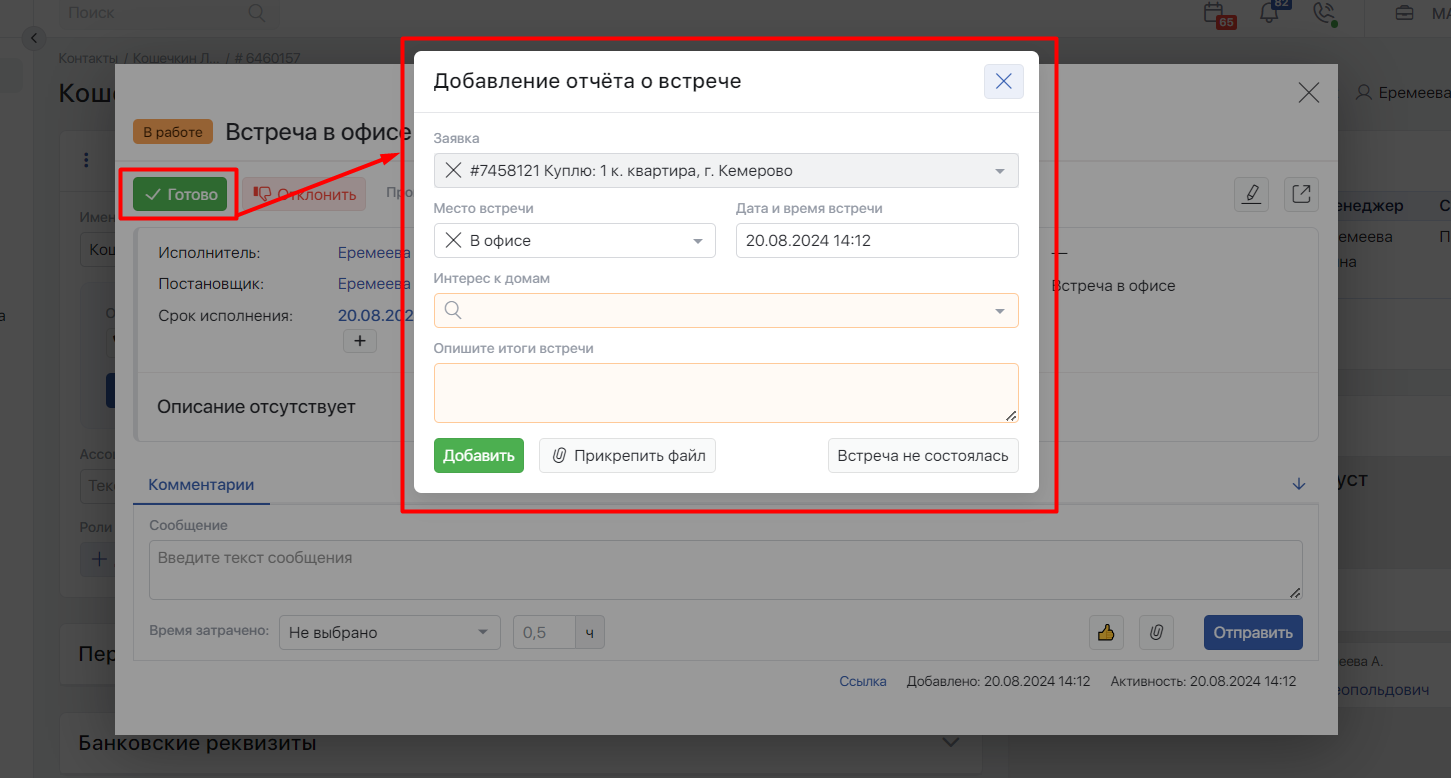 В нем уже вносятся итоги встречи, дополнительно можно прикрепить файл.
Добавить отчет будущей датой запрещено.
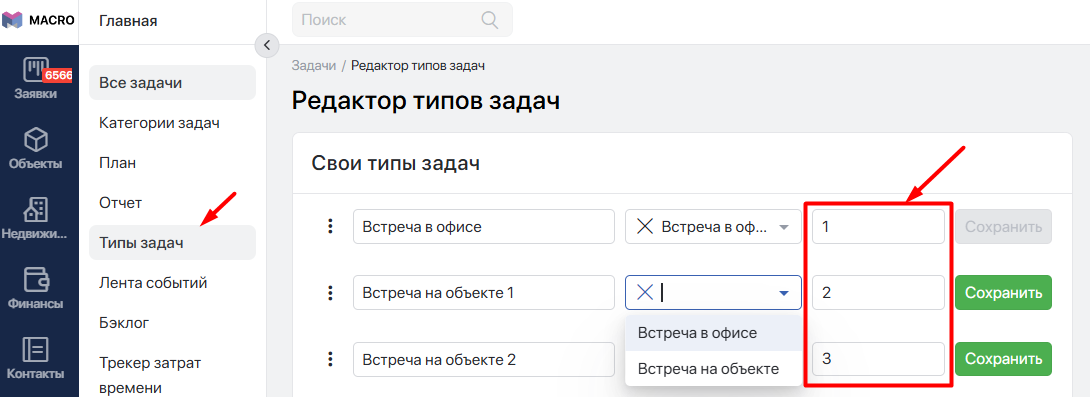
В выпадающем списке Место встречи выберите тип задачи, который задается в Задачи -> Типы задач.
Список будет выводиться согласно присвоенному порядку в типе:
В нем уже вносятся итоги встречи, дополнительно можно прикрепить файл.
Добавить отчет будущей датой запрещено.
В выпадающем списке Место встречи выберите тип задачи, который задается в Задачи -> Типы задач.
Список будет выводиться согласно присвоенному порядку в типе:
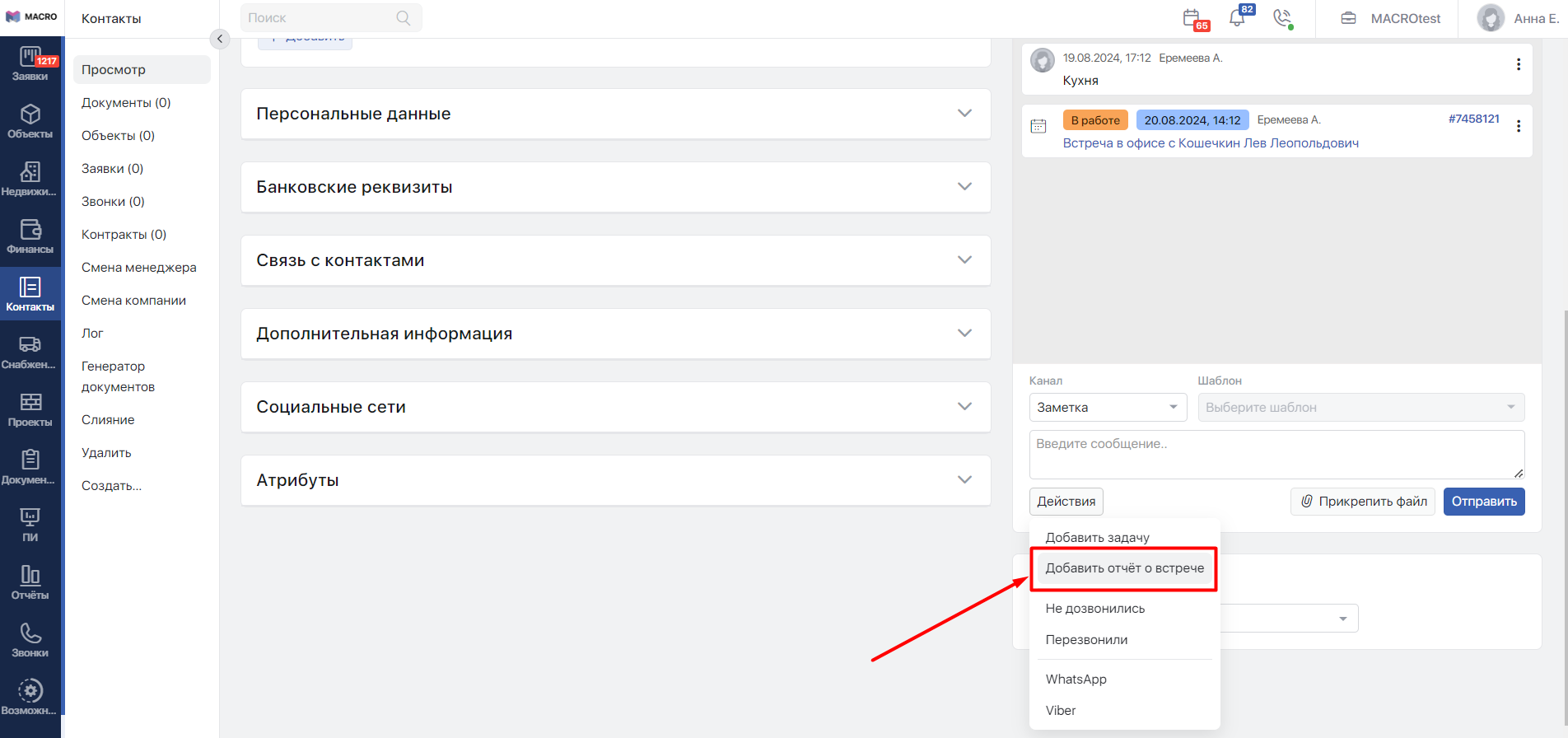
Если встреча с клиентом не была запланирована, и задачи в заявке не стояло, то отчет о встрече добавляется через кнопку Действие аналогичным образом. В этом случае обязательно нужно верно выбрать Место встречи и Дата и время встречи.
Нажмите на кнопку Действия и перейдите в поле Добавить отчет о встрече:
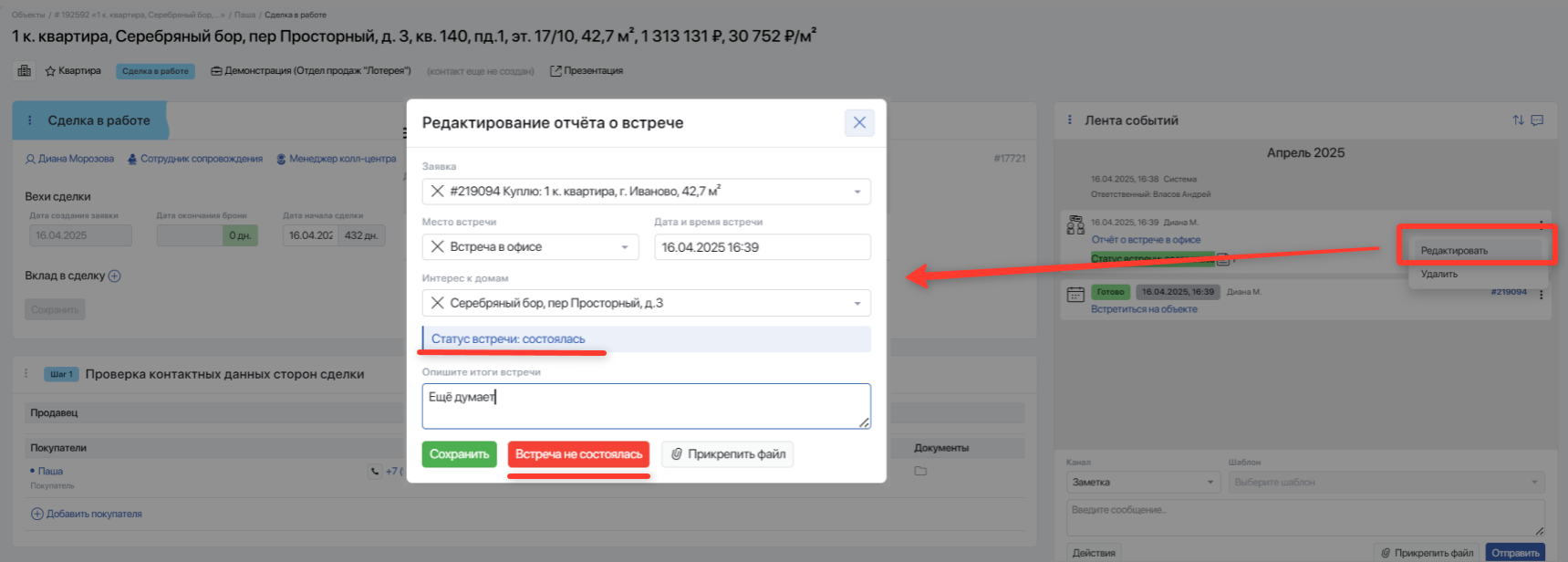
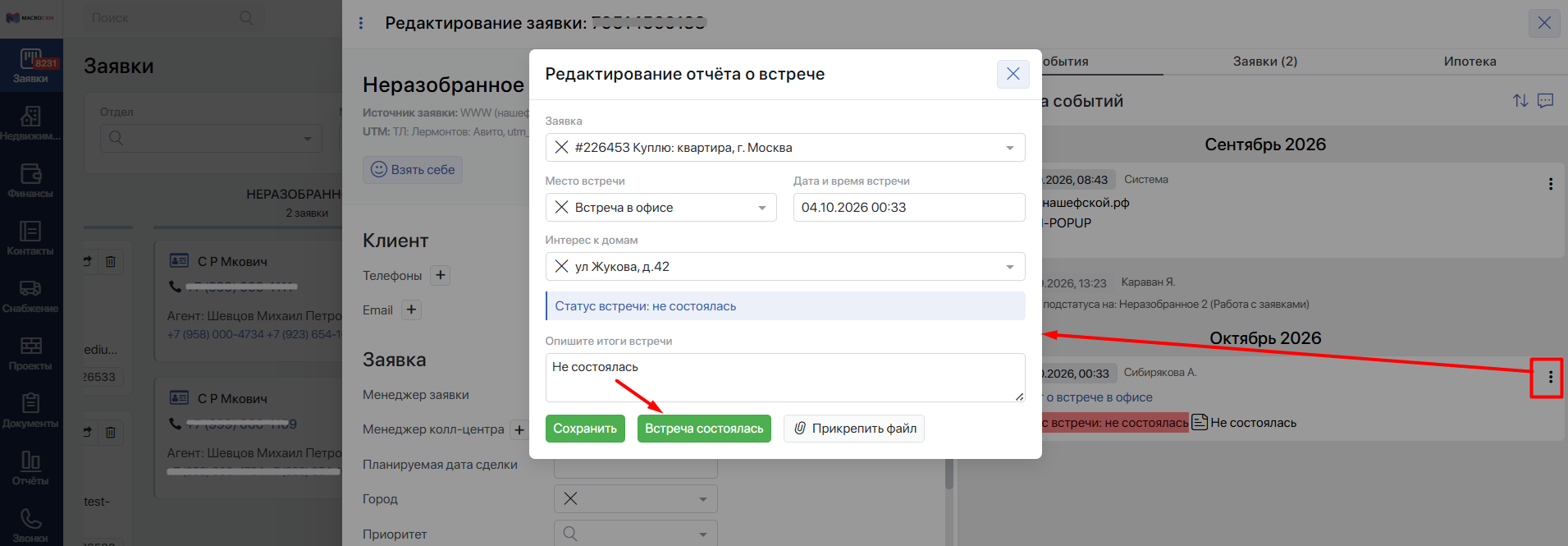
После добавления отчёта о встрече его можно отредактировать — для этого наведите курсор на три точки напротив нужного отчёта и выберите «Редактировать». В открывшемся модальном окне доступно изменение следующих параметров: заявка, к которой относится встреча, место и дата проведения, интерес к объектам, статус встречи и её итоги.
#Встреча не состоялась
Иногда бывает, что встреча не состоялась по каким-либо причинам. И чтобы причина отобразилась в отчете, необходимо для начала ее создать в каталоге причин.
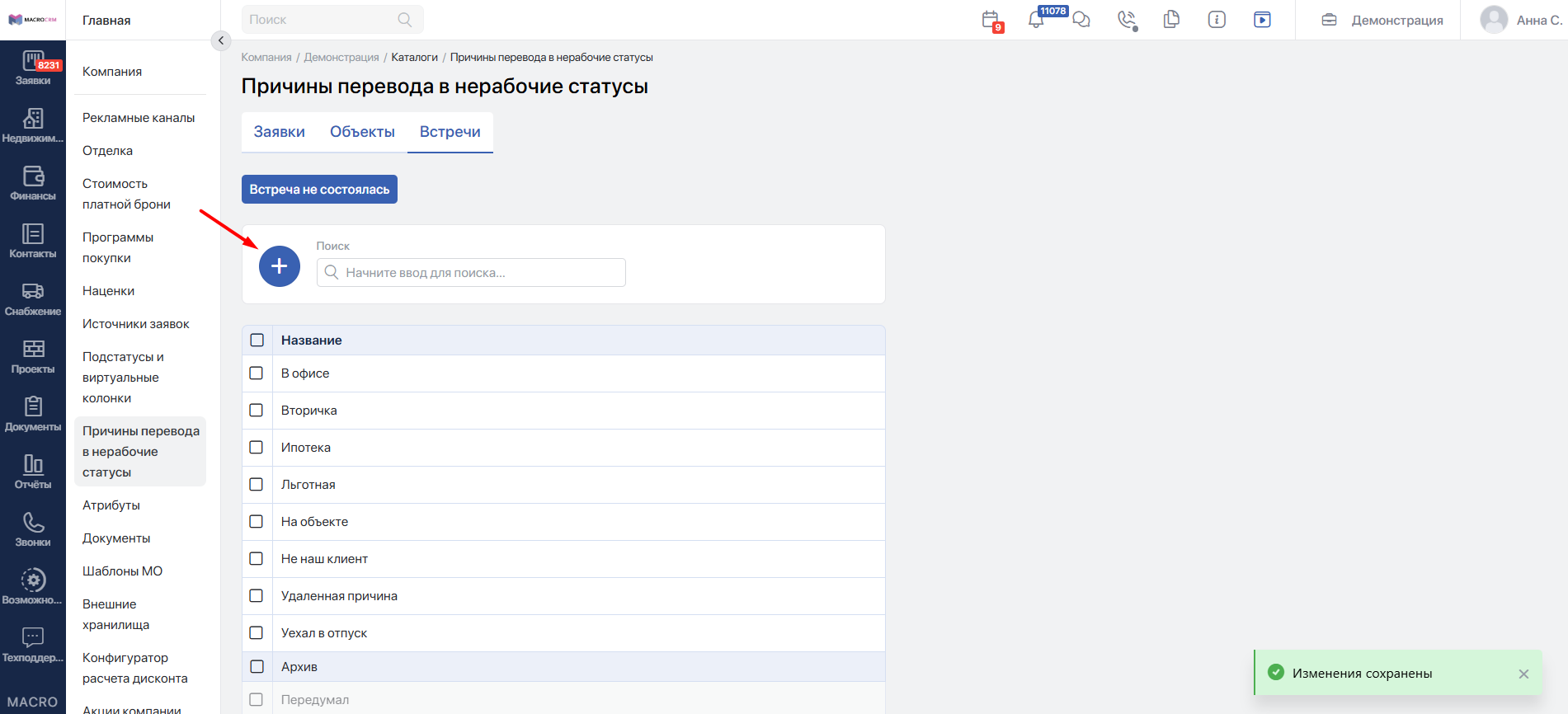
- Откройте Компании → Каталоги → Причины перевода в нерабочие статусы.
- Перейдите на вкладку «Встречи».
- Выберите раздел «Встреча не состоялась».
- Добавьте необходимую причину. Используйте короткие и понятные названия. Не создавайте несколько причин с одинаковым смыслом — это усложнит работу с отчётами:
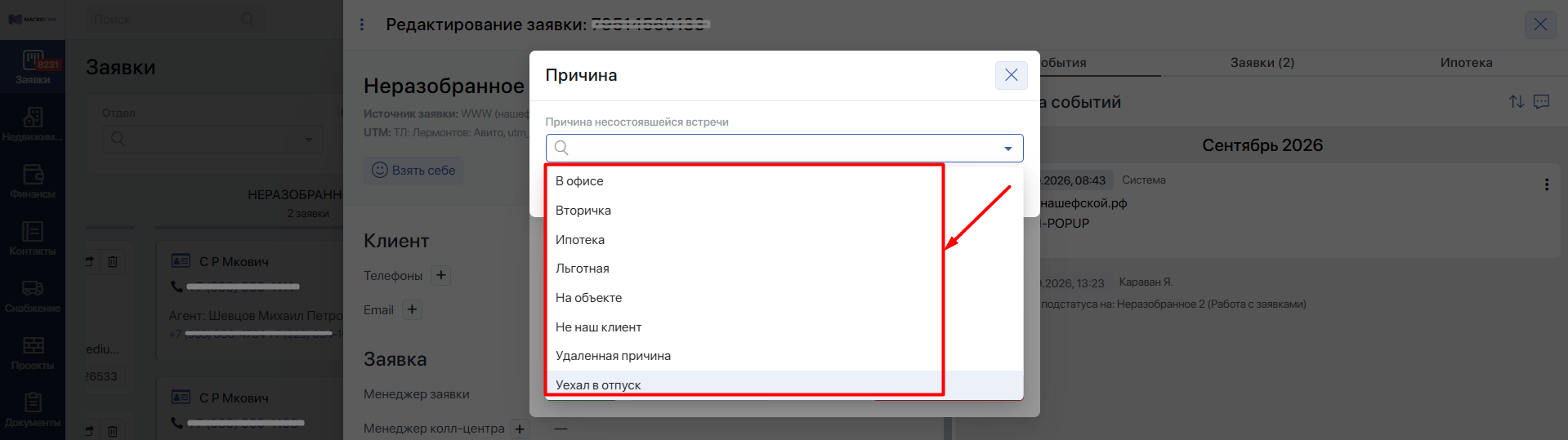
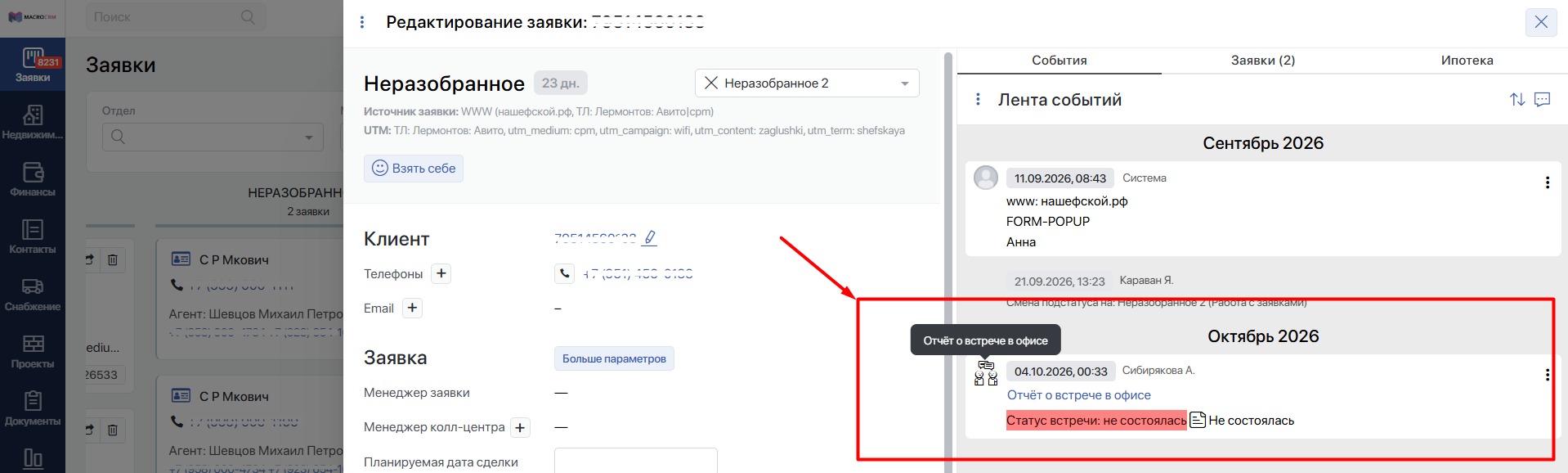
Если встреча не состоялась, то нажмите на кнопку Встреча не состоялась. Добавьте Отчет и укажите Причину. Причины помогают понять, почему встречи не состоялись, и увидеть эту информацию в отчёте:

#Измените или уберите причину
Чтобы переименовать причину, измените её название в списке и перейдите к другому полю.
Новое название сохранится автоматически.
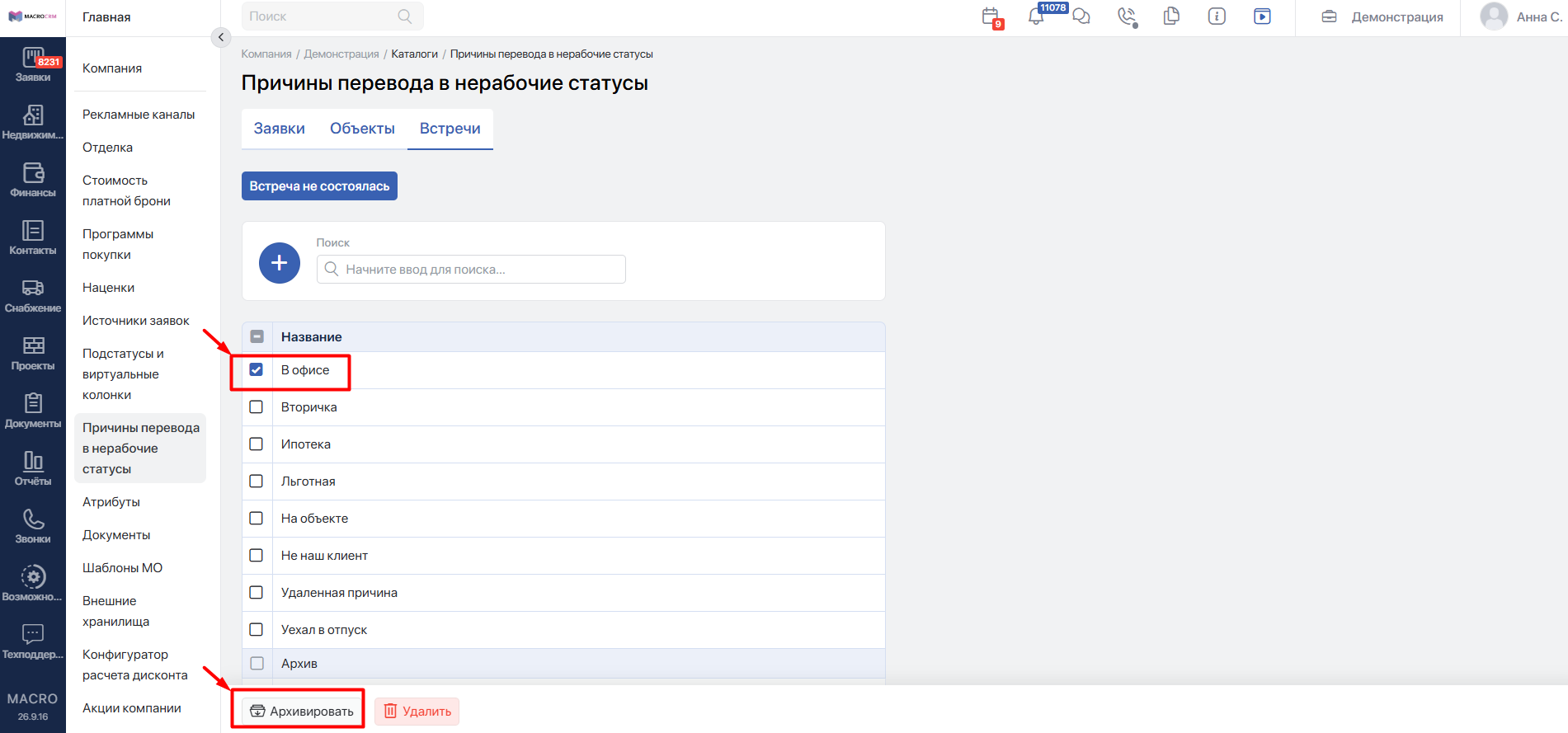
Если причина больше не нужна для новых встреч:
- Отметьте её флажком.
- Нажмите «Архивировать».
Архивная причина не предлагается при заполнении новых отчётов, но остаётся у встреч, где была выбрана ранее.
Чтобы вернуть причину в работу, отметьте её в разделе «Архив» и нажмите «Из архива».
Удалить можно только причину, которая ещё не использовалась. Если причина уже указана хотя бы у одной встречи, перенесите её в архив.
#Найдите встречи по причине
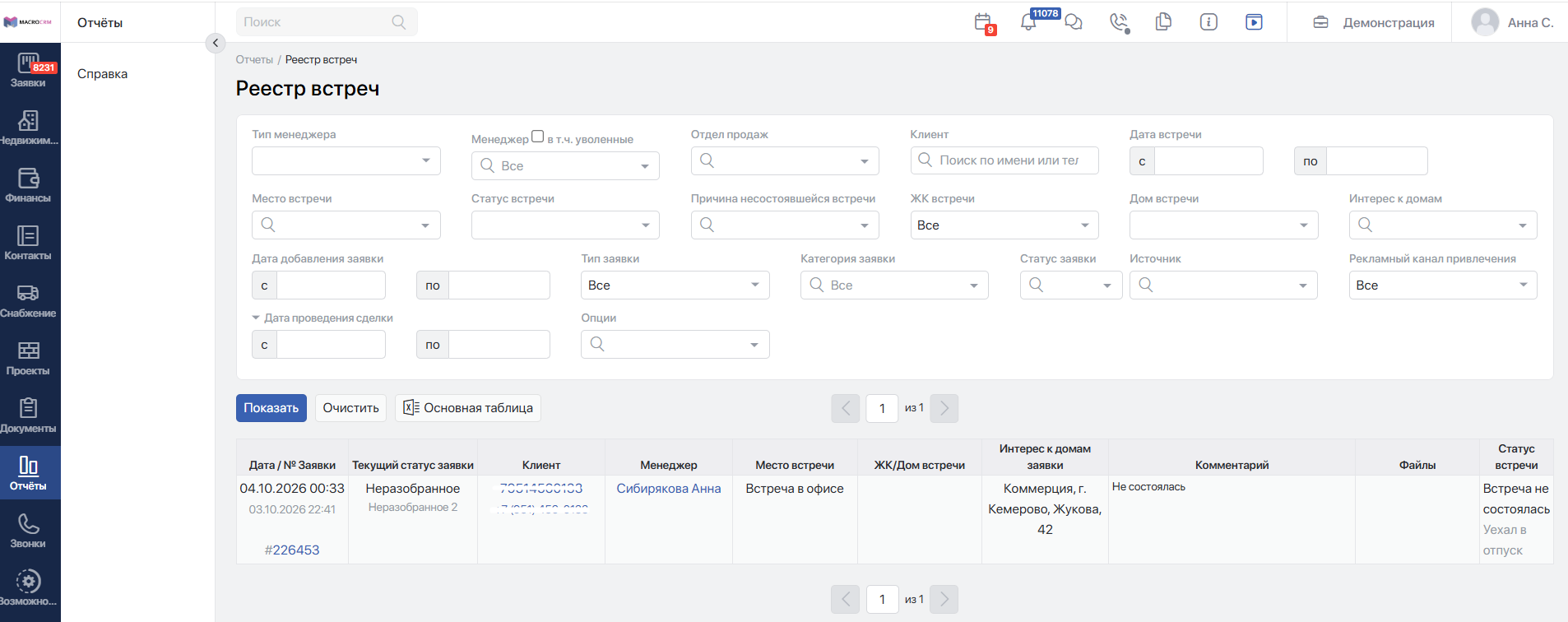
- Откройте Отчёты → Реестр встреч.
- В поле Статус встречи выберите пункт «Встреча не состоялась».
- В поле «Причина несостоявшейся встречи» выберите одну или несколько причин.
- Примените фильтры.
Чтобы найти встречи, для которых причина не была указана, выберите значение «Не указана».
В таблице причина отображается под статусом встречи:
#Измените статус встречи
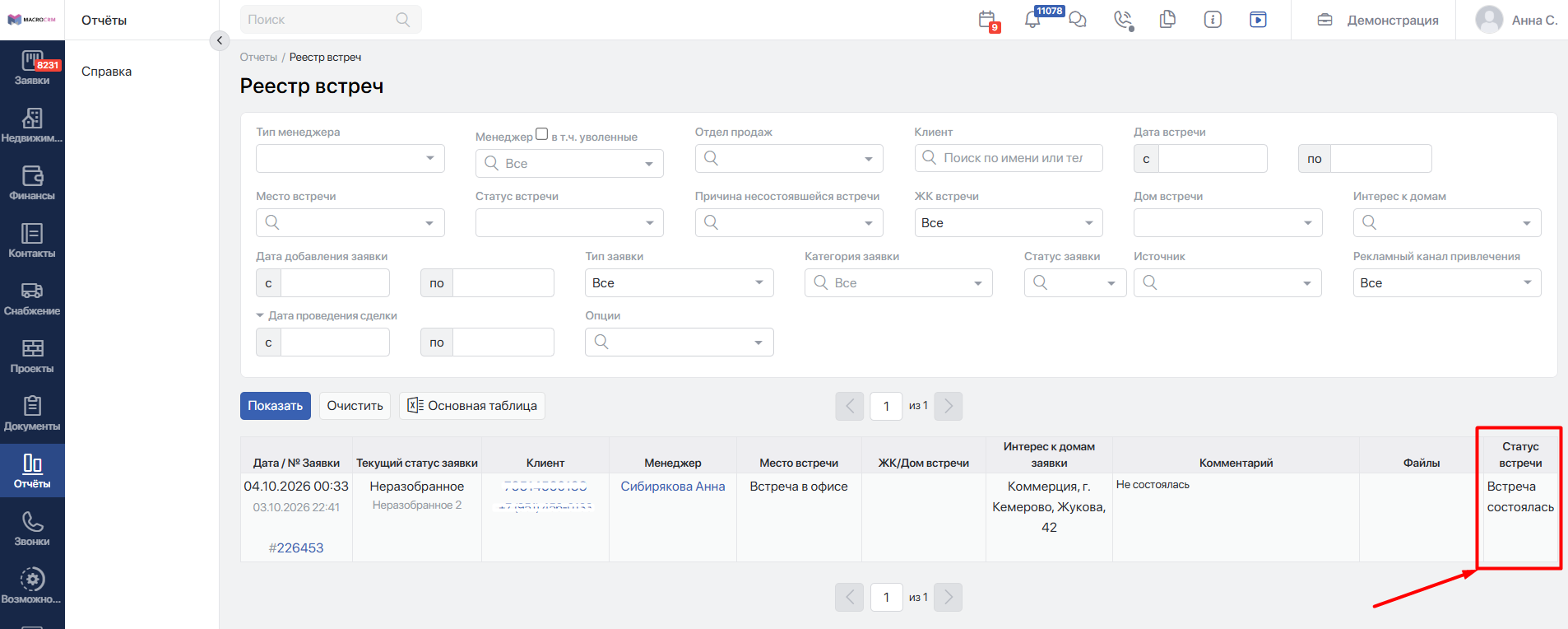
В ранее сохранённом отчёте можно изменить статус встречи.
- При переводе встречи в статус «Встреча не состоялась» выберите причину и подтвердите действие.
- При переводе встречи в статус «Встреча состоялась» ранее выбранная причина будет удалена из отчёта.
#Выгрузите отчёт
Настройте нужные фильтры и выгрузите отчёт в Excel. В выгрузке есть отдельные столбцы:
- «Статус встречи»;
- «Причина несостоявшейся встречи».
Если встреча состоялась или причина не была указана, столбец с причиной останется пустым:

#Что важно учитывать
- Для новых отчётов доступны только действующие причины.
- Архивирование не меняет ранее сохранённые отчёты.
- Используемую причину нельзя удалить, но можно перенести в архив.
- При изменении статуса на «Встреча состоялась» причина несостоявшейся встречи больше не отображается.
#Ограничение добавления отчетов о встречах задним числом для менеджеров
Настройка Запретить добавлять отчеты о встречах задним числом. Если опция включена, то при добавлении отчета о встрече в поле Дата и время встречи всегда должна подставляться текущая дата без возможности изменения (поле дизейблится) для всех сотрудников, кроме сотрудников с ролью Администратор*.*