
В MacroCRM можно настроить несколько воронок продаж, чтобы каждый отдел видел нужные ему этапы работы с заявками.
Например, для отдела продаж можно оставить подбор и бронирование, а для договорного отдела — подготовку и проведение сделки.
Воронка Общая включает все этапы.
Дополнительные воронки показывают выбранную часть этих этапов. Одна и та же заявка может отображаться в нескольких воронках — создавать её заново не нужно.
#Как выбрать воронку для работы
- Откройте раздел Воронка в основном меню.
- В верхней части страницы найдите поле Воронка.
- Выберите нужную воронку из списка.
На странице появятся колонки выбранной воронки. MACRO запомнит ваш выбор:
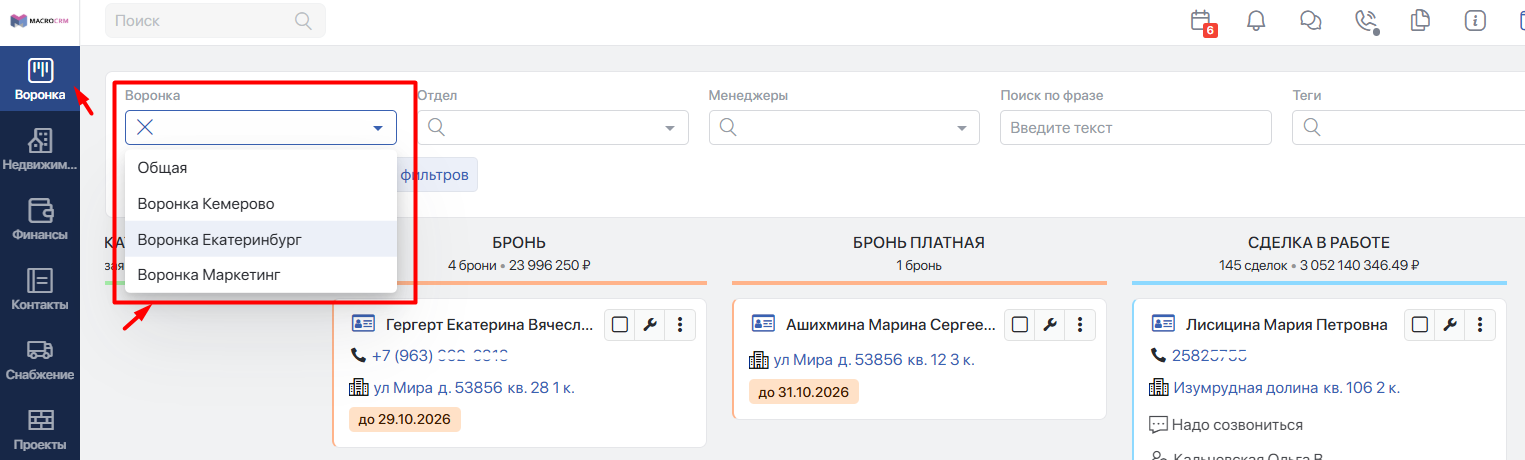
Если дополнительные воронки ещё не созданы, поля выбора не будет: вы продолжите работать в Общей воронке.
В списке доступны только воронки, к которым вам предоставлен доступ.
При этом в каждой из них вы видите только те заявки, с которыми вам разрешено работать.
#Что происходит с заявкой при смене этапа
Если вы измените статус или подстатус заявки, изменение будет действовать во всех воронках.
Если нового этапа нет в выбранной воронке, заявка перестанет в ней отображаться.
Это не означает, что заявка удалена.
Например, в воронке отдела продаж есть этапы подбора и бронирования. Когда заявка переходит к подготовке договора, она исчезает из этой воронки и появляется в воронке договорного отдела, если в ней настроен соответствующий этап.
Чтобы найти такую заявку, выберите доступную вам воронку с её новым этапом или Общую.
#Как создать дополнительную воронку
Настройка выполняется в разделе Компания → Каталоги → Воронки и подстатусы. Если раздел или нужные действия вам недоступны, обратитесь к администратору компании.
-
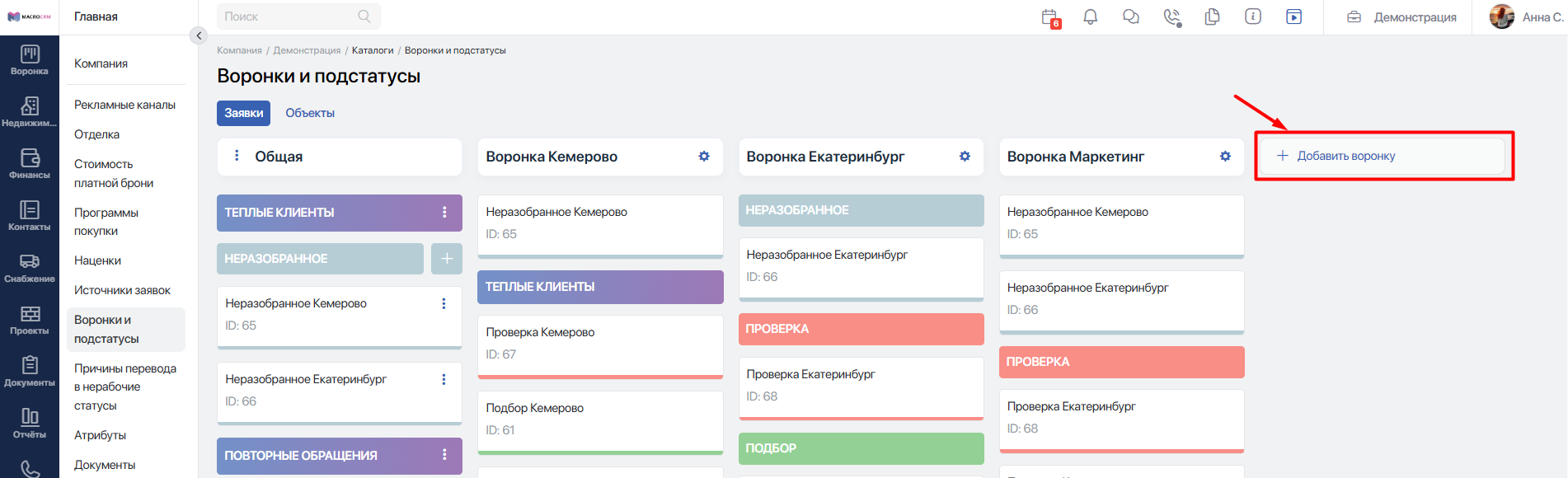
Откройте Воронки и подстатусы и перейдите на вкладку Заявки.
-
Нажмите Добавить воронку:
-
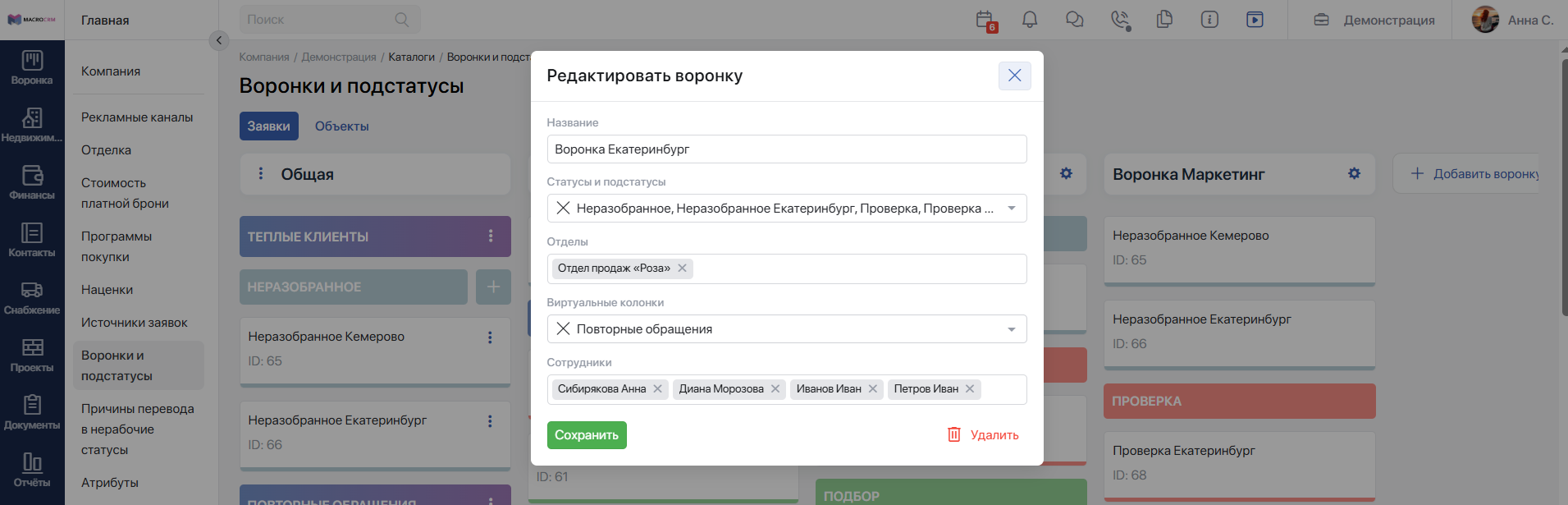
Заполните Название воронки, например «Отдел продаж».
-
В поле Статусы и подстатусы выберите этапы, которые нужны сотрудникам. Можно выбрать основной статус, отдельные подстатусы или основной статус вместе с нужными подстатусами.
-
При необходимости выберите Виртуальные колонки — дополнительные колонки с заявками из выбранных аудиторий. Подробнее в инструкцииПереход на внешний сайтhttps://docs.macrodigital.ru/docs/89/dopolnitelnye-avtomaticheskie-statusy-v-kanbane#kolonki-na-osnove-staticheskikh-auditorii.
-
В полях Отделы и Сотрудники укажите, кому будет доступна воронка.
-
Нажмите Добавить.
Название и выбор статусов или подстатусов обязательны. Остальные поля можно оставить пустыми.
Новые подстатусы и виртуальные колонки сначала создают в Общей воронке.
Затем их можно выбрать при создании или редактировании дополнительной воронки.
#Как настроить доступ
Доступ к дополнительной воронке задаётся в полях Отделы и Сотрудники:
- Оба поля пустые — воронка доступна всем сотрудникам.
- Выбраны только отделы — воронка доступна сотрудникам этих отделов.
- Выбраны только сотрудники — воронка доступна только указанным людям.
- Выбраны и отделы, и сотрудники — воронка доступна всем сотрудникам выбранных отделов и отдельно указанным людям.
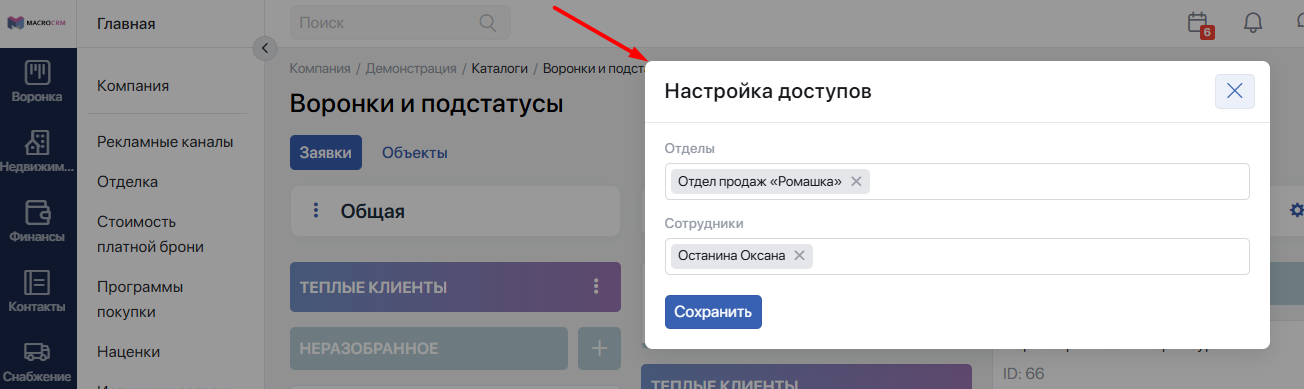
Чтобы настроить доступ к Общей воронке:
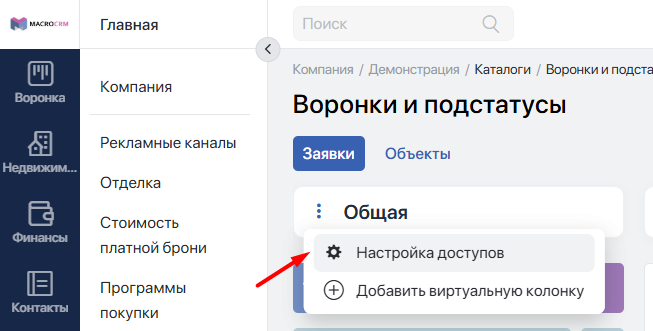
- В каталоге Воронки и подстатусы откройте меню воронки Общая.
- Выберите Настройка доступов.
- Укажите отделы и сотрудников.
- Нажмите «Сохранить».
Если оба поля оставить пустыми, Общая воронка будет доступна всем сотрудникам.
#Как изменить воронку и порядок колонок
Чтобы изменить название, состав этапов, виртуальные колонки или доступ:
- Откройте каталог Воронки и подстатусы.
- Нажмите кнопку редактирования рядом с названием дополнительной воронки.
- Внесите изменения и сохраните их.
Чтобы поменять порядок колонок в каталоге, перетащите их мышью в нужное место:
- подстатусы можно перемещать внутри своего основного статуса;
- виртуальные колонки можно размещать в любом месте воронки;
- порядок основных статусов изменить нельзя.
Для каждой воронки сохраняется свой порядок. Изменение одной воронки не меняет расположение колонок в остальных.
При добавлении новых подстатусов они появляются в конце списка своего статуса, а новые виртуальные колонки — в конце воронки. При необходимости переместите их.
#Как удалить дополнительную воронку
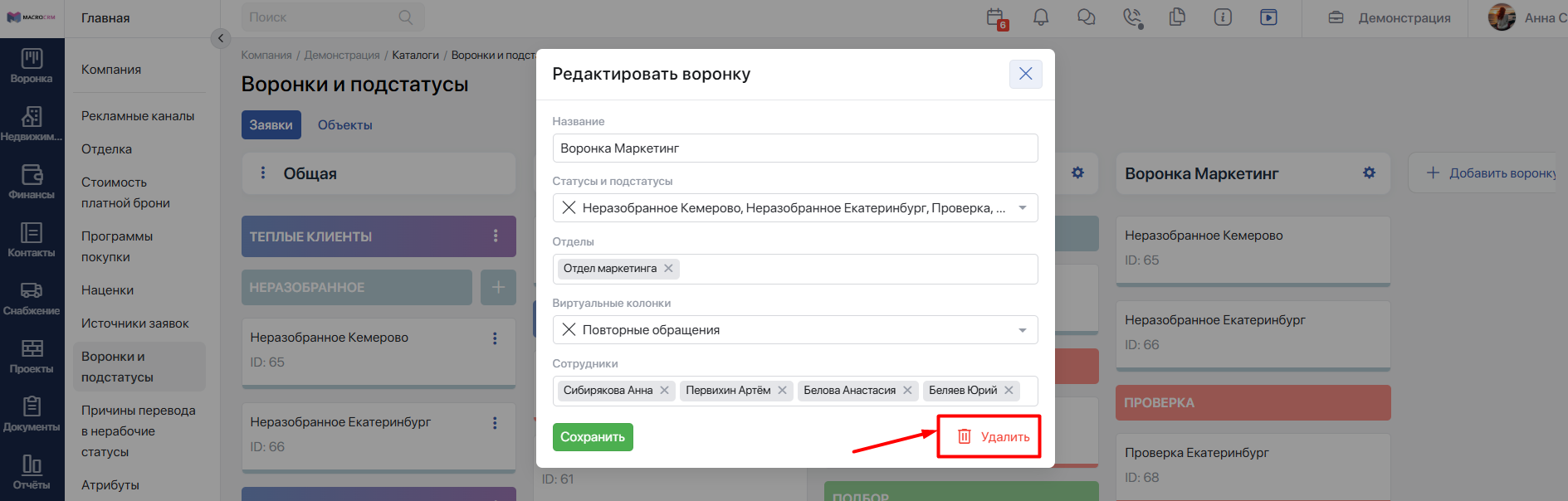
- Откройте редактирование нужной воронки.
- Нажмите «Удалить».
- Подтвердите удаление.
Сотрудники потеряют доступ к этой воронке.
Заявки сохранятся и будут отображаться в других подходящих воронках с учётом прав доступа.
#Если нужная воронка или заявка не отображается
Воронки нет в списке.
Обратитесь к руководителю или администратору: проверьте, добавлены ли вы или ваш отдел в настройки доступа.
Появилось сообщение «У вас нет доступа к воронке».
Выберите другую доступную воронку. Такое сообщение возможно, если выбранную воронку удалили или изменили доступ к ней. Если выбрать нечего, обратитесь к руководителю.
Заявки нет в выбранной воронке.
Проверьте выбранные фильтры и попробуйте найти заявку в другой доступной воронке. Возможно, её текущий статус или подстатус не включён в выбранную воронку либо у вас нет доступа к самой заявке.
Колонки отличаются от «Общей» воронки.
В дополнительной воронке показываются только выбранные для неё этапы и виртуальные колонки. Колонки, включённые через настройку Заявки: показывать колонки в канбане, отображаются только в Общей воронке.