
Интеграция с Roistat
Настройка автоматической выгрузки заявок в Roistat в MacroCRM
Для подключения интеграции зайдите в раздел Компания -> Интеграции -> Маркетинг, Аналитика -> Roistat:

Для дальнейшей настройки вам понадобится ссылка со страницы интеграции:

На стороне Roistat
1. Зайдите в панель управления Roistat
2. Перейдите в раздел Настройки
3. В блоке Дополнительные выберите Параметры счетчика и следуйте инструкциям данного раздела для установки счетчика на вашем сайте:
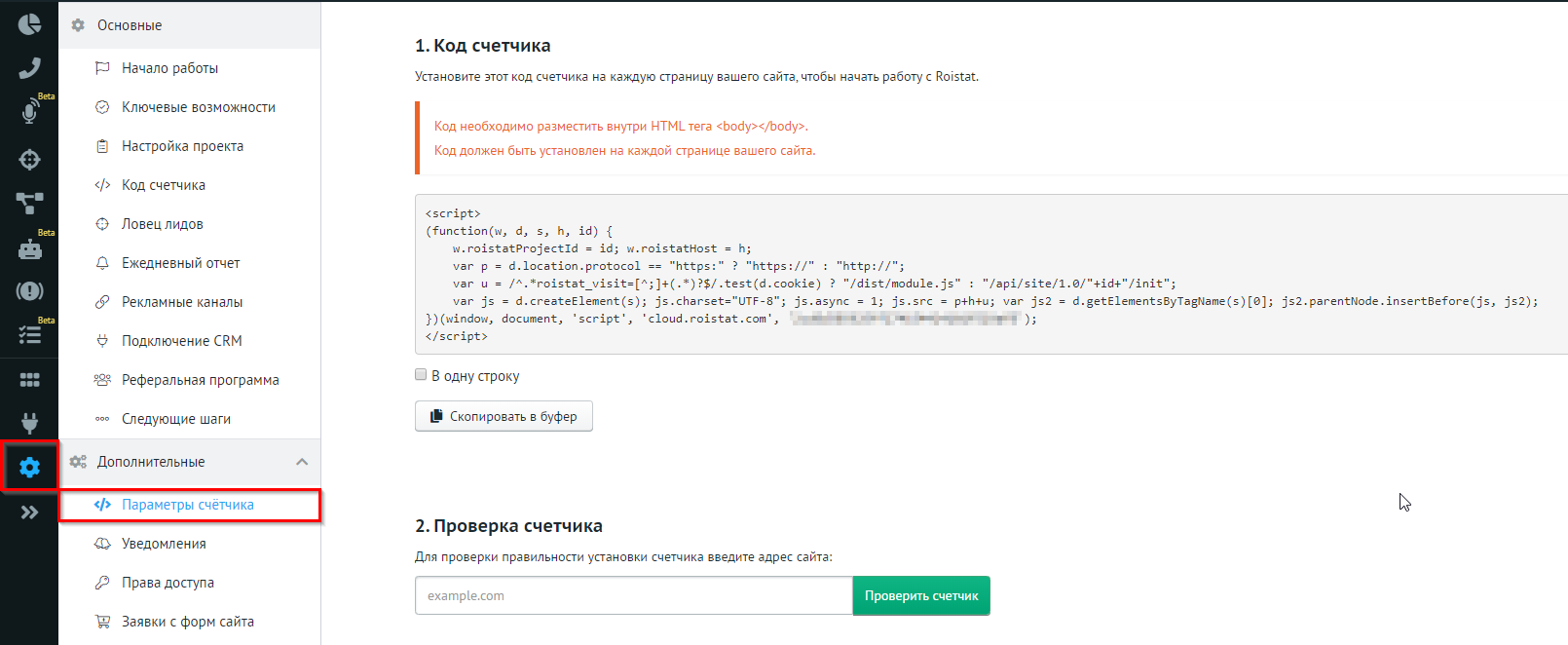
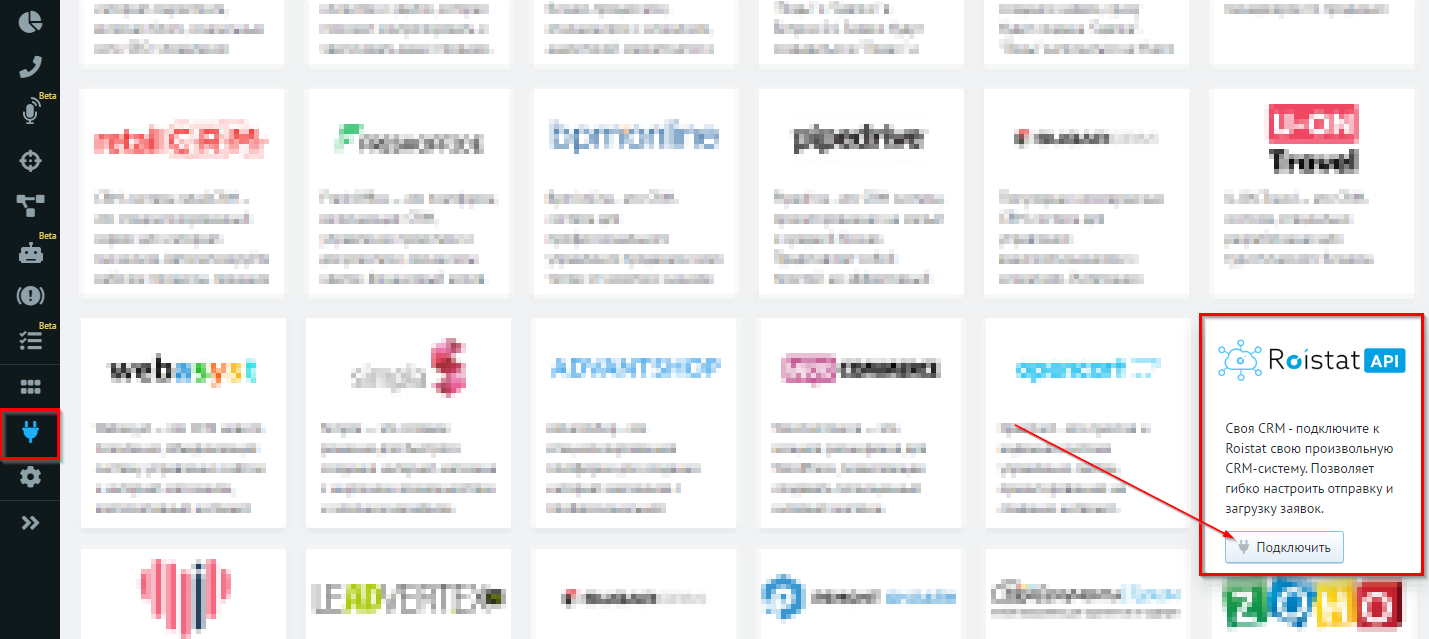
4. Перейдите в раздел Каталог интеграций и подключите интеграцию Roistat API (своя CRM)
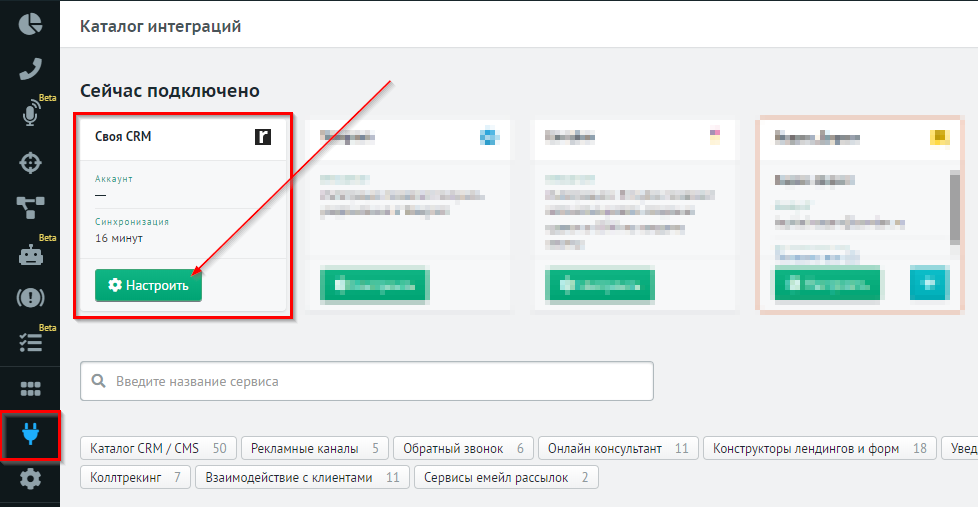
5. Зайдите в настройки интеграции:
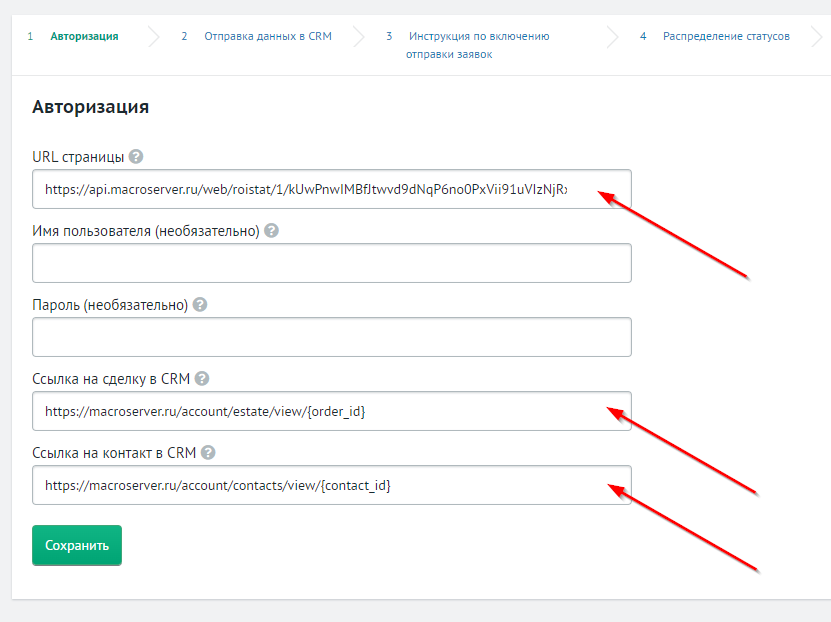
Шаг 1. Авторизация
В качестве URL страницы укажите ссылку со страницы интеграции в MacroCRM;
В качестве ссылки на сделку в CRM укажите: https://macroserver.ru/account/estate/view/{order_id}
В качестве ссылки на контакт в CRM укажите: https://macroserver.ru/account/contacts/view/{contact_id}
Сохраните настройки.
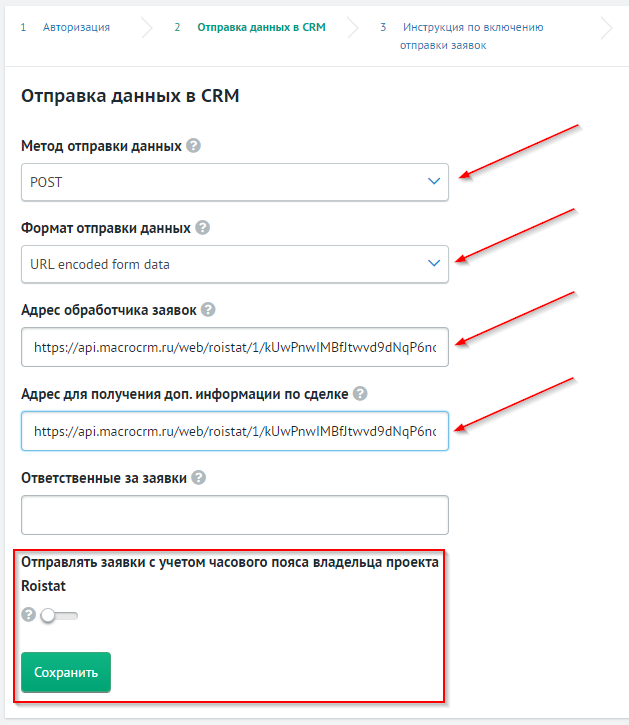
Шаг 2. Отправка данных в CRM
В поле метод отправки данных укажите POST;
Выберите Формат отправки данных URL encoded from data;
В качестве Адреса обработчика заявок и Адреса для получения доп. информации по сделке укажите ссылку со страницы интеграции в MacroCRM;
Сохраните настройки.
ВАЖНО: Для корректной работы пункт Отправлять заявки с учетом часового пояса владельца проекта Roistat должен быть отключен!
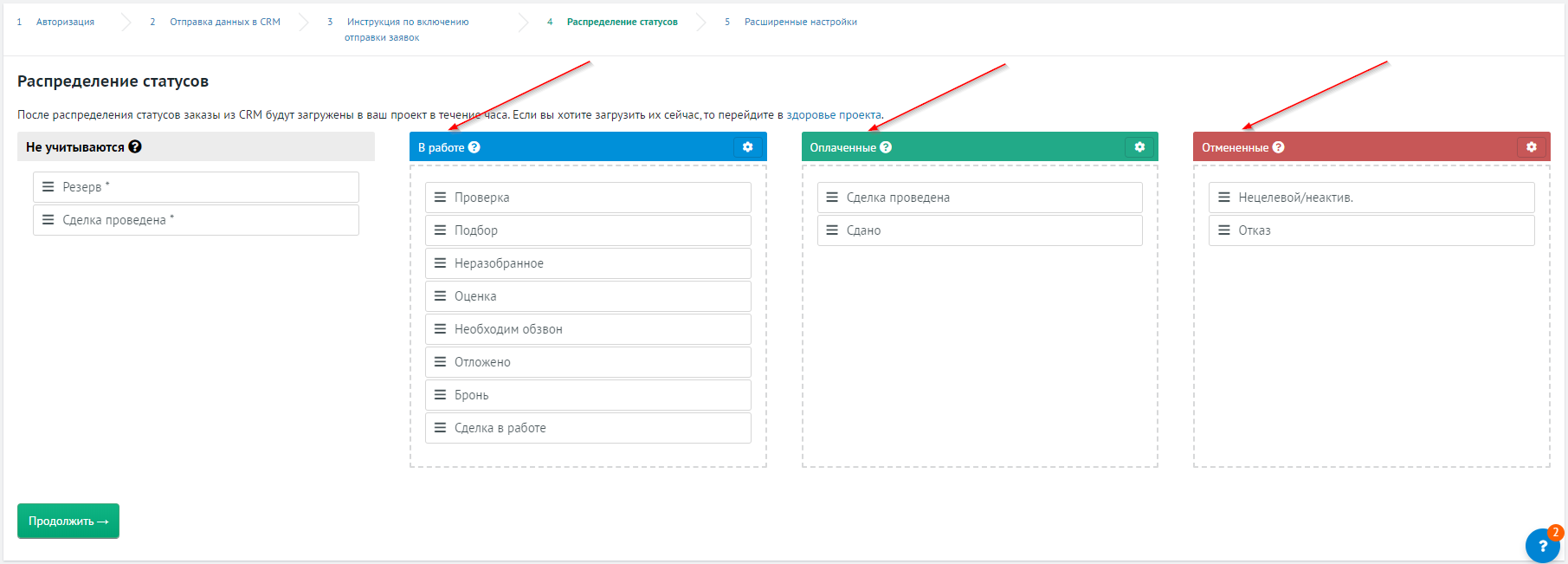
Шаг 3. Распределение статусов
Разнесите используемые Вами статусы заявок MacroCRM на три колонки: В работе, Оплаченные, Отмененные;
Неиспользуемые статусы оставьте в колонке Не учитываются;
Распределение сохранится автоматически, страницу настройки можно закрыть.
Настройка форсированной выгрузки заявок в Roistat за период
Для подключения интеграции зайдите в раздел Компания -> Интеграции -> Roistat

В открывшемся окне Вам потребуется заполнить отмеченные поля:

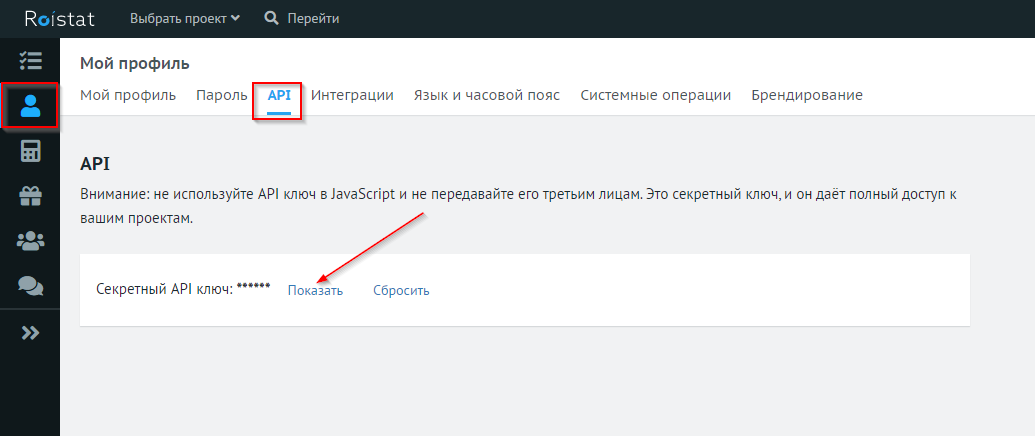
1. Для получения API-ключа зайдите в Ваш аккаунт Roistat, раздел Профиль, вкладка API. Нажмите Показать и скопируйте ключ, после чего вставьте его в соответствующее поле в MacroCRM.
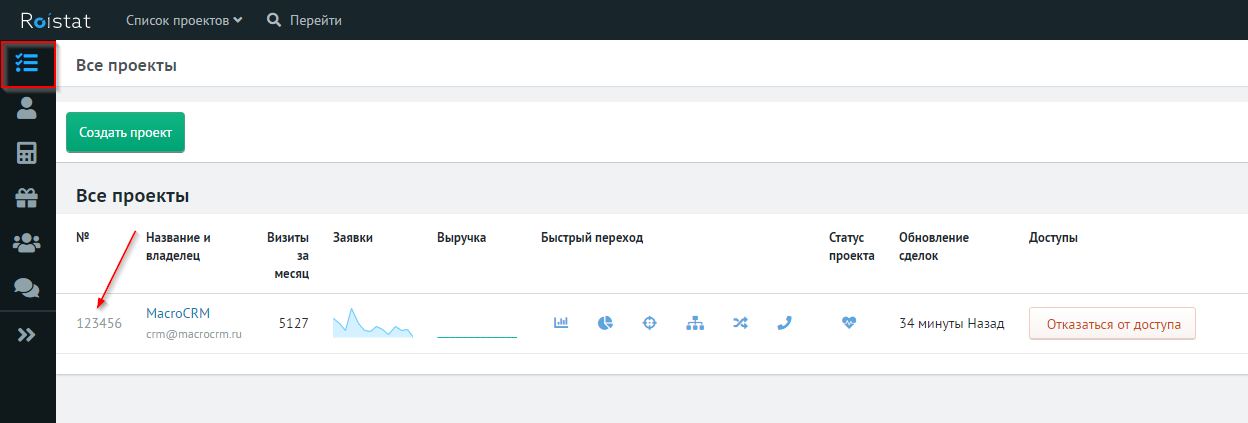
2. Номер проекта можно узнать в Вашем аккаунте Roistat, в разделе Список проектов. Скопируйте номер нужного проекта и вставьте его в соответствующее поле в MacroCRM.
3. Опция Выгружать данные контактов позволяет отдавать в Roistat номера телефонов и другие персональные данные клиентов.
4. Опция Не формировать фиктивный roistat_id (при его отсутствии). Если значение выключено, то MacroCRM формирует фиктивный roistat_id по формату crm.тип_источника_заявок у Заявок без атрибута roistat_id. Если значение включено, то MacroCRM отдает null у Заявок без атрибута roistat_id.
5. Опция Выгружать данные менеджеров позволяет отдавать в Roistat данные менеджеров (имя, номера телефонов и др.).
6. Опция Передавать в channel_name Рекламный канал по всем заявкам, в том числе созданным вручную. По этой опции MacroCRM передает в Roistat в channel_name рекламный канал, указанный в Заявке (в том числе и по заявкам, созданным вручную).
7. Опция Задержка обработки событий от Roistat. Заявки из Roistat будут обрабатываться с задержкой в 1 минуту, чтобы предотвратить создание дублей заявок при использовании колл-трекинга в Roistat.
8. Опция Перезаписывать channel_name из Roistat. При включении опции channel_name в заявках будет перезаписываться, если он придет из Roistat, даже если в заявке уже был записан какой-либо channel_name.
9. Опция Передавать интерес к домам. По опции передается в Roistat значения интереса к домам из Заявок.
10. Опция Выгружать теги по заявкам. MacroCRM отправляет в Roistat дополнительное кастомное поле “Теги” со списком тегов по Заявке.
11. Сохраните внесенные данные в MacroCRM.
12. Укажите, за какой период требуется выгрузить заявки в Roistat. Нажмите кнопку Выгрузить заявки.
Заявки, появившиеся в MacroCRM в указанный период, будут выгружены в Roistat. Операция единовременная, она не будет повторяться автоматически и не выгрузит заявки за другие периоды, если в дальнейшем Вы сами ее не повторите с указанием нового периода.
Настройка статического Коллтрекинга в Roistat для учета заявок в MacroCRM
По умолчанию заявки, пришедшие через Колл-трекинг, относятся к типу WWW.
В случае статического колл-трекинга заявки могут относиться и к наружной рекламе, строительной площадке и к размещению выделенных номеров на классифайдах и т.п.
Для гибкого учета заявок, создаваемых по звонкам с таких номеров необходимо открыть в Roistat раздел Коллтрекинг –> Сценарии.
Откройте редактирование сценария и в блоке Настройки интеграции добавьте два поля:
сhannel_type (тип источника обращения)
channel_name (название источника обращения)
channel_type может иметь следующие значения:
calls – телефония
www – интернет
external – другое
channel_name может содержать любые произвольные названия
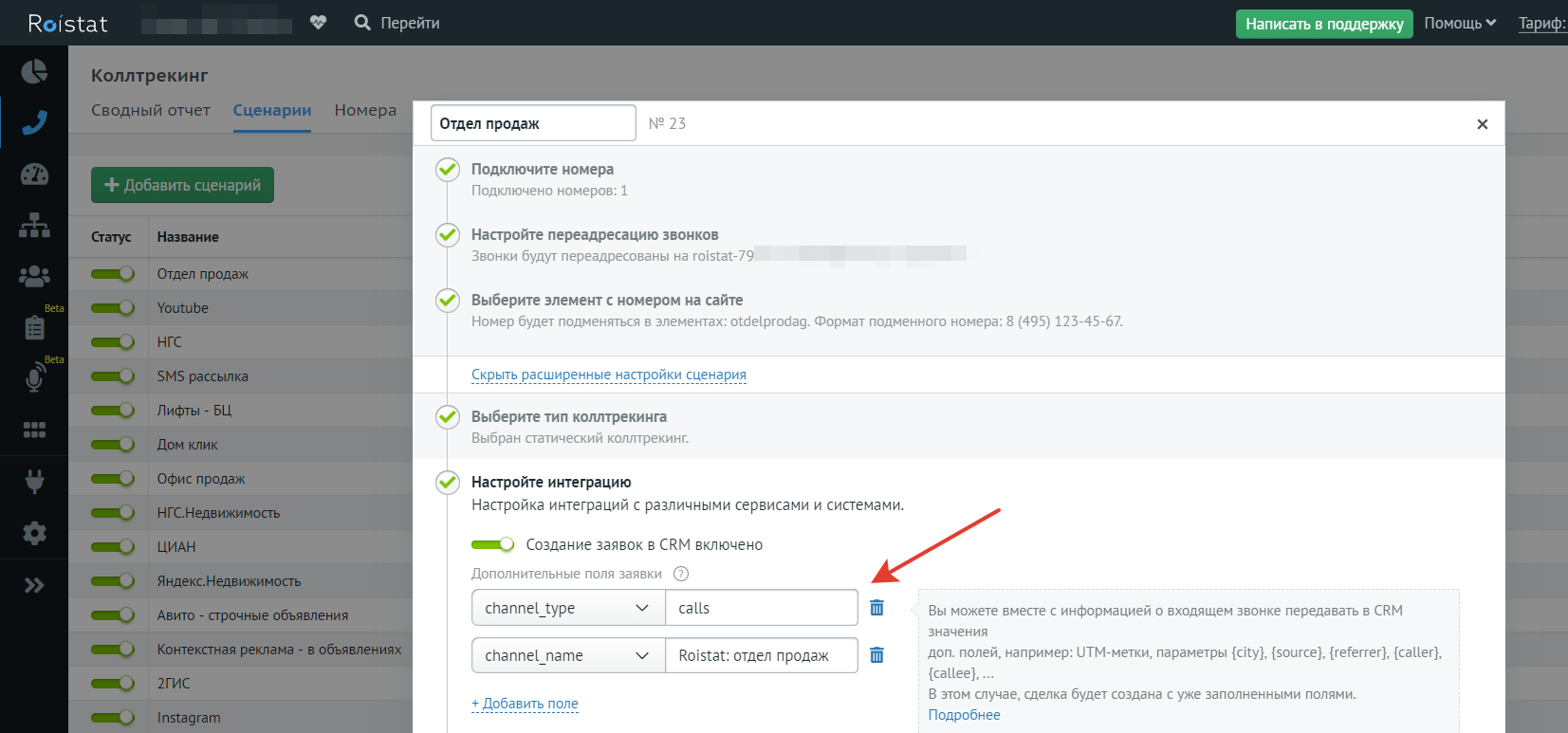
Нажмите кнопку Применить и затем Сохранить сценарий.
Теперь в Отчете по источникам заявок в MacroCRM данные со статического коллтрекинга будут учитываться так, как Вам нужно.
_______________________________
🔥 Один Roistat, много компаний! Новая функция выгрузки данных из нескольких аккаунтов CRM!
Друзья, у нас отличные новости для тех, кто использует Roistat для аналитики и работает с группами компаний в MacroCRM!
Мы добавили долгожданную функцию, которая позволит вам выгружать данные из нескольких аккаунтов MacroCRM в один аккаунт Roistat!
Зачем это нужно?
Ранее, интеграция Roistat в MacroCRM была рассчитана на работу “один к одному”: один аккаунт CRM — один аккаунт Roistat. Для компаний с несколькими филиалами или дочерними структурами, ведущих учет в разных аккаунтах MacroCRM, но желающих видеть сводную аналитику в едином Roistat, это создавало неудобства. Roistat, к сожалению, не умеет “собирать” данные из разных аккаунтов CRM.
Что изменилось?
Теперь в настройках интеграции Roistat в MacroCRM появилась возможность указать несколько аккаунтов компаний, данные которых вы хотите выгружать. Все данные из выбранных аккаунтов будут поступать в один ваш основной аккаунт Roistat.
Преимущества новой функции:
* Сводная аналитика для группы компаний: Получайте полную картину эффективности маркетинга по всем вашим компаниям в одном месте. * Упрощение отчетности: Больше не нужно переключаться между разными аккаунтами Roistat и сводить данные вручную. * Экономия времени и ресурсов: Настройка и управление аналитикой становится проще и быстрее.
Как воспользоваться?
1. Перейдите в настройки интеграции Roistat в вашем аккаунте MacroCRM. 2. Найдите новый пункт “Выгружать совместные данные компаний”. 3. Выберите из списка компании, данные которых вы хотите выгружать в Roistat. 4. Сохраните изменения.
Всё готово! Теперь данные из выбранных компаний будут автоматически передаваться в ваш аккаунт Roistat.
Мы уверены, что это обновление значительно упростит вашу работу с аналитикой и сделает интеграцию MacroCRM и Roistat еще более мощной и удобной!
Попробуйте новую функцию прямо сейчас и поделитесь своими впечатлениями!
Последнее обновление