
Предварительная проверка позволяет проверить потребность в материалах перед согласованием заказа. В процессе участвуют инициатор заказа и проверяющий, назначенный в проекте.
В главном меню откройте «Снабжение» → «Заказы» и найдите нужный заказ. Порядок создания описан в статье «Создание заказа в модуле Снабжение»Переход на внешний сайтhttps://yt.macrodigital.ru/articles/DOCS-A-427, а дальнейшие этапы работы — в статье «Статусы заказа»Переход на внешний сайтhttps://yt.macrodigital.ru/articles/DOCS-A-438.
#Отправка заказа на проверку
Закончив заполнение нового заказа, нажмите Добавить заказ.
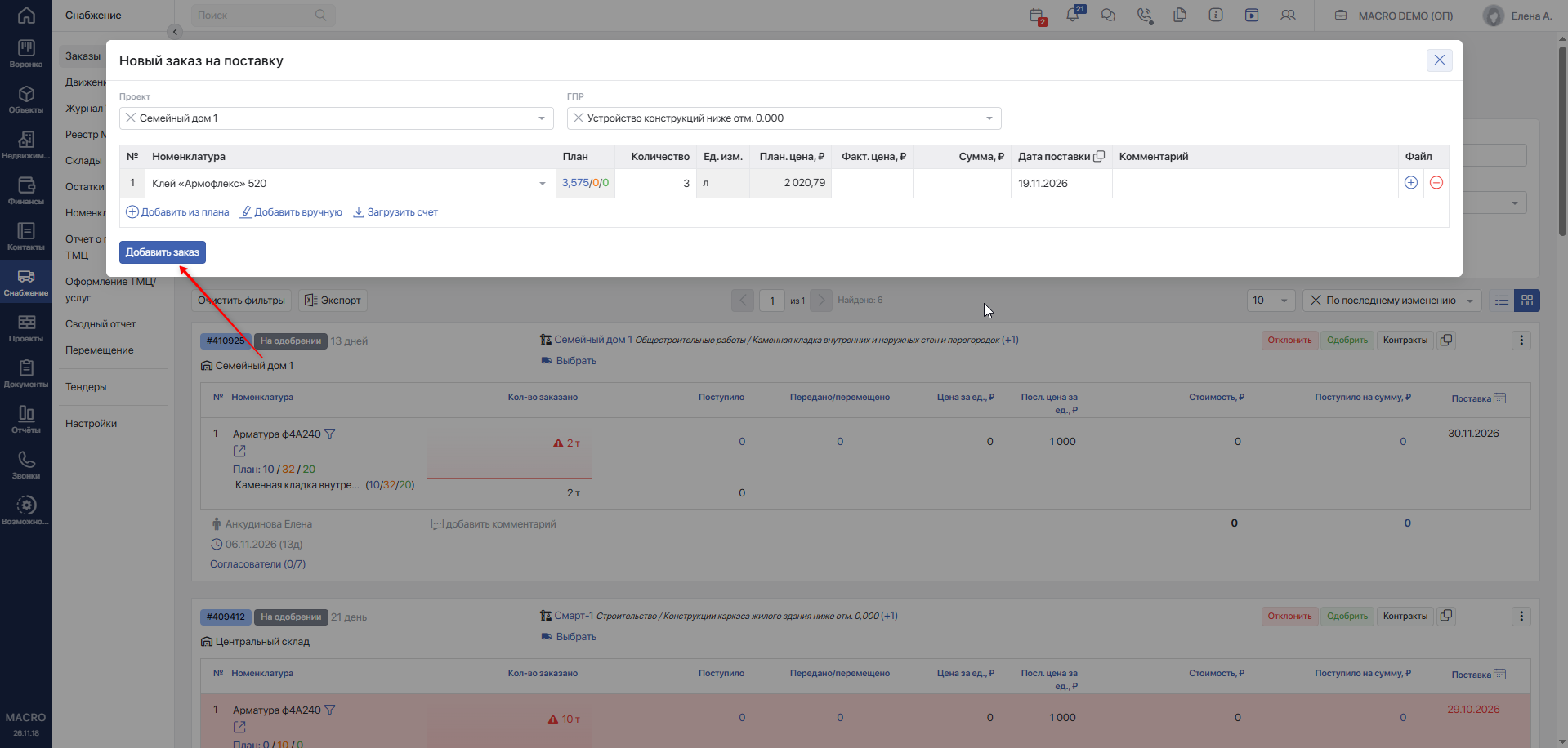
Если для заказа предусмотрена предварительная проверка, нажмите На проверку.
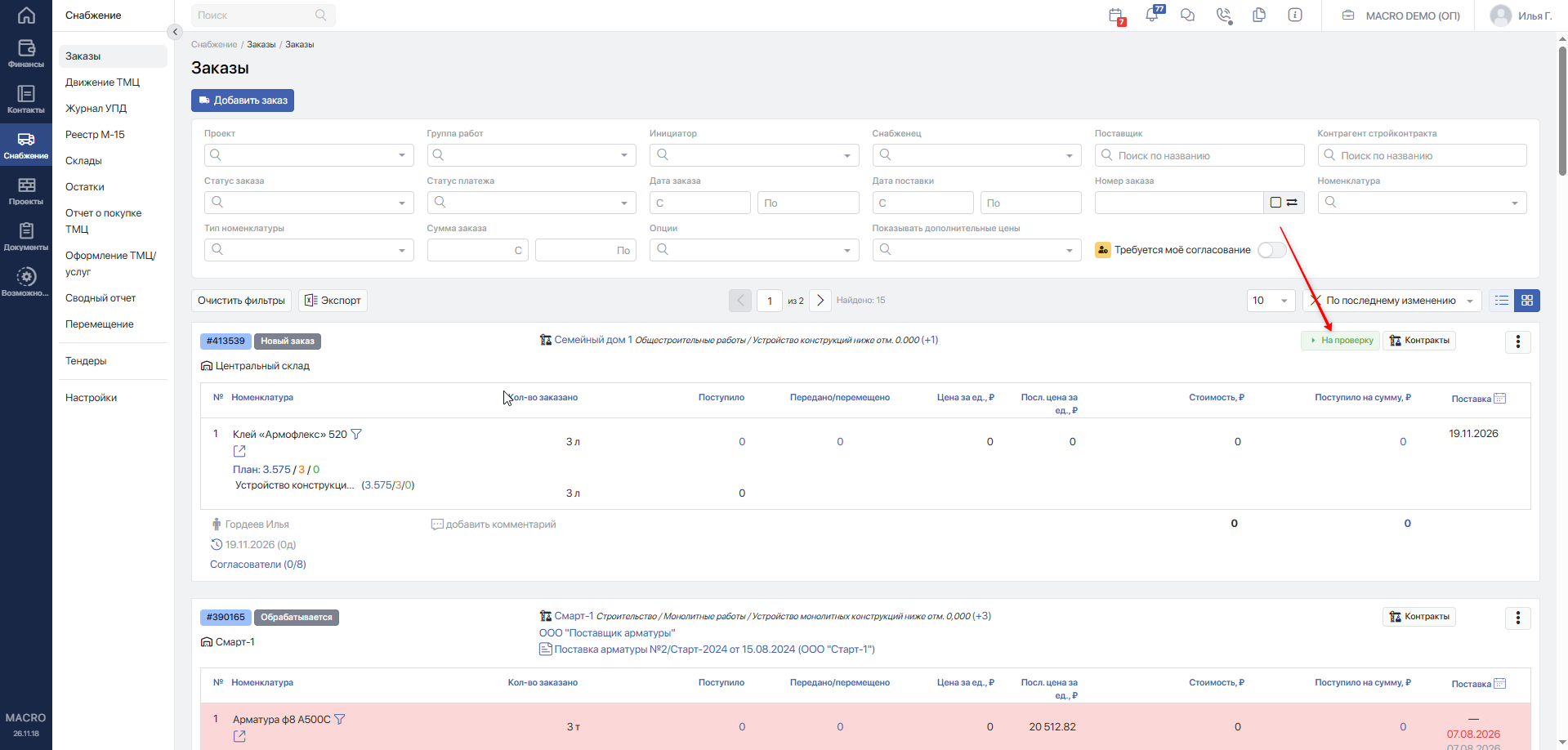
Заказ направляется на предварительную проверку, если в проекте включена настройка «Предварительная проверка заказов ТМЦ», назначен проверяющий заказа и заказ ещё не проверен. Если проверка настроена только для определённых категорий номенклатуры, этот этап проходят заказы, содержащие позиции из указанных категорий.
Порядок настройки описан в статье «Настройка сценариев согласования заказа»Переход на внешний сайтhttps://yt.macrodigital.ru/articles/DOCS-A-424.
Если предварительная проверка не требуется, нажмите На согласование.
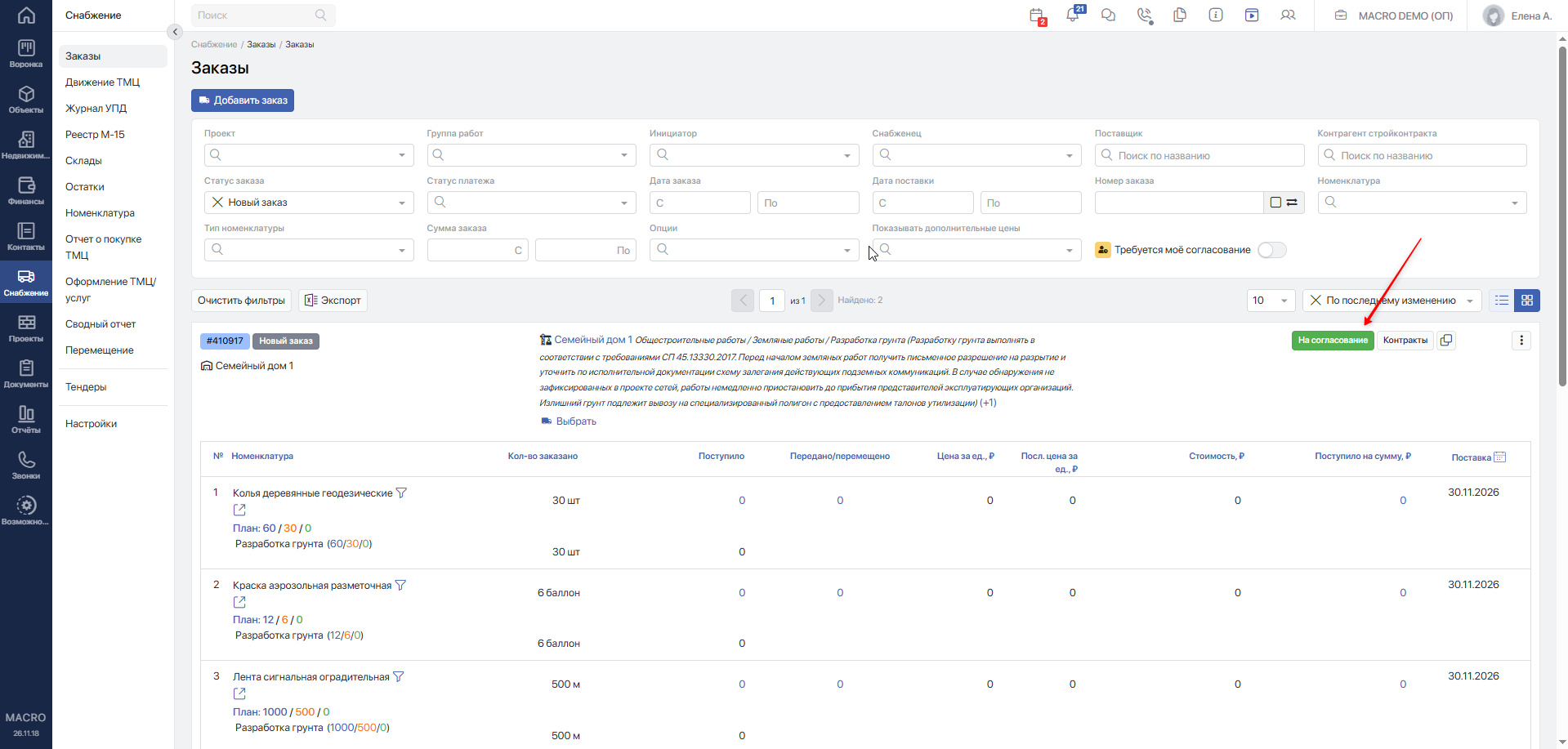
У администратора кнопка называется
На согласованиеи при включённой предварительной проверке. Если проверка необходима, система сначала направит заказ проверяющему.
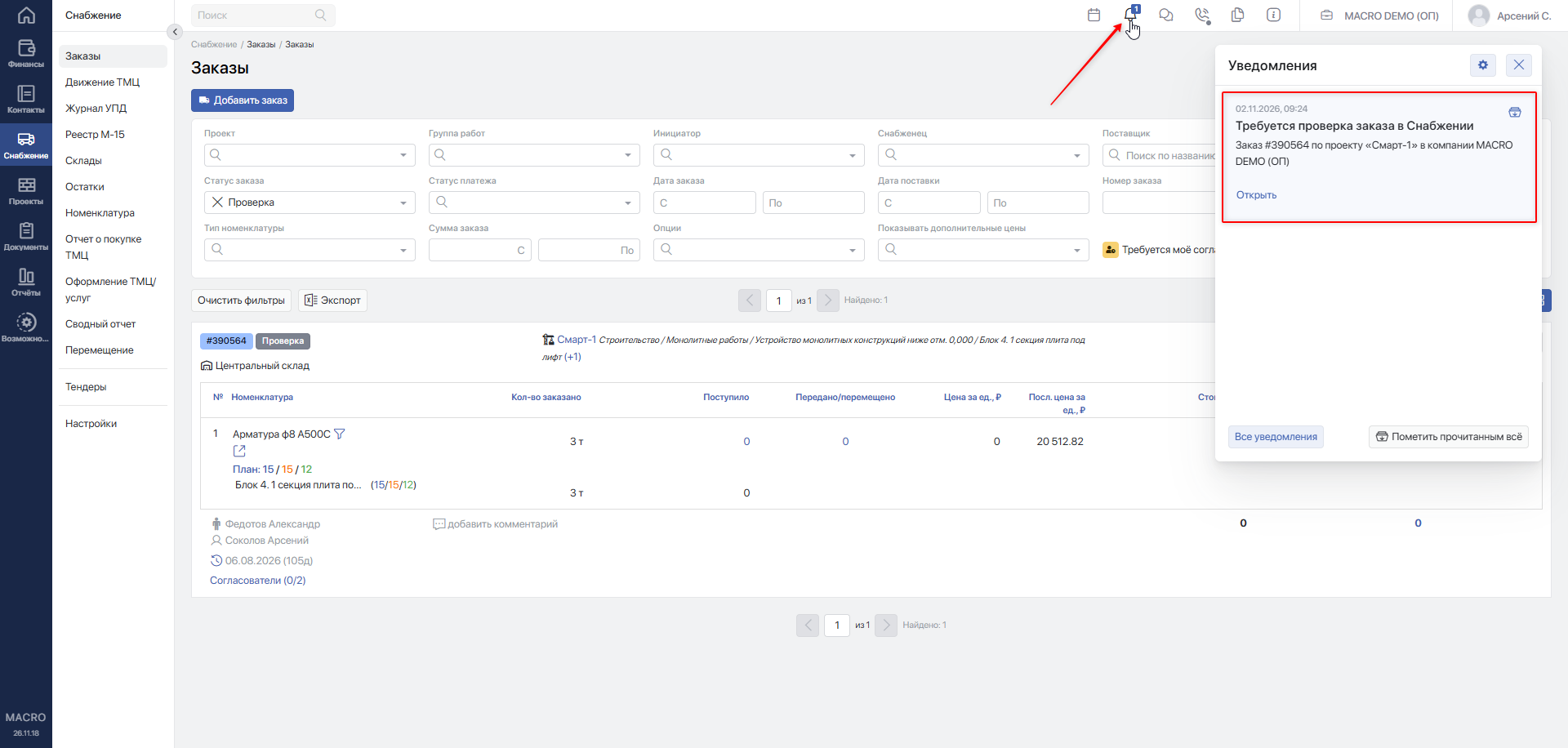
После отправки на проверку заказ получает статус Проверка. Назначенному проверяющему поступает уведомление в «Колокольчик». Нажмите на уведомление, чтобы перейти к заказу.
#Действия проверяющего
Проверьте состав заказа, количество материалов, выбранные работы и сроки поставки. В заказе доступны следующие действия.
#Передать проверку другому сотруднику
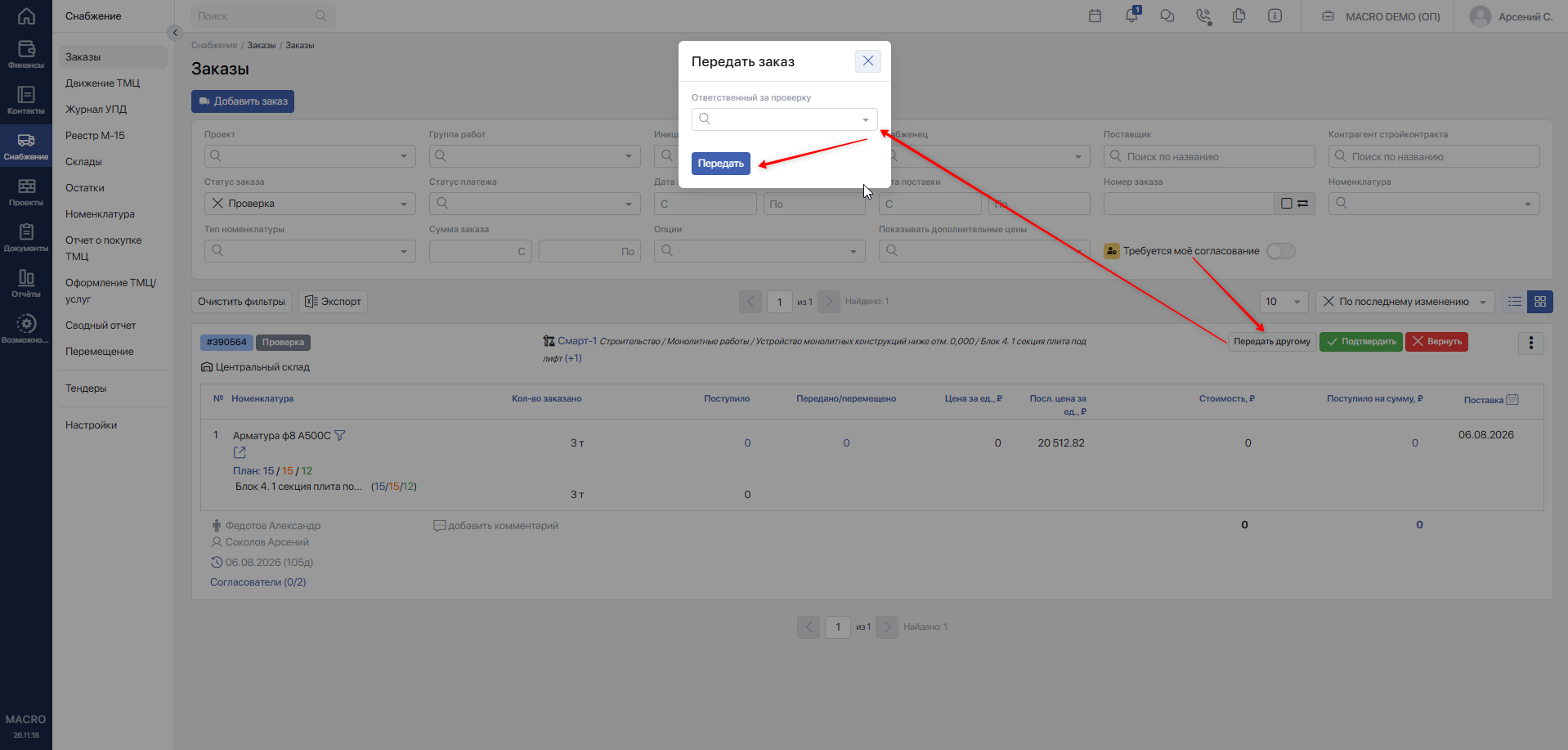
Нажмите Передать другому. В окне «Передать заказ» выберите сотрудника в поле «Ответственный за проверку» и нажмите Передать.
В списке доступны проверяющие проекта. Заказ остаётся на этапе проверки, а ответственным за неё становится выбранный сотрудник.
#Подтвердить проверку
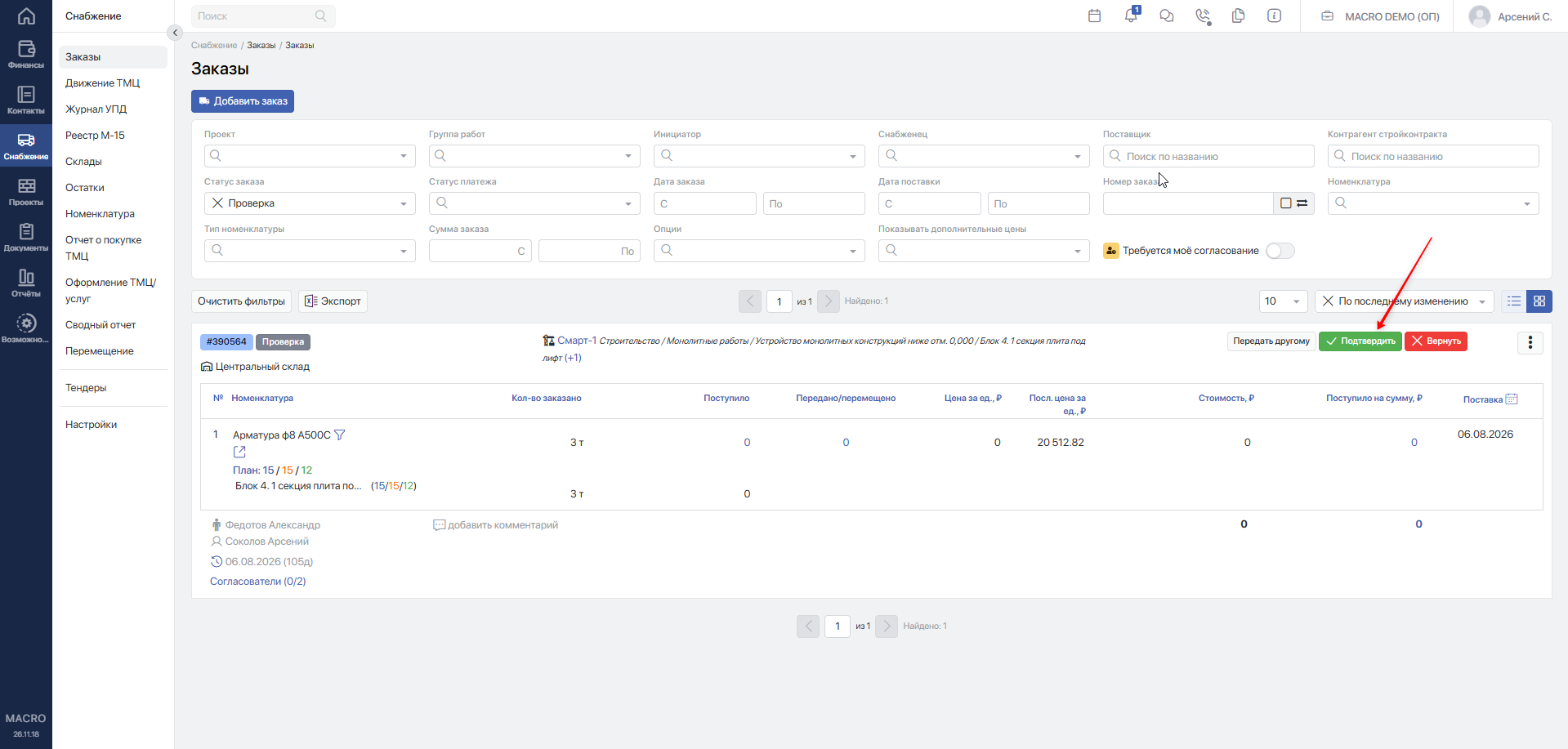
Если замечаний нет, нажмите Подтвердить. Система отметит заказ как проверенный и направит его на согласование по сценарию проекта.
Предварительная проверка не заменяет согласование заказа. Дальнейший маршрут описан в статье «Статусы заказа»Переход на внешний сайтhttps://yt.macrodigital.ru/articles/DOCS-A-438.
#Вернуть заказ на доработку
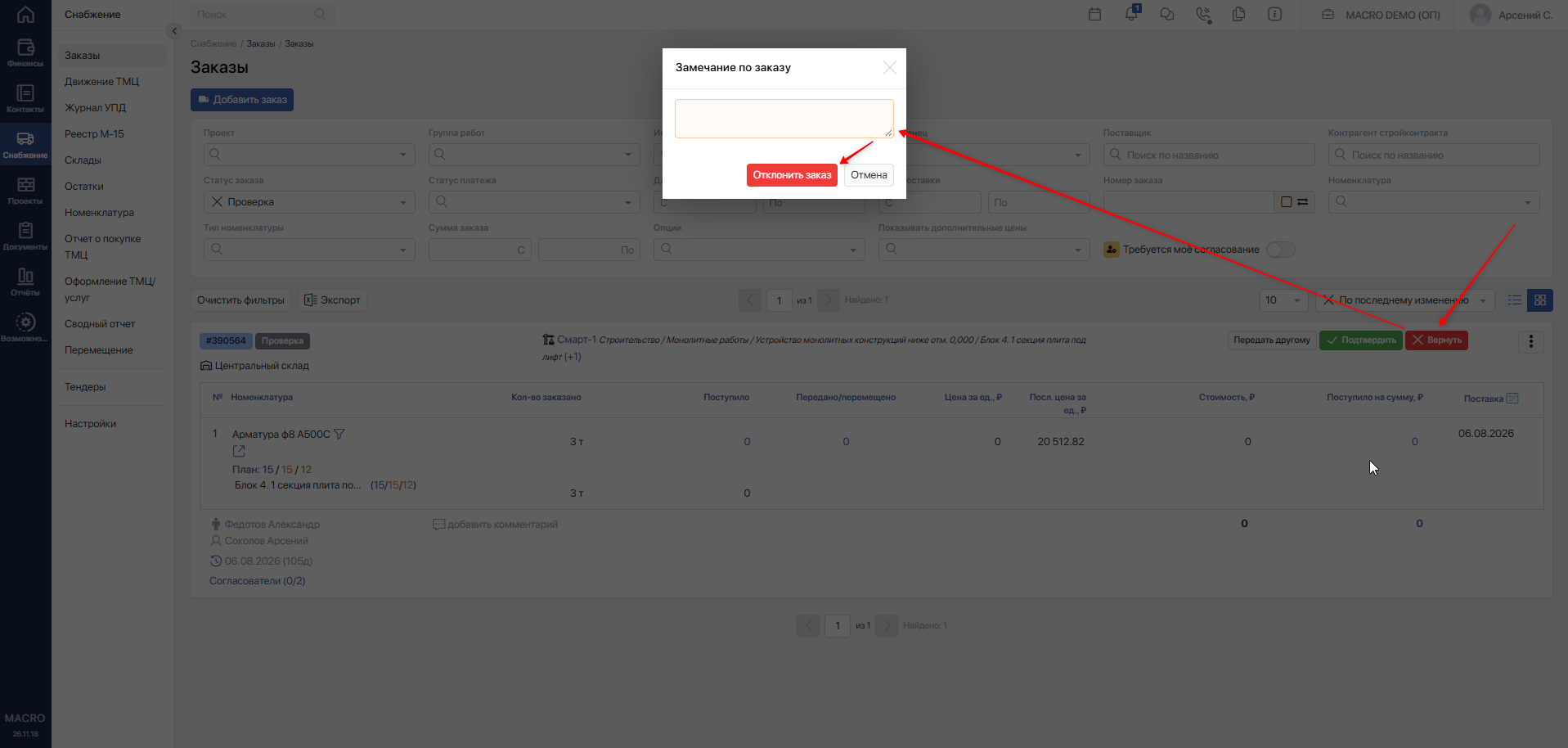
Если заказ необходимо исправить, нажмите Вернуть. В окне «Замечание по заказу» укажите причину возврата и нажмите Отклонить заказ. Причину необходимо заполнить.
Заказ получит статус Отклонен, а замечание сохранится в заказе.
#Повторная отправка после доработки
Ознакомьтесь с причиной возврата и внесите исправления. Порядок изменения данных описан в статье «Редактирование заказа»Переход на внешний сайтhttps://yt.macrodigital.ru/articles/DOCS-A-429.
После исправлений повторно нажмите На проверку или На согласование — в зависимости от доступной кнопки. Необходимость предварительной проверки определяется настройками проекта, текущим составом заказа и наличием результата предыдущей проверки.
Если нужное действие недоступно, проверьте статус заказа и назначенного ответственного. При необходимости обратитесь к администратору компании для проверки прав и настроек проекта.