
Оплату заказа в модуле «Снабжение» можно оформить связанными финансовыми операциями, зачесть из авансовых платежей по договору поставки или совместить эти способы. Например, часть стоимости заказа покрыть ранее перечисленным авансом, а на оставшуюся сумму создать счёт на оплату.
Связанные операции позволяют контролировать суммы, сроки, согласование и проведение платежей. При этом создание счёта, согласование заказа, акцептование платежа и фактическая оплата — отдельные действия.
В главном меню откройте «Снабжение» → «Заказы» и найдите нужный заказ. Доступность действий зависит от ваших прав, статуса заказа и настроек компании.
#Подготовка заказа к оплате
Перед оформлением оплаты проверьте состав заказа, количество и стоимость материалов. Укажите поставщика и при необходимости договор поставки по инструкцииПереход на внешний сайтhttps://yt.macrodigital.ru/articles/DOCS-A-434.
Для зачёта аванса договор поставки должен быть зафиксирован в заказе: по нему система подбирает авансовые платежи.
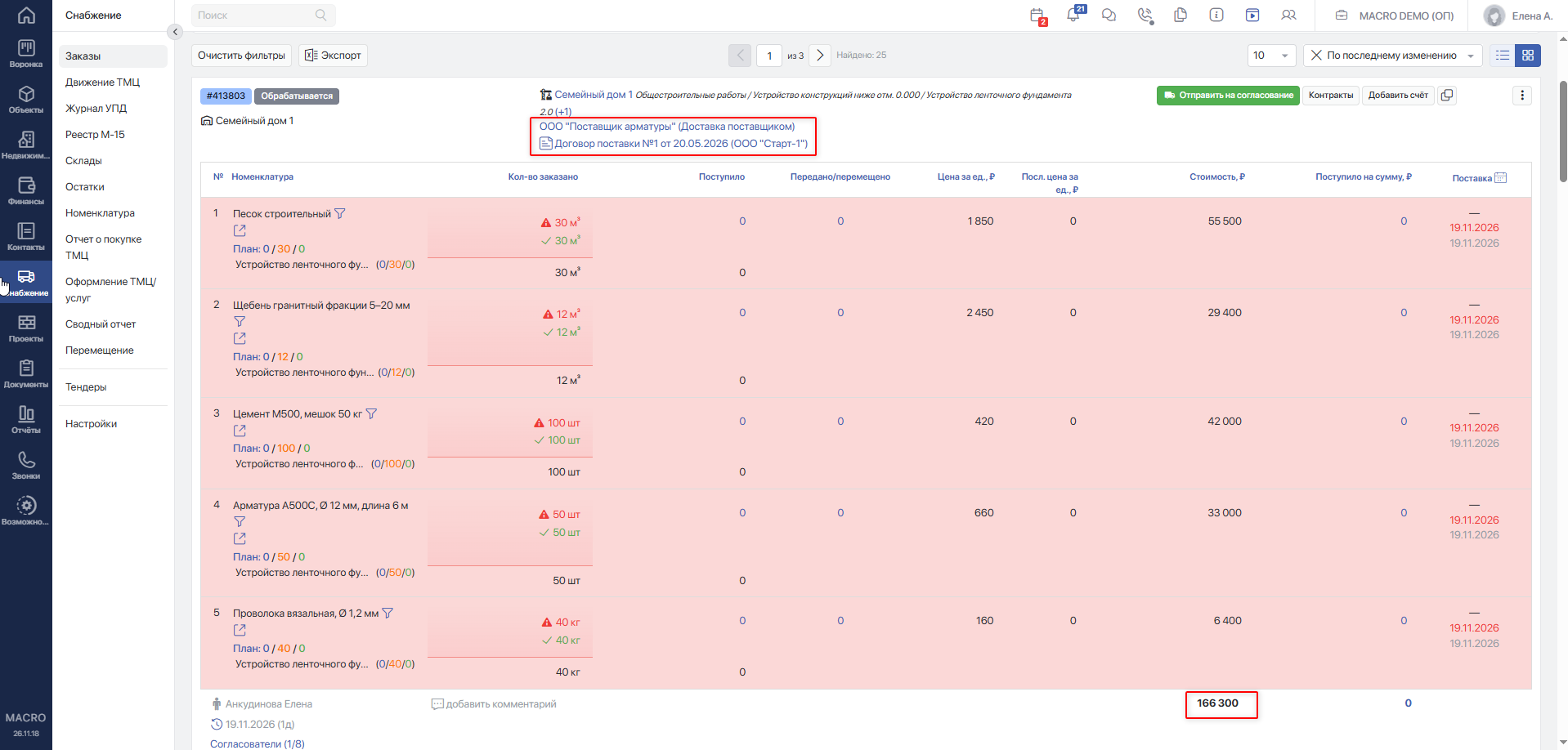
Выберите подходящий способ оформления оплаты:
- Создать финансовую операцию — если по заказу необходимо запланировать новый платёж поставщику.
- Зачесть аванс — если по договору уже есть авансовая операция, часть которой нужно отнести на заказ.
- Совместить способы — зачесть аванс и создать новые операции на оставшуюся сумму.
#Создание финансовой операции из заказа
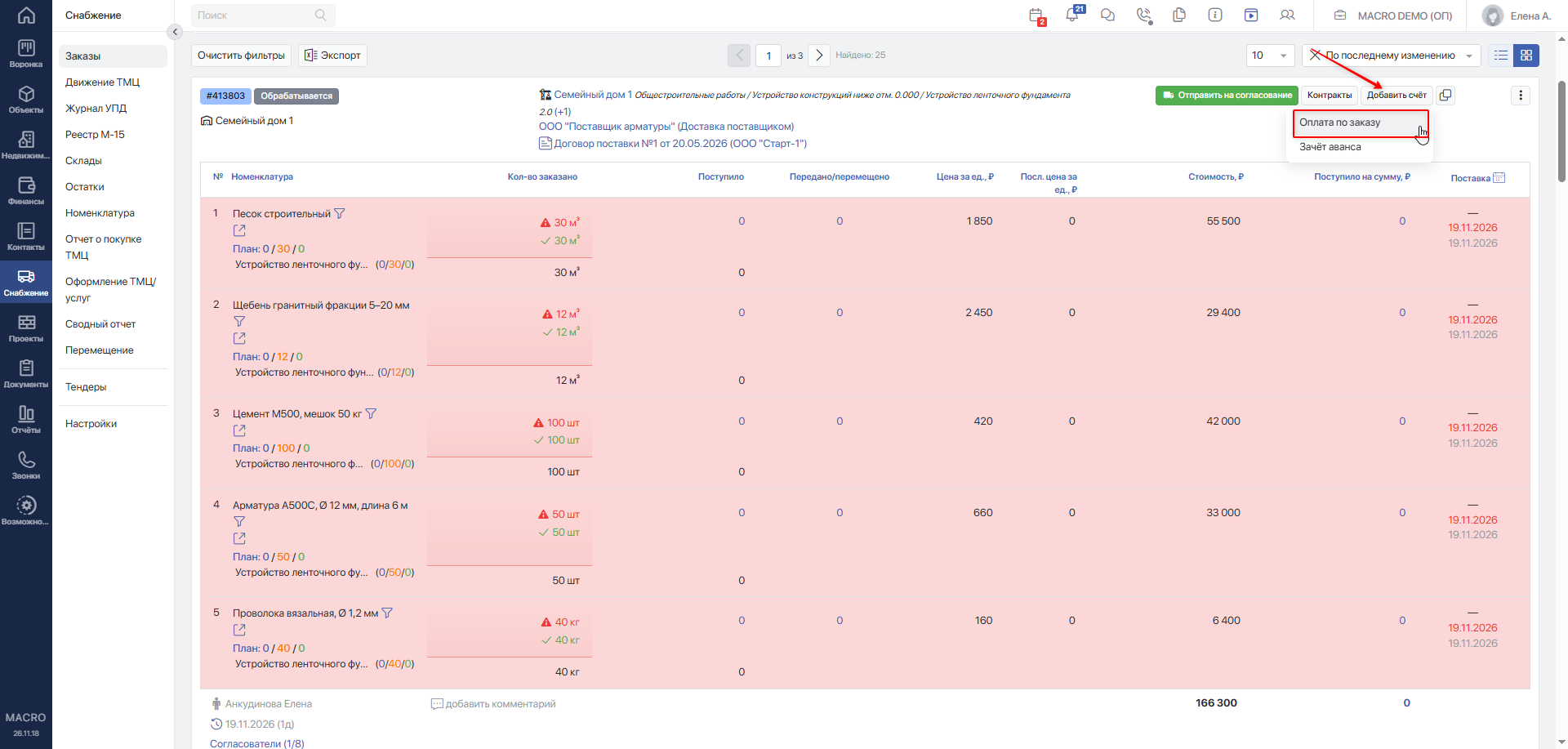
В карточке заказа нажмите Добавить счёт и выберите Оплата по заказу.
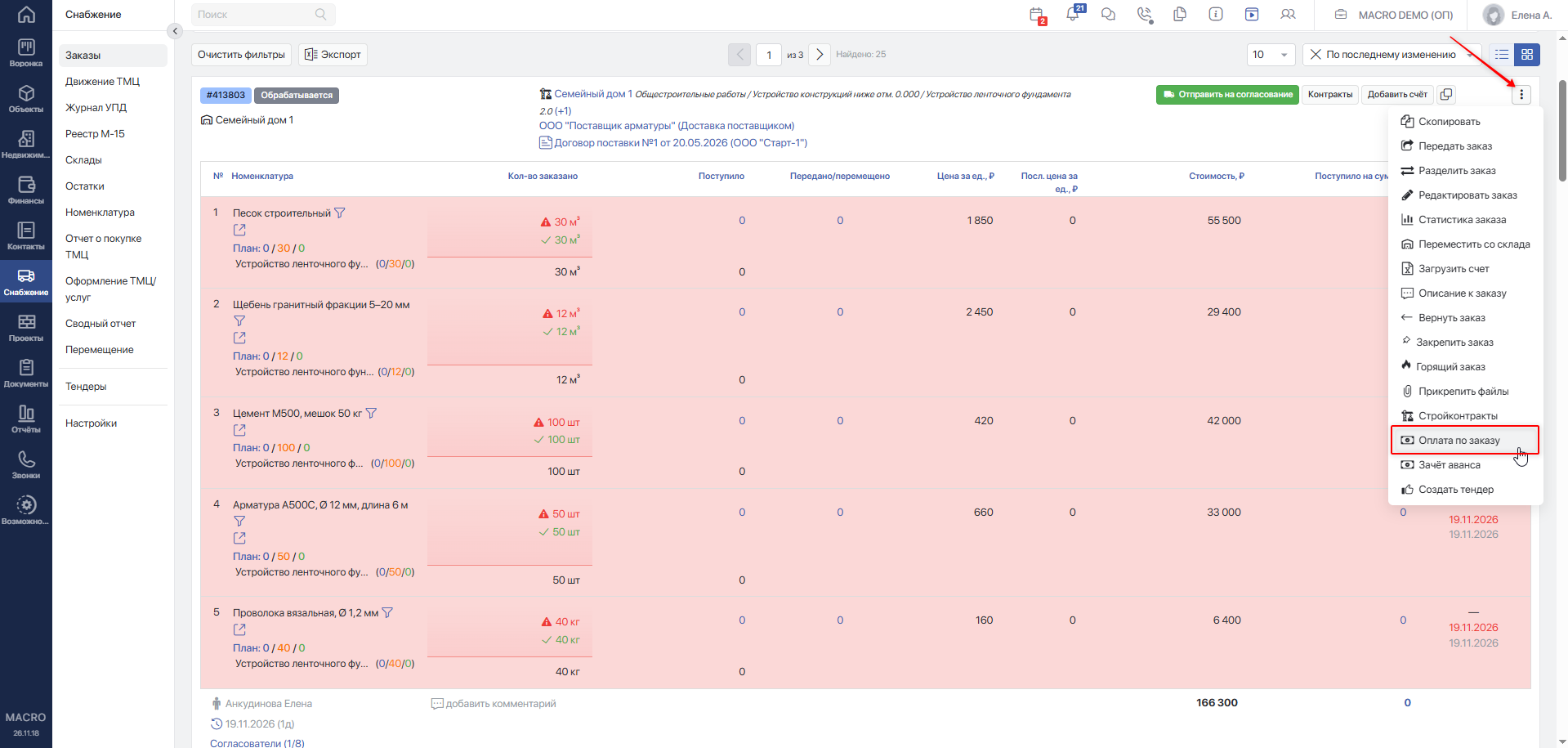
Также действие Оплата по заказу доступно в меню «Три точки».
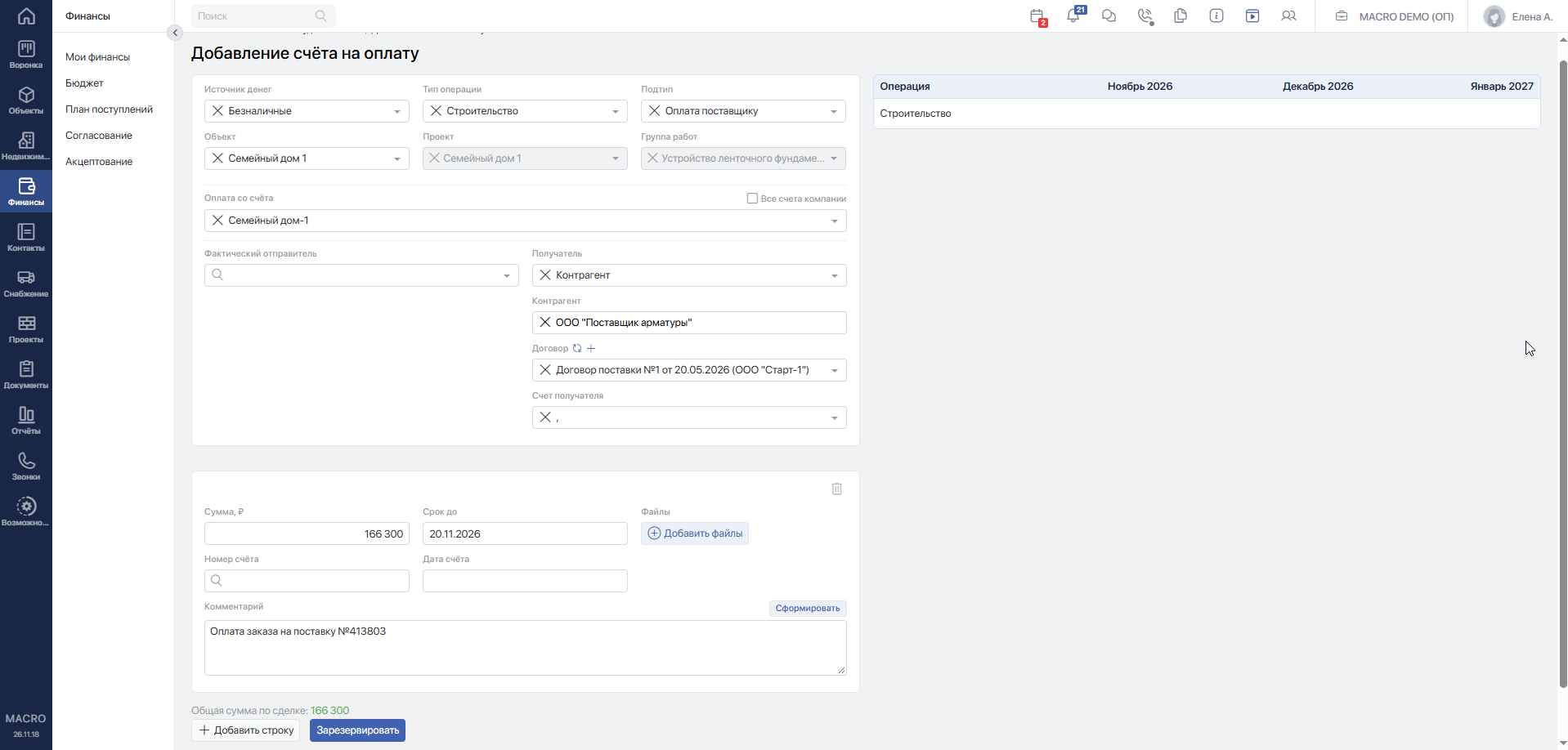
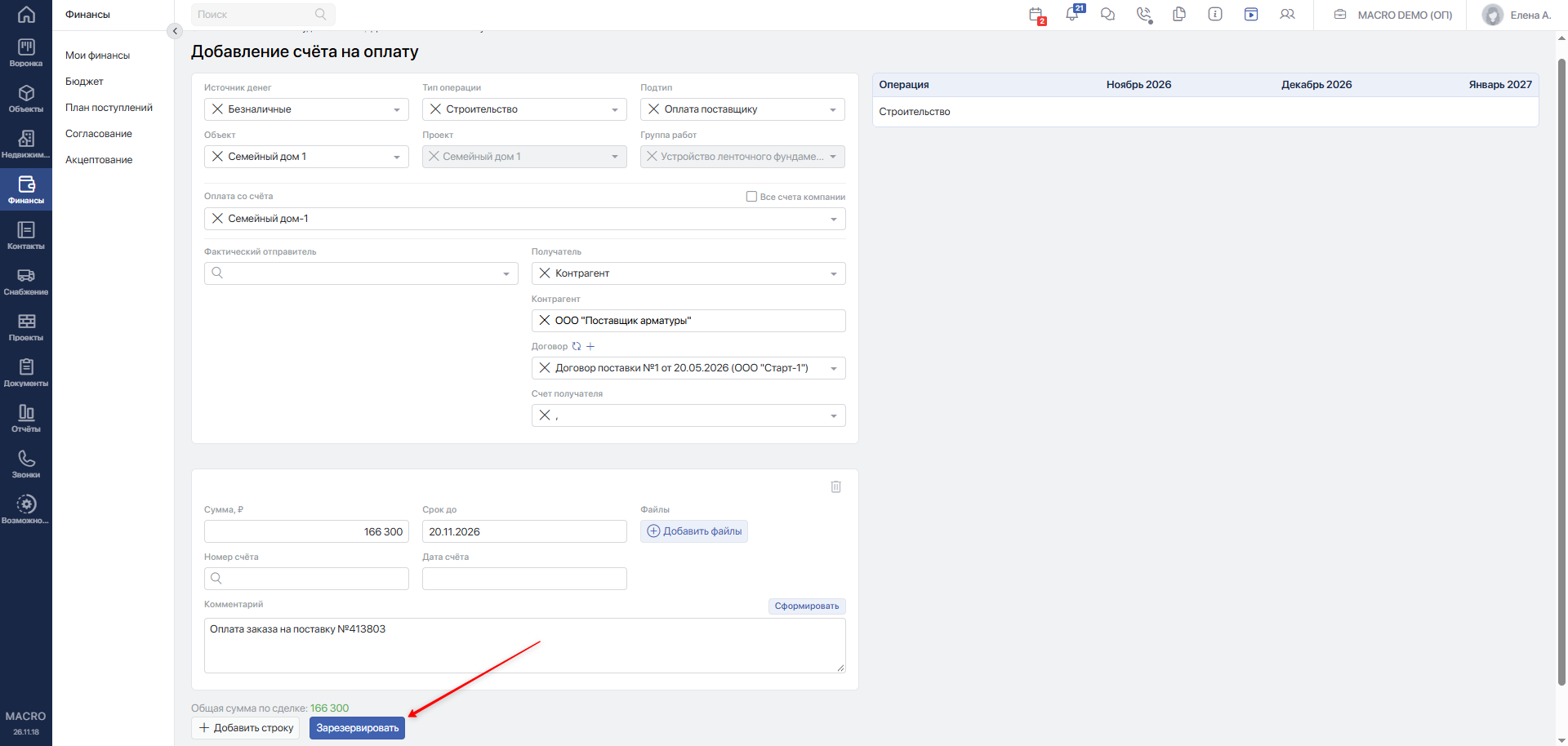
Откроется форма «Добавление счёта на оплату». Система подставляет сведения из заказа, в том числе поставщика и доступную сумму. Если с заказом связан один договор поставки, он также подставляется в форму.
Проверьте заполненные данные и укажите недостающие:
- Проверьте поле «Источник денег» и выберите подходящий вариант.
- В поле «Тип операции» выберите подходящий тип расходов. При наличии подтипов выберите нужный вариант.
- Проверьте объект, проект и группу работ. При открытии формы из заказа часть этих полей может быть зафиксирована.
- В поле «Оплата со счёта» проверьте счёт, с которого планируется списание.
- Заполните поле «Фактический отправитель», если это требуется настройками компании.
- В блоке получателя выберите «Контрагент» и проверьте поставщика.
- В поле «Договор» проверьте договор, к которому относится платёж. Если система предлагает использовать параметры договора, проверьте их перед подтверждением. После подстановки повторно проверьте объект и группу работ: они должны соответствовать заказу.
- При необходимости укажите счёт получателя.
- В поле суммы укажите сумму платежа, а в поле «Срок до» — плановый срок оплаты.
- Заполните номер и дату счёта, комментарий. Через
Добавить файлыприкрепите счёт поставщика и другие необходимые документы.
Для оплаты всей оставшейся стоимости заказа создайте одну операцию на доступную сумму. Если оплата предусмотрена частями, распределите сумму между несколькими строками.
Нажмите Зарезервировать.
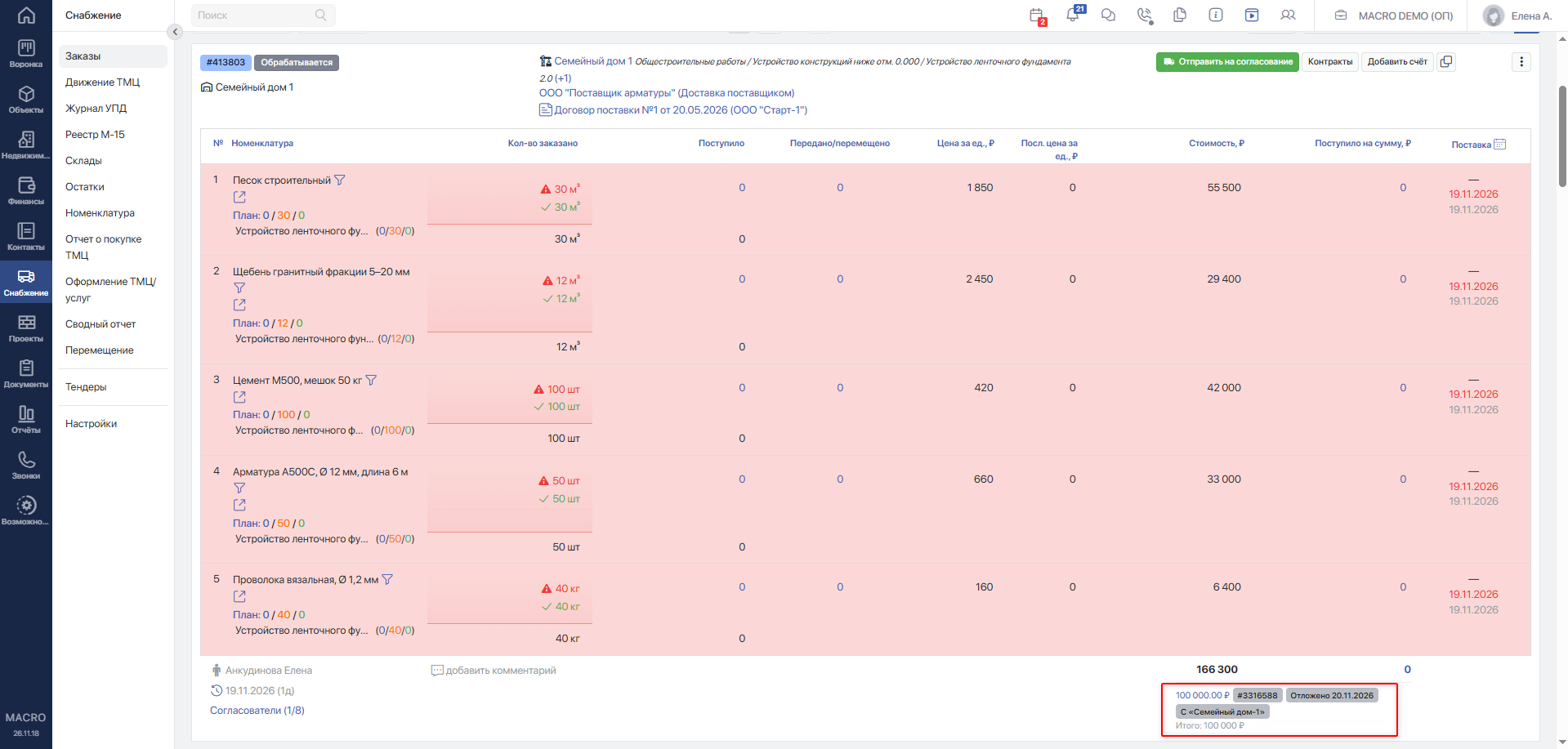
После успешного сохранения система покажет ссылки на созданные операции. Вернитесь в карточку заказа и проверьте, что они отображаются в списке связанных платежей.
Подробное описание полей и общих правил создания приведено в статье «Создание финансовой операции»Переход на внешний сайтhttps://yt.macrodigital.ru/articles/DOCS-A-703.
#Если счёт не удаётся создать
Проверьте сообщение системы. Создание может быть недоступно, если:
- Не хватает прав на работу с заказом или выбранным типом финансовой операции.
- Не заполнены обязательные реквизиты.
- Сумма новых операций превышает доступный остаток по заказу.
- Расчётная сумма заказа равна нулю.
- Не выполнены требования к лимитам расходов.
- В договоре установлен «Запрет оплаты по заказам ранее чем через N дней после поставки». В этом случае создание счёта блокируется до полной поставки и истечения установленного срока.
- В компании запрещено добавлять счета после доставки заказа.
Для заказов в статусах «Доставлен» и «Исполнен» допустимая сумма новых платежей рассчитывается по стоимости фактически поставленных материалов. Поэтому после недопоставки доступная сумма может отличаться от первоначальной стоимости заказа.
#Оплата заказа частями
#При создании счёта
В форме «Добавление счёта на оплату» нажмите Добавить строку.
Для каждой части укажите сумму и срок оплаты. При необходимости заполните отдельные реквизиты счёта, комментарий и прикрепите файлы.
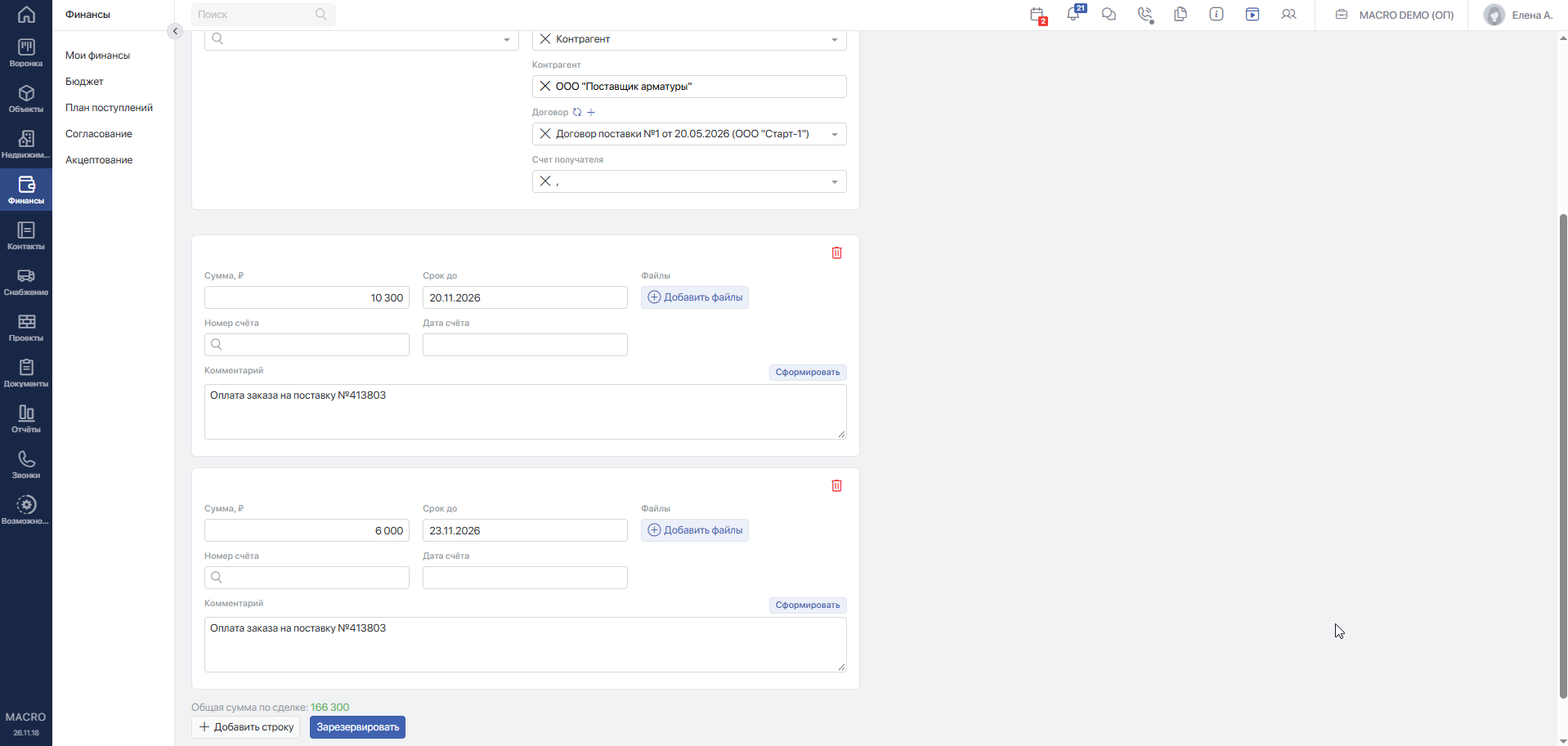
Проверьте общую сумму и нажмите Зарезервировать. По каждой строке создаётся отдельная финансовая операция, связанная с заказом.
Например, для заказа на 100 000 ₽ можно создать две операции: на 30 000 ₽ для предоплаты и на 70 000 ₽ для окончательного расчёта.
#Для уже созданной операции
Откройте финансовую операцию по ссылке в карточке заказа и нажмите Разбить платеж.
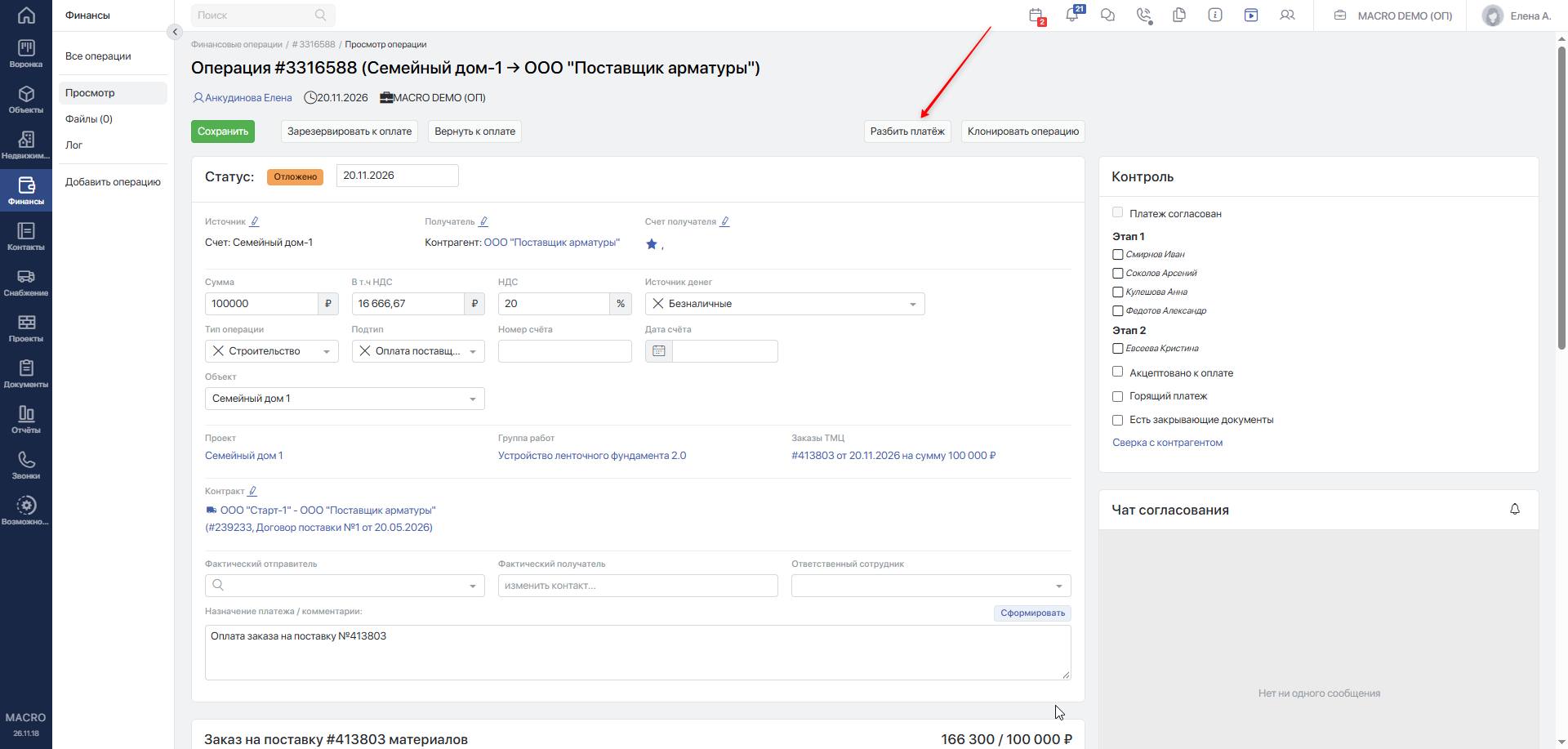
В открывшемся окне:
- Добавьте необходимые строки кнопкой
Добавить операцию. - Укажите сумму и дату каждой части.
- При необходимости нажмите
Распределить поровну. - Проверьте, что создано не менее двух частей, а «Остаток» равен нулю.
- Нажмите
Подтвердитьи подтвердите действие.
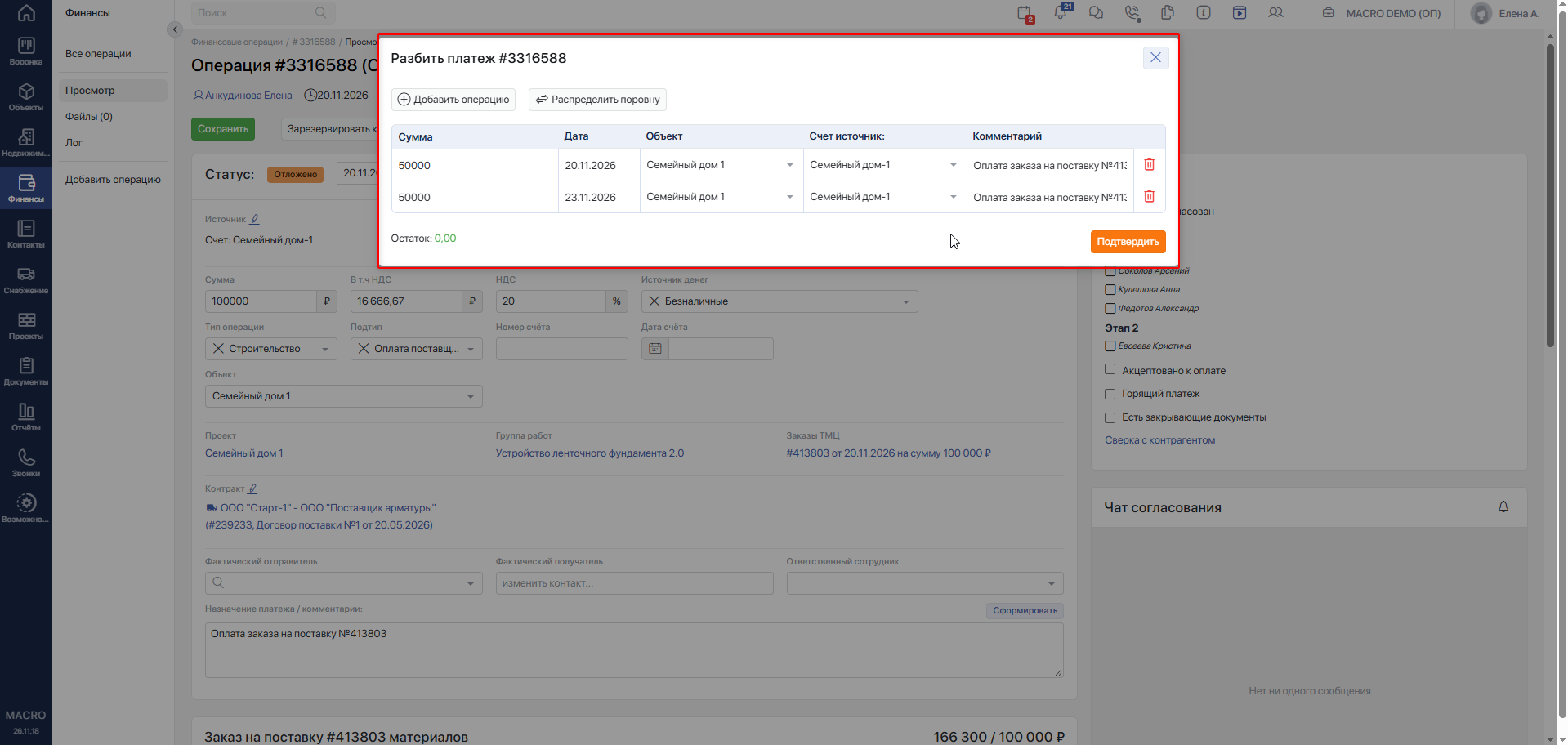
Система создаст новые операции, а исходную переведёт в удалённые. Если исходная операция была в статусе «Отложено», новые операции сохранят этот статус; в остальных случаях они создаются в статусе «К оплате».
После разделения проверьте статусы, согласование и акцепт каждой новой операции.
Кнопка разделения не отображается для проведённых операций и операций с внешней интеграцией. Также нельзя разделить авансовый платёж, по которому уже есть разнесение на акты.
#Согласование, акцептование и проведение оплаты
Созданная из заказа операция может находиться в статусе «Отложено» или «К оплате» — в зависимости от настроек компании и порядка согласования отправки заказа.
При обычном процессе связанные операции в статусе «Отложено» переходят в «К оплате» при отправке заказа в путь. Если используется дополнительное согласование отправки, переход выполняется после его завершения.
Дальнейшая обработка выполняется участниками финансового процесса:
- Согласование — проверка операции назначенными согласователями.
- Акцептование — допуск операции к оплате уполномоченным сотрудником.
- Проведение — фиксация выполненной оплаты в системе.
Порядок действий описан в отдельных инструкциях:
- «Согласование финансовой операции»Переход на внешний сайтhttps://yt.macrodigital.ru/articles/DOCS-A-707.
- «Акцептование финансовой операции»Переход на внешний сайтhttps://yt.macrodigital.ru/articles/DOCS-A-715.
- «Карточка финансовой операции»Переход на внешний сайтhttps://yt.macrodigital.ru/articles/DOCS-A-464.
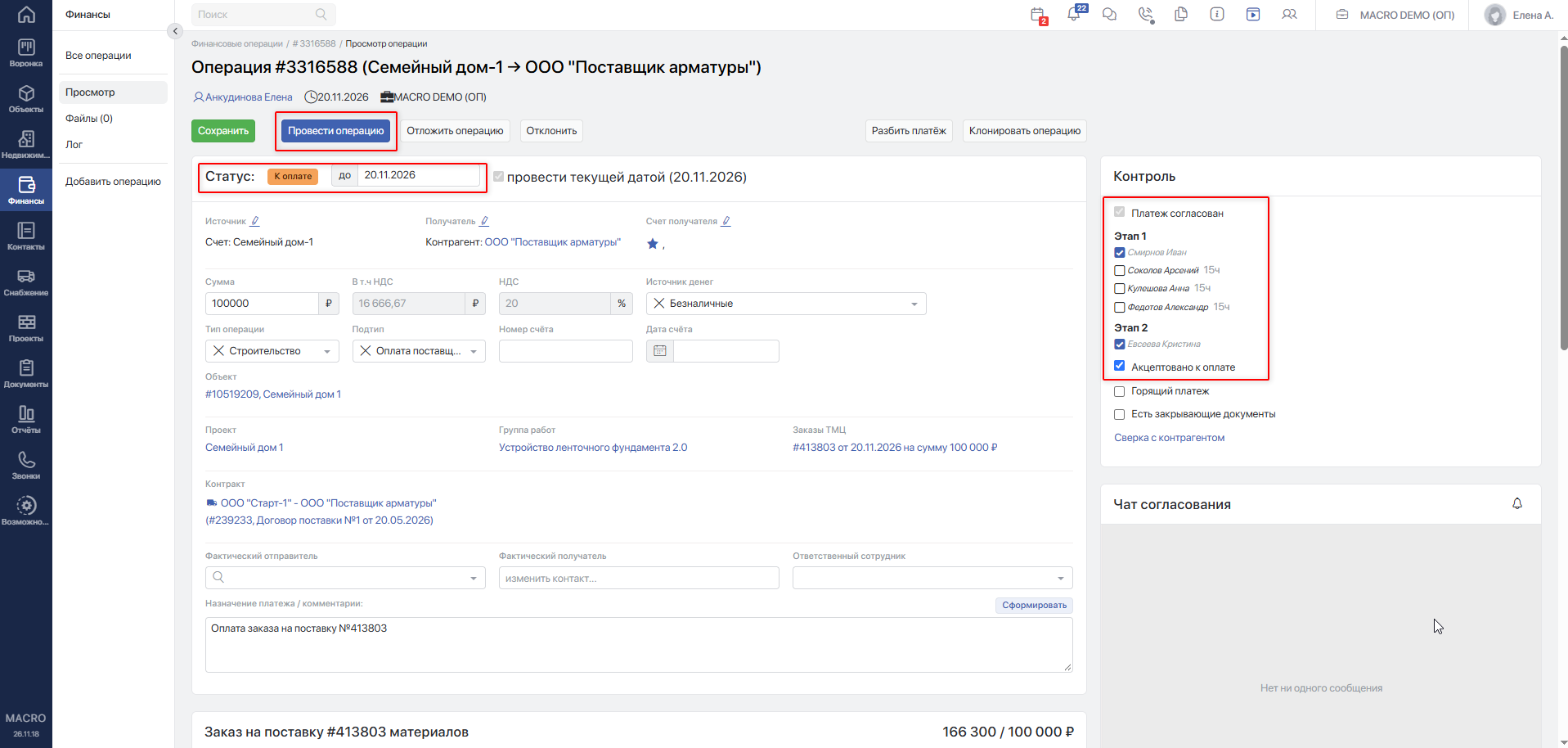
После фактической оплаты сотрудник с соответствующими правами фиксирует её проведение. При ручной работе в карточке операции используется кнопка Провести операцию.
#Зачёт аванса по договору поставки
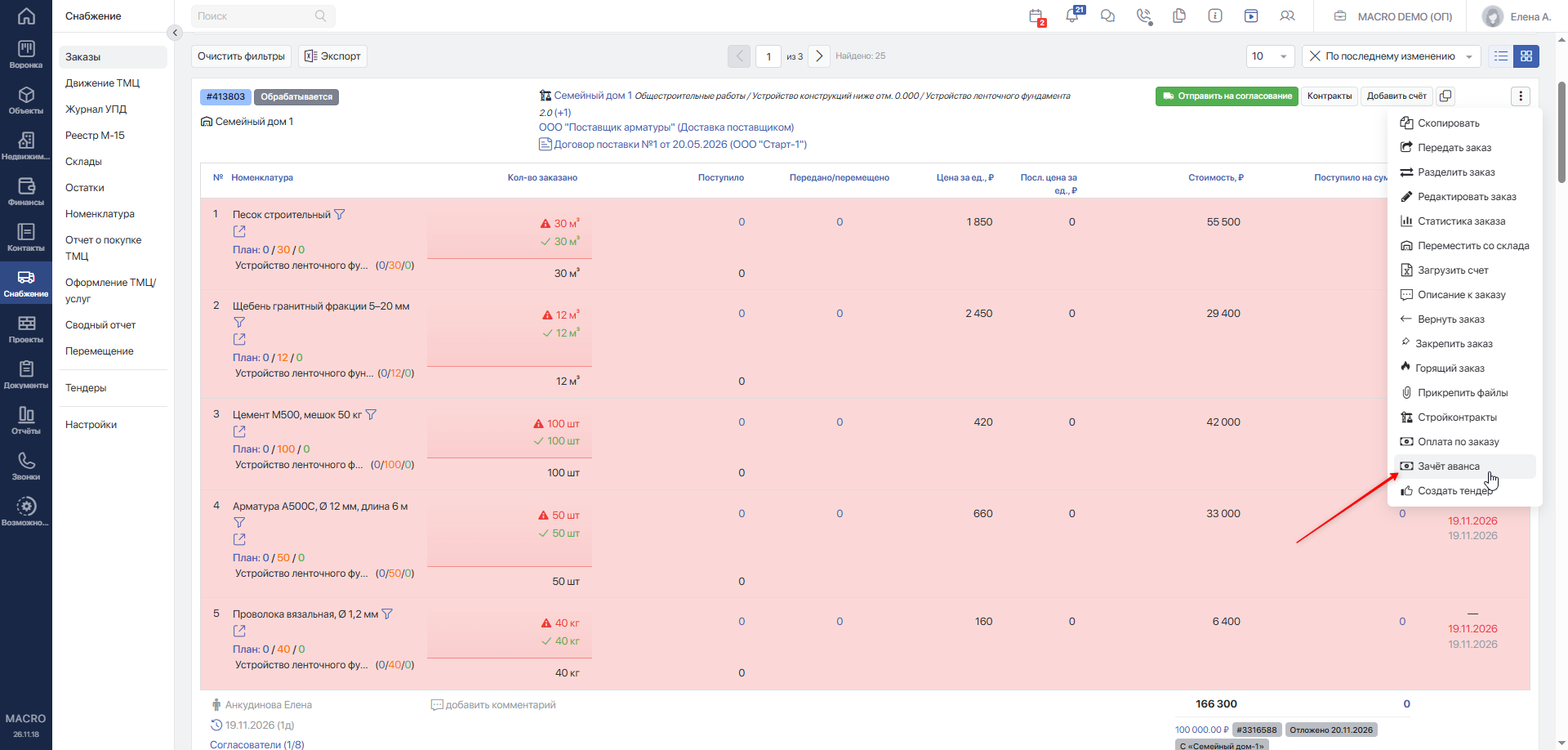
Чтобы зачесть авансовый платёж, необходимо зафиксировать в заказе договор поставки согласно инструкцииПереход на внешний сайтhttps://yt.macrodigital.ru/articles/DOCS-A-434. Далее в карточке заказа в меню «Три точки» выберите пункт Зачёт аванса.
Либо нажмите кнопку Добавить счёт и выберите пункт Зачёт аванса.
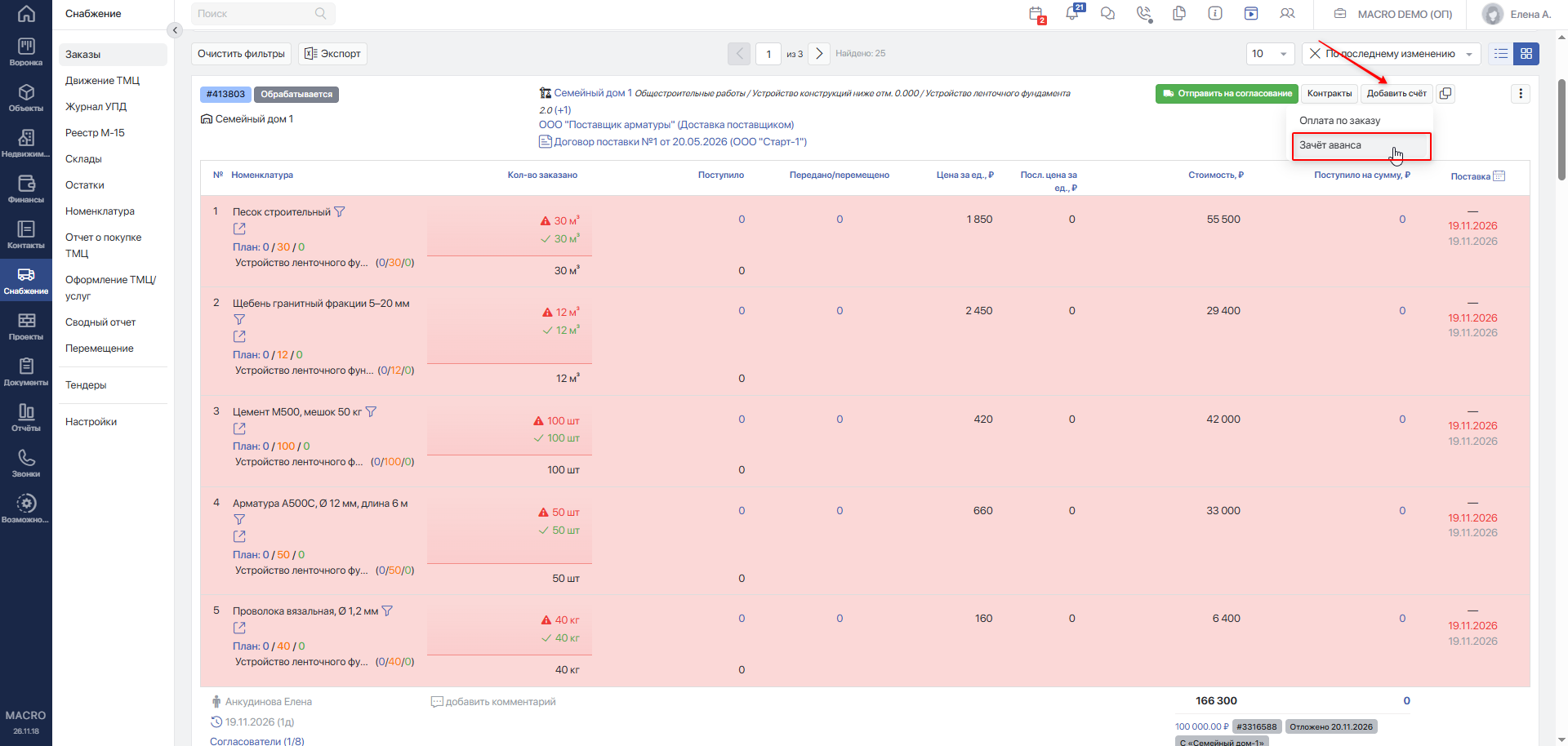
Откроется окно «Зачесть аванс по заказу».
В окне отображаются «Сумма по заказу» и «Остаток к оплате по заказу». Также представлена таблица «Учесть аванс из авансовых платежей документа», в которой отображаются подходящие финансовые операции с меткой «Аванс» по договору поставки, зафиксированному в заказе.
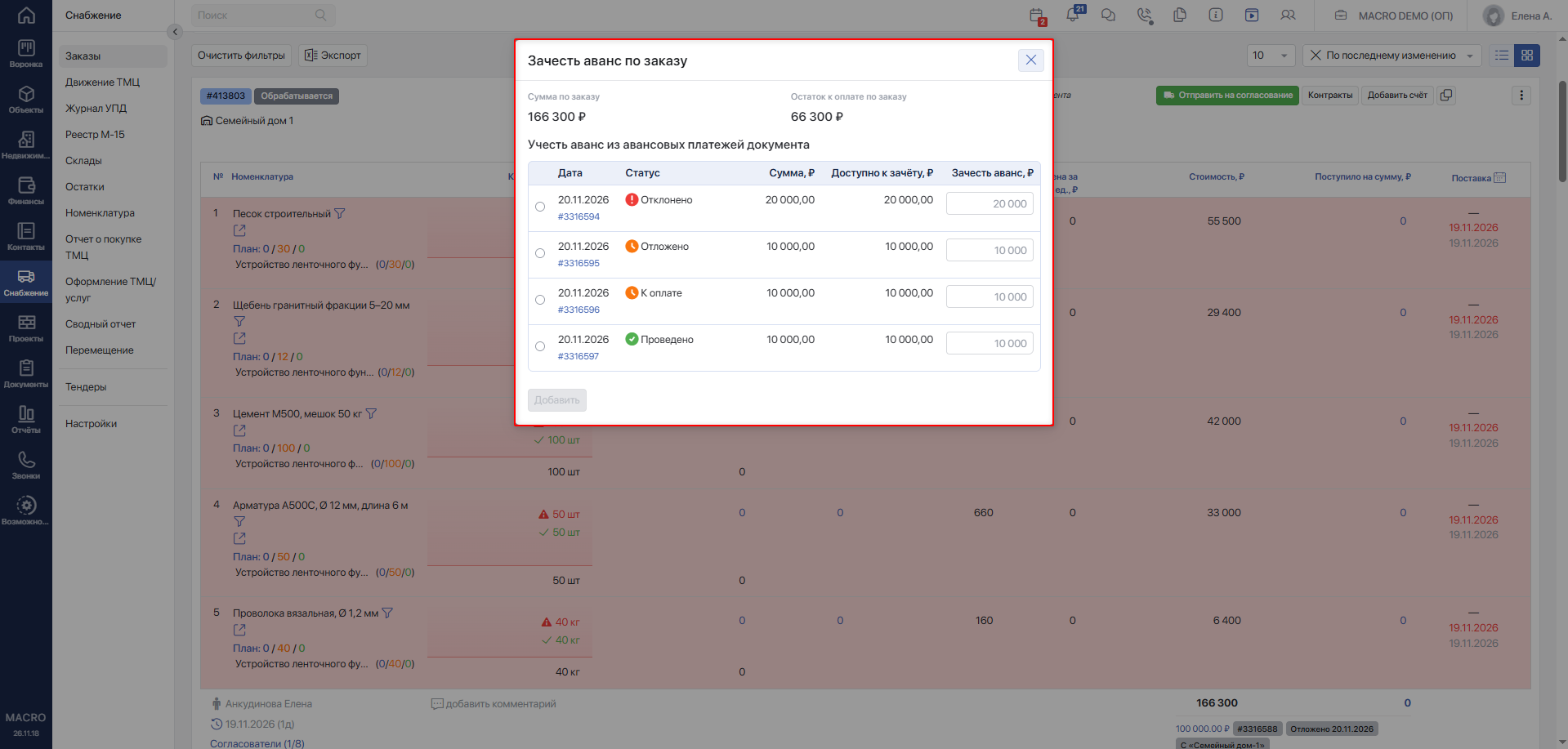
В таблице выводятся:
- Столбец выбора — позволяет выбрать финансовую операцию для зачёта.
- Дата — дата финансовой операции; ниже отображается её ID.
- Статус — текущий статус финансовой операции.
- Сумма — сумма финансовой операции.
- Доступно к зачёту — неиспользованная сумма авансовой операции с учётом существующих разнесений.
- Зачесть аванс — поле для суммы, которую необходимо отнести на заказ.
#Какие авансовые операции отображаются
В список могут попадать авансовые операции в статусах:
| Статус | Что учитывать |
|---|---|
| Проведено | Оплата зафиксирована в системе. |
| К оплате | Платёж запланирован, но ещё не проведён. |
| Отложено | Операция отложена; проведение оплаты не подтверждено. |
| Отклонено | Операция отклонена; её наличие в списке не подтверждает оплату. |
Удалённые операции не отображаются. Также из списка исключаются платежи, которые хотя бы частично разнесены на акт.
#Почему аванс отсутствует или его нельзя зачесть
| Ситуация | Что проверить |
|---|---|
| Нужной операции нет в списке | Совпадает ли договор поставки в заказе с документом операции, установлена ли метка «Аванс», не удалена ли операция и нет ли разнесения на акт. |
| В столбце «Доступно к зачёту» указан ноль | Сумма уже полностью распределена либо операция напрямую связана с конкретным заказом. Для операции с прямой привязкой доступный остаток для дополнительного зачёта равен нулю. |
| Строка выбирается, но зачёт не сохраняется | Сам выбор строки не подтверждает возможность зачёта. Сумма должна быть положительной и не превышать доступный остаток операции и допустимый остаток по заказу. |
| По заказу уже созданы счета на всю сумму | Даже непроведённые операции в статусах «Отложено» и «К оплате» учитываются при проверке остатка для нового зачёта. Проверьте существующие платежи, чтобы не дублировать оплату. |
| Авансовая операция отклонена, но остаток по заказу не увеличился | Сохранённое разнесение отклонённого аванса продолжает учитываться при расчёте доступного остатка. Проверьте разнесение и дальнейшие действия с операцией с ответственным за финансы. |
| Система сообщает о превышении суммы | Уменьшите сумму зачёта и проверьте актуальные разнесения операции и связанные платежи заказа. |
Нулевой остаток по заказу сам по себе не подтверждает полную оплату: вся сумма может быть только запланирована.
#Как выполнить зачёт
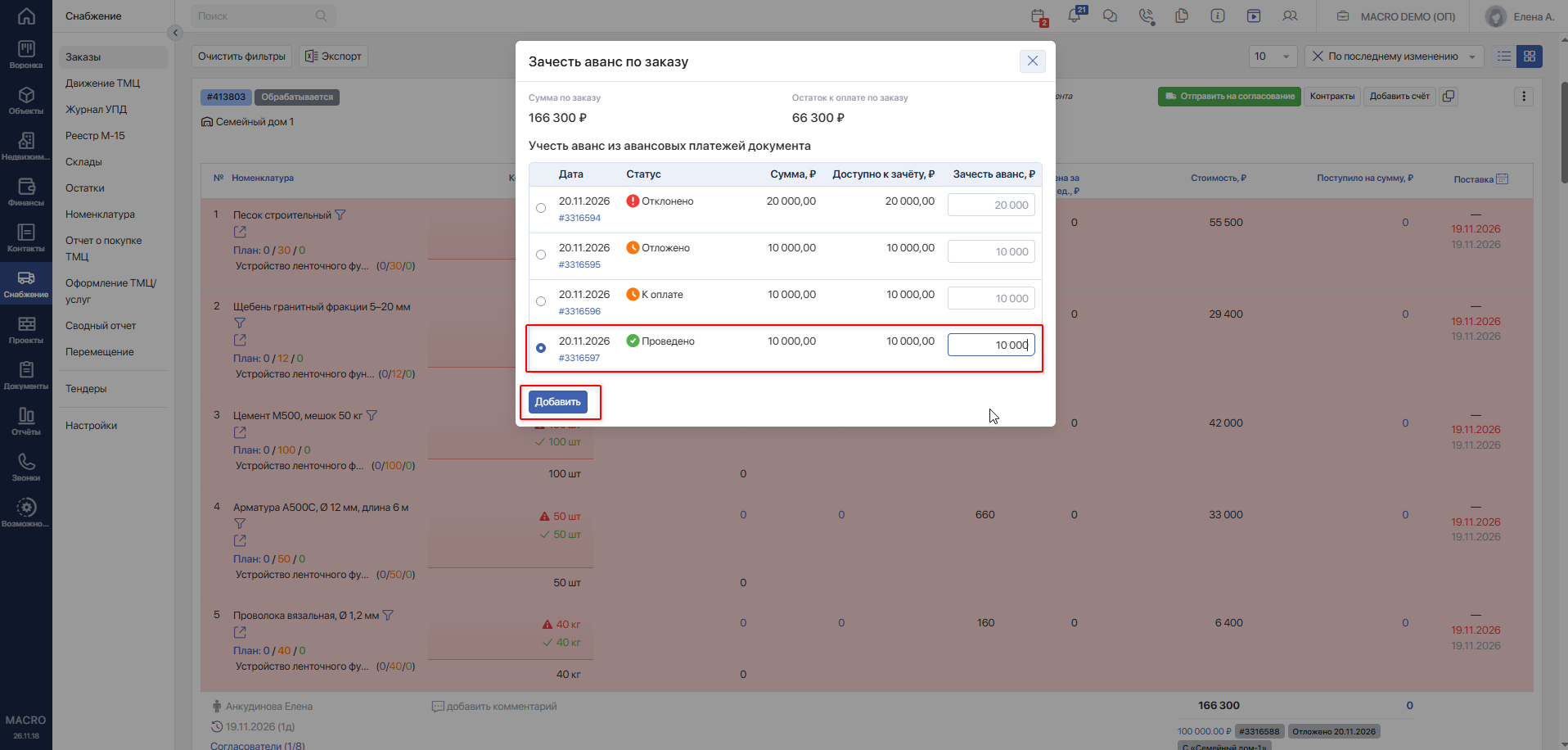
Выберите одну операцию и укажите положительную сумму в поле «Зачесть аванс». Она не должна превышать доступную к зачёту сумму операции и допустимый остаток по заказу.
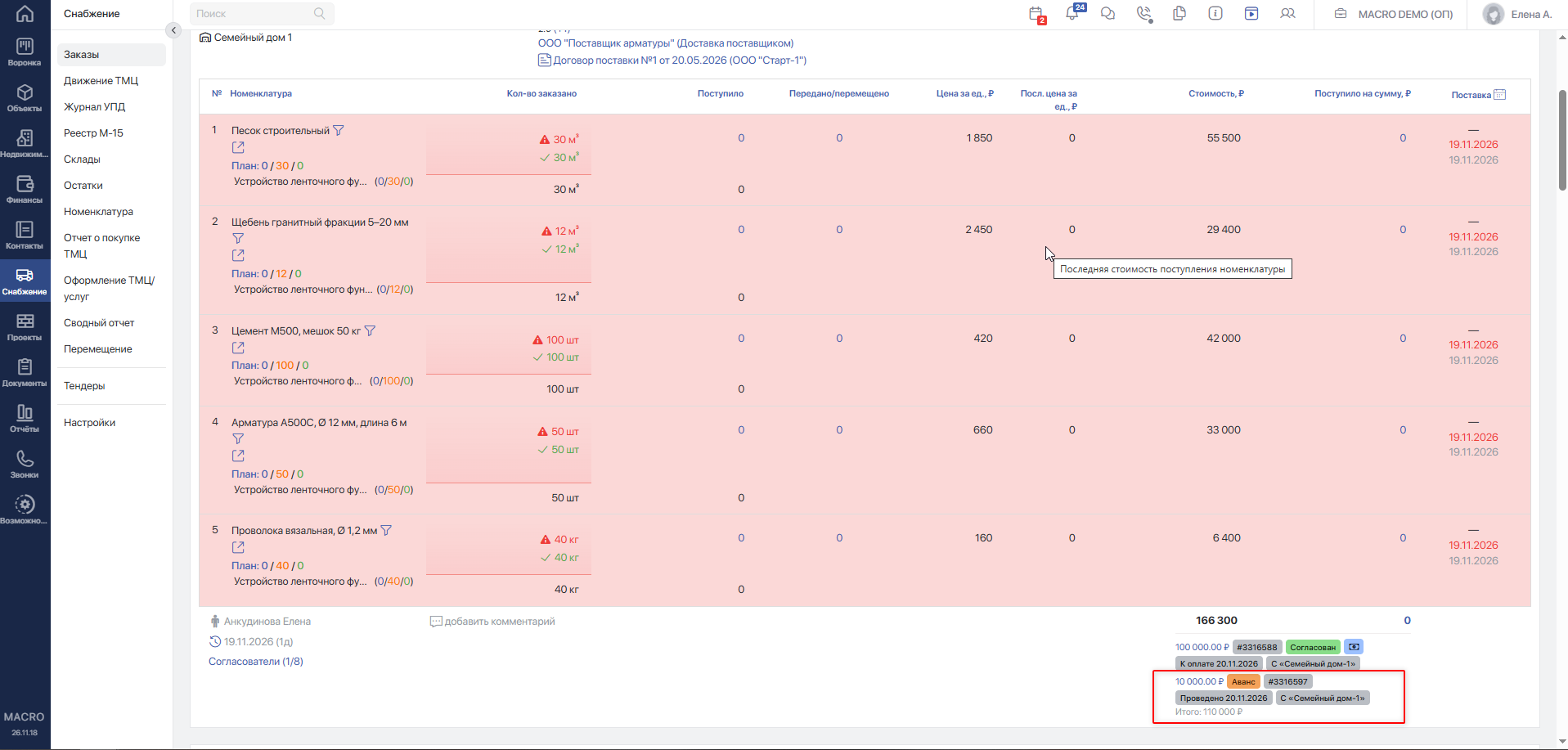
Нажмите Добавить. После успешного сохранения зачтённая операция отобразится в карточке заказа с меткой «Аванс» и суммой, отнесённой на этот заказ.
#Как заказ отображается в финансовой операции
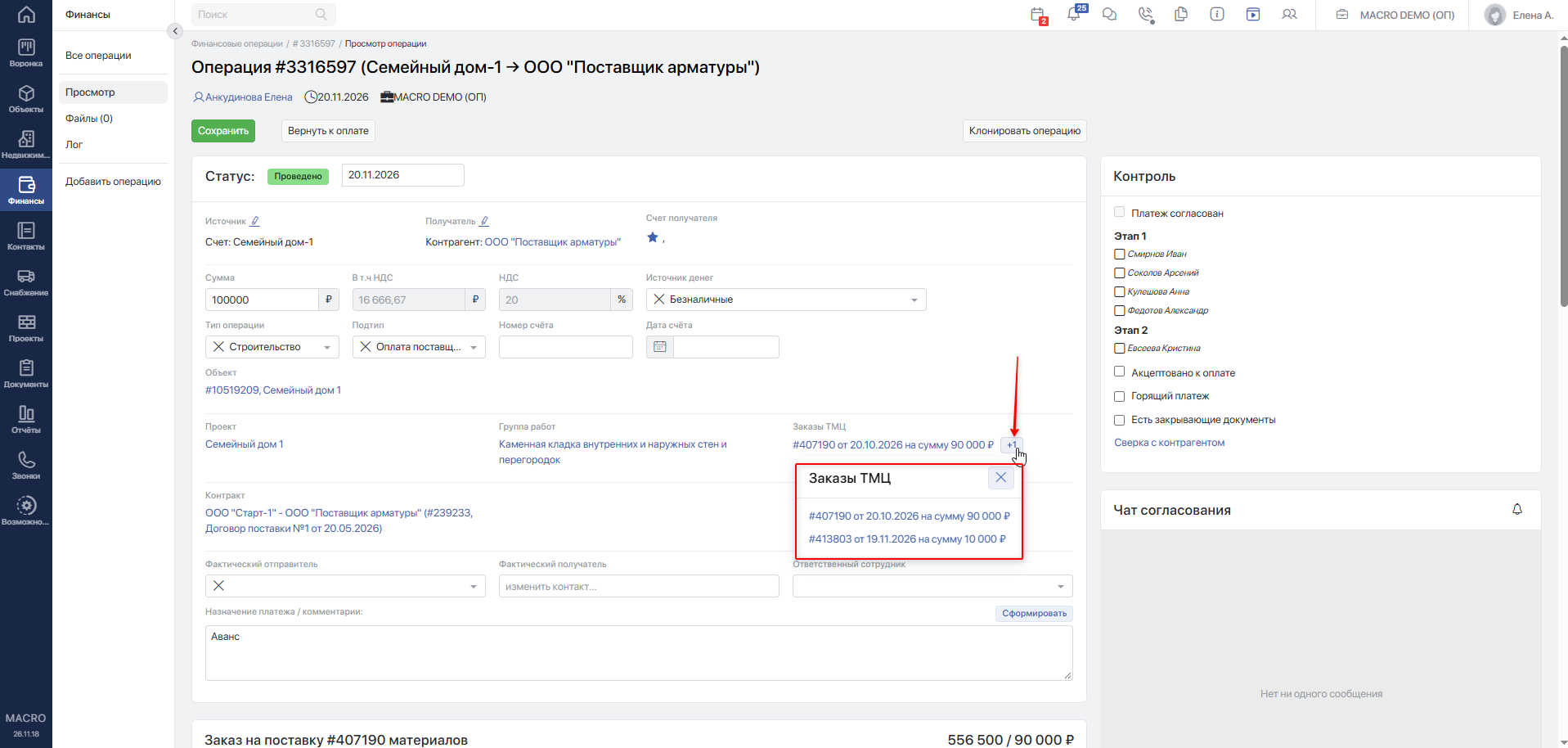
В самой финансовой операции в поле «Заказы ТМЦ» выводится информация по заказу: номер, дата и зачтённая сумма. Если заказов несколько, отображается счётчик с количеством не выведенных заказов.
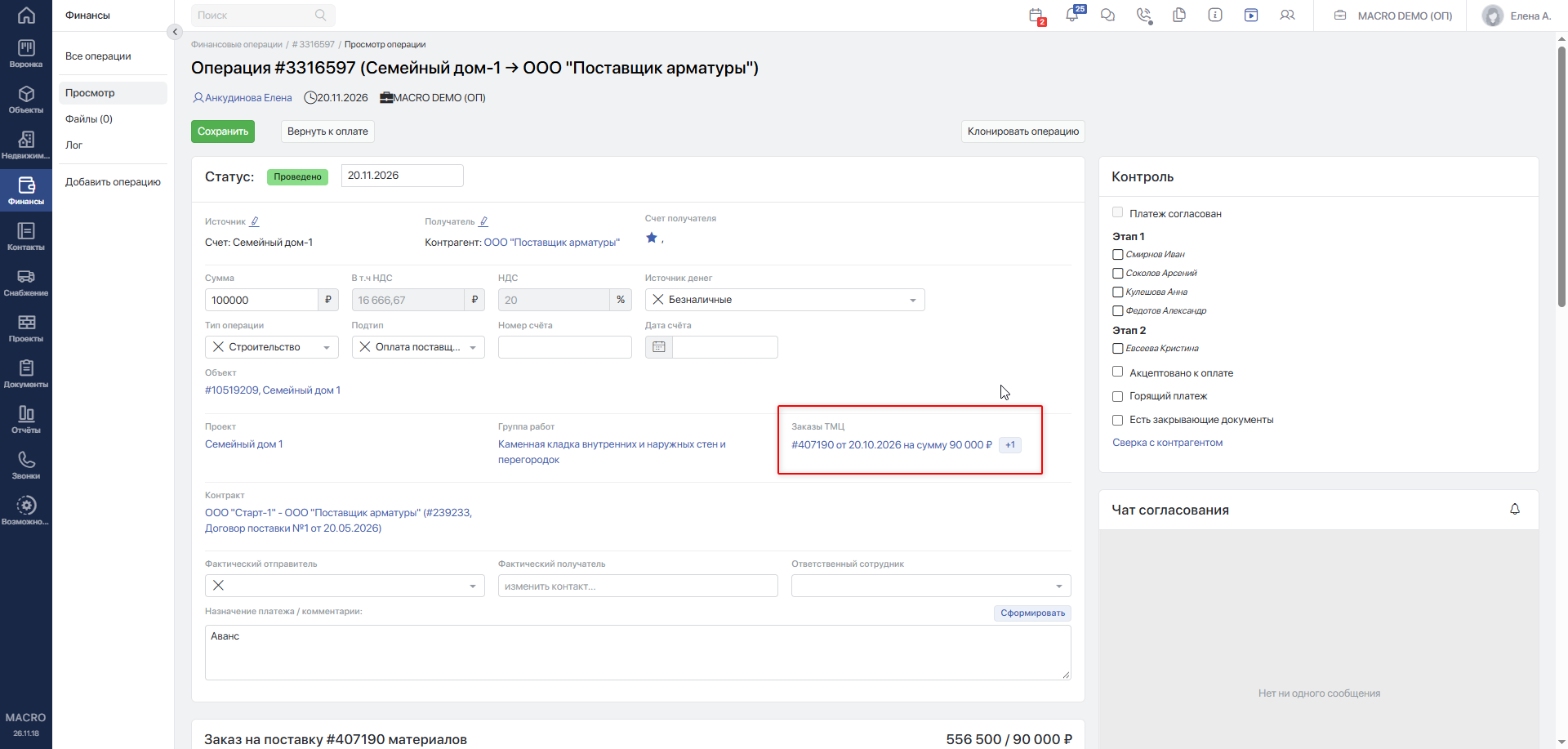
Нажмите на счётчик, чтобы открыть окно с полным перечнем заказов, в оплате которых участвует данная операция.
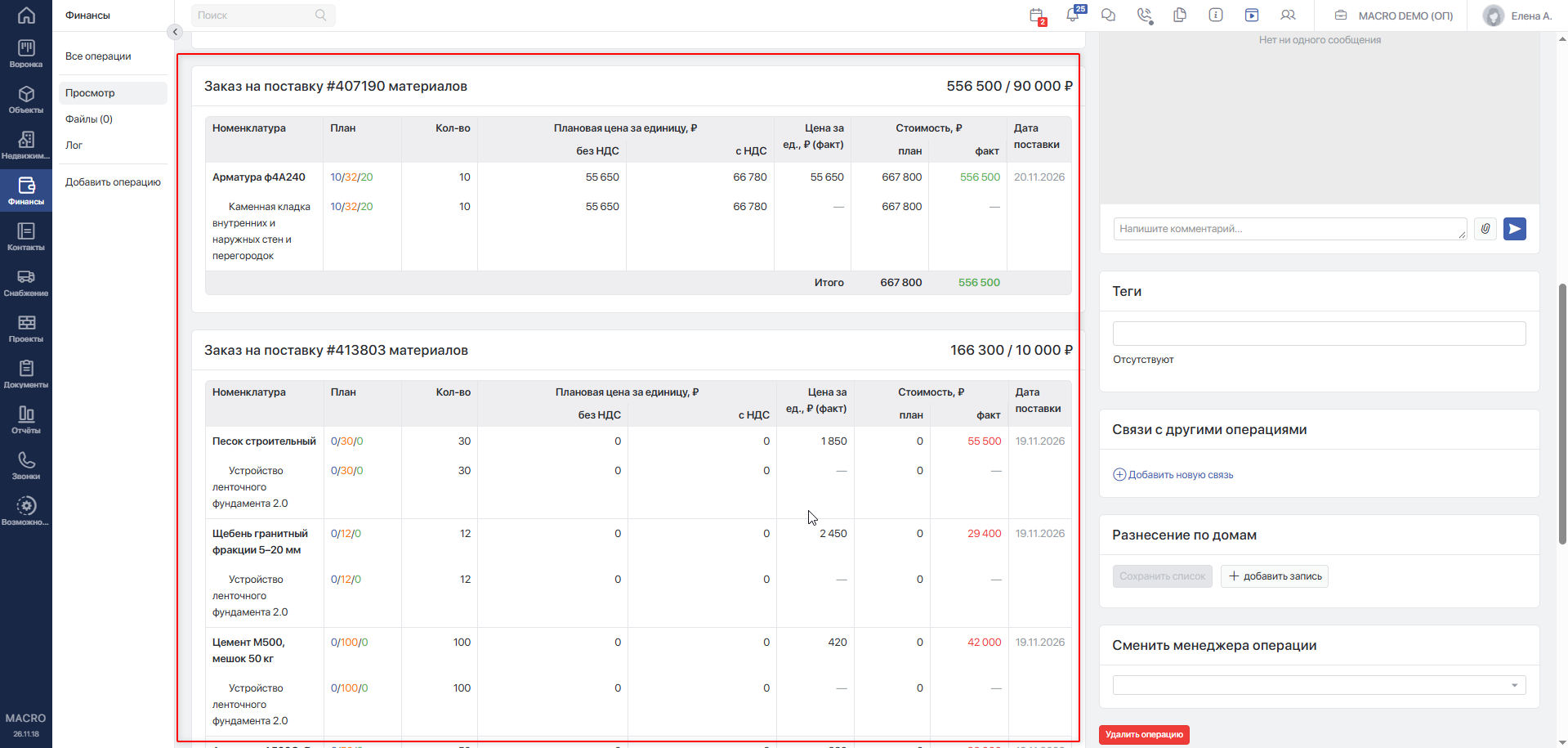
В финансовой операции также отображается информация по заказам, которые оплачивает данная операция, с перечнем номенклатурных позиций, объёмов и цен.
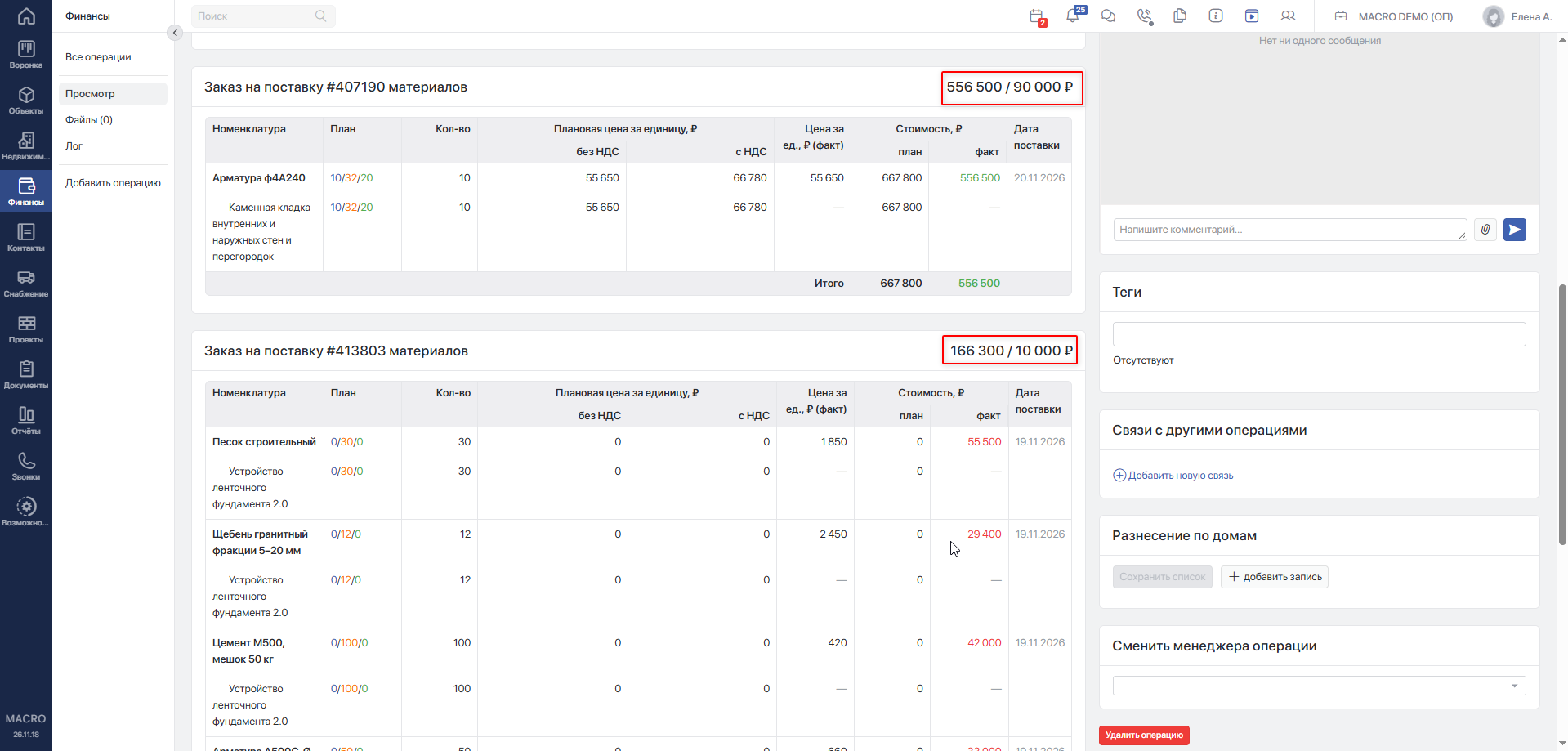
В правом верхнем углу отображаются сумма заказа и сумма финансовой операции, разнесённая на заказ.
#Разнесение аванса на заказ через график платежей договора поставки
Разнести финансовую операцию на заказ можно также через график платежей в договоре поставки. Для разнесения на заказ используется операция с меткой «Аванс».
Для добавления разнесения необходимы права на редактирование графика платежей документа.
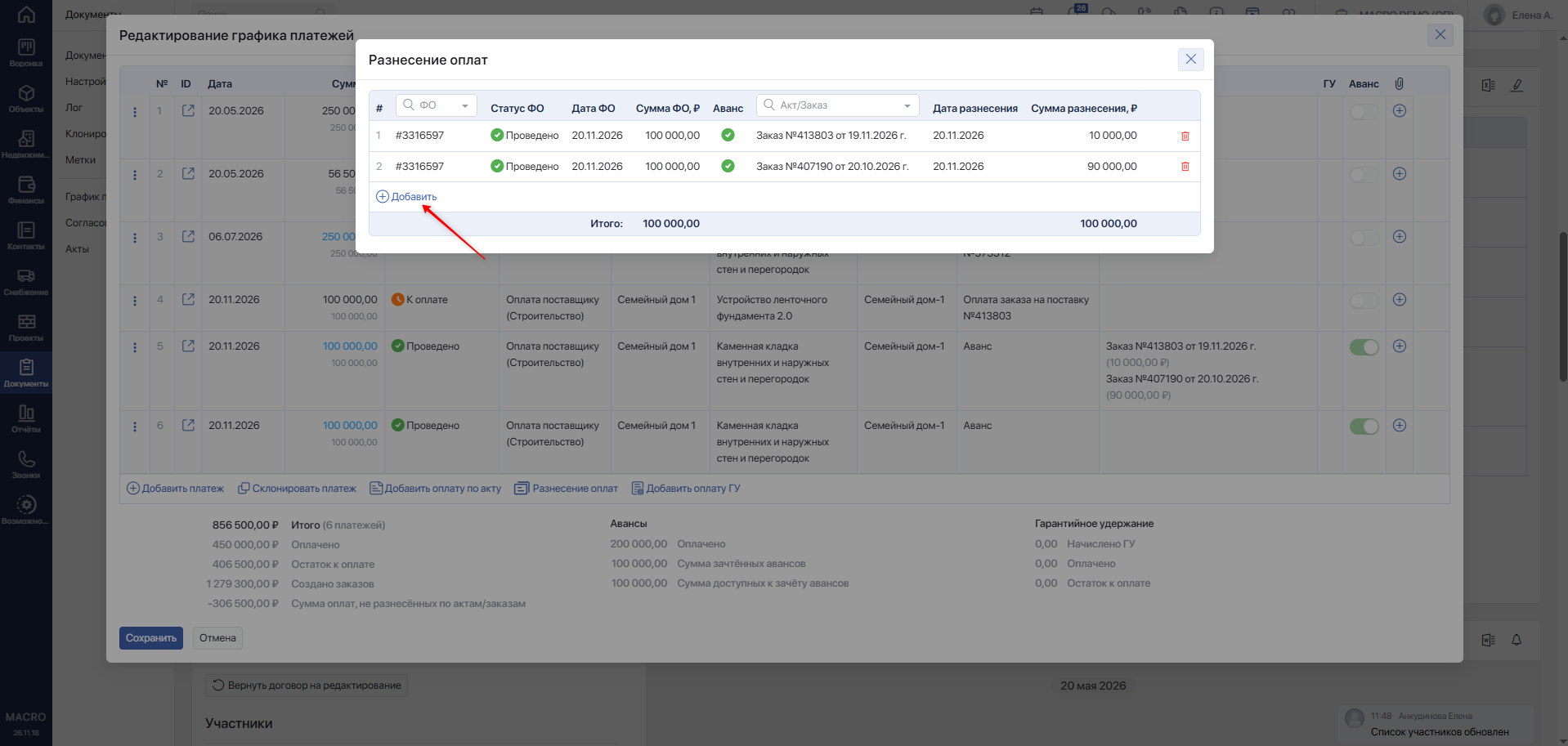
Откройте договор поставки, перейдите в окно «Редактирование графика платежей» и нажмите Разнесение оплат.
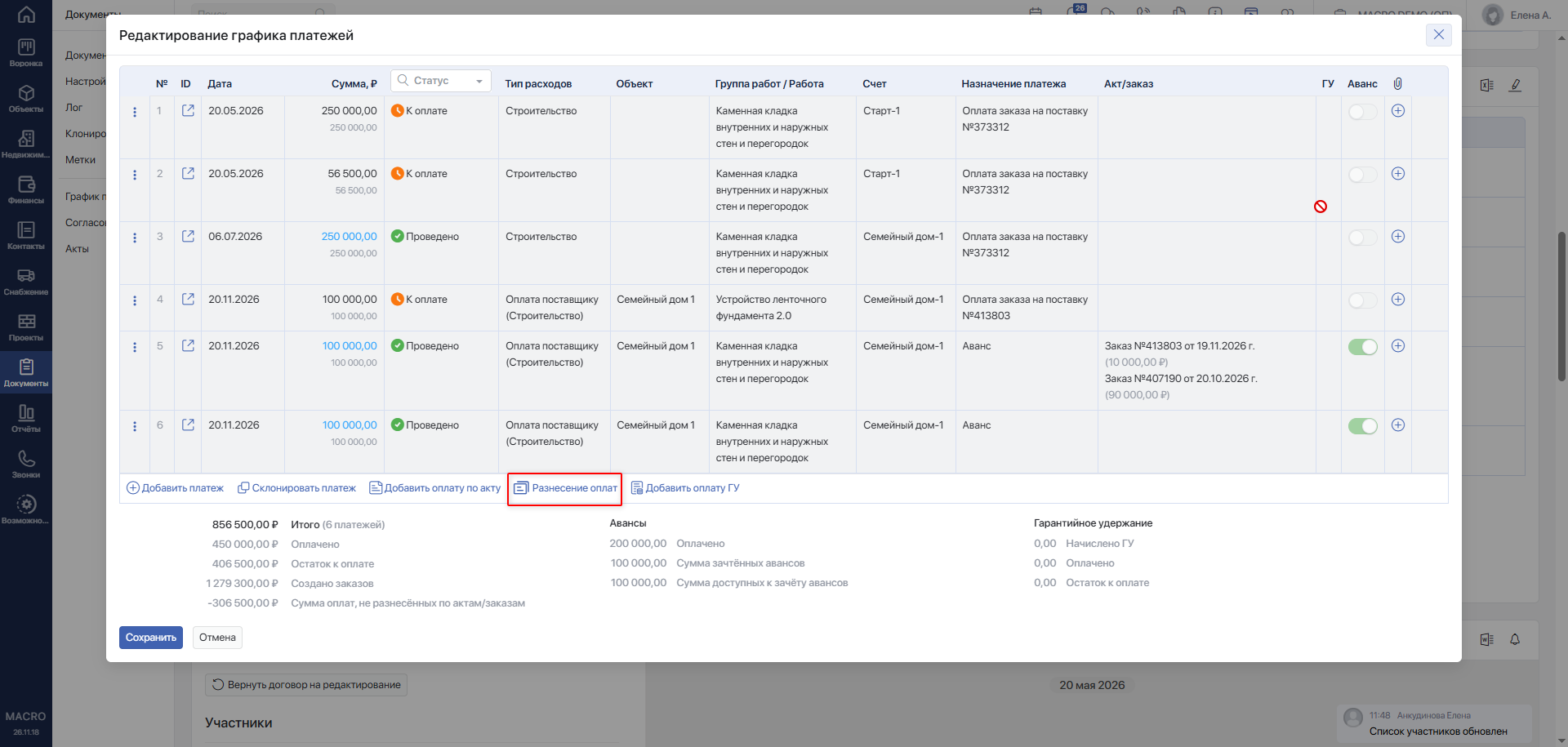
В окне «Разнесение оплат» нажмите кнопку +Добавить для создания нового разнесения.
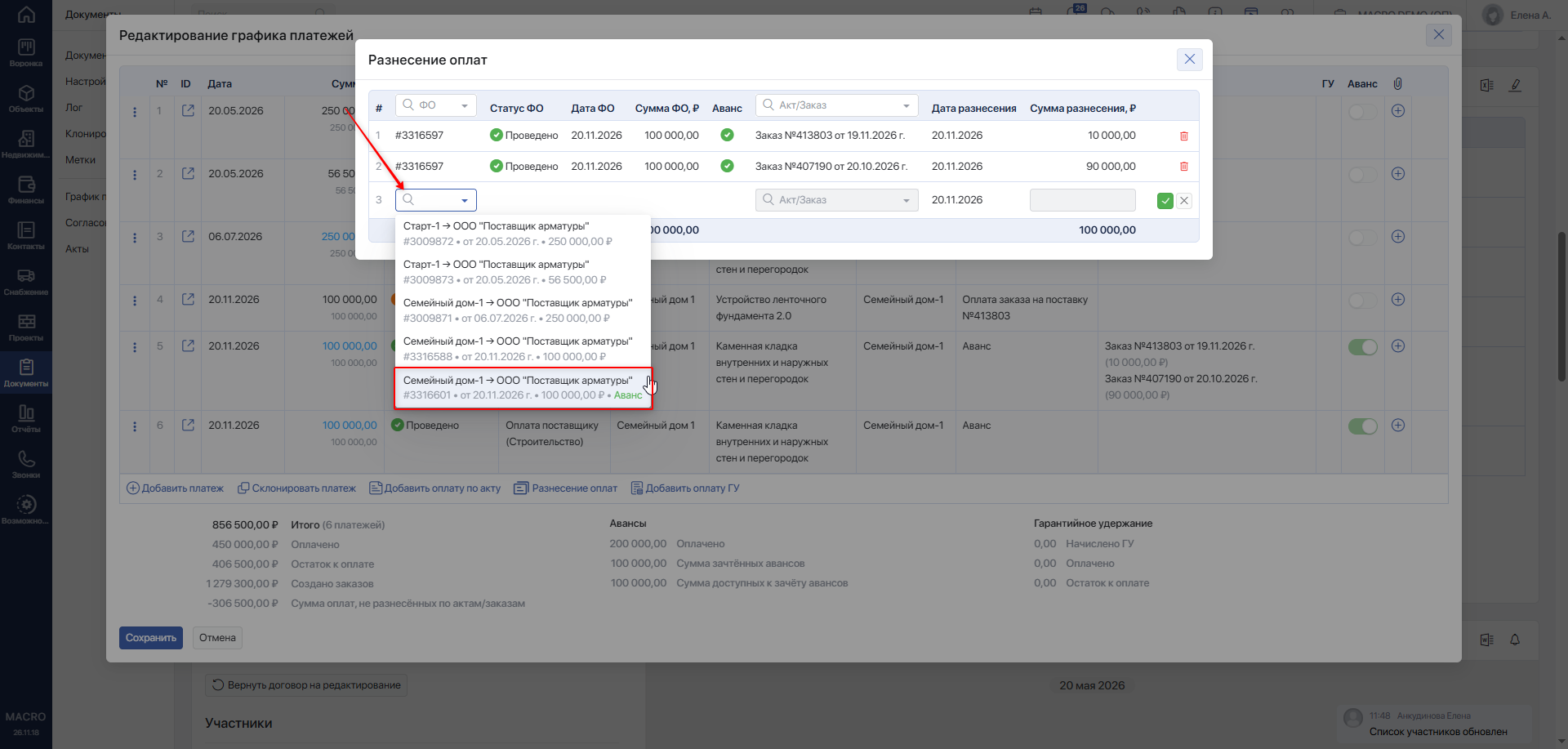
Выберите финансовую операцию с меткой «Аванс».
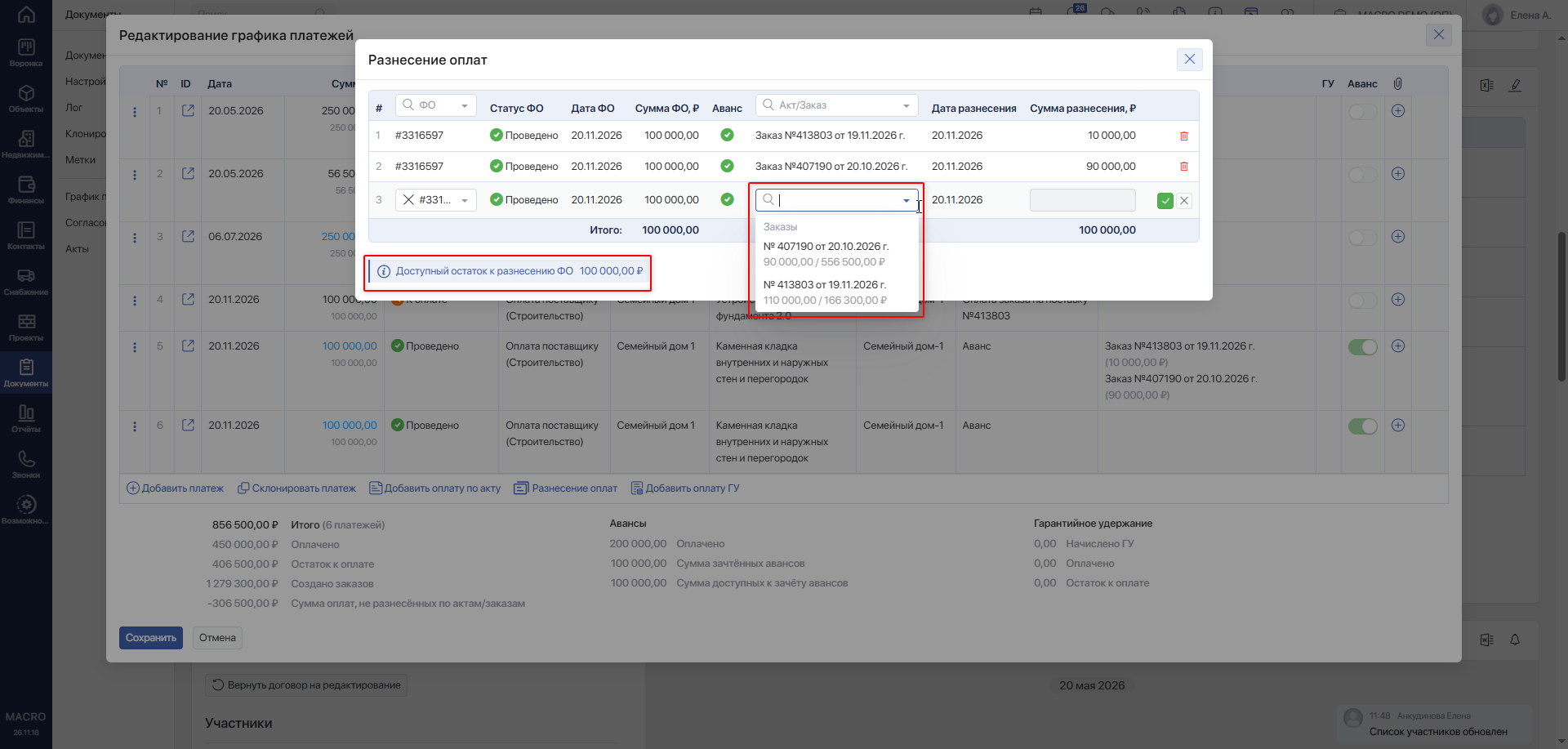
В окне отобразится доступный остаток к разнесению по данной операции. В поле «Акт/Заказ» выберите заказ, на который необходимо разнести оплату.
Проверьте справочную информацию по финансовой операции и доступную сумму разнесения. Она ограничивается одновременно остатком финансовой операции и непокрытой суммой заказа.
В поле «Сумма разнесения» укажите сумму, которую необходимо зачесть на заказ.
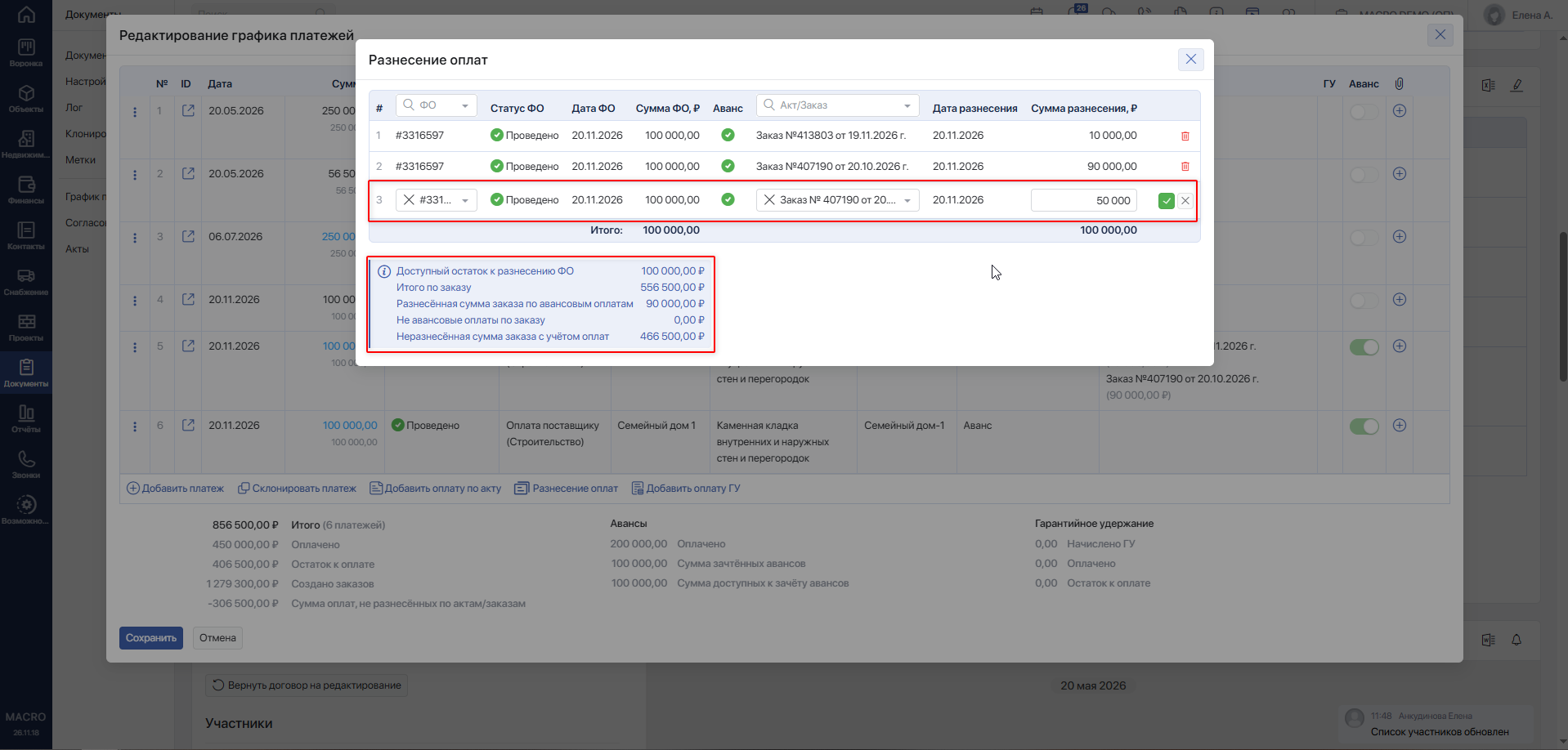
Для сохранения нажмите на значок зелёной галочки.
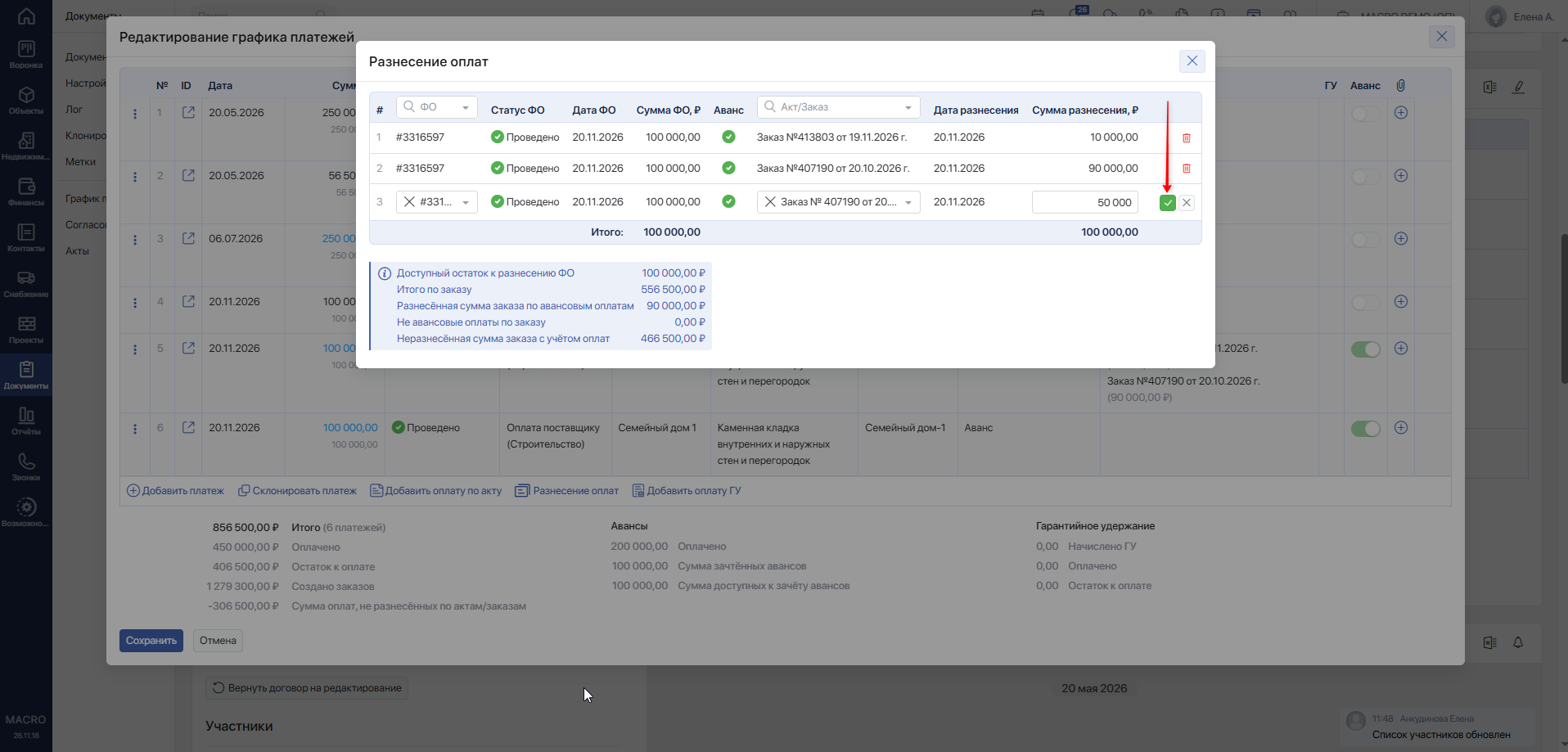
После сохранения проверьте связь операции с заказом и сумму разнесения.
Если нужная операция или заказ отсутствуют в списке, проверьте доступные остатки. Операции без остатка к разнесению и заказы без непокрытой суммы не предлагаются для нового разнесения. Если операция уже разнесена на акт, использовать её для разнесения на заказ нельзя.
Подробнее о таблице разнесений и доступе к её редактированию — в статье «Разнесение оплат и авансов в графике платежей»Переход на внешний сайтhttps://yt.macrodigital.ru/articles/DOCS-A-484.
#Как оплаты влияют на отправку заказа в путь
Возможность отправки заказа зависит от настроек компании, проекта и договора поставки. Наличие проведённой оплаты не является единым обязательным условием для всех заказов.
#Настройки компании
В настройках компании откройте раздел «Снабжение».
| Настройка | Как влияет на отправку |
|---|---|
| «Запретить отправить заказ в путь пока к нему не прикреплен счет» | Для отправки необходимо создать связанные финансовые операции на всю стоимость заказа. Учитываются операции в статусах «Отложено», «К оплате» и «Проведено». Если операций нет или их общая сумма не совпадает со стоимостью заказа, отправка блокируется. |
| «Снабжение: Не отправлять заказ в путь без акцептования фин. операции» | Для отправки требуются связанные финансовые операции на всю стоимость заказа и хотя бы одна акцептованная или проведённая операция. Проведение всех платежей до отправки не требуется. |
| «Снабжение: Разрешить руководителю проекта отправлять заказ в путь без акцептования фин. операции» | Для руководителя проекта снимает проверку, установленную предыдущей настройкой, включая проверку наличия и общей суммы платежей внутри неё. При этом отдельная настройка «Запретить отправить заказ в путь пока к нему не прикреплен счет», если она включена, продолжает действовать. |
#Настройки проекта
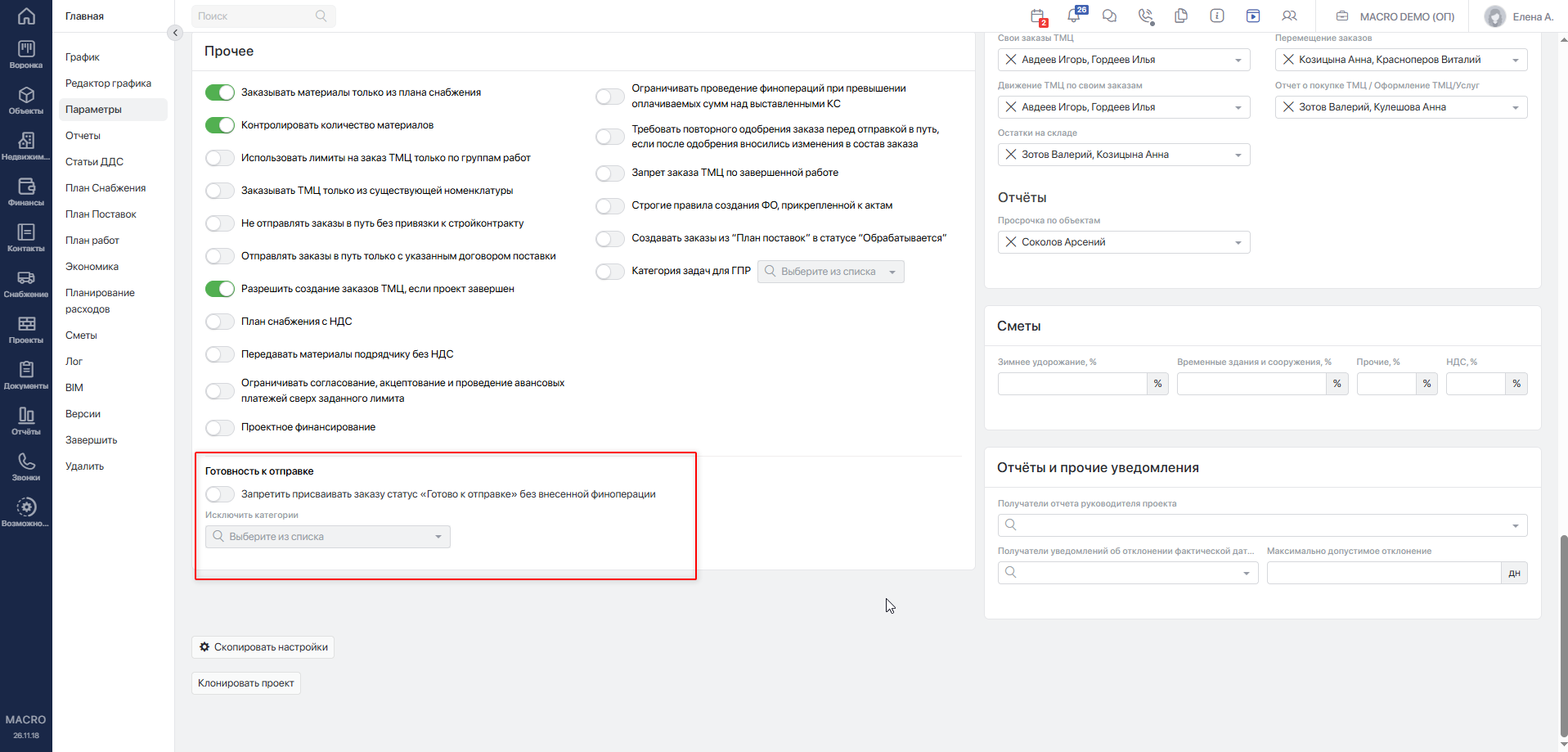
В настройках проекта откройте раздел «Прочее», блок «Готовность к отправке».
Настройка «Запретить присваивать заказу статус „Готово к отправке“ без внесенной финоперации» требует наличия связанной финансовой операции при направлении заказа на согласование перед отправкой.
В поле «Исключить категории» можно выбрать категории номенклатуры, для которых это требование не применяется. Исключение действует, если все позиции заказа относятся к выбранным категориям с учётом их вложенности. Если хотя бы одна позиция не входит в исключения, финансовая операция требуется.
#Условия оплаты в договоре поставки
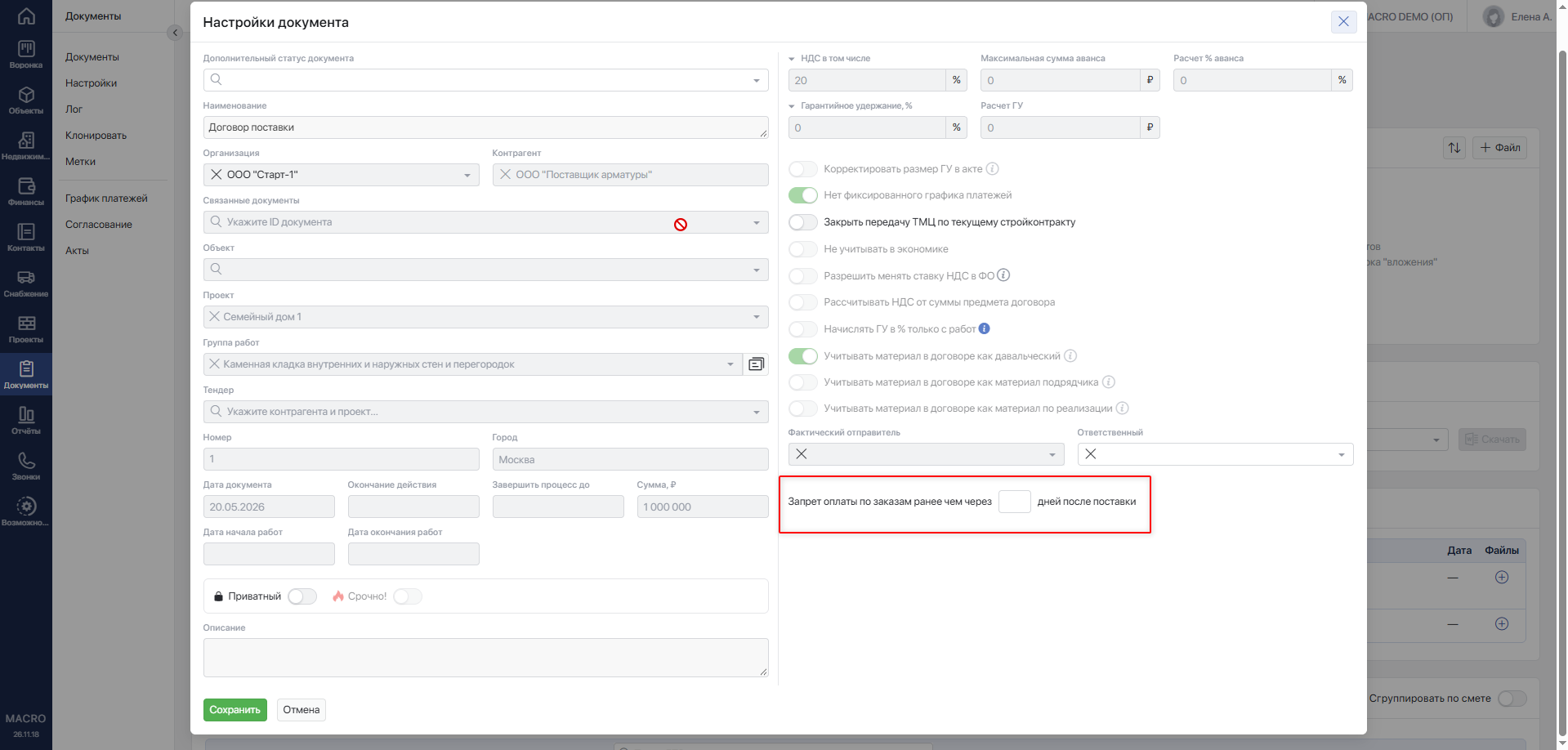
В параметрах договора поставки используется настройка «Запрет оплаты по заказам ранее чем через … дней после поставки».
Если в связанном договоре указан срок больше нуля:
- При отправке заказа не применяются проверки наличия счёта, соответствия суммы счетов стоимости заказа и обязательного акцептования, установленные перечисленными настройками компании.
- Создание счёта на оплату блокируется до доставки заказа и истечения установленного срока.
Это исключение не отменяет самостоятельное требование финансовой операции, установленное в настройках проекта.
#Другие финансовые ограничения
Проверка получателя платежа выполняется независимо от перечисленных настроек. Если в связанной финансовой операции не указан получатель или он отличается от поставщика заказа, отправка блокируется. Разные контрагенты допускаются, если между ними оформлена связь аффилированных компаний.
Если обязательные финансовые ограничения не применяются, заказ может обрабатываться и отправляться без связанных платежей. Это не фиксирует оплату и не отменяет необходимость оформить её, если расчёт с поставщиком предусмотрен.
Помимо финансовых условий, могут потребоваться договор поставки, стройконтракт, обязательные документы и завершённое согласование отправки. Эти этапы описаны в статьях «Статусы заказа»Переход на внешний сайтhttps://yt.macrodigital.ru/articles/DOCS-A-438 и «Согласование заказа перед отправкой в путь»Переход на внешний сайтhttps://yt.macrodigital.ru/articles/DOCS-A-894.
#Как проверить оплату заказа
В карточке заказа просмотрите связанные финансовые операции. Для каждой операции отображаются сумма, номер, статус, срок оплаты, а также признаки согласования и акцепта. У зачтённых авансов дополнительно выводится метка «Аванс».
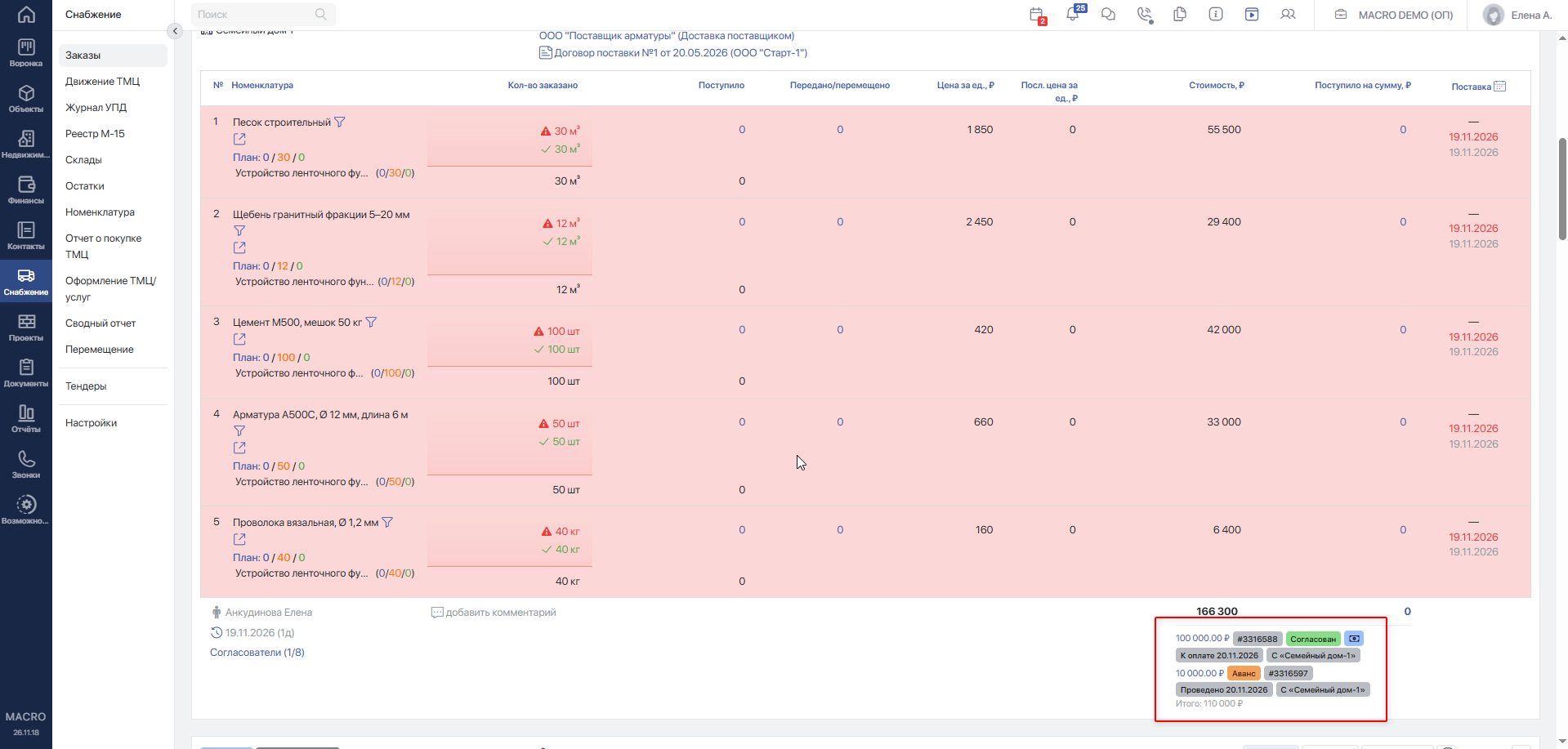
Проверяйте оплату в следующем порядке:
- Сопоставьте стоимость заказа с суммами связанных платежей и зачтённых авансов.
- Проверьте статус каждой операции. «Отложено» и «К оплате» означают, что проведение оплаты ещё не зафиксировано; «Отклонено» не подтверждает оплату.
- Для аванса учитывайте только сумму, зачтённую на этот заказ, а не полную сумму авансовой операции.
- Откройте операции по ссылкам и проверьте получателя, договор, сумму и дату проведённой оплаты.
- Если часть стоимости ещё не оплачена, сначала проверьте, есть ли на неё операции в статусах «Отложено» или «К оплате». При наличии продолжите обработку этих операций. Новый платёж или дополнительный зачёт оформляйте только на сумму, которая ещё не учтена.
Общий итог связанных операций в карточке нельзя использовать как единственное подтверждение оплаты: среди них могут быть непроведённые и отклонённые операции.
Заказ полностью оплачен, когда вся подлежащая оплате стоимость покрыта проведёнными платежами и зачтёнными суммами проведённых авансов.