
Заказ на услуги и машины и механизмы позволяет заранее оформить потребность для работ строительного проекта, согласовать объём и сроки, организовать выполнение и зафиксировать результат.
Например, таким способом можно заказать доставку материалов, аренду техники или работу машины на объекте.
Для работы откройте «Снабжение» → «Заказы».
#Какой способ оформления выбрать
| Что требуется | Способ оформления |
|---|---|
| Заранее заказать услугу или технику и согласовать потребность | Создайте заказ по этой инструкции |
| Заказать материалы | Используйте статью «Создание заказа в модуле Снабжение»Переход на внешний сайтhttps://yt.macrodigital.ru/articles/DOCS-A-427 |
| Вручную отразить уже состоявшееся приобретение или оказание услуги | Используйте форму «Оформление ТМЦ/Услуг»Переход на внешний сайтhttps://yt.macrodigital.ru/articles/DOCS-A-724 |
#Отдельные инициаторы и согласователи
Откройте «Проекты» → нужный проект → «Параметры». В блоке «Снабжение» найдите подраздел «Для заказов ТМЦ с типом „Услуги“ и „Машины и механизмы“».
Здесь назначаются:
- «Инициаторы заказов» — сотрудники, которым разрешено создавать заказы только на услуги и машины и механизмы по этому проекту.
- «Согласователи заказа» — участники и этапы основного согласования таких заказов.
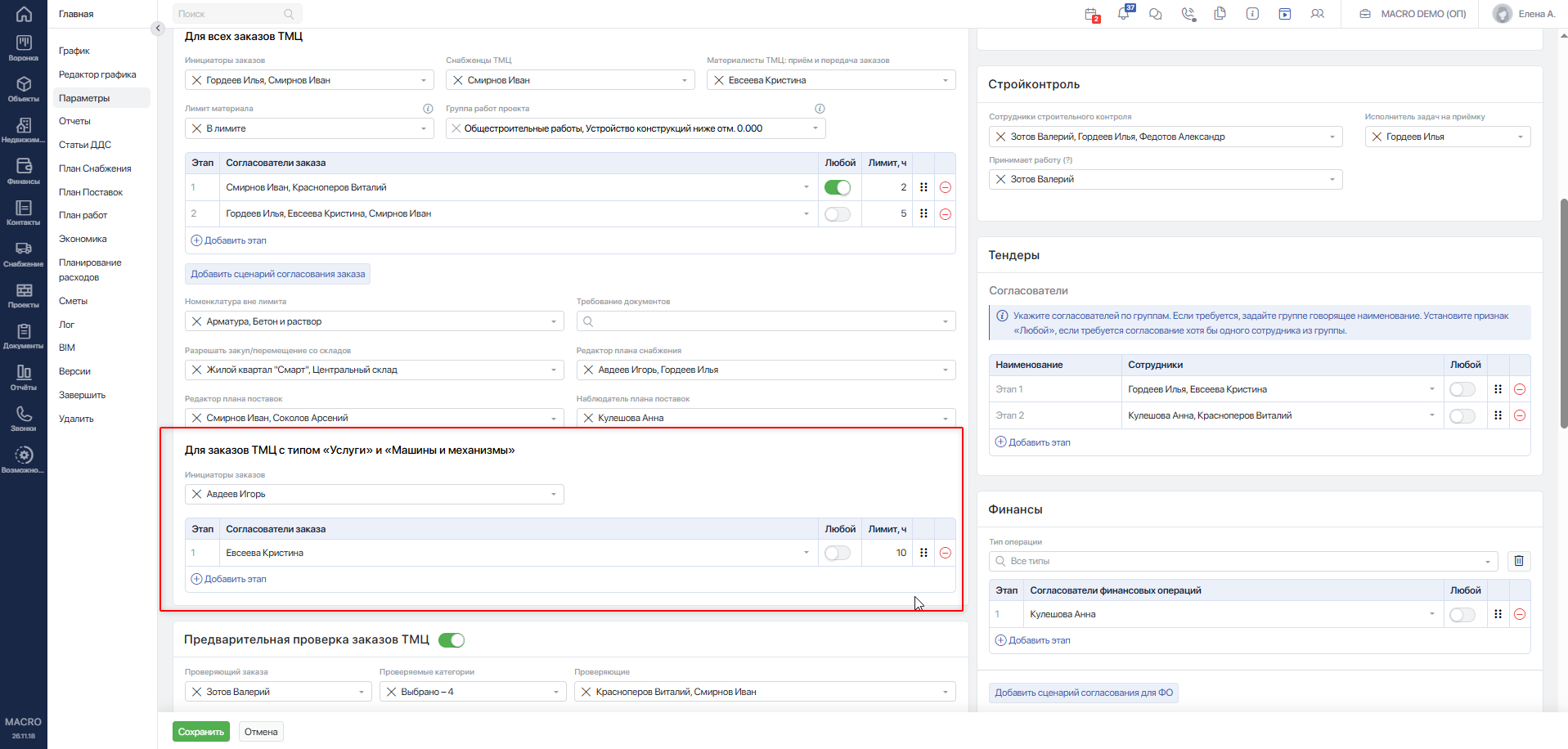
В отличие от специальных инициаторов, сотрудники из подраздела «Для всех заказов ТМЦ» могут создавать заказы и на материалы, и на услуги и технику.
Для заказов услуг и машин и механизмов система сначала использует специальных согласователей. Если специальный маршрут не задан, применяются общие сценарии согласования проекта.
Порядок назначения участников, настройки этапов, опции «Любой» и лимита времени описан в статьях «Параметры проекта»Переход на внешний сайтhttps://yt.macrodigital.ru/articles/DOCS-A-367 и «Настройка сценариев согласования заказа»Переход на внешний сайтhttps://yt.macrodigital.ru/articles/DOCS-A-424.
#Создание заказа и выбор позиций
В разделе «Снабжение» → «Заказы» нажмите Добавить заказ, выберите проект и работы в поле «ГПР».
Общий порядок заполнения формы приведён в статье «Создание заказа в модуле Снабжение»Переход на внешний сайтhttps://yt.macrodigital.ru/articles/DOCS-A-427. Для услуг и техники учитывайте следующие особенности.
#Тип определяется по номенклатуре
Отдельного поля «Тип заказа» в форме нет. Система определяет принадлежность заказа к услугам и машинам и механизмам по типам выбранных позиций:
- «Услуга» — для оказания услуг;
- «Машина» — для машин и механизмов.
В одном заказе можно объединить позиции этих двух типов.
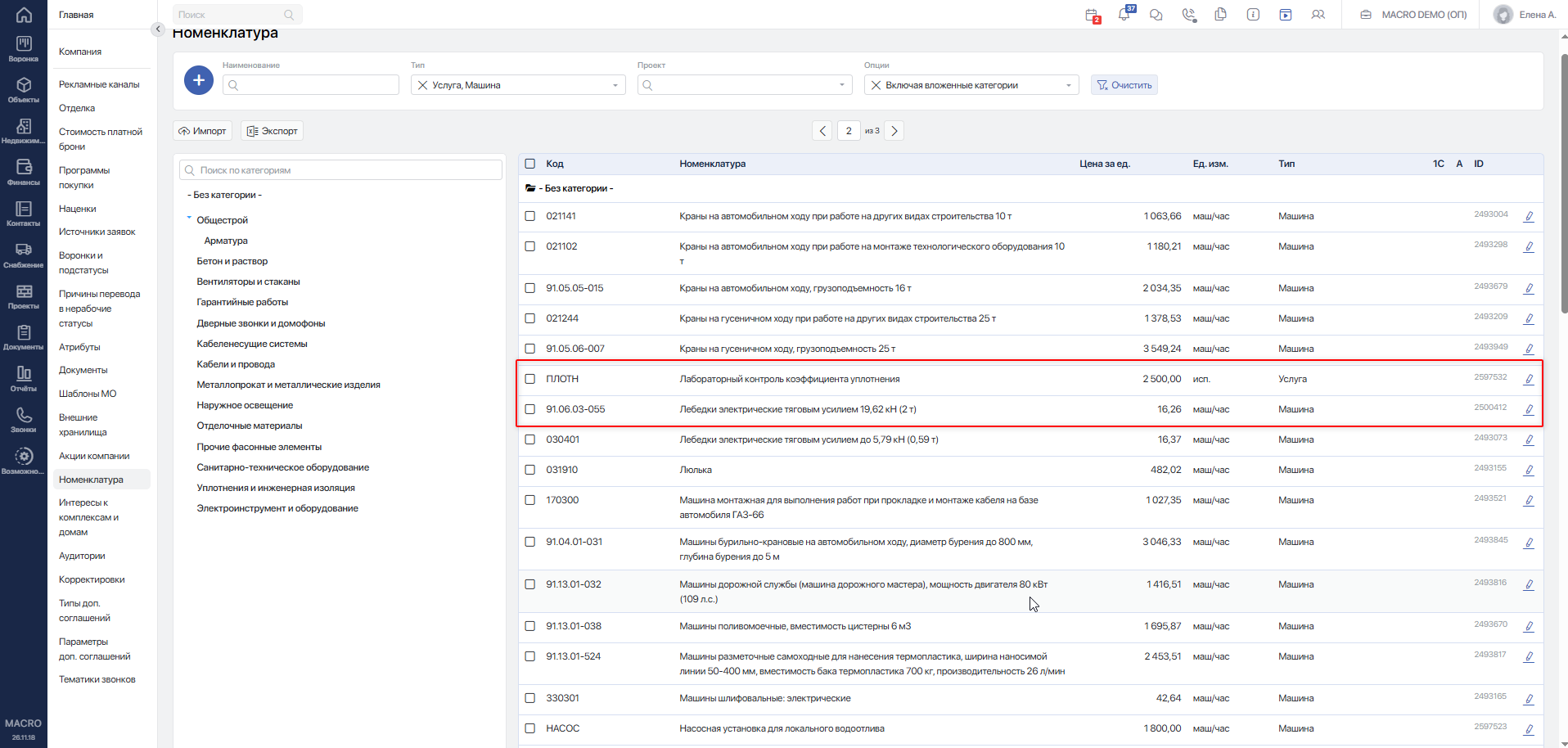
Если сотруднику разрешено создавать только заказы на услуги и машины и механизмы, позиция другого типа заблокирует сохранение.
Проверяйте тип в справочнике: слово «аренда» или «доставка» в названии само по себе не делает позицию услугой. Подробнее — в статье «Номенклатура»Переход на внешний сайтhttps://yt.macrodigital.ru/articles/DOCS-A-450.
#Объём, сроки и условия выполнения
Добавьте позиции из плана снабжения или вручную из справочника. Укажите количество, проверьте единицы измерения и при необходимости распределите объём по работам.
В поле «Дата поставки» укажите запрашиваемую дату предоставления услуги или техники. Поле содержит одну дату; период, время начала и продолжительность уточните в «Комментарии».
Например: «Работа автокрана для монтажа плит перекрытия, корпус 2. С 09:00 до 18:00».
Если доступны ценовые поля, укажите стоимость. При необходимости приложите техническое задание или другой файл.
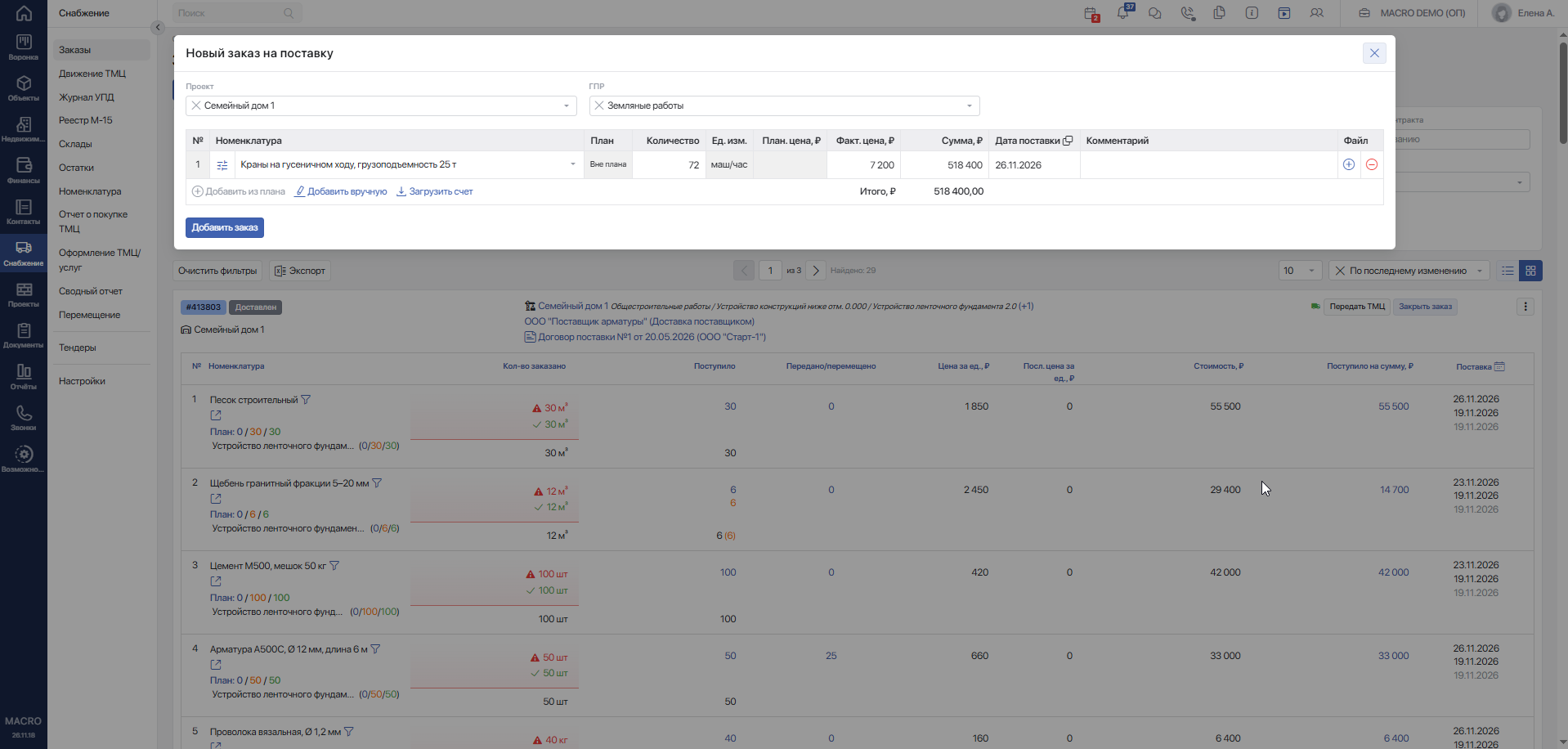
Нажмите Добавить заказ. Новый заказ сохраняется в статусе Новый заказ. Сохранение ещё не подтверждает согласование потребности или оказание услуги.
#Согласование
Нажмите На согласование. Если предусмотрена предварительная проверка, сначала пройдите её по статье «Предварительная проверка заказа»Переход на внешний сайтhttps://yt.macrodigital.ru/articles/DOCS-A-430.
Участники проверяют потребность в услуге или технике, объём, сроки, стоимость и условия выполнения. Маршрут и решения доступны по ссылке «Согласователи» на вкладке «Согласование».
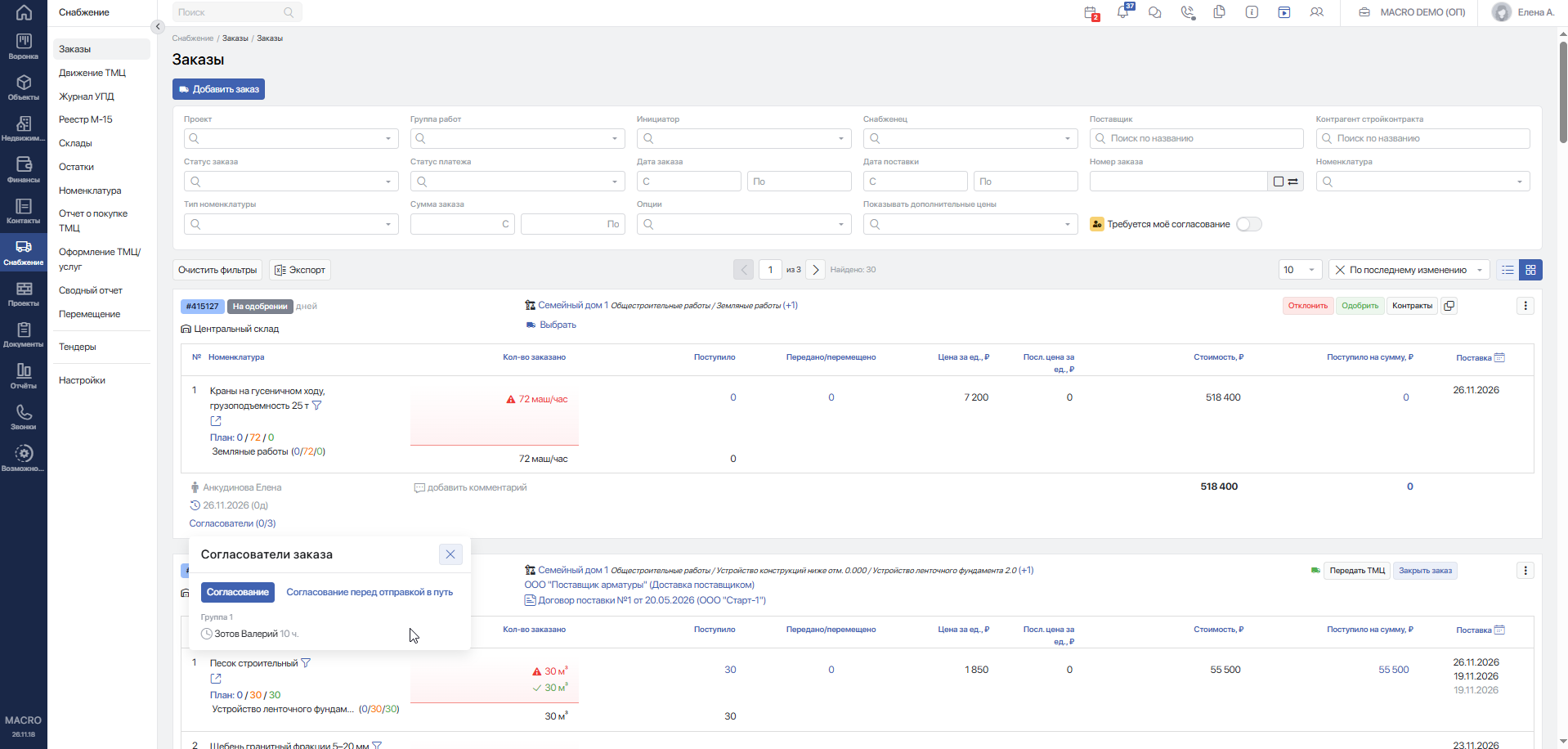
Действия согласователей, отклонение и повторная отправка описаны в статье «Согласование заказа»Переход на внешний сайтhttps://yt.macrodigital.ru/articles/DOCS-A-892.
#Обработка заказа
После одобрения сотрудник с правом обработки принимает заказ в работу. Исполнителя услуги или организацию, предоставляющую технику, укажите в блоке «Поставщик», затем зафиксируйте договор.
Общие действия описаны в статьях:
- «Фиксация поставщика, транспортной компании и их договоров в карточке заказа»Переход на внешний сайтhttps://yt.macrodigital.ru/articles/DOCS-A-434;
- «Оплата заказа: создание платежей и зачёт аванса»Переход на внешний сайтhttps://yt.macrodigital.ru/articles/DOCS-A-435.
Если требуется дополнительное согласование перед отправкой, его участники настраиваются отдельно от основных согласователей услуг. Используйте статьи «Настройка согласования заказа перед отправкой в путь»Переход на внешний сайтhttps://yt.macrodigital.ru/articles/DOCS-A-893 и «Согласование заказа перед отправкой в путь»Переход на внешний сайтhttps://yt.macrodigital.ru/articles/DOCS-A-894.
После выполнения необходимых условий нажмите Отправить. Заказ переходит в статус В пути. Это название используется и для услуг: оно ещё не подтверждает оказание услуги или выполнение работы техники.
#Фиксация исполнения
Фактический объём услуг и работы техники по заказу отражается через общий механизм приёмки в модуле «Снабжение». В карточке заказа со статусом «В пути» сотрудник с правом приёмки нажимает Принять ТМЦ.
В окне отображаются уже оформленные приёмки и объём, ожидающий приёмки. Ранее принятые позиции отмечены статусом «Оформлено»; их количество в этом окне не редактируется.
В строке, ожидающей приёмки, в столбец «Кол-во в с/ф» подставляется непринятый остаток. Если выполнена только часть объёма, измените количество на фактически выполненное. Проверьте дату и стоимость, заполните сведения о документах, при необходимости приложите подтверждающие файлы и нажмите Принять заказ.
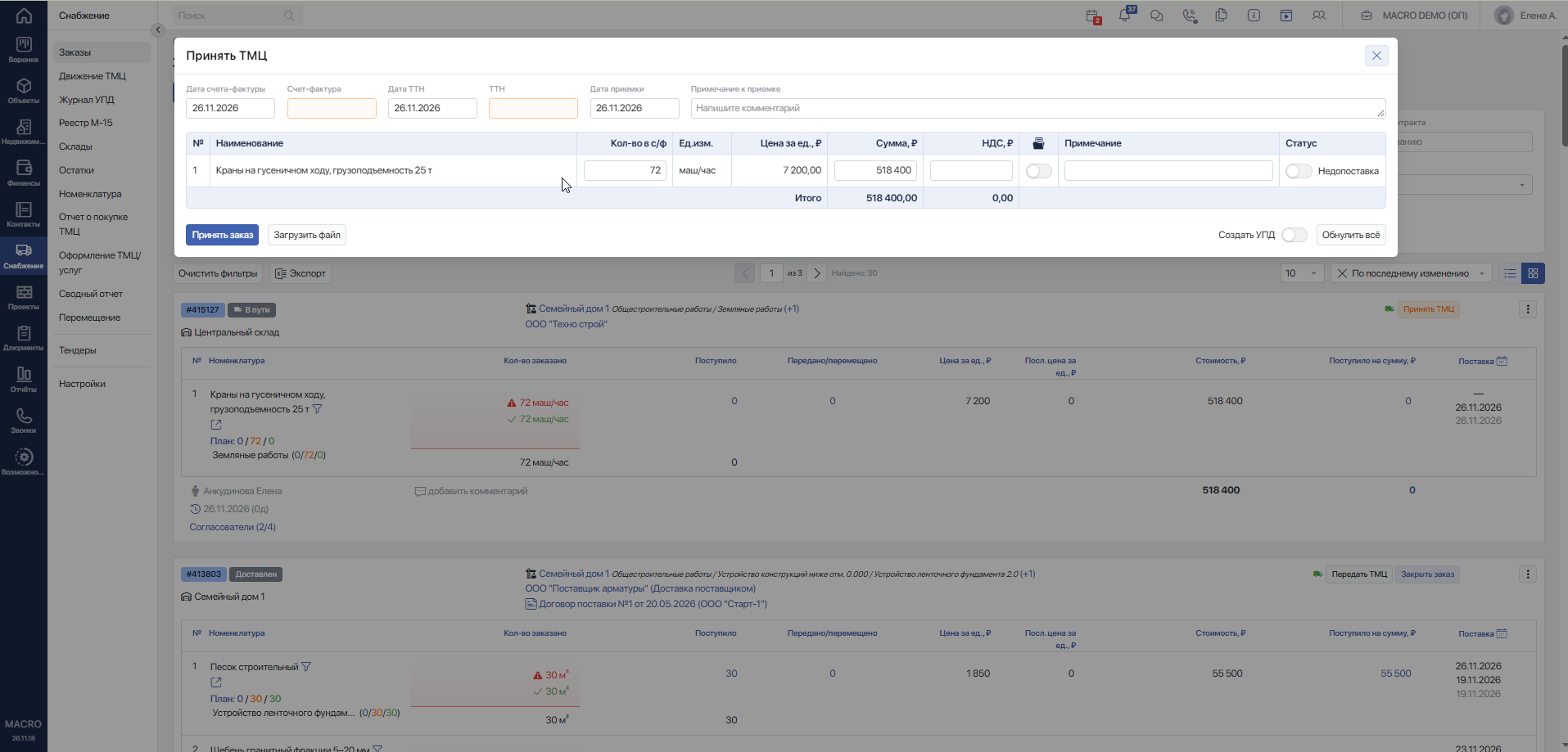
Общий порядок заполнения окна, загрузки документов и исправления сохранённой приёмки описан в статье «Приёмка ТМЦ»Переход на внешний сайтhttps://yt.macrodigital.ru/articles/DOCS-A-436.
Приёмку выполняет администратор компании склада или его материально ответственное лицо. Одного назначения инициатором или согласователем услуг недостаточно.
Не отмечайте остаток как «Недопоставка», если его выполнение ещё ожидается.
После учёта всего объёма заказ получает статус Доставлен. Для завершения работы сотрудник с соответствующими правами нажимает Закрыть; у администратора кнопка называется Закрыть заказ. Итоговый статус — Исполнен.
Условия закрытия приведены в статье «Статусы заказа»Переход на внешний сайтhttps://yt.macrodigital.ru/articles/DOCS-A-438.
Согласование, фиксация исполнения и оплата — отдельные действия. Статусы «Доставлен» и «Исполнен» не подтверждают фактическую оплату.