
Каждый заказ на поставку материалов оформляется на конкретного контрагента. Поэтому в карточке заказа указывают поставщика и при необходимости договор, по которому закупаются материалы. Если доставку выполняет отдельная транспортная компания, её и договор с ней также можно зафиксировать в заказе.
В главном меню откройте «Снабжение» → «Заказы» и найдите нужный заказ.
В одном заказе можно указать только одного поставщика и одну транспортную компанию. Если материалы закупаются у нескольких поставщиков или доставляются разными транспортными компаниями, выполните разделение заказаПереход на внешний сайтhttps://yt.macrodigital.ru/articles/DOCS-A-431 с учётом ограничений этой операции.
#Выбор поставщика
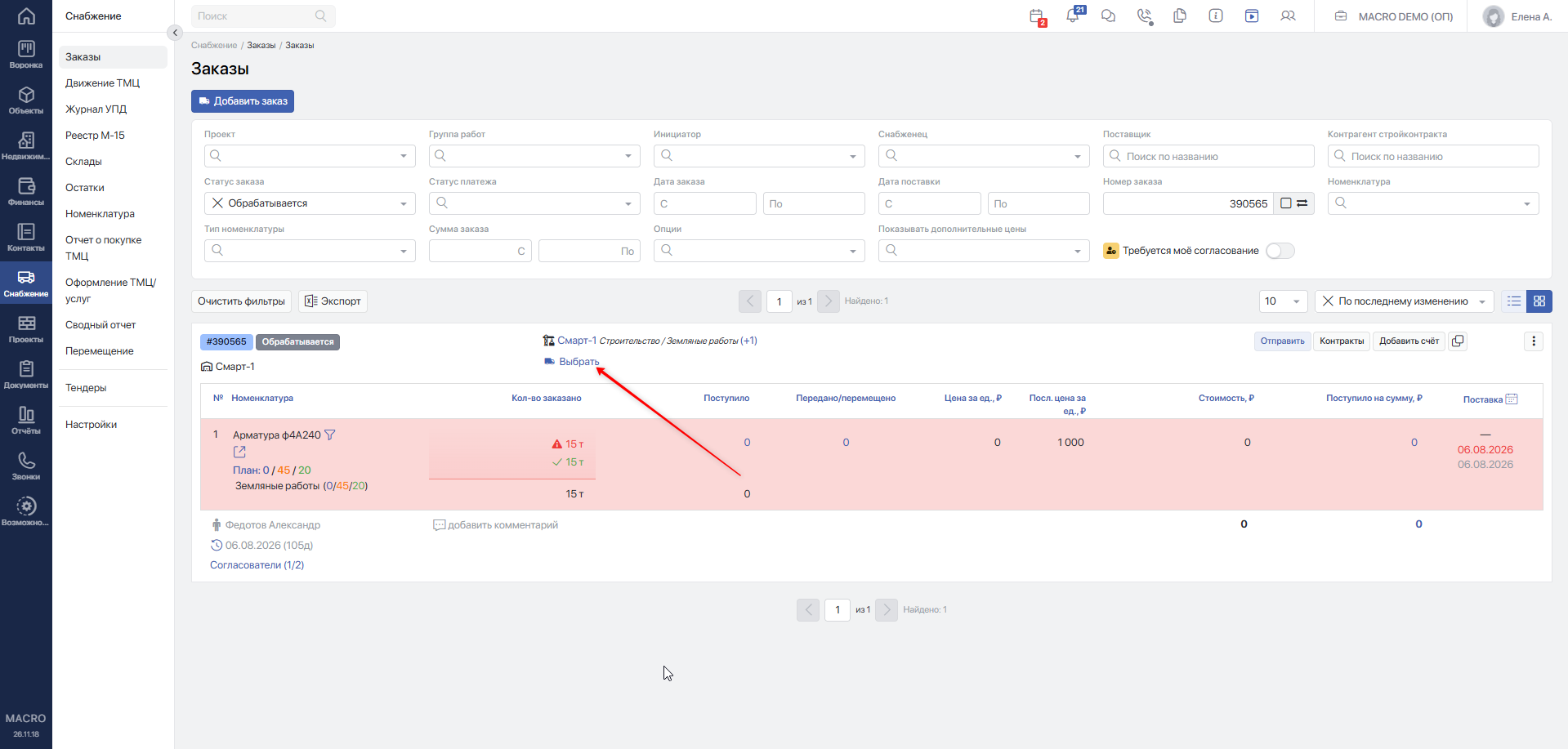
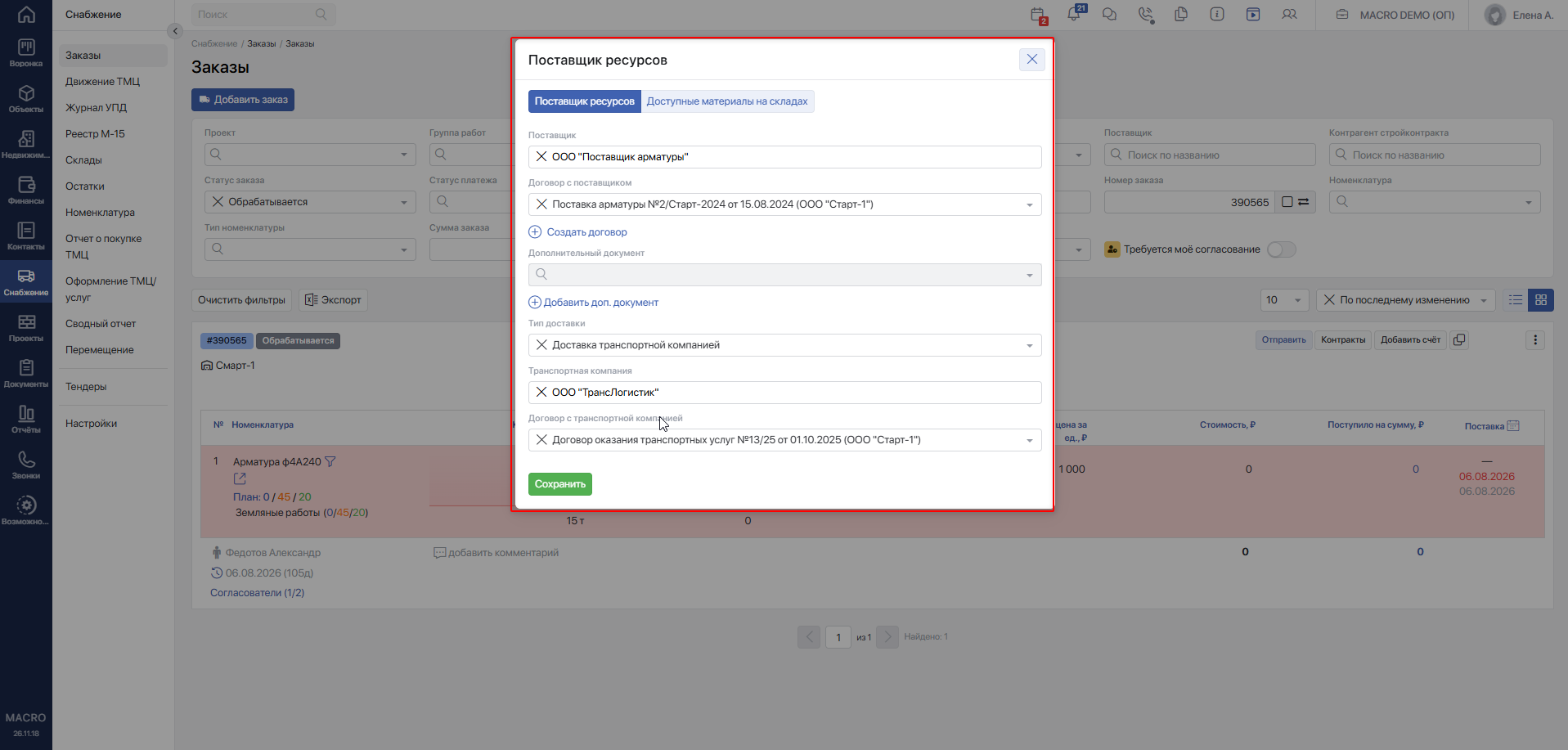
В карточке заказа нажмите Выбрать в блоке поставщика. Откроется окно «Поставщик ресурсов».
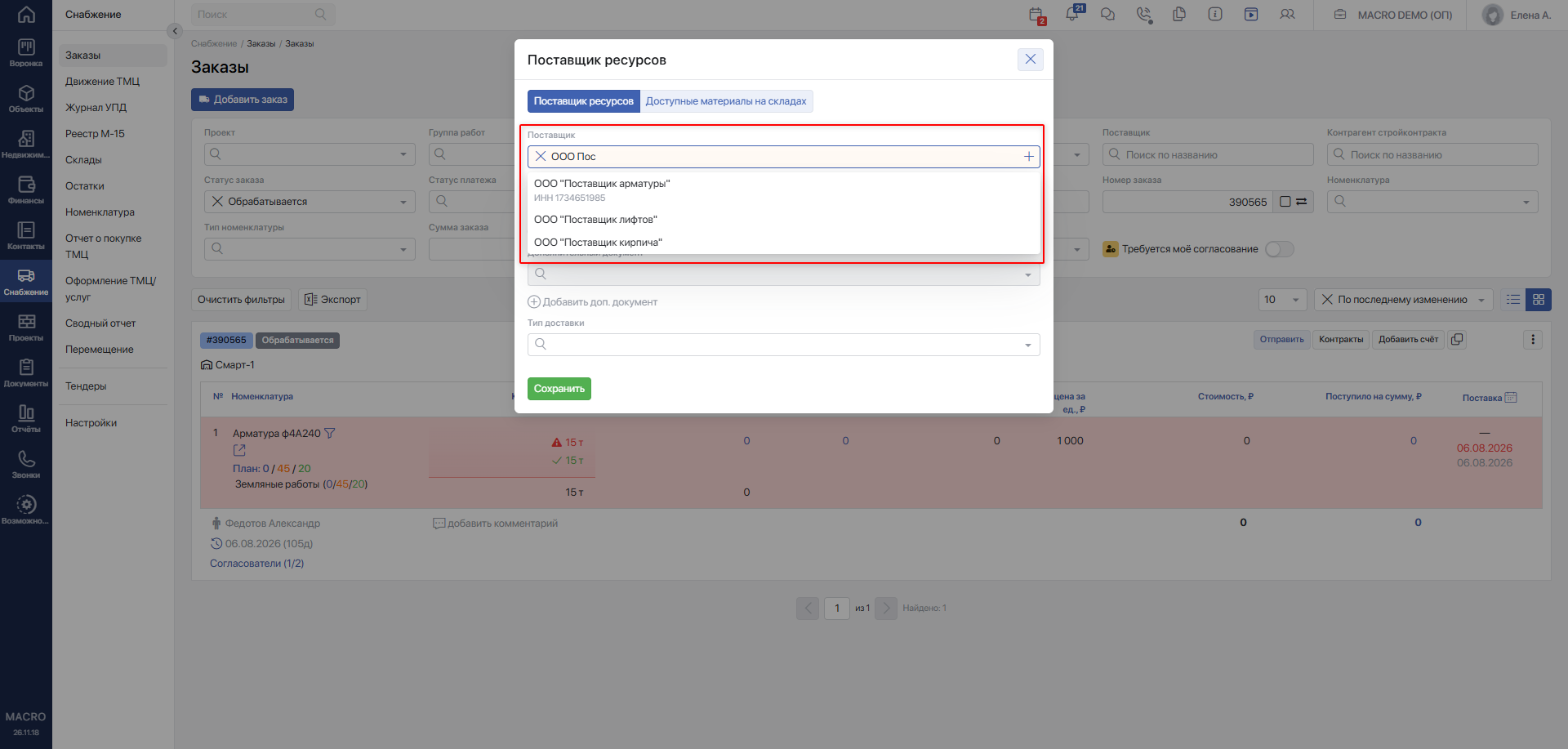
В поле «Поставщик» введите наименование контрагента или его ИНН. Система выполнит поиск по существующим контактам и предложит подходящие варианты. Выберите нужного контрагента из списка.
#Создание нового контакта
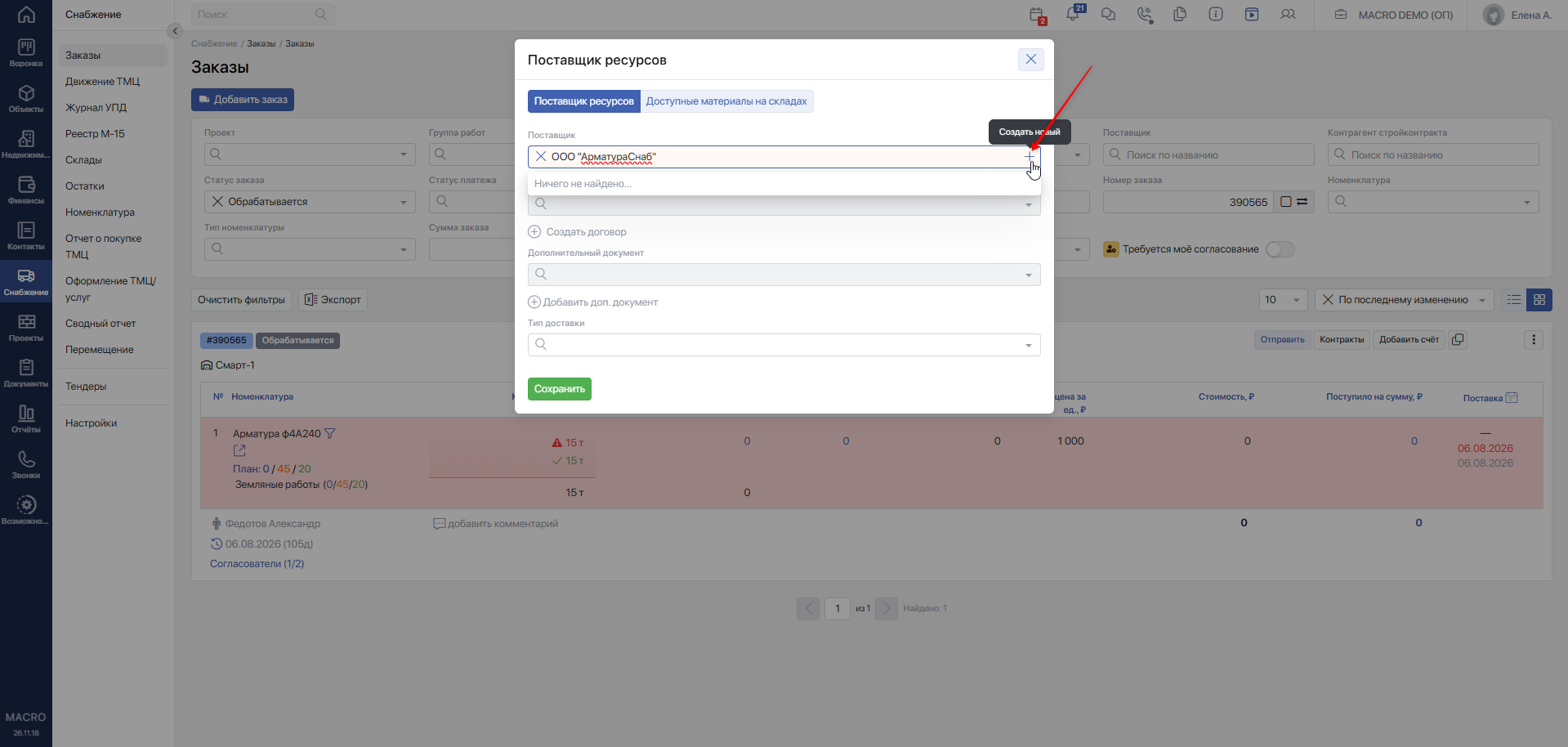
Если нужного контрагента нет в системе, его можно создать, не закрывая окно выбора поставщика. Для этого требуется право на добавление контактов.
Введите наименование в поле «Поставщик» и нажмите + справа в поле.
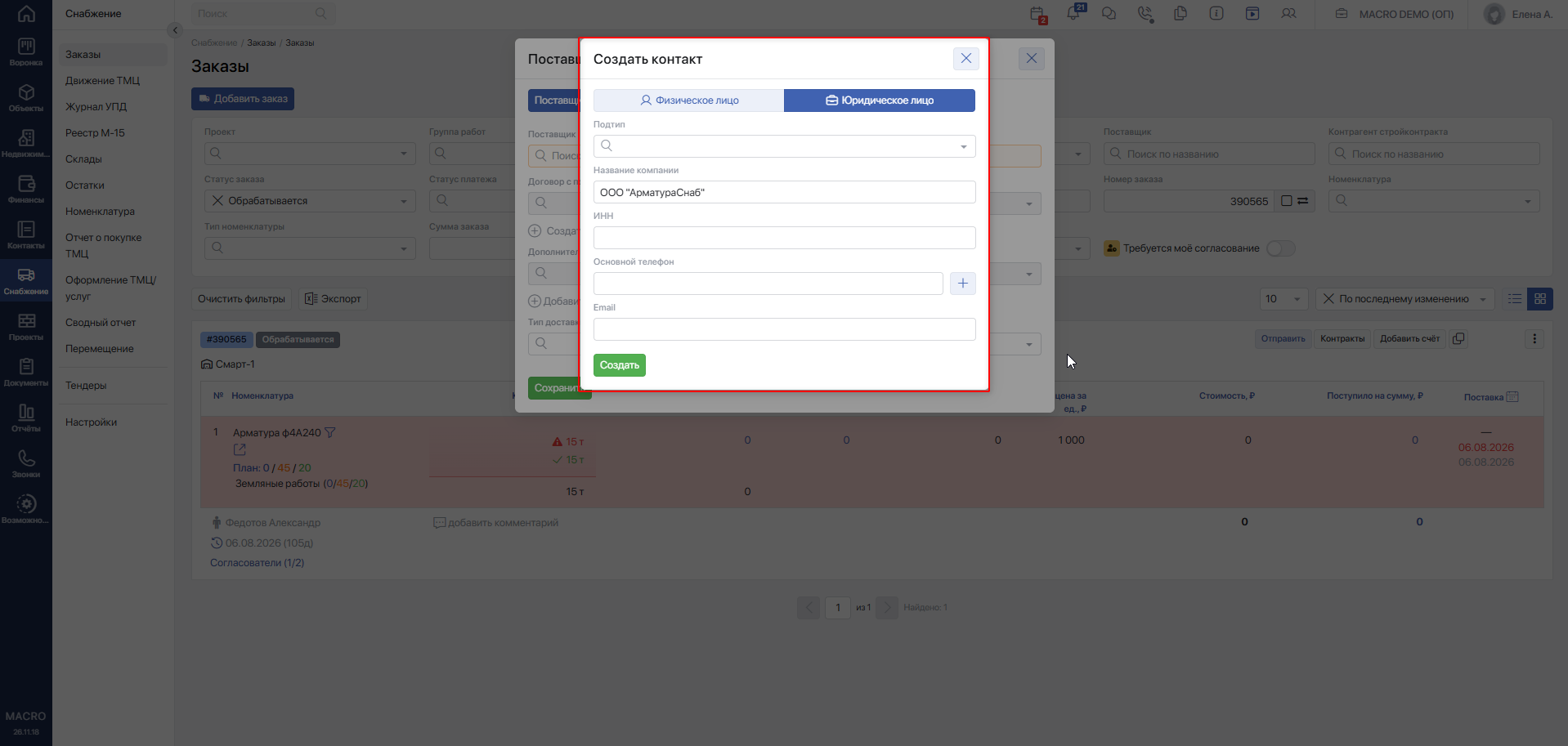
В открывшемся окне «Создать контакт» проверьте тип контакта: «ЮЛ» — юридическое лицо или «ФЛ» — физическое лицо. При необходимости переключите тип.
Заполните наименование или ФИО, ИНН и средства связи с контрагентом — телефон и e-mail. Обязательность полей зависит от типа контакта и настроек компании:
- Для физического лица требуется телефон, если в компании не разрешено создавать контакты без телефона.
- Для юридического лица ИНН может быть обязательным по настройкам компании.
Нажмите Создать. В системе появится контакт с указанными данными, и он будет выбран в поле поставщика.
Подробнее о заполнении карточки — в статье «Создание контакта»Переход на внешний сайтhttps://yt.macrodigital.ru/articles/DOCS-A-41.
#Выбор договора с поставщиком
После выбора поставщика при необходимости заполните поле «Договор с поставщиком».
Документы в списке сгруппированы по строительным проектам, с которыми они связаны. Документы без указанного проекта отображаются в группе «Без проекта».
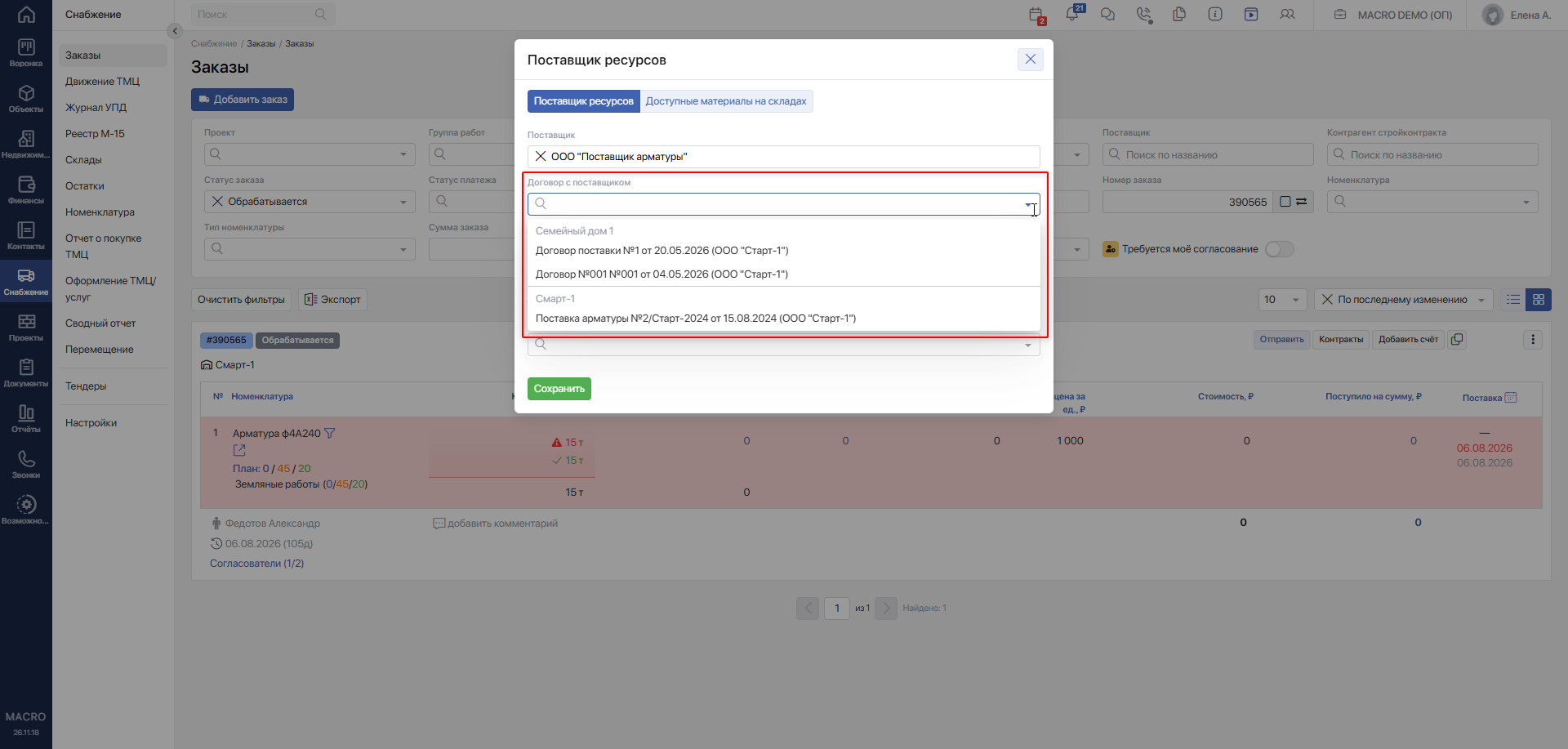
Если подходящих документов нет, поле выбора договора неактивно.
По умолчанию для выбора доступны согласованные договоры. Если в компании включена настройка «Снабжение: Разрешить привязывать заказы к несогласованным договорам поставки», в списке также доступны документы на согласовании и на редактировании.
#Создание договора из заказа
Если необходимый договор ещё не заведён в системе, нажмите Создать договор. Кнопка доступна после выбора поставщика.
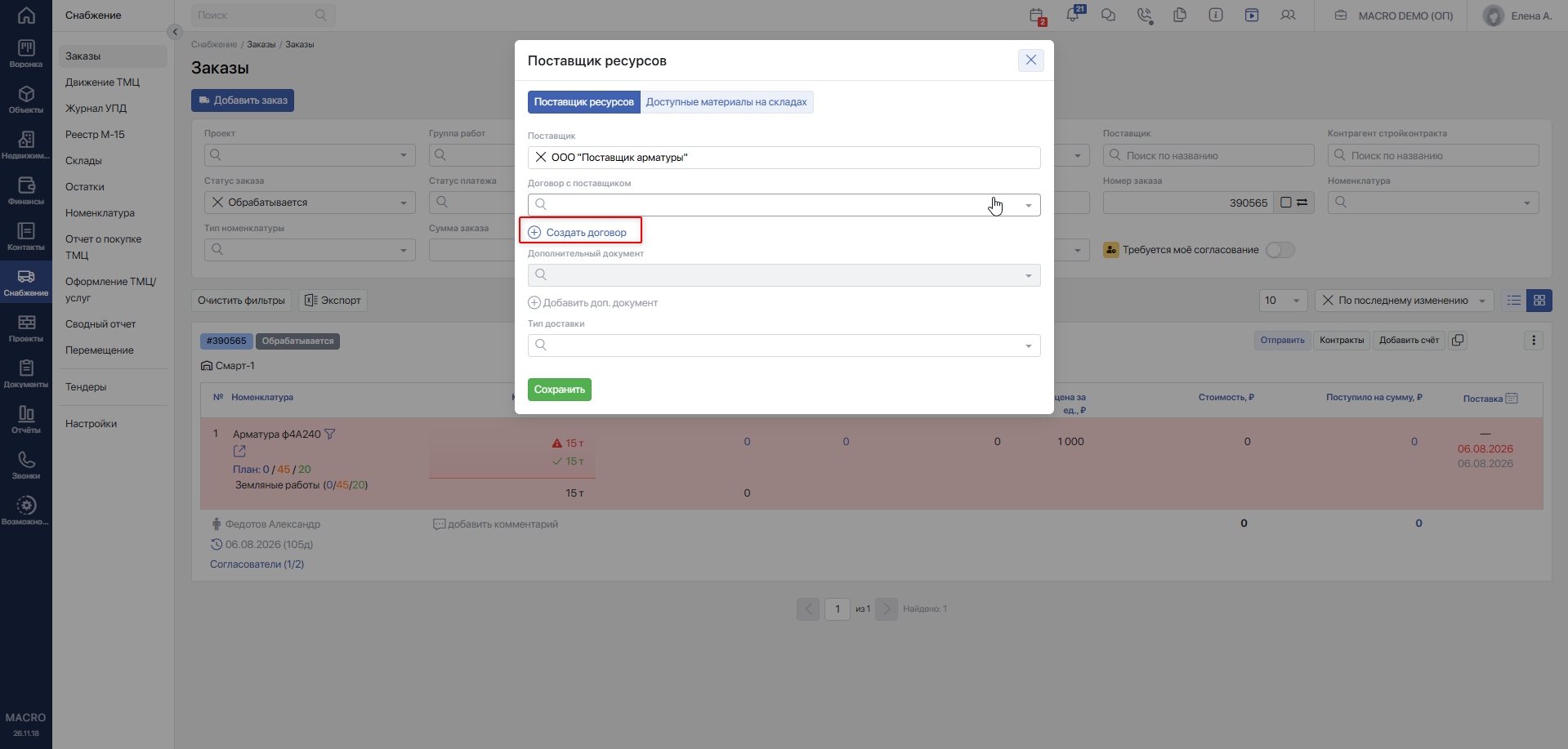
Создать договор можно только с типом документа, который доступен вам для создания. Для обычного сотрудника это определяется назначением инициатором в настройках типа документа. Расширенный доступ предусмотрен для администраторов документооборота и операторов проектов.
В открывшемся окне «Создать договор» выберите тип документа, введите наименование и дату. Номер договора необязателен; его заполнение также зависит от настроек автоматической нумерации выбранного типа.
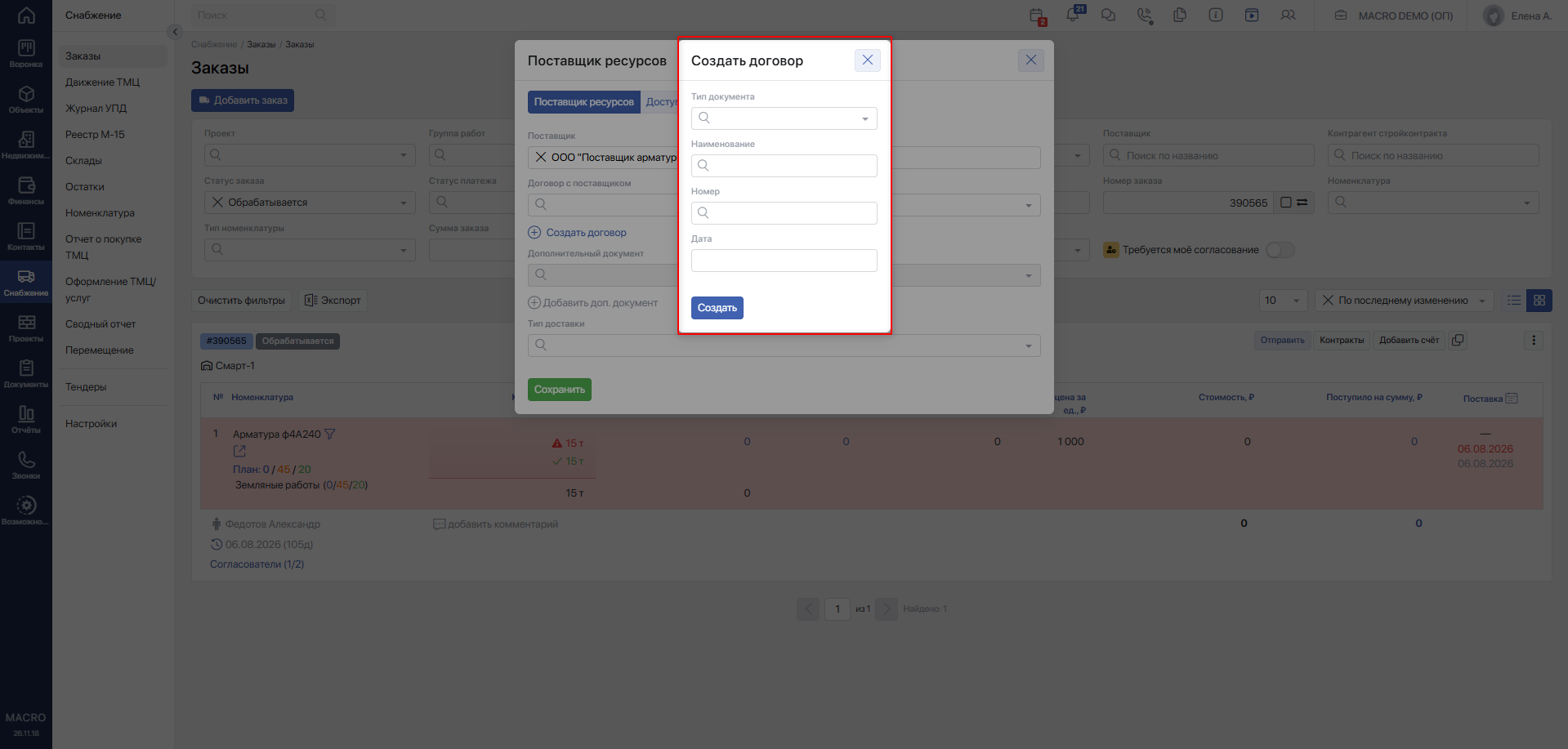
Нажмите Создать. В модуле «Документы» появится договор с выбранным поставщиком, а в окне «Поставщик ресурсов» он будет выбран в поле «Договор с поставщиком».
Порядок создания договора непосредственно в модуле описан в статье «Создание договора в модуле Документооборот»Переход на внешний сайтhttps://yt.macrodigital.ru/articles/DOCS-A-480.
#Выбор или создание дополнительного документа
Если поставка выполняется по дополнительному соглашению к основному договору, выберите его в отдельном поле «Дополнительный документ».
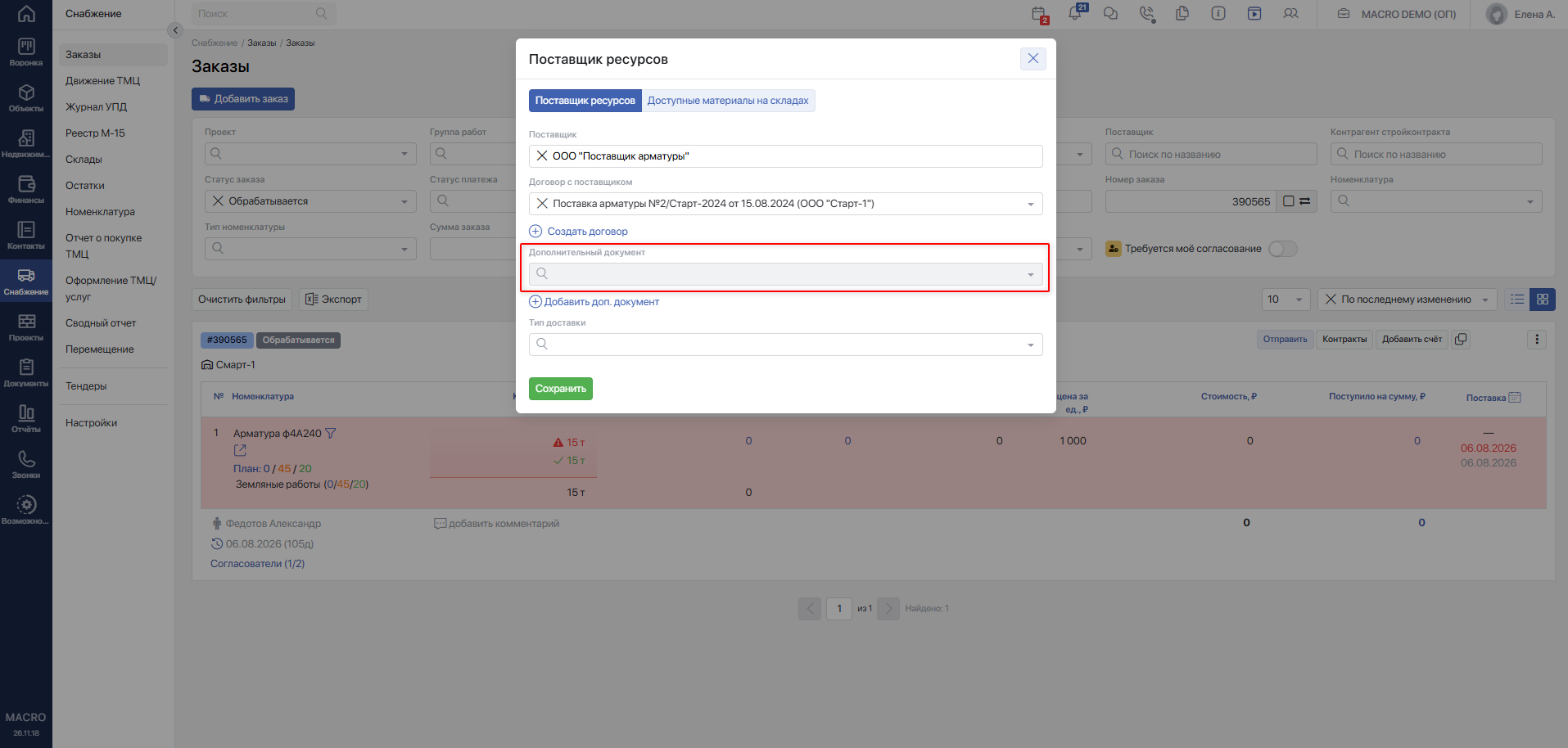
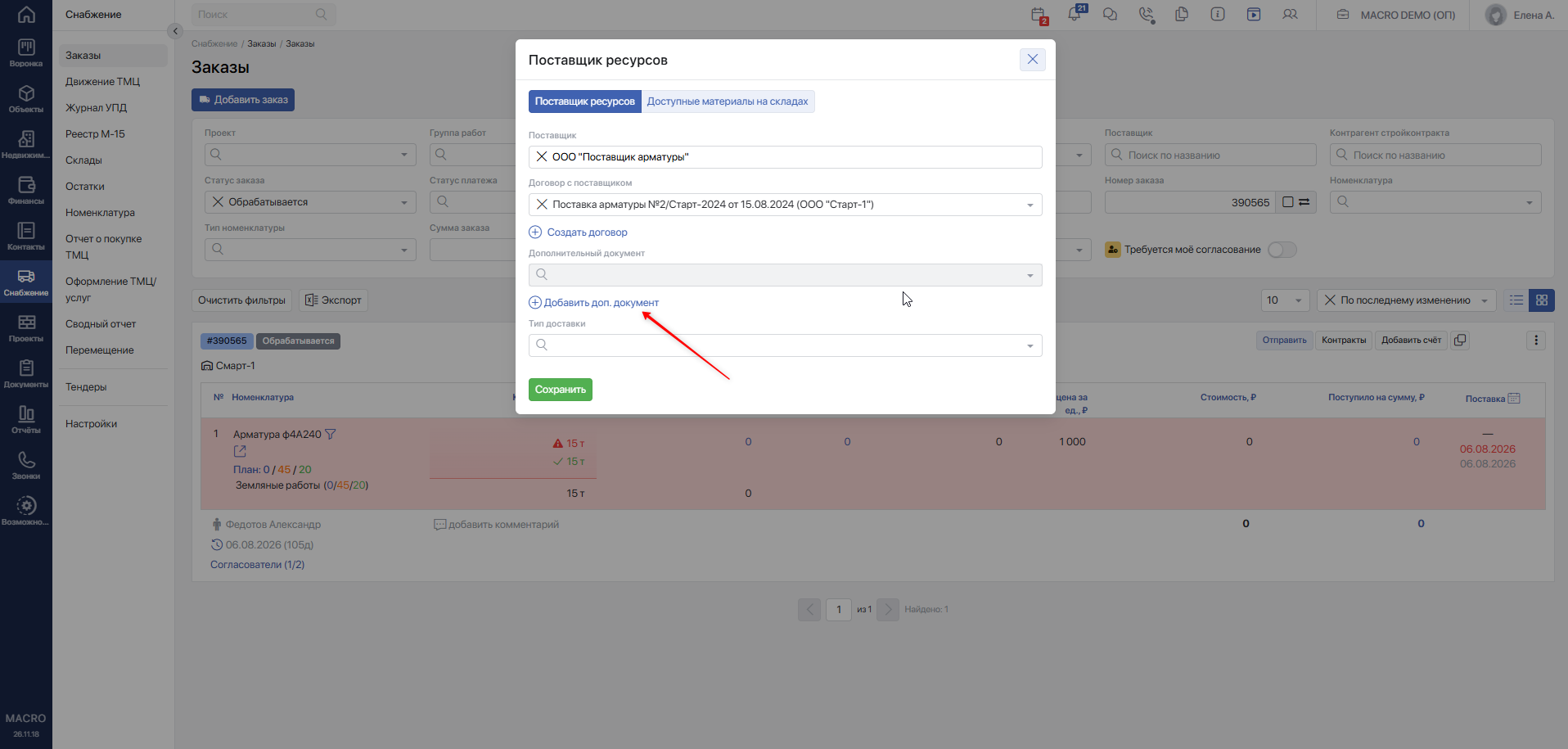
Если нужного дополнительного документа ещё нет, нажмите Добавить доп. документ. Для этого должен быть выбран основной договор, тип которого поддерживает дополнительные соглашения. Также необходимы права на создание дополнительного документа.
В окне «Добавить дополнительный документ» проверьте наименование, укажите номер и дату начала, выберите вид дополнительного документа. Если используется автоматическая нумерация, номер формируется системой.
При необходимости измените вариант в поле «Скопировать список участников». Он определяет, откуда система возьмёт участников для создаваемого документа.
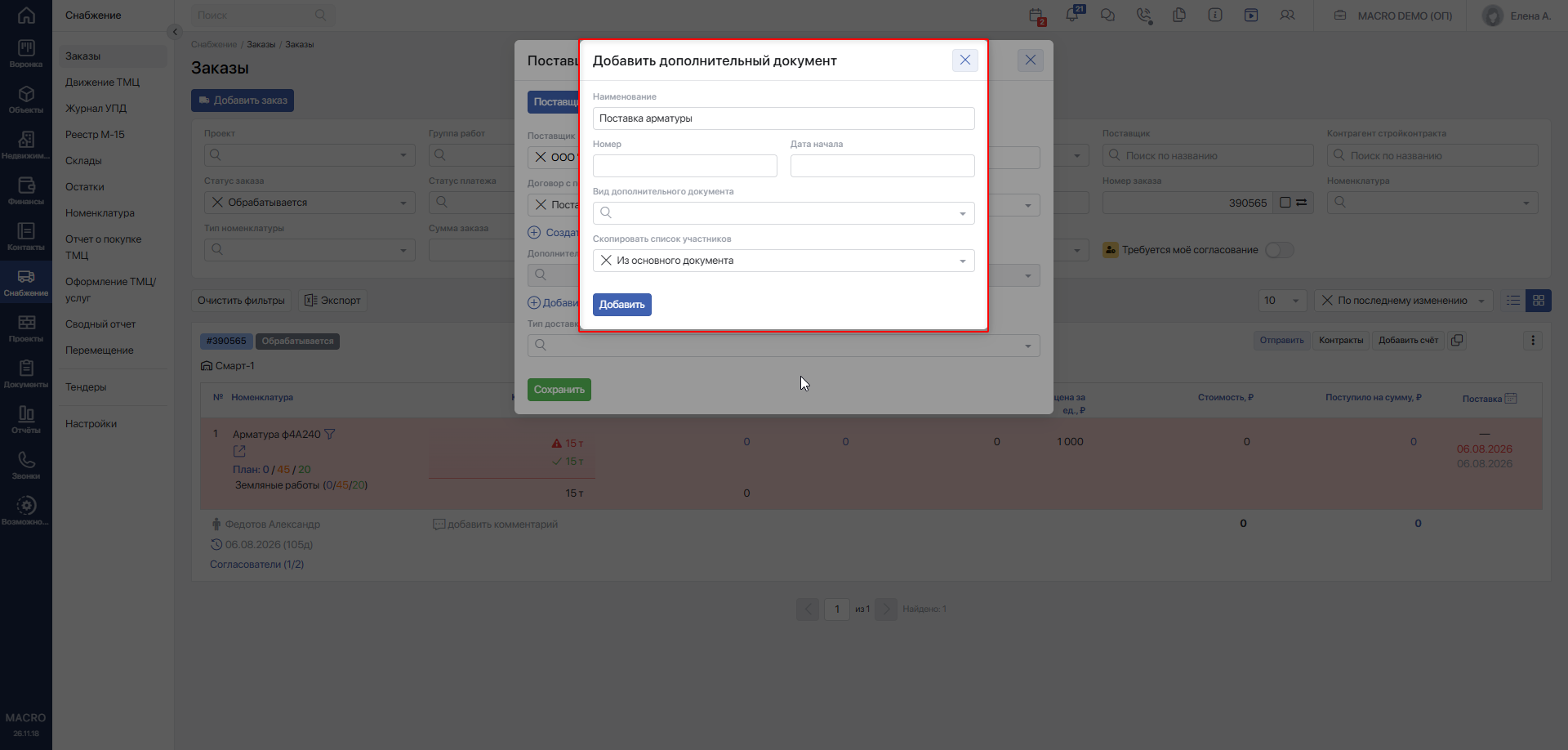
Нажмите Добавить. Система создаст дополнительный документ к выбранному основному договору и подставит его в поле «Дополнительный документ». Основной договор останется в поле «Договор с поставщиком».
Подробнее о настройках и работе с дополнительными соглашениями — в статье «Создание дополнительного соглашения»Переход на внешний сайтhttps://yt.macrodigital.ru/articles/DOCS-A-511.
#Выбор типа доставки и транспортной компании
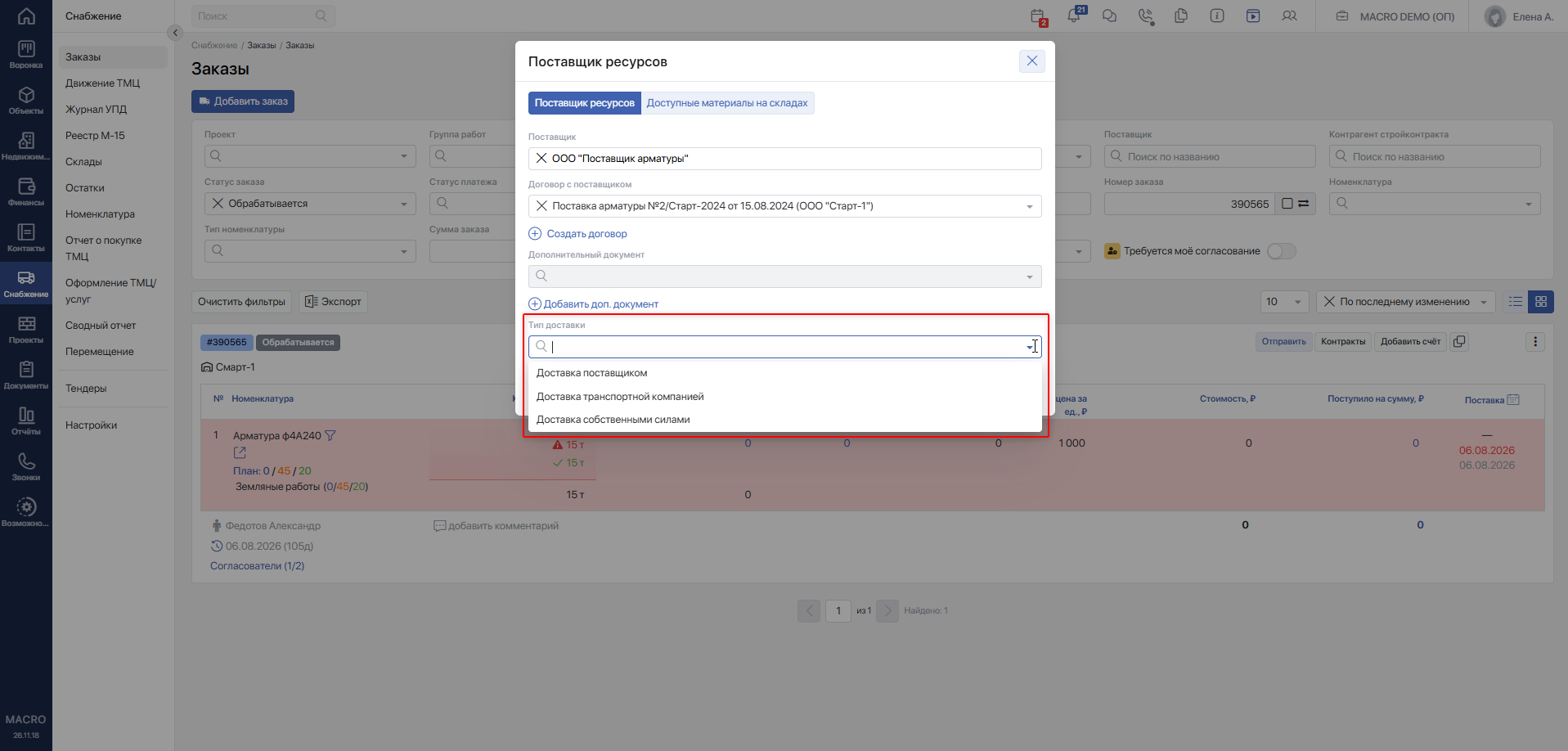
В поле «Тип доставки» выберите способ доставки материалов:
- «Доставка поставщиком»;
- «Доставка транспортной компанией»;
- «Доставка собственными силами».
Если выбран вариант «Доставка транспортной компанией», появятся дополнительные поля:
- «Транспортная компания»;
- «Договор с транспортной компанией».
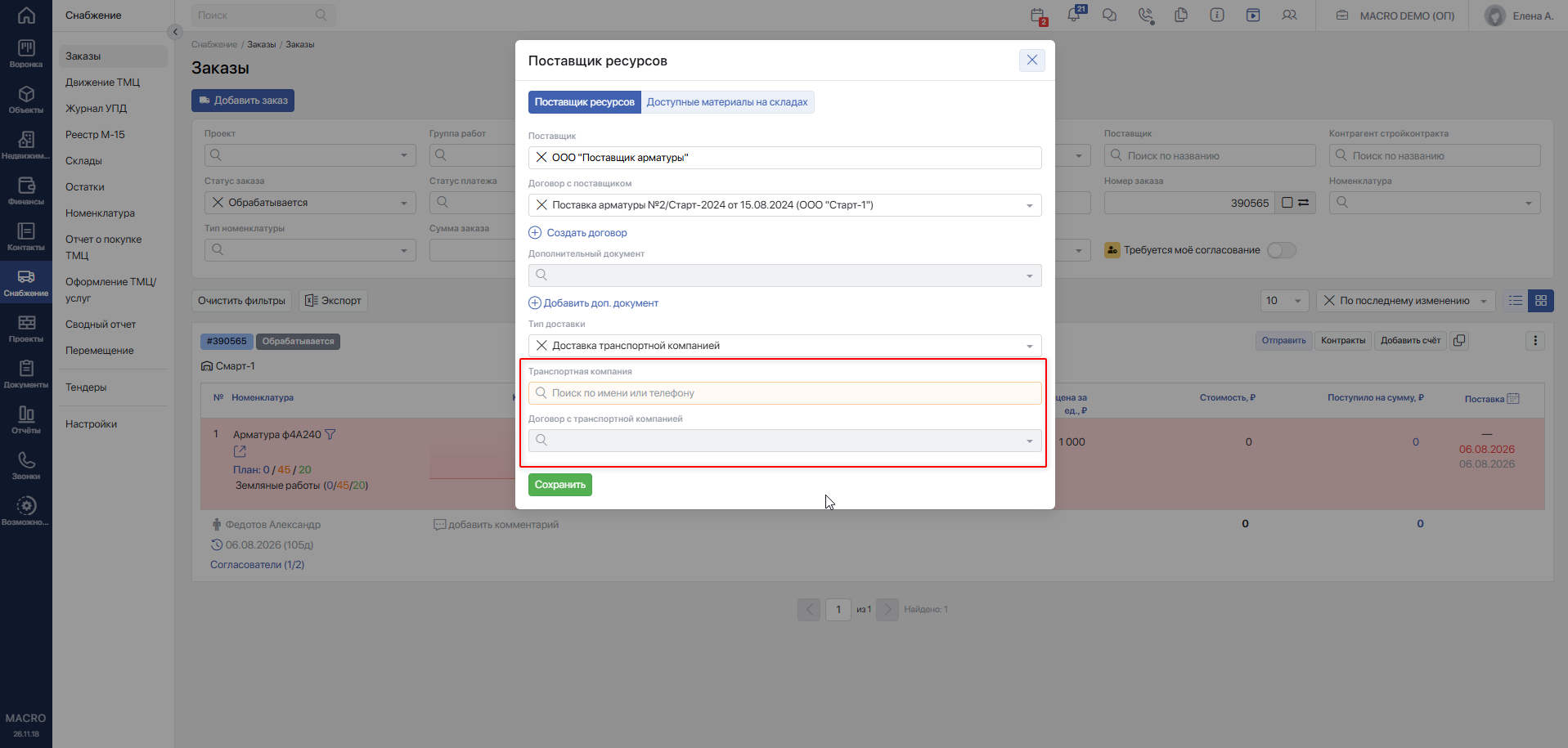
В поле «Транспортная компания» введите наименование или ИНН контрагента и выберите подходящий вариант из списка.
Если контрагент не найден, создайте его через + справа в поле — так же, как при создании поставщика. Для этого также требуется право на добавление контактов.
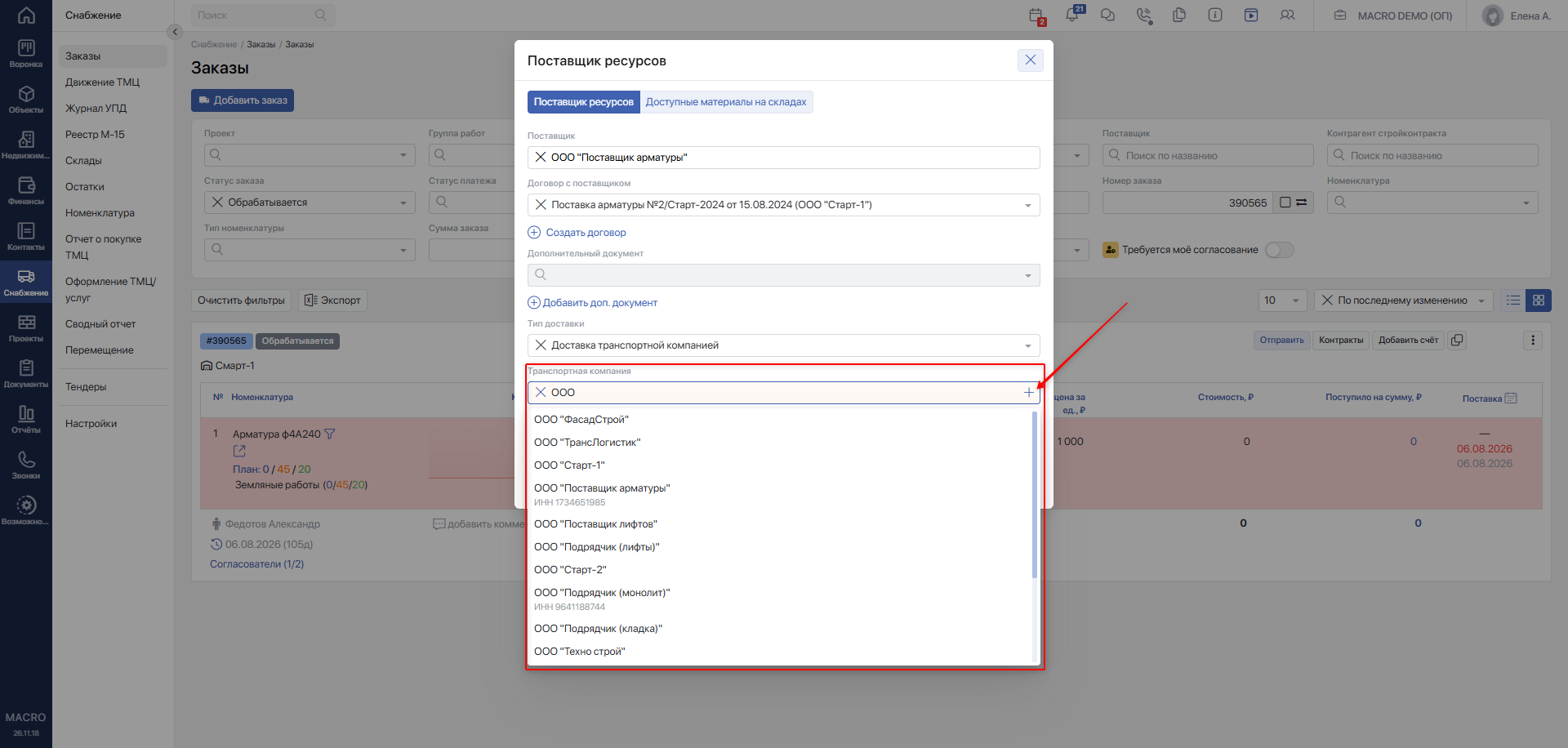
После выбора транспортной компании при необходимости укажите договор, по которому она выполняет доставку. В списке отображаются подходящие документы выбранного контрагента.
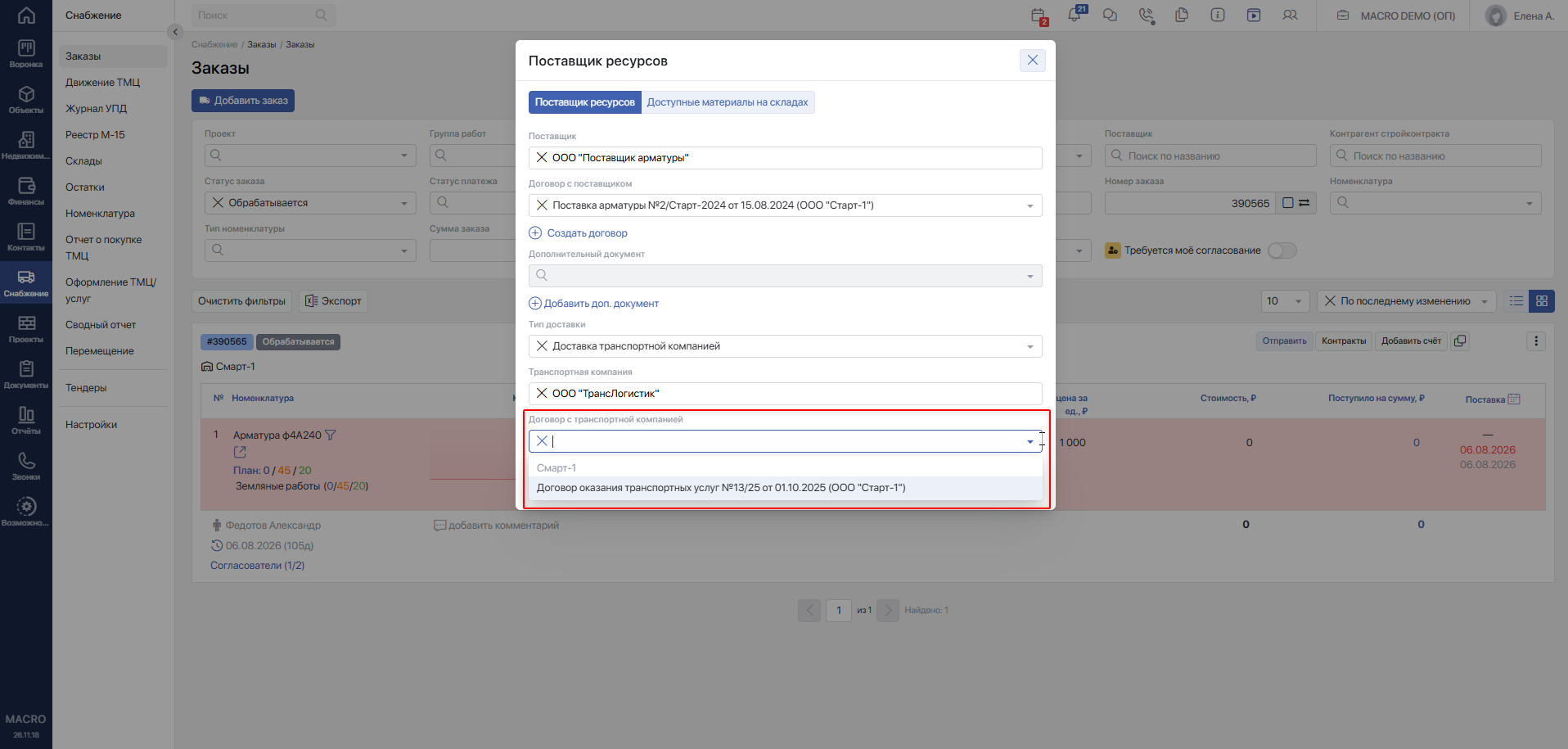
Если необходимого договора нет, создайте его в модуле «Документы», затем вернитесь к заполнению заказа.
При изменении транспортной компании ранее выбранный договор с ней сбрасывается. При переключении типа доставки сведения о транспортной компании также очищаются — проверьте их перед сохранением.
#Сохранение и просмотр данных
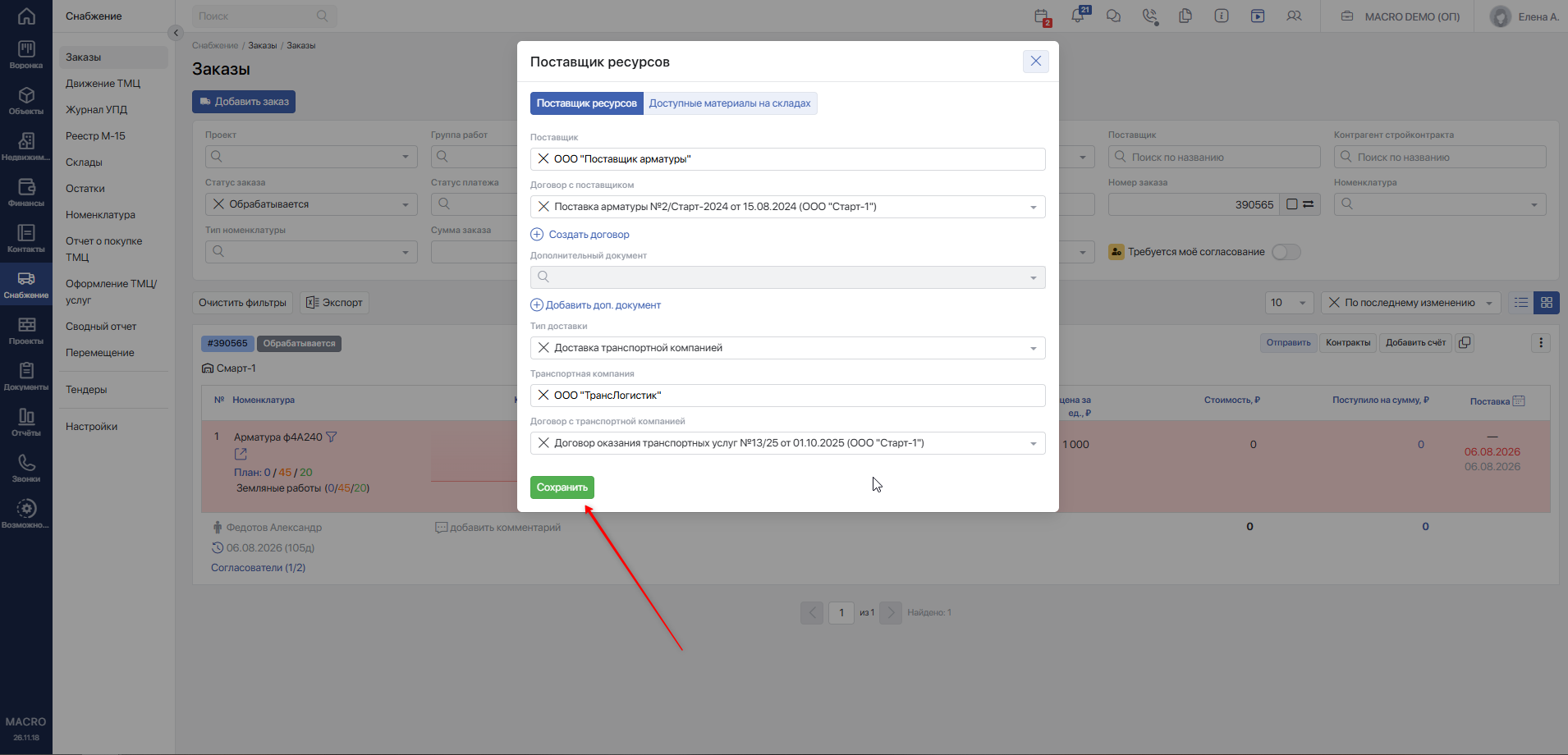
После заполнения полей нажмите Сохранить. Для сохранения обязательно выберите поставщика, а при доставке транспортной компанией — также перевозчика.
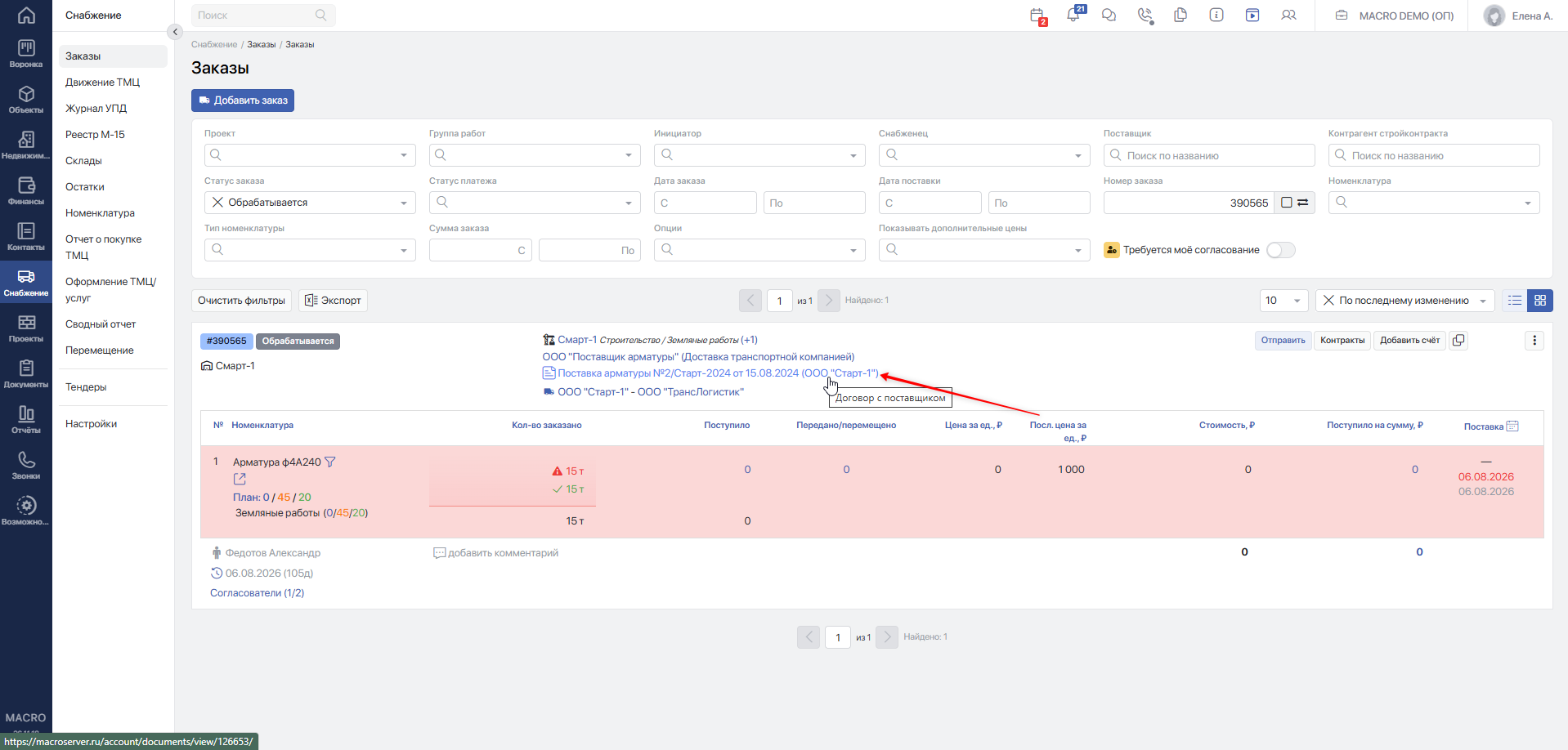
После успешного сохранения информация отобразится в карточке заказа: наименование поставщика, способ доставки и выбранные документы.
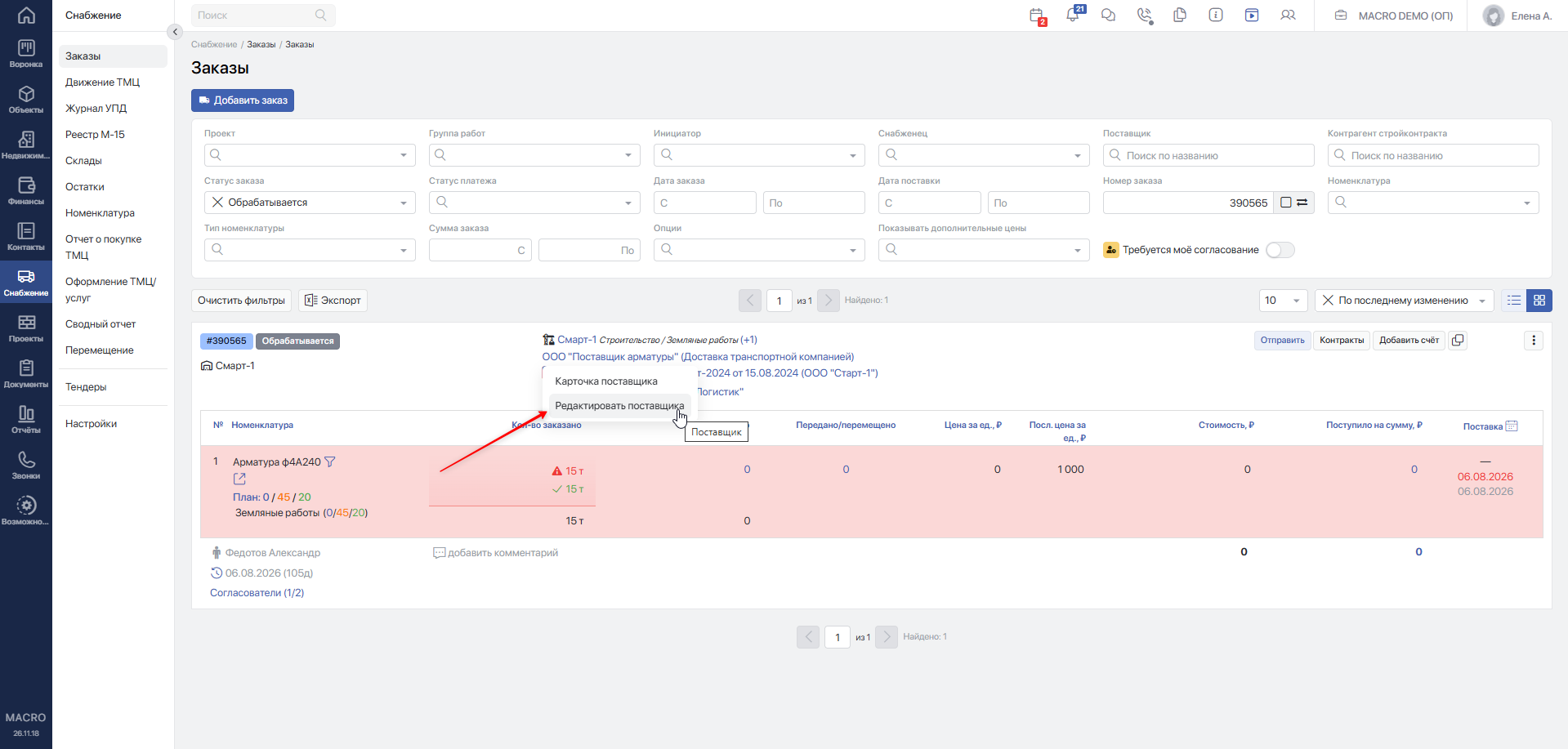
При нажатии на наименование поставщика откроется меню:
Карточка поставщика— открывает карточку контрагента в модуле «Контакты» в новой вкладке браузера;Редактировать поставщика— повторно открывает окно «Поставщик ресурсов» для изменения данных.
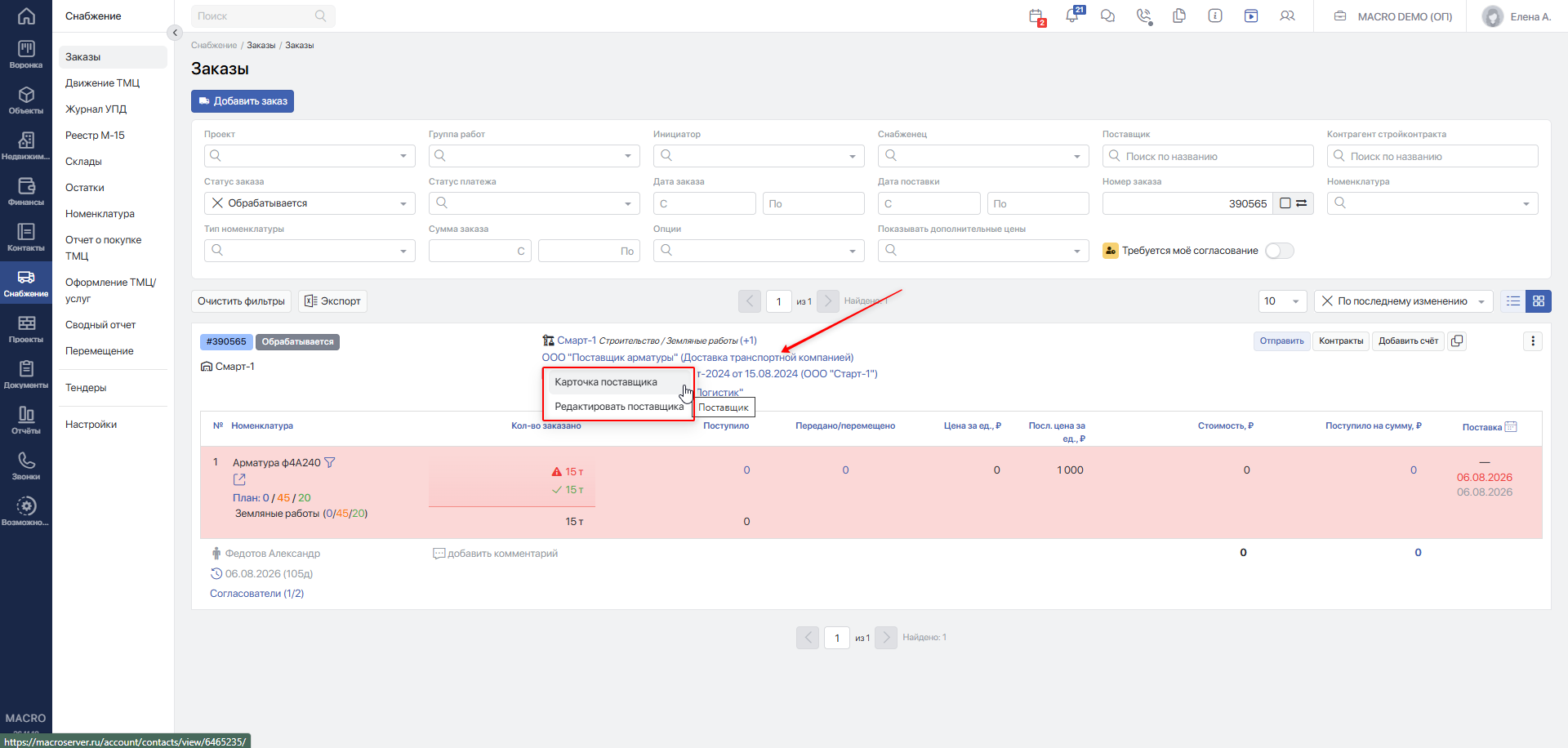
При нажатии на название договора система откроет его в модуле «Документы» в новой вкладке браузера. Если выбран договор с транспортной компанией, ссылка на него также отобразится в карточке заказа.
#Изменение данных и причины недоступности
Чтобы скорректировать сведения, нажмите на наименование поставщика и выберите Редактировать поставщика.
Внесите изменения и нажмите Сохранить.
При замене поставщика ранее выбранный договор сбрасывается. Выберите договор нового поставщика и при необходимости дополнительный документ повторно.
#Когда нельзя заменить поставщика
Система запрещает замену поставщика, если:
- По заказу есть проведённые финансовые операции.
- По заказу есть оформленное поступление ТМЦ.
- Заказ уже отправлен в путь или находится на последующем этапе.
При проведённых финансовых операциях или поступлении ТМЦ запрет действует и для администратора. Система предлагает скопировать заказ. Порядок действий описан в статье «Копирование данных заказа и экспорт в Excel»Переход на внешний сайтhttps://yt.macrodigital.ru/articles/DOCS-A-432.
После отправки заказа администратор может заменить поставщика только при отсутствии поступлений ТМЦ и связанных финансовых операций, в том числе запланированных.
Эти ограничения относятся именно к замене поставщика. Они не означают автоматического запрета на любое изменение остальных полей окна.
#Когда нельзя изменить транспортную компанию
После отправки заказа в путь или перехода на последующие этапы обычный сотрудник не может изменить транспортную компанию. Для администратора это ограничение не применяется.
#Другие причины недоступности
| Ситуация | Что проверить |
|---|---|
| Недоступно изменение сведений о поставке | Проверьте права на работу с заказом и текущий этап обработки. Если обрабатываемый заказ уже взял в работу другой снабженец, изменение может быть запрещено. Также могут действовать ограничения для инициатора заказа. |
| Не удаётся создать контакт | Требуется право на добавление контактов. Проверьте заполнение обязательных полей с учётом настроек компании. |
| Не удаётся создать договор или в списке нет нужного типа | Проверьте, доступно ли вам создание документов этого типа. При необходимости обратитесь к администратору. |
| Поле «Договор с поставщиком» неактивно или нужный договор отсутствует | Проверьте выбранного поставщика, компанию и статус согласования документа. Наличие договора в модуле «Документы» само по себе не означает, что он подходит для выбора в заказе. |
| Недоступна кнопка «Добавить доп. документ» | Выберите основной договор и проверьте, включена ли для его типа работа с дополнительными соглашениями. |
| Не удаётся сохранить доставку транспортной компанией | Убедитесь, что выбрана транспортная компания. Если указан договор, он должен относиться к выбранному перевозчику и компании заказа. |
| Система сообщает о несоответствии договора поставщику | Повторно выберите договор выбранного поставщика. Дополнительный документ должен относиться к указанному основному договору. |
Если система сообщает об ошибке, устраните указанную причину и повторите сохранение. При недостаточных правах обратитесь к администратору компании.