
#Воронка продаж. Жизненный цикл заявки
Все попадающие в систему заявки (лиды) из внешних источников (телефония, сайт) либо внесенные пользователями вручную (в офисе) представляют собой потребность клиента и его интерес к покупке (аренде) объекта недвижимости.
Одновременно с заявкой создается Контакт — отражение в MacroCRM физически существующего человека либо компании.
Все поступившие заявки образуют пул заявок — самый верхний слой воронки продаж, и делятся на две большие группы:
- Целевые — заявки от потенциальных покупателей, которые можно довести до продажи.
- Нецелевые — спам, звонки от не-покупателей, повторные звонки с других номеров от существующих покупателей и т.д., любые обращения лиц, не заинтересованных в приобретении недвижимости. Заявку можно отправить в Нецелевую только из этапа Проверка. При отправке Заявки в Нецелевую необходимо указать причину отправки из списка и добавить комментарий. Это не требует много времени, но позволяет подвергнуть необходимому анализу весь входящий объем заявок.
Целевые заявки проходят через следующие основные этапы:
- Неразобранное — заявка ожидает распределения на конкретного менеджера.
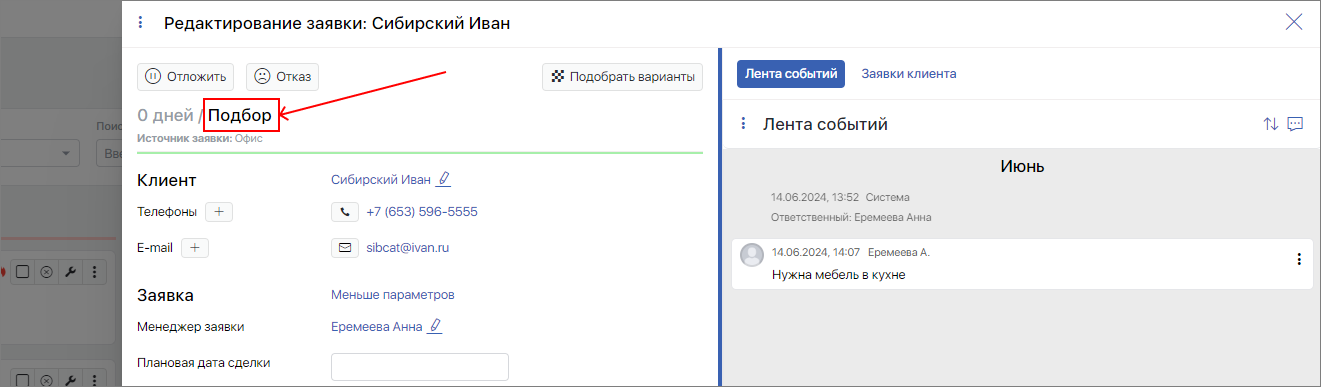
- Проверка — заявка в работе у менеджера и по ней необходимо заполнить анкету заявки для уточнения всех параметров интереса покупателя.
- Подбор — активная работа по подбору недвижимости для покупателя.
- Резерв — закрепление за заявкой конкретного объекта недвижимости.
- Сделка в работе — процедура согласования сделки и оформления документов.
- Сделка завершена — итоговое состояние заявки, означающее успешное завершение.
На этапе Подбора могут возникнуть следующие сценарии:
- Отложенный спрос — в данный момент нет возможности продать покупателю недвижимость по его запросу. Заявка переходит в состояние Отложено с отнесением к соответствующей причиной, комментарием и указанием срока возврата из отложенного. По достижению указанного срока заявка автоматически перейдет к этапу Проверка и её необходимо актуализировать. Заявка из отложенного этапа может быть в любой момент времени возвращена в работу.
- Отказ — заявка актуальна, но запрос покупателя невозможно удовлетворить ни в настоящем ни в будущем. Вернуть заявку из отказа может только руководитель.
#Процесс продаж
Есть несколько сценариев появления заявки в MacroCRM:
- Входящий звонок. Клиент и заявка создаются автоматически, менеджером заявки назначается тот, кто ответил на звонок и пообщался с клиентом. В случае пропущенного звонка, заявка размещается в группу Неразобранное, откуда ее может взять себе в работу любой менеджер, либо она может быть назначено руководителем любому менеджеру. Подробная схема по созданию заявок из звонков доступна по ссылке.
- Заявка с сайта. Клиент и заявка создаются автоматически. Заявка помещается в Неразобранное.
- Заявки из соц.сетей и других каналов. Появляются через интегрированные инструменты (JivoSite, VK, Tilda, Callkeeper и пр.)
- Заявка в офисе. Клиент и заявка создаются вручную и связываются вручную либо полу-автоматически (см. раздел Работа с шахматкой).
Заявки, появляющиеся автоматически, требуют квалификации (проверки) и дальнейшего распределения по этапам воронки продаж.
#Создание заявки вручную
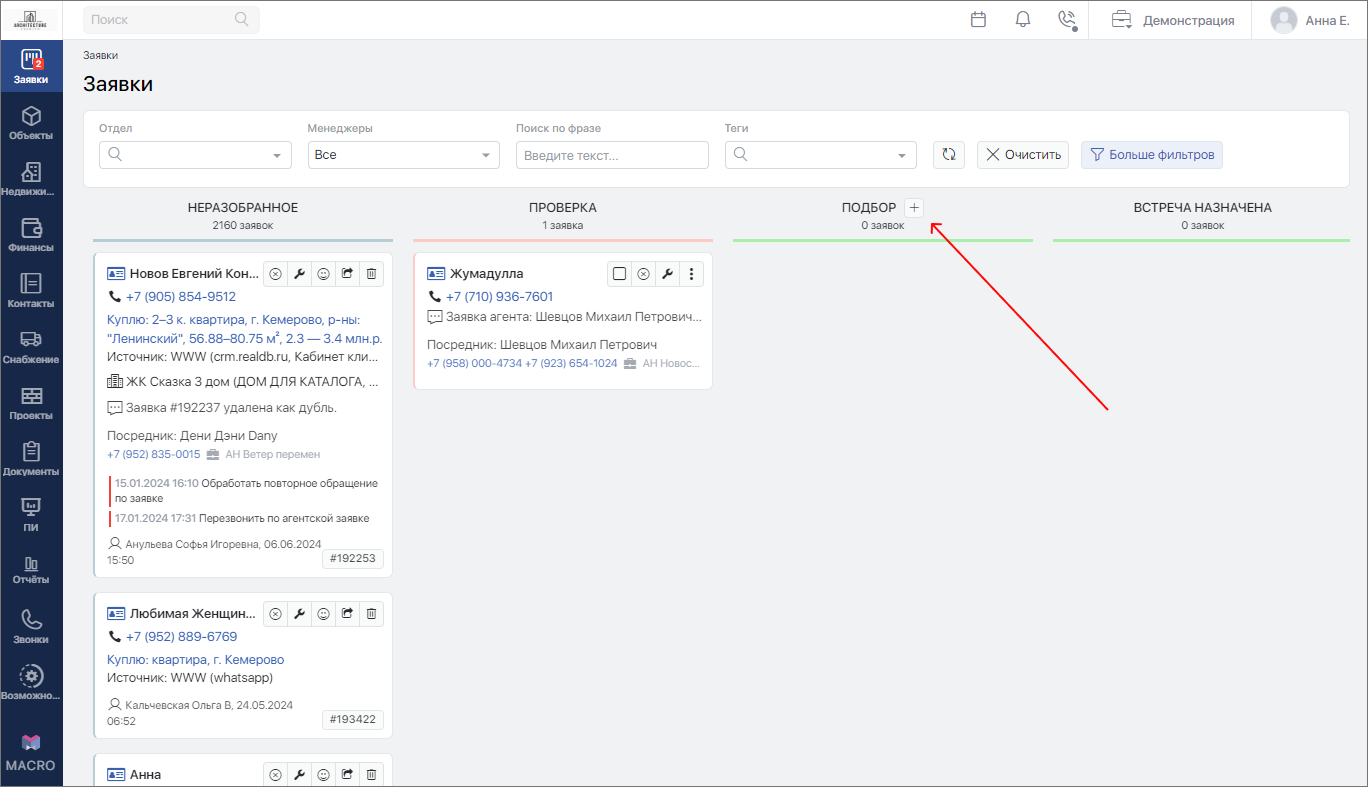
В инструменте Заявки в верхней навигации нажимаем на «+»
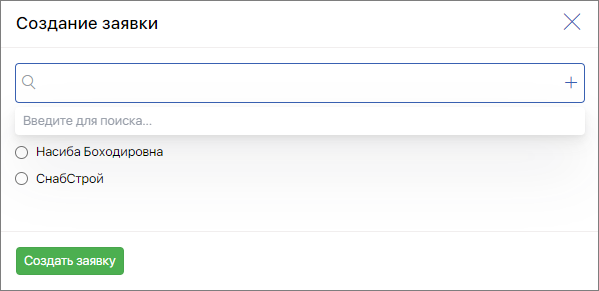
Далее в окне вводим Фамилию или телефон, если клиент не найден, нажимаем на «+», создаем Контакт, и затем создаем Заявку:
#Квалификация (проверка) заявки
После появления Заявки в системе её необходимо квалифицировать, т.е. связаться с клиентом и выяснить детали его потребности. До этого выяснения Заявка остается в Проверке.
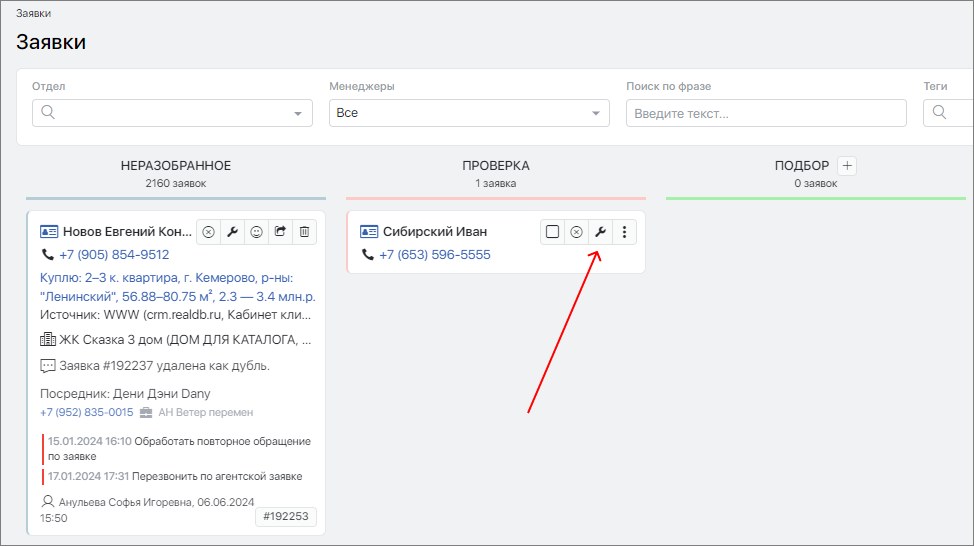
Для открытия карточки Заявки:
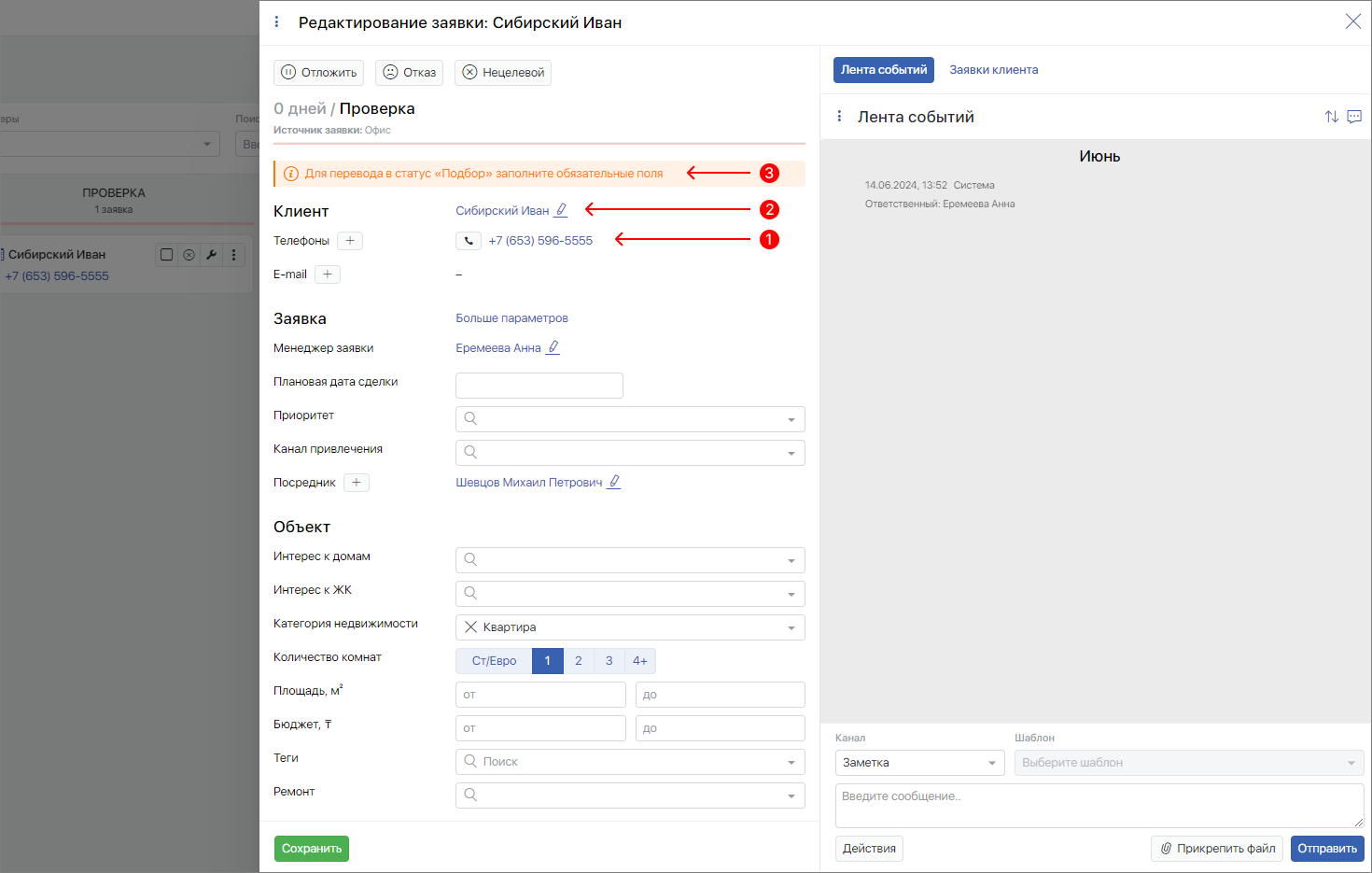
- Возможность позвонить клиенту, выявить его потребности.
- Быстрое изменение имени Контакта.
- Требуемые данные для Заявки — пока они не будут введены заявка будет находиться в статусе Проверка.
После внесения всех необходимых данных заявка будет автоматически переведена в статус Подбор.
Учет только задач менеджера заявки в фильтре "Задачи" в канбане
Также все заявки на канбан-доске заявок вы можете отфильтровать только по тем, в которых есть задачи, где исполнителем является менеджер заявки:
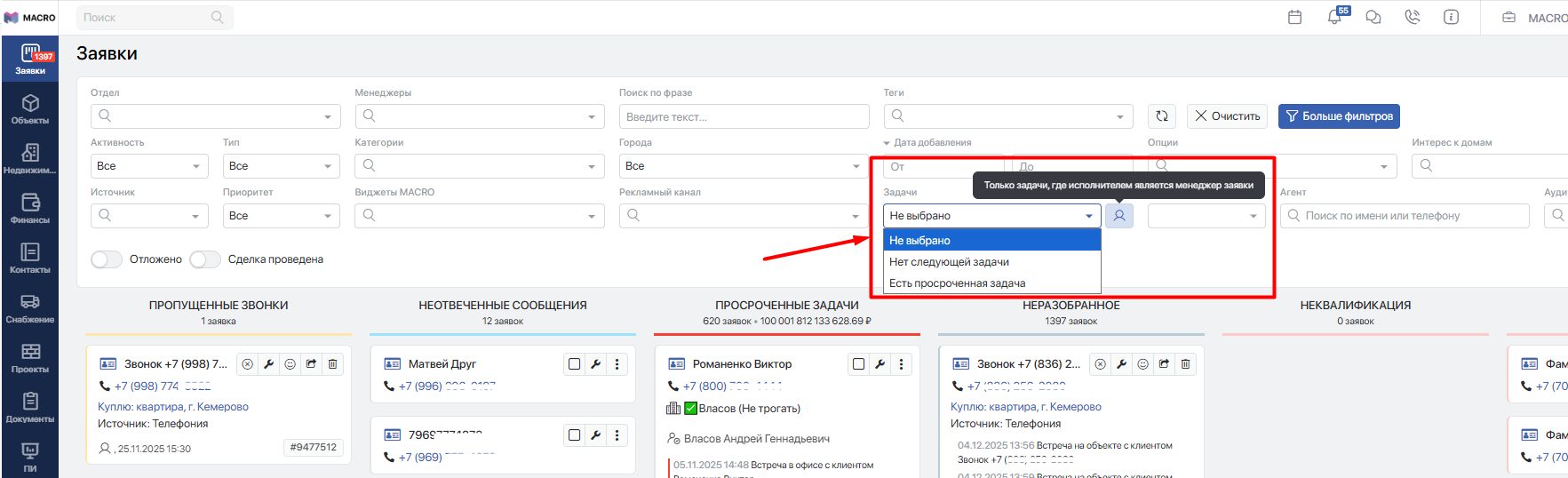
Принцип работы фильтров:
- Не выбрано Это значение по умолчанию, не влияет на выборку, соответственно.
- Нет следующей задачи Опция выбирает заявки, по которым нет хотя бы одной открытой задачи в статусах Новая или В работе со сроком исполнения сегодня или позже. И исполнителем этой задачи является менеджер этой заявки.
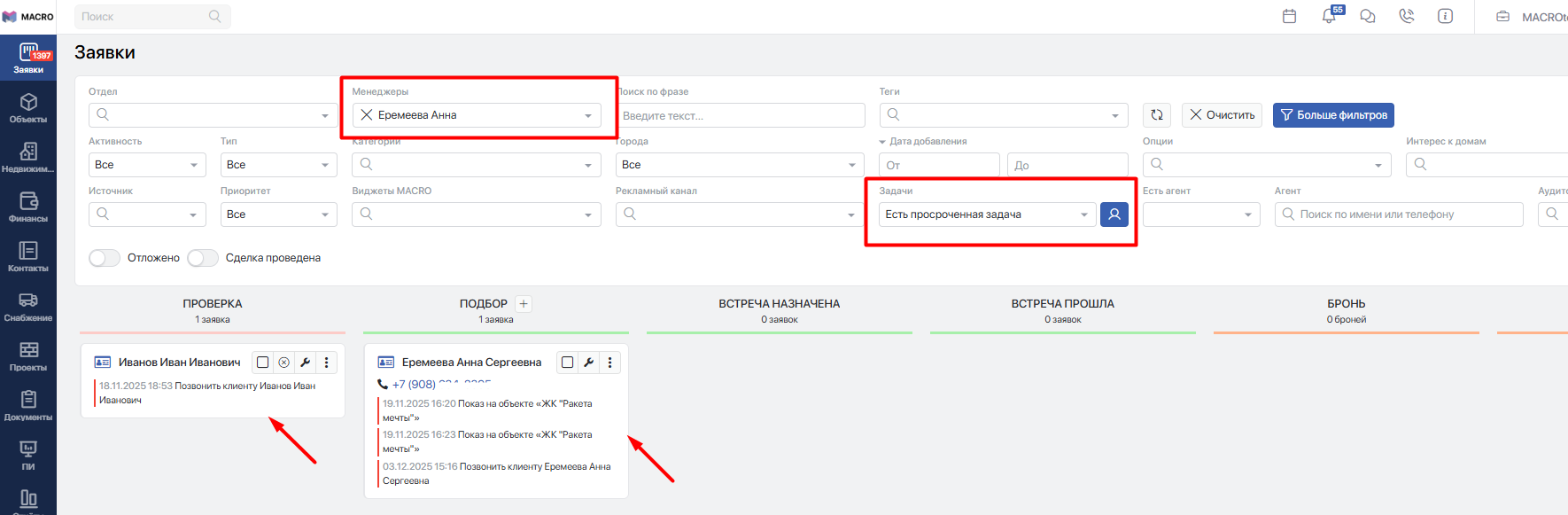
- Есть просроченная задача Опция отбирает заявки, по которым есть хотя бы одна открытая задача в статусе Новая или В работе со сроком исполнения вчера или раньше. И исполнителем этой задачи является менеджер этой заявки.
Пример: фильтруем по конкретному менеджеру, выбираем опцию Есть просроченная задача и нажимаем на иконку человечка (которая зафиксирует заявки конкретного менеджера):
#Работа с заявкой в Подборе
На данном этапе выяснены все потребности клиента и ему нужно назначит встречу. Возможен вариант, что встречу назначают еще на этапе Проверки, чтоб выяснить потребности при встрече.
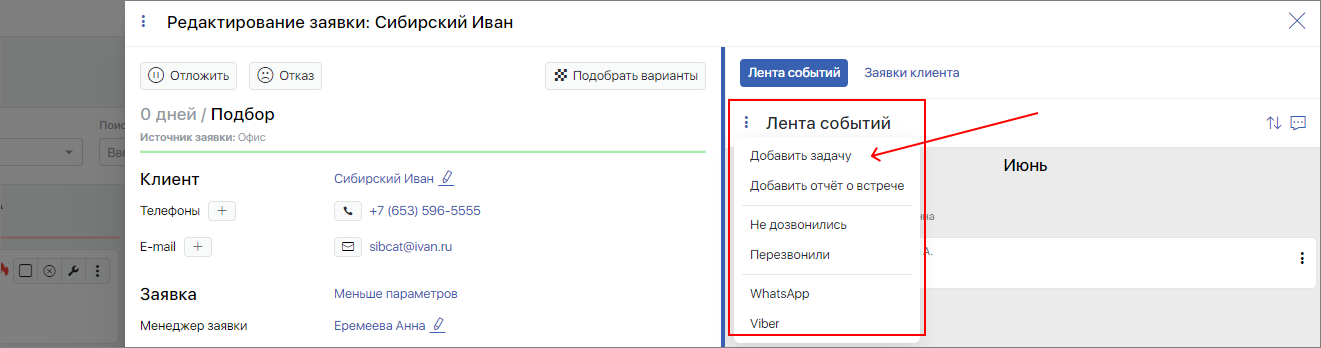
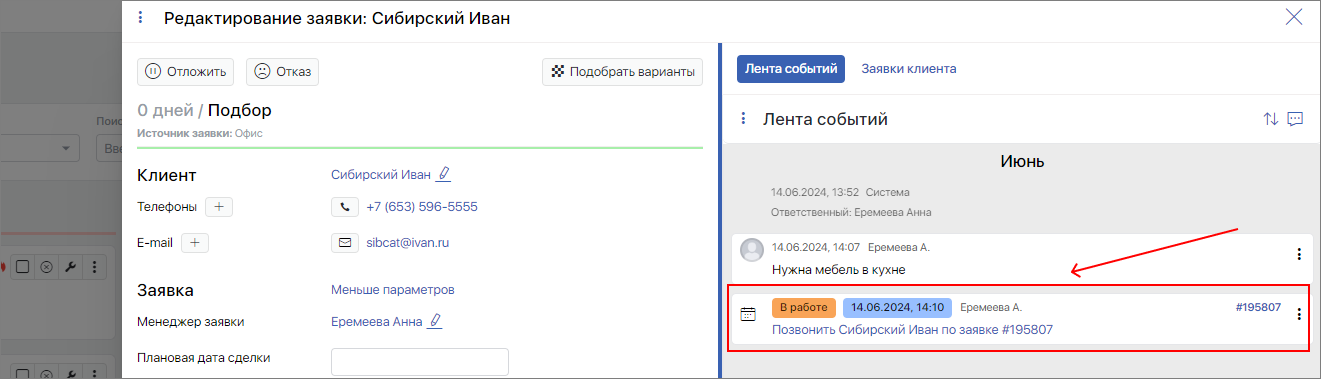
Для назначения встречи из карточки Заявки нажмите три точки и из Ленты событий у вас появится возможность Добавить задачу (также система позволяет Добавить отчет о встрече, поставить быстрые статусы по дозвону клиенту, а также связаться через мессенджеры):
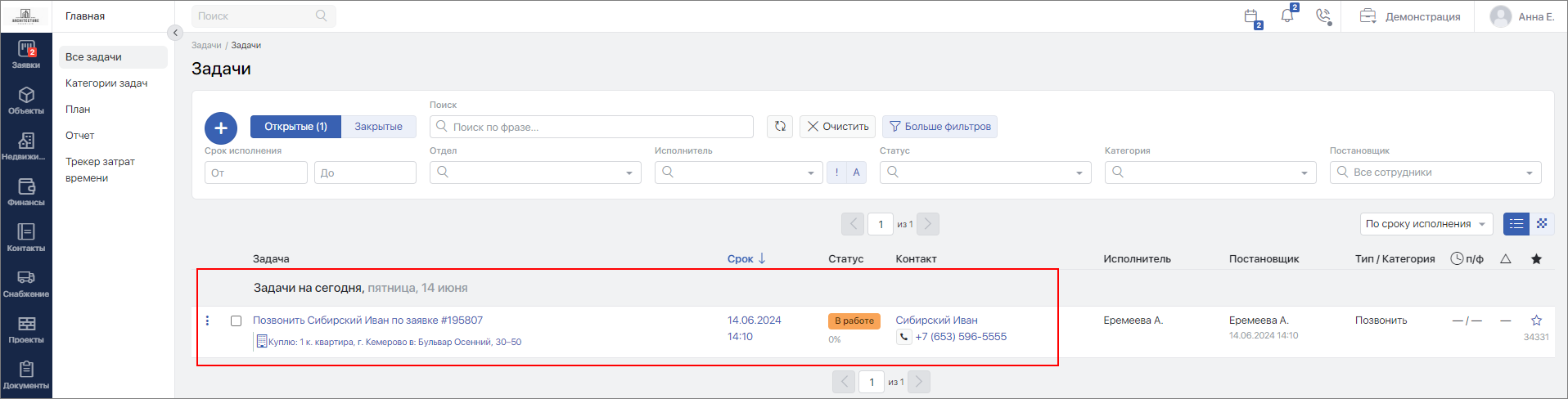
После того как Задача создана, все свои задачи можно увидеть в задачнике:
По выполнению задачи (нажмите на отметку Готово) будет предложено заполнить Отчет о встрече:
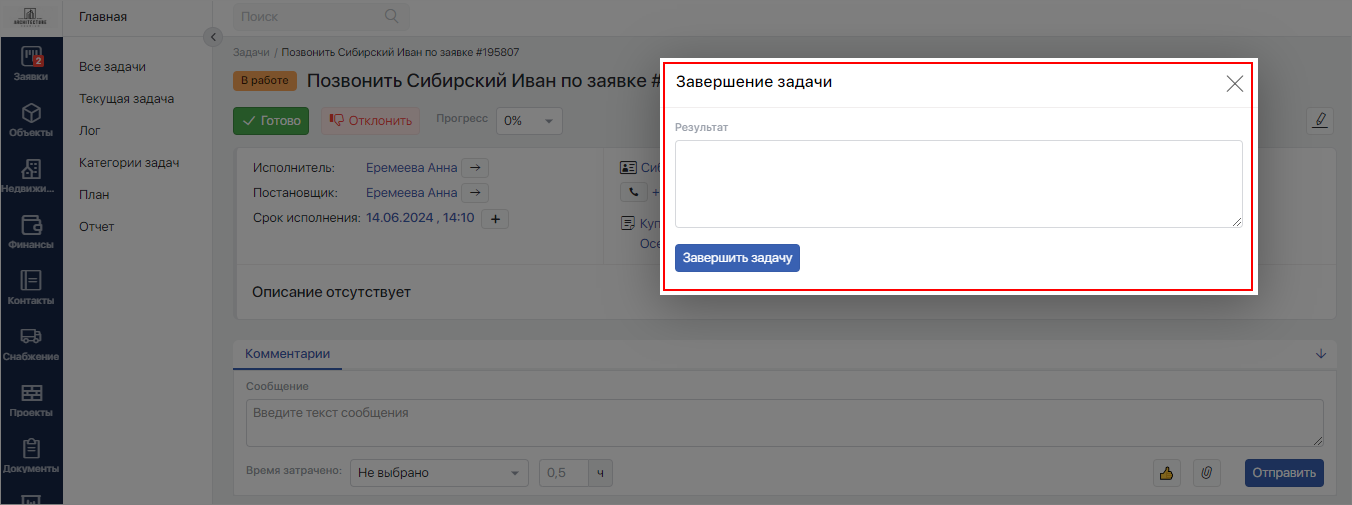
Отчеты о встрече очень важны — они позволяют оценить эффективность работы менеджера на первом отрезке продаж «Контакт-встреча» и формируют достоверную историю встречи для ретроспективного анализа работы с заявкой клиента.
#Работа с расширенной карточкой заявки
В расширенной карточке в одном окне можно увидеть историю работы с клиентом, управлять подбором, ставить задачи и оставлять комментарии по работе с клиентом в рамках данной заявки.
Все эти манипуляции происходят в Ленте событий.
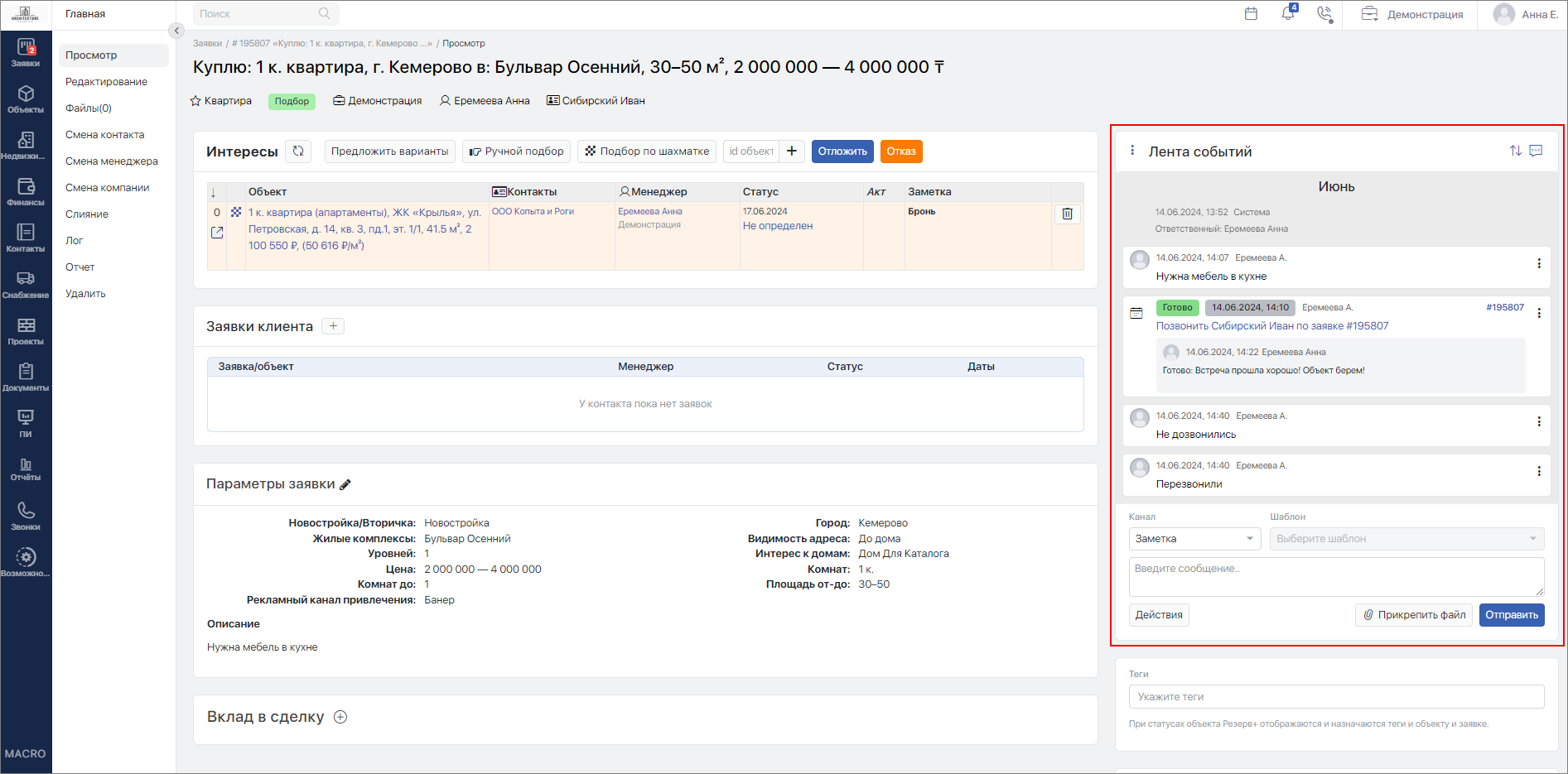
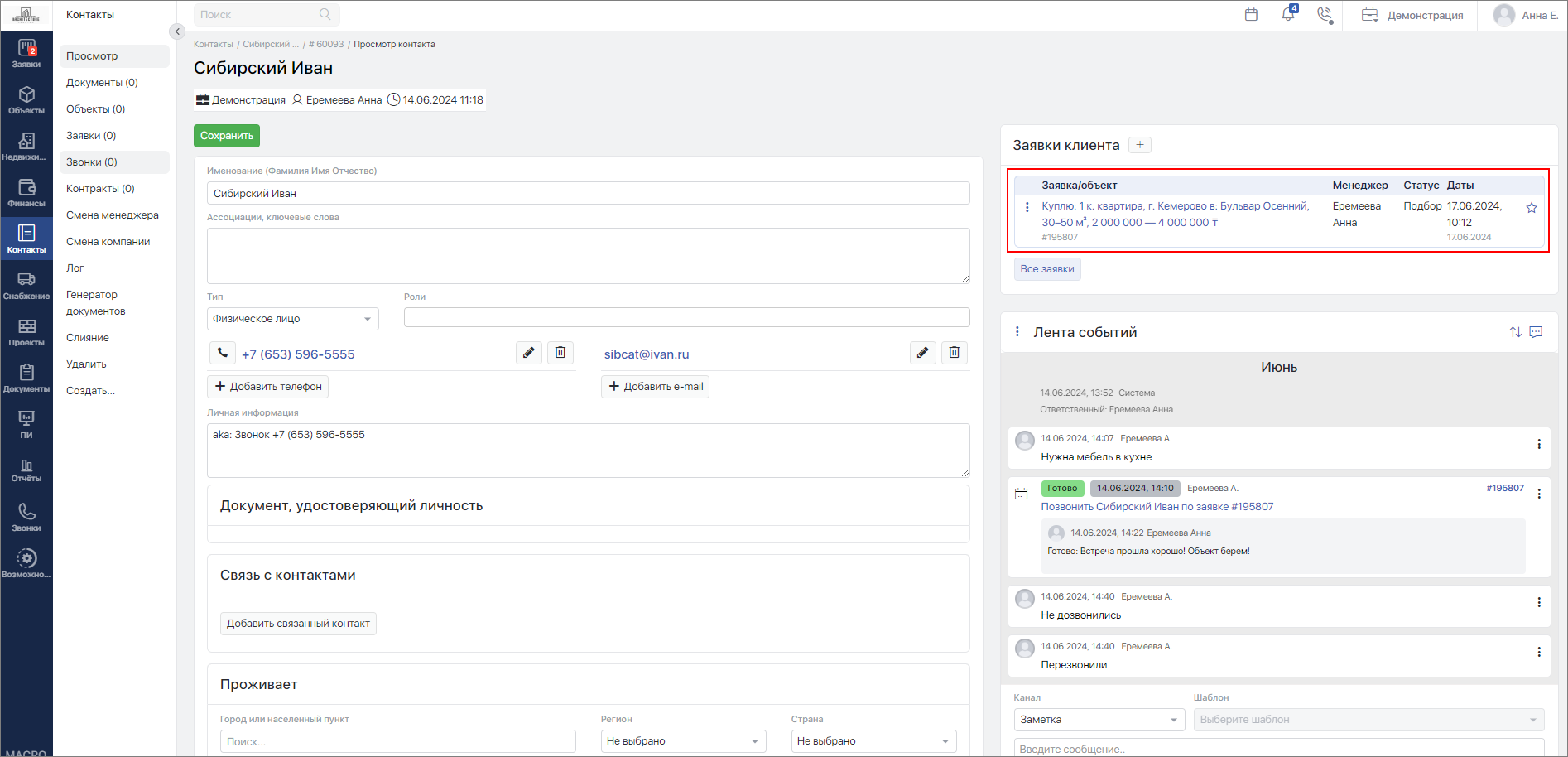
Попасть в расширенную карточку заявки можно из панели Заявок (при нажатии на чек-бокс развернется полное название Заявки, по клику на которую вы перейдете в расширенную карточку):
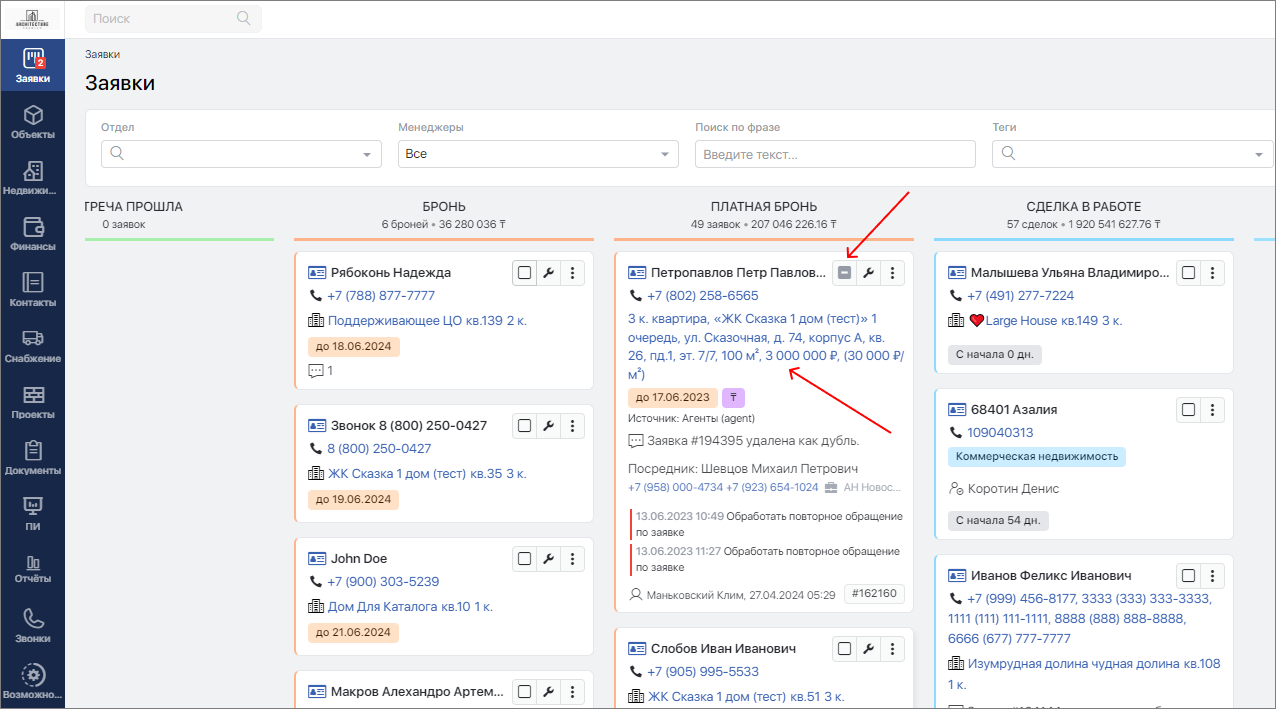
Либо из карточки Контакта:
#Подбор по шахматке
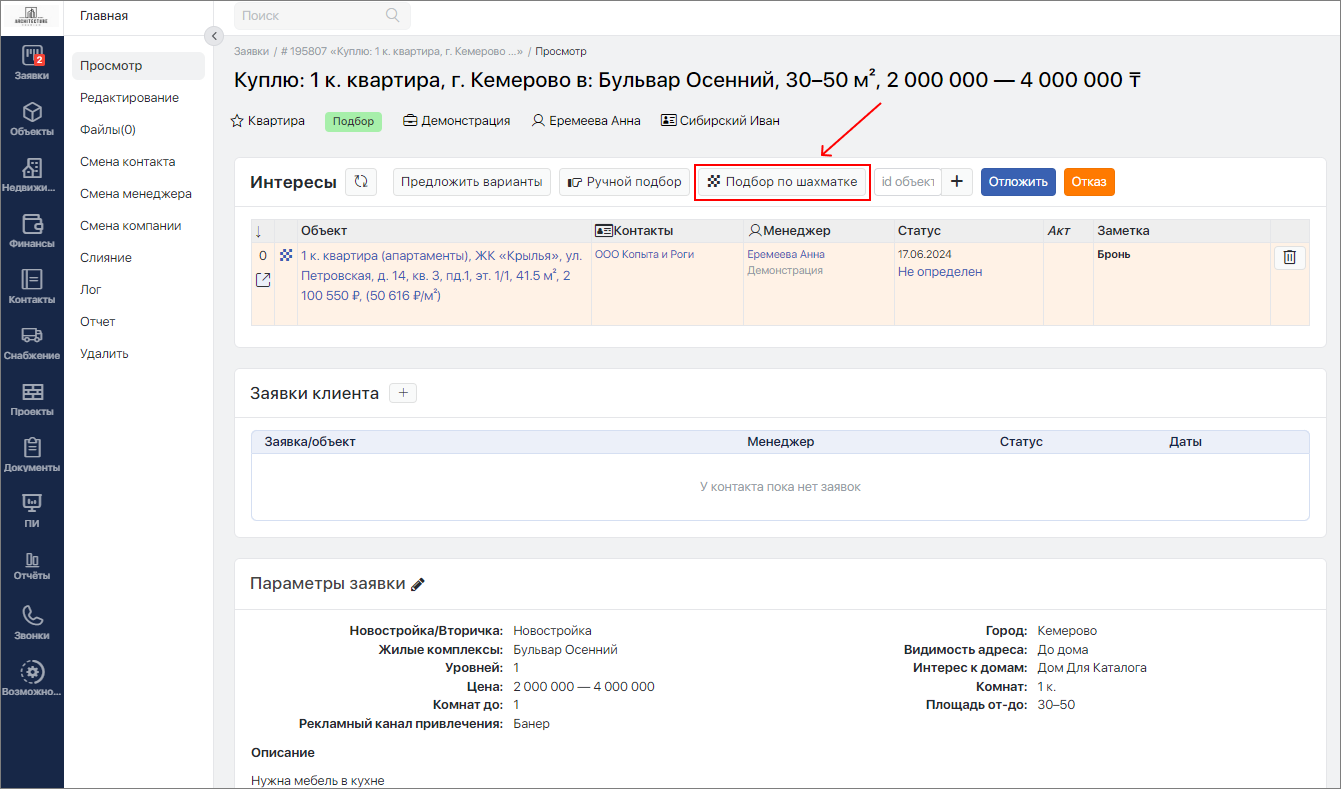
Если необходимо предложить клиенту несколько вариантов квартир, в расширенной карточке заявки нажимаем на Подбор по шахматке.
Фильтруем подходящие под Заявку квартиры (при открытии шахматки это будет сделано автоматически, исходя из параметров заявки) и затем добавляем подходящие квартиры к подбору:
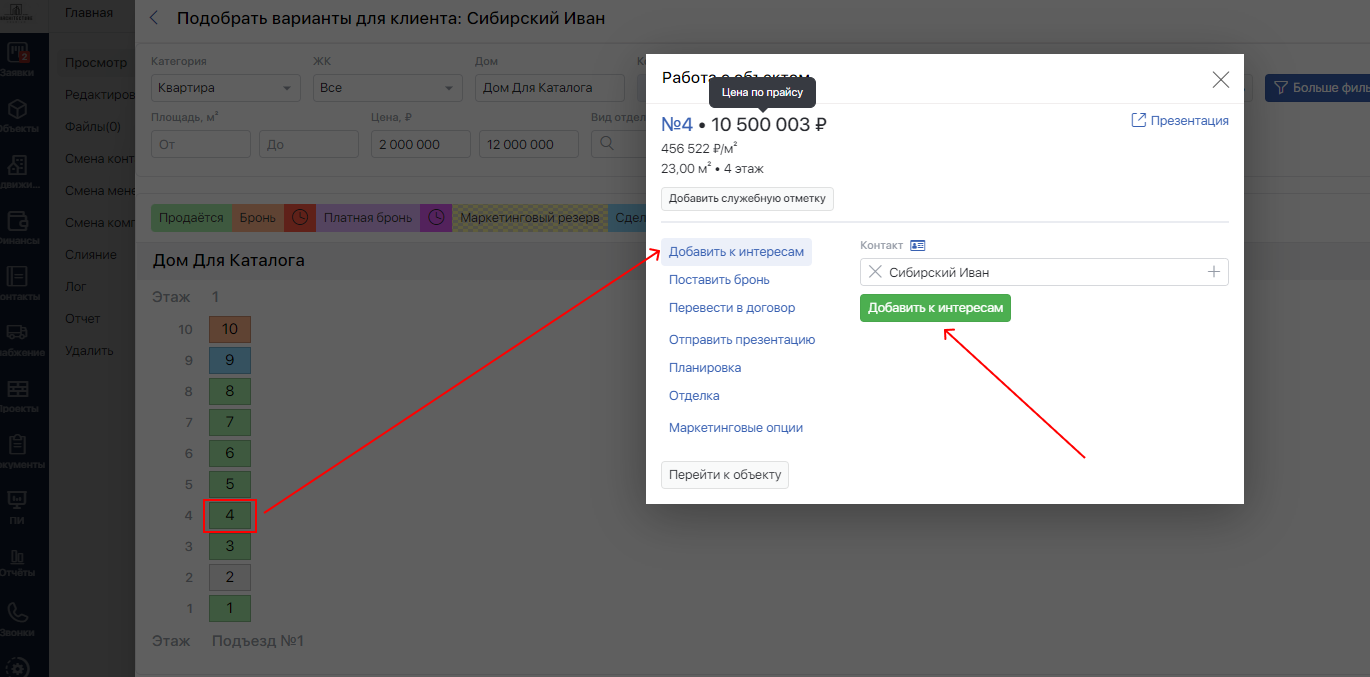
Выбранные варианты с их статусами будут отображаться в карточке Заявки и их можно предложить покупателю.
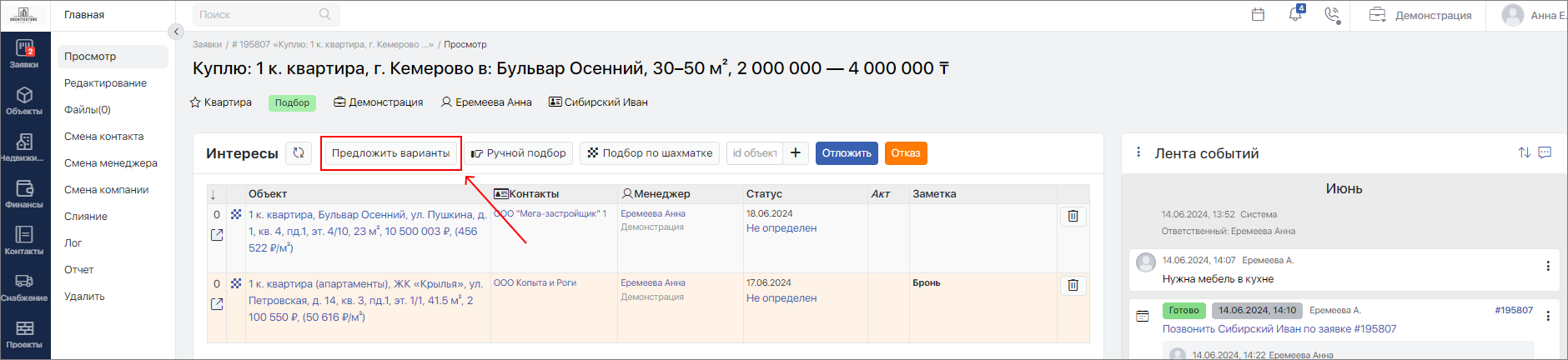
Варианты объектов можно отправить покупателю удобным способом: WhatsApp, SMS, E-mail. В окне предпросмотра справа можно оценить вид письма, который будет отправлен клиенту:
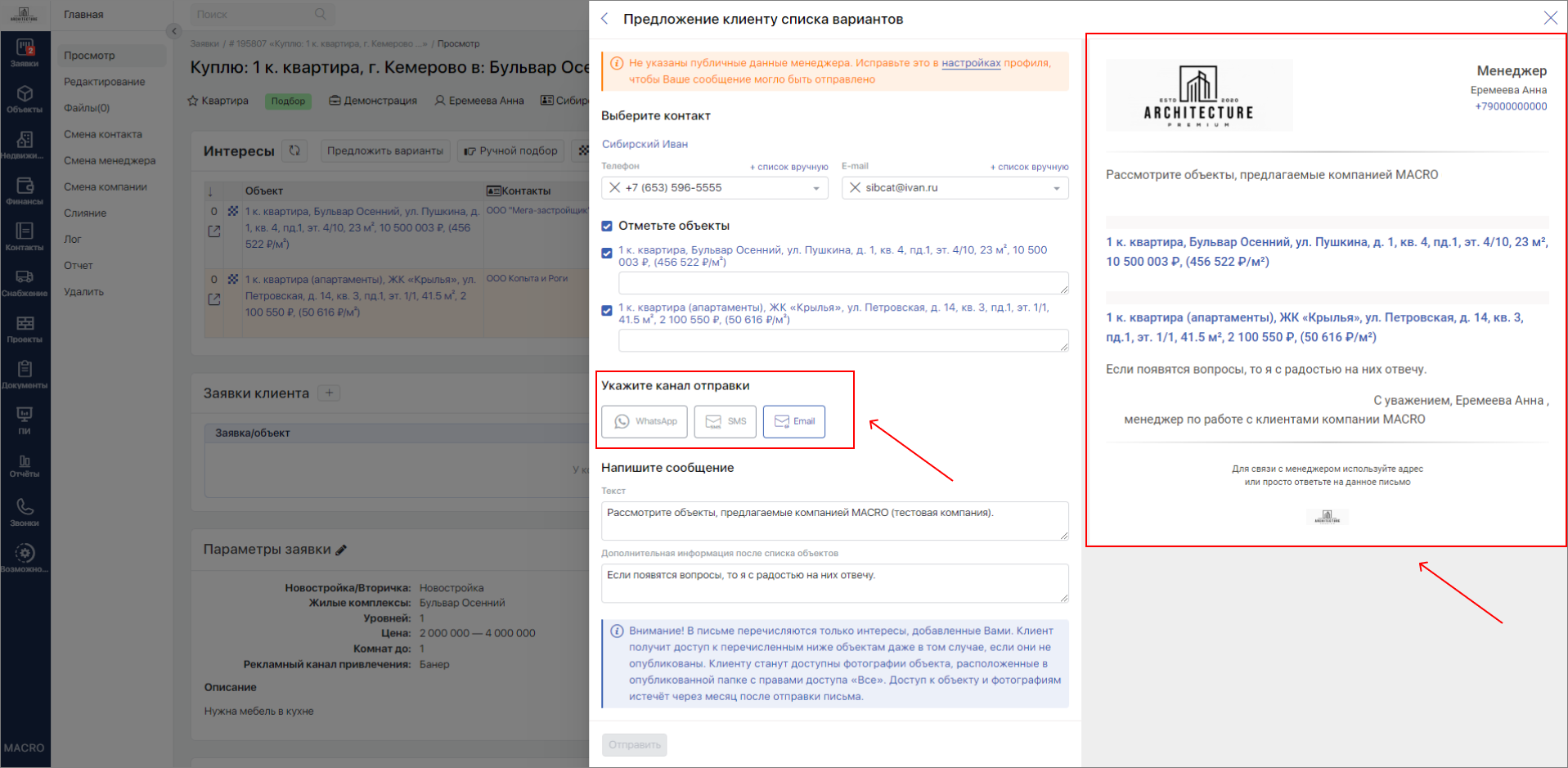
Когда клиент откроет ссылки на презентации квартир, менеджер получит уведомление об этом действии.
#Подбор по шахматке для нового клиента
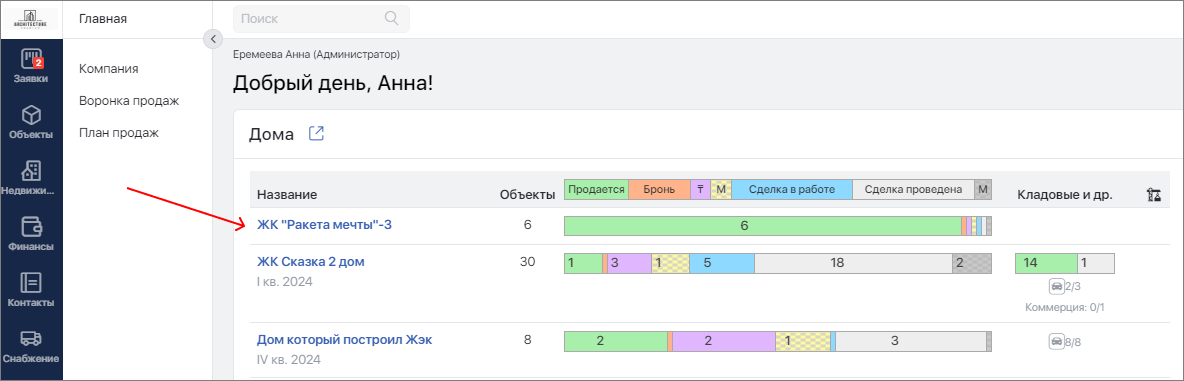
На главной странице CRM отображаются все объекты на продаже с диаграммой состояния продаж.
Для открытия Шахматки нажмите на название объекта:
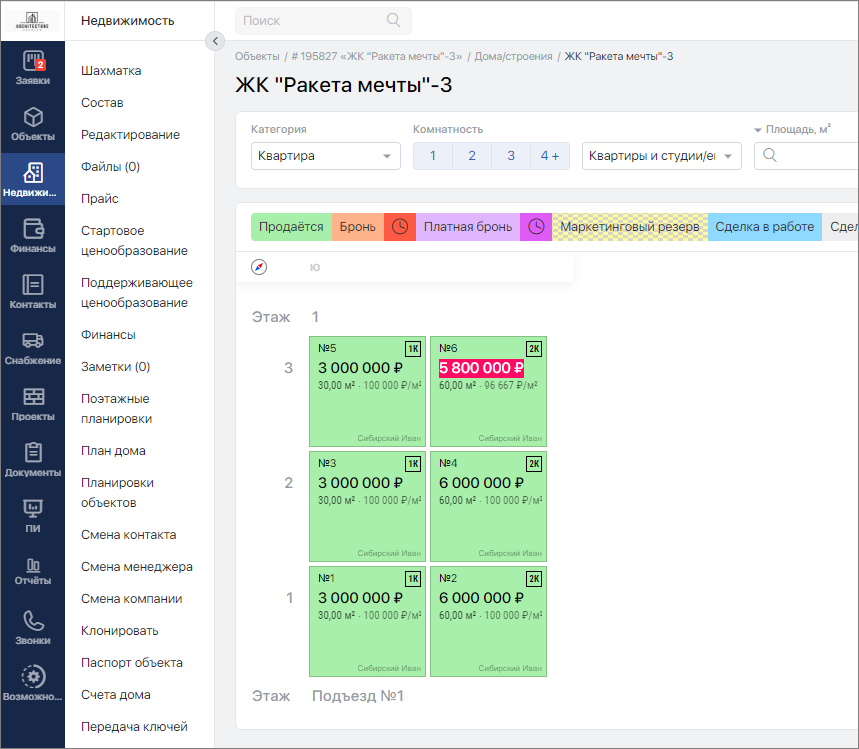
Вы можете менять представление шахматки для получения более детальной информации по каждой квартире либо для более общей картины.
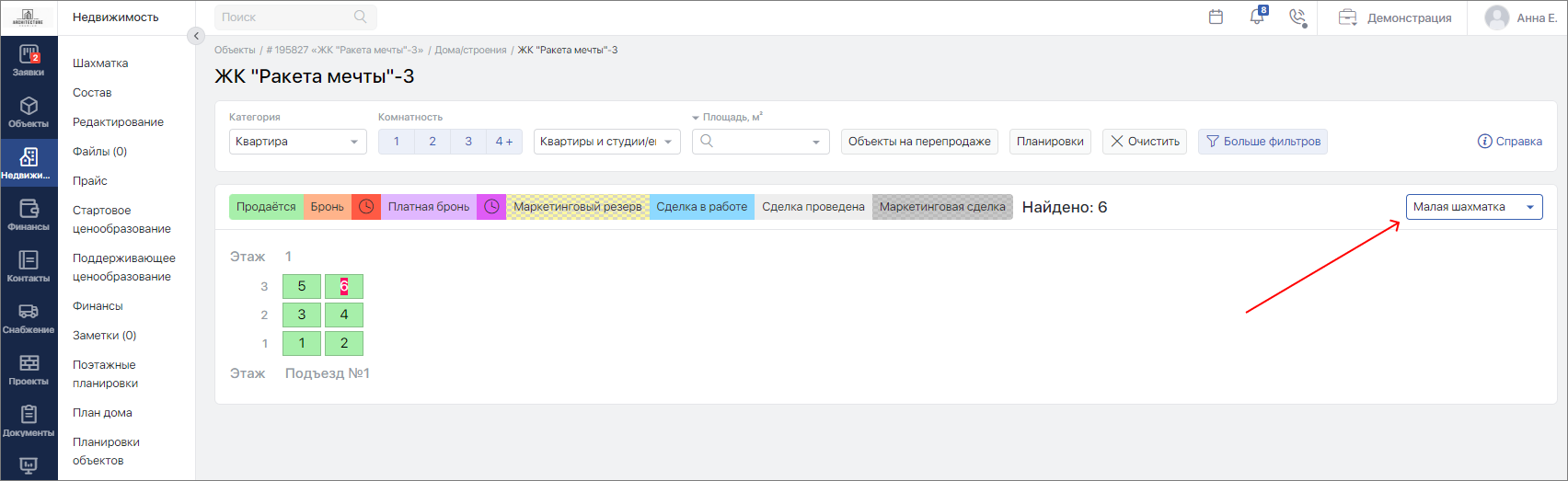
Для совершения действий нажмите на нужную квартиру:
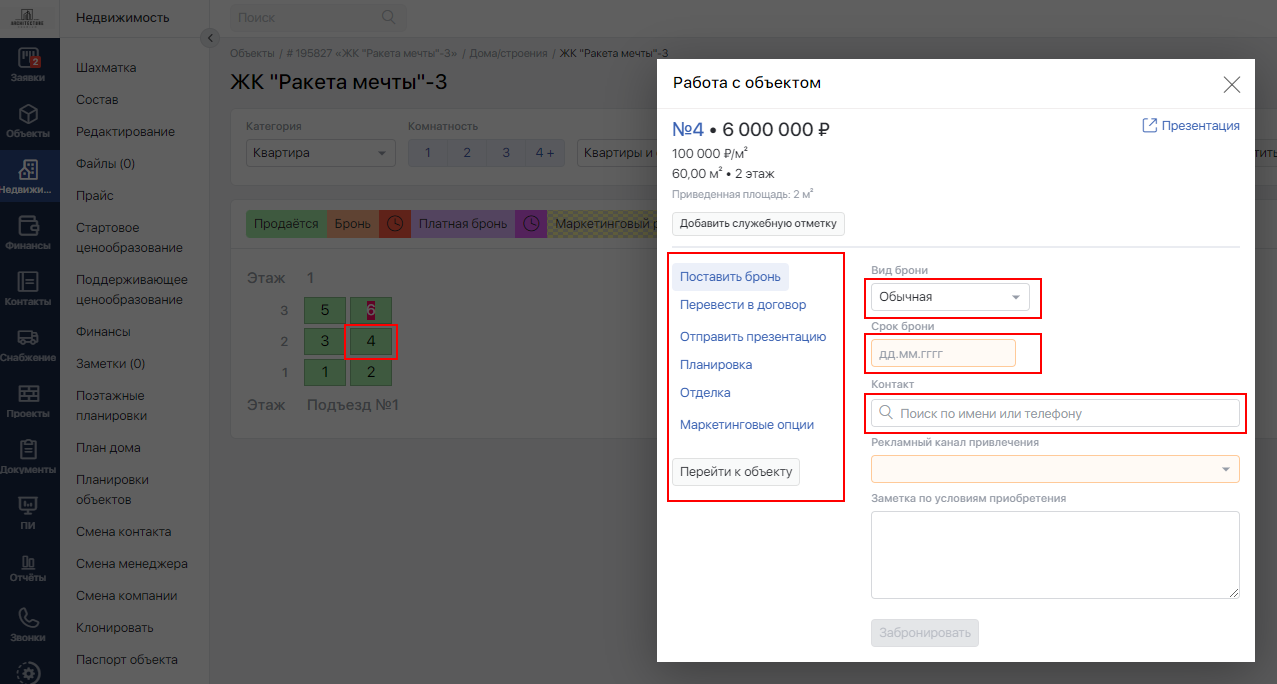
Вы можете создать резерв — Поставить бронь — на нового клиента: начните набирать его телефон или фамилию в поле Контакт, если клиент не найден среди существующих, нажмите на «+» справа от поля и укажите его ФИО и телефон.
Нужно будет указать Срок брони и выбрать Вид брони (Обычная или подстатус Брони).
Сценарий Платной брони описан по ссылке), также указать Рекламный канал привлечения, если он обязателен.
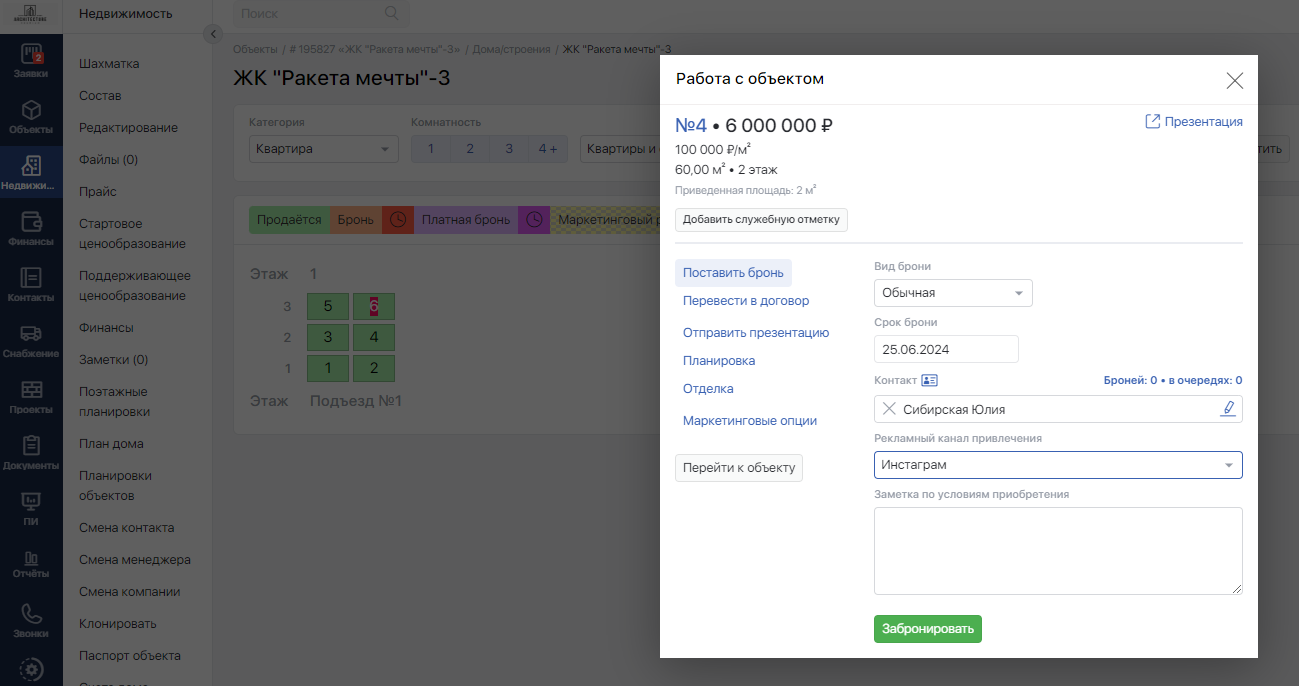
После постановки резерва будут созданы Контакт, Заявка контакта и будет поставлена Бронь на выбранную квартиру и эту Заявку.
Аналогичным образом (поиск контакта, а также указание электронного адреса) можно отправить презентацию:
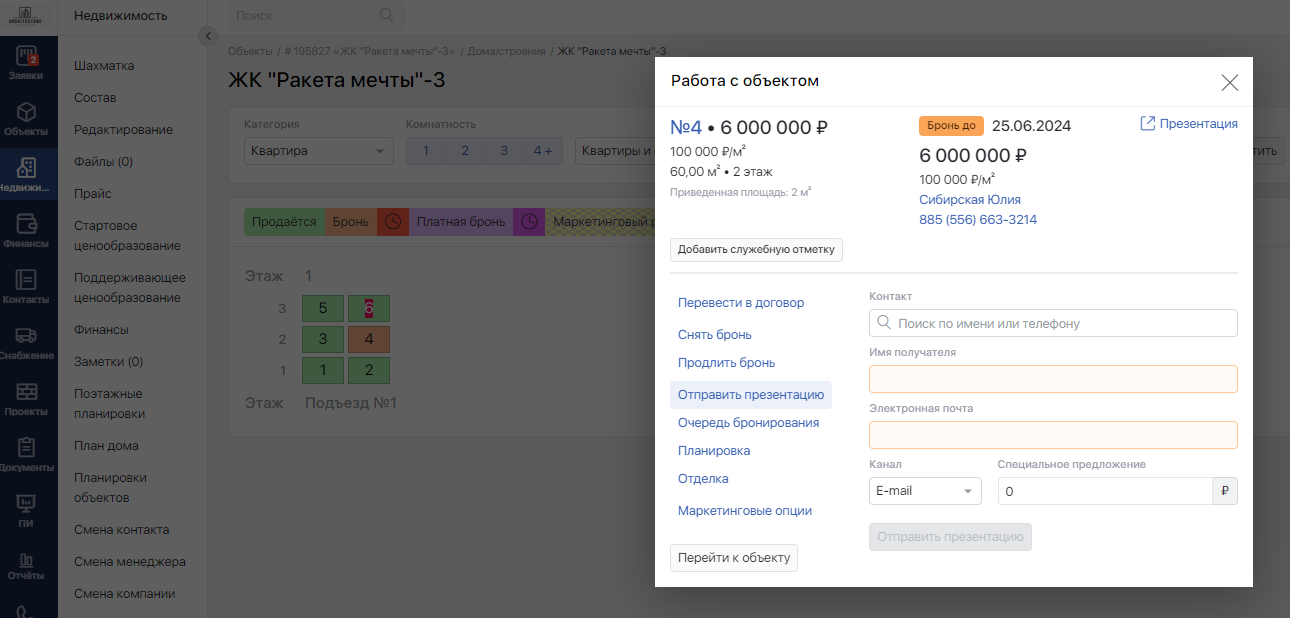
Если Контакт уже существует, то будет найдена подходящая Заявка, либо создана новая, и выбранная квартира будет добавлена к Подбору в эту Заявку.
Эти действия отражаются в Ленте событий карточки Контакта.
#Работа с карточкой Сделки
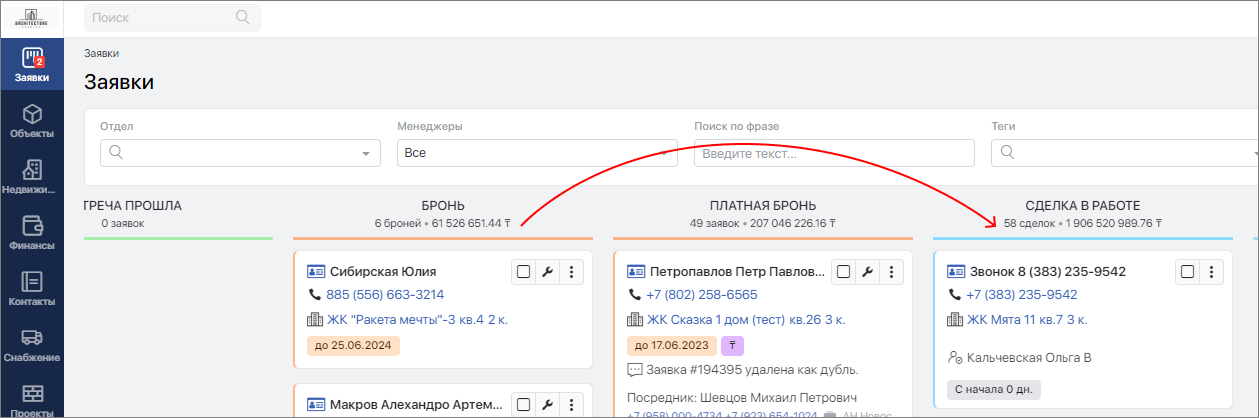
Для перевода заявки из Брони в Сделку можно просто перетянуть карточку заявки в колонку Сделка в работе:
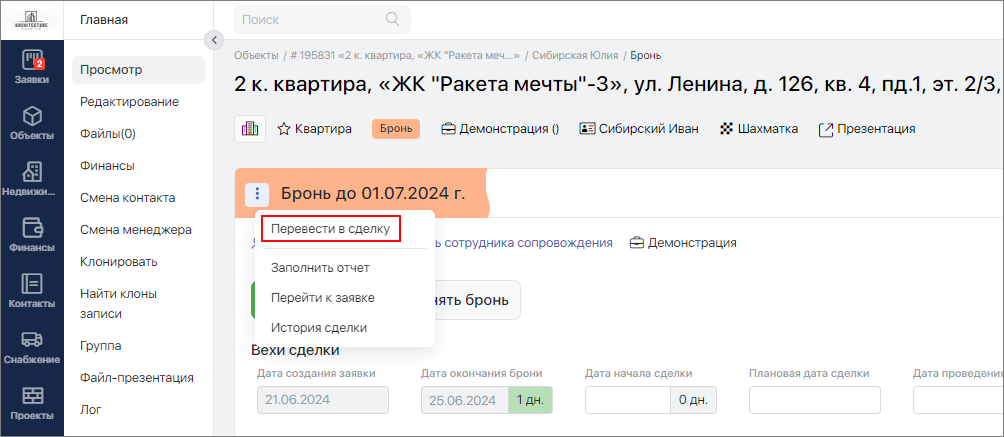
Либо в карточке квартиры, поставленной на Бронь нажмите на три точки и выберите пункт Перевести в сделку:
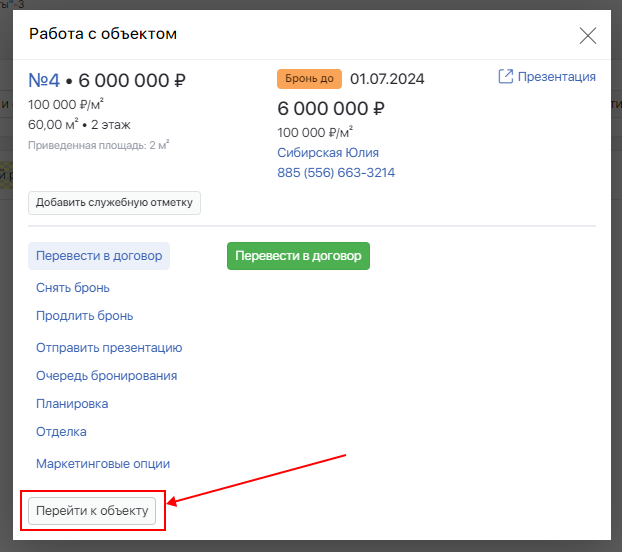
Также вы можете попасть в карточку Брони/Сделки из Шахматки:
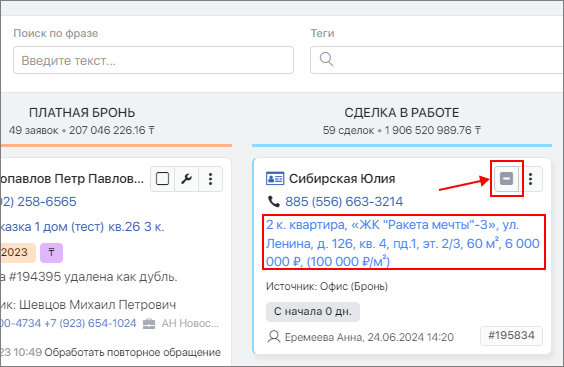
Либо из Заявок. Для этого необходимо нажать на иконку пустого квадратика и тогда появится строчка с ссылкой на Сделку:
#Оформление Сделки
Сделка очень важный этап в работе застройщика: дом строится или уже сдан, найден покупатель, который определился с конкретным объектом, выбран способ покупки и отделка.
Теперь все необходимо правильно оформить по закону: внести все данные по участникам сделки, оформить договор, расписать график платежей от покупателя застройщику (не путать с ипотечным графиком), подписать договор и зарегистрировать его в росреестре.
Для этого в MacroCRM был разработан подробный пошаговый модуль по оформлению Сделки.
#Вехи сделки
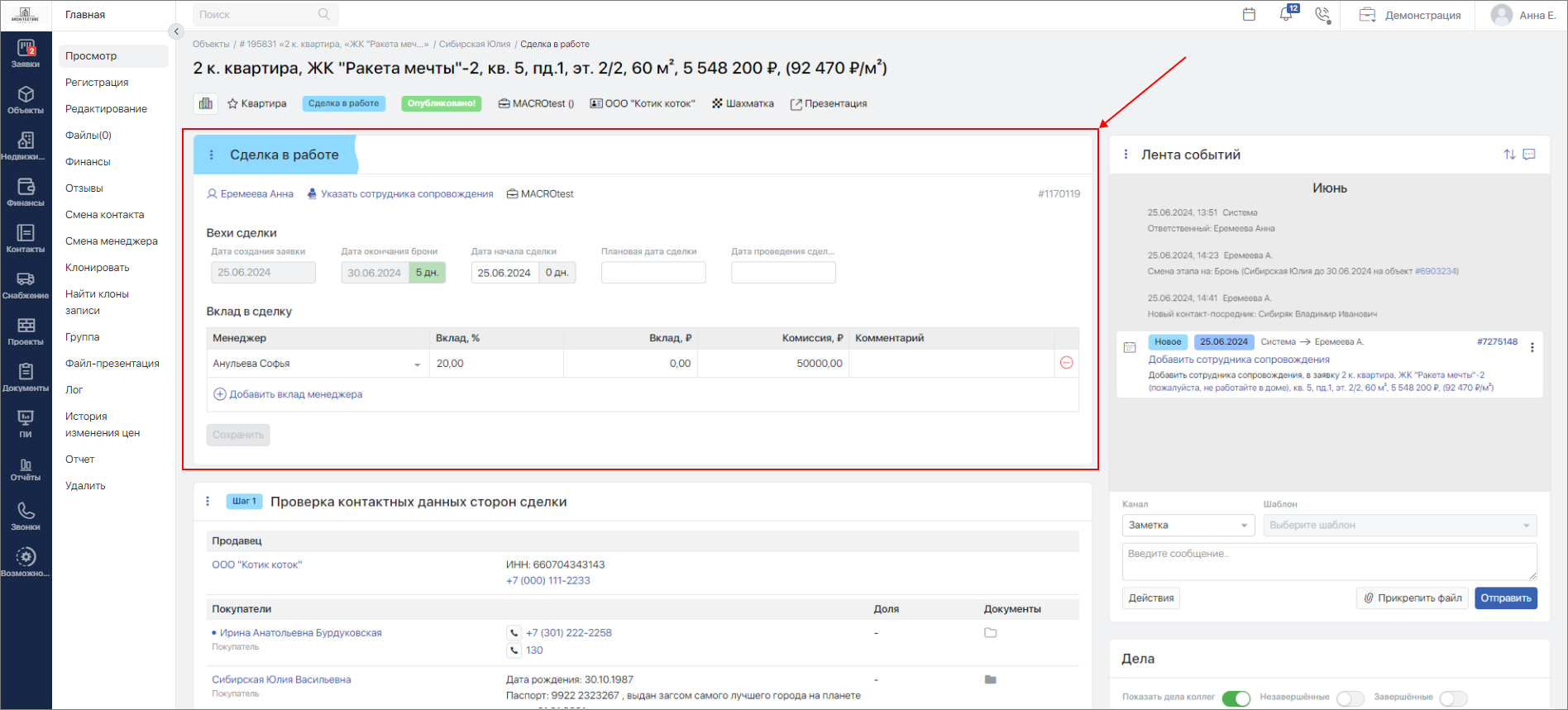
При входе на страницу со Сделкой вверху вы можете видеть Вехи сделки — это важные даты: создания сделки, окончания брони, начала сделки, плановая дата сделки, дата проведения сделки.
Также вы можете указать Вклад в сделку сотрудника от вашей компании.
#Шаг 1. Проверка контактных данных сторон сделки
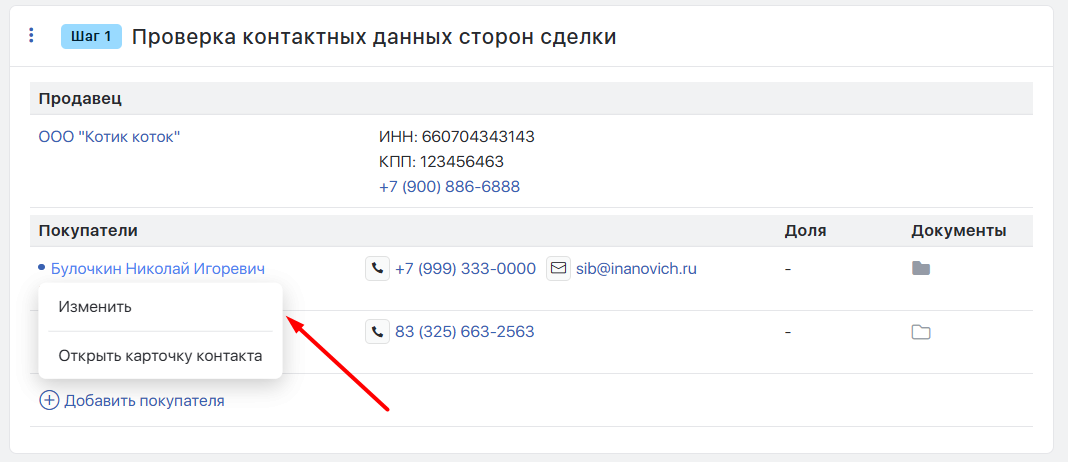
Укажите данные по всем участникам Сделки: продавцу и покупателю (если их несколько, то вы можете указать доли).
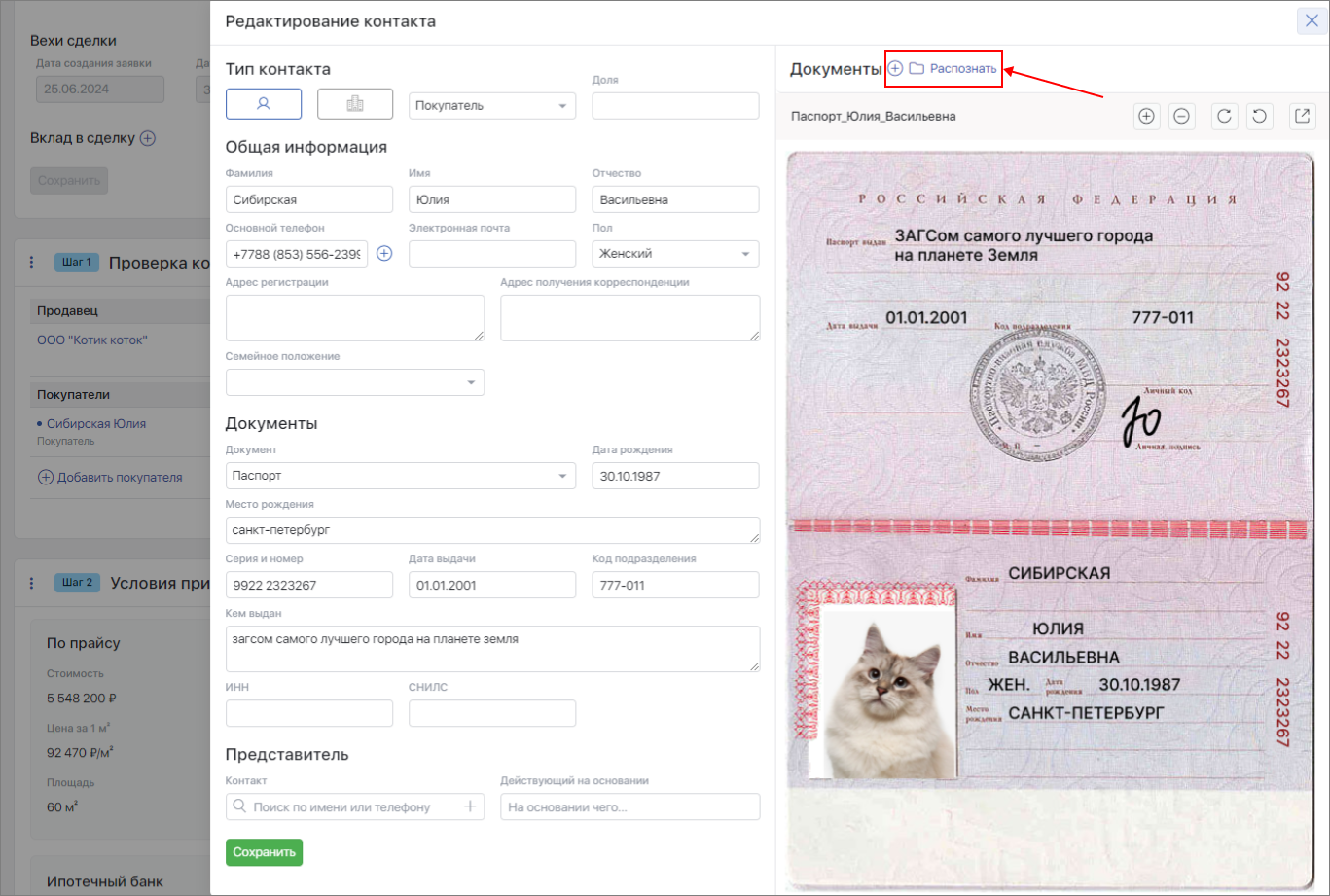
Для этого вы можете либо вручную внести данные или загрузить скан паспорта и воспользоваться функцией распознавания:
У каждого покупателя укажите доли.
#Контроль корректности заполнения долей покупателей в сделке
В настройках компании настройка Проверять сумму долей покупателей в сделке при отправке на согласование. Если настройка включена, то при отправке на согласование выполняется проверка наличия долей в формате обыкновенной дроби (через /, с числителем и знаменателем) у всех покупателей, и далее:
- Если у какого-то покупателя доля не указана или указана в другом формате, то выйдет ошибка: Некорректно указаны доли у покупателей %ФИО покупателей через запятую%. Отправка на согласование невозможна. Укажите доли в формате обыкновенной дроби, например, 1/2 Соответственно, сделка не отправляется на согласование в этом случае.
- Если доли указаны у всех покупателей в правильном формате, то суммируем все такие дроби, и если они в сумме НЕ дают единицу, то выходит ошибка Сумма указанных долей у покупателей не равна единице. Отправка на согласование невозможна. Соответственно, сделка не отправляется на согласование в этом случае.
- Если сделка последовательно проходит обе проверки, то она отправляется на согласование.
#Галочка для контакта "Совпадает с адресом регистрации"
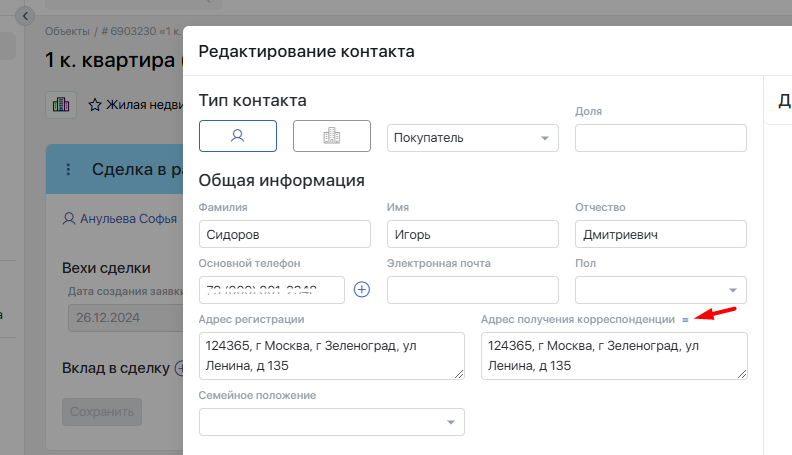
В карточке контакта, а также в Сделке в карточке Редактирования контакта появилась возможность автоматически копировать Адрес получения корреспонденции из поля Адрес регистрации, нажав на иконку знака =
#
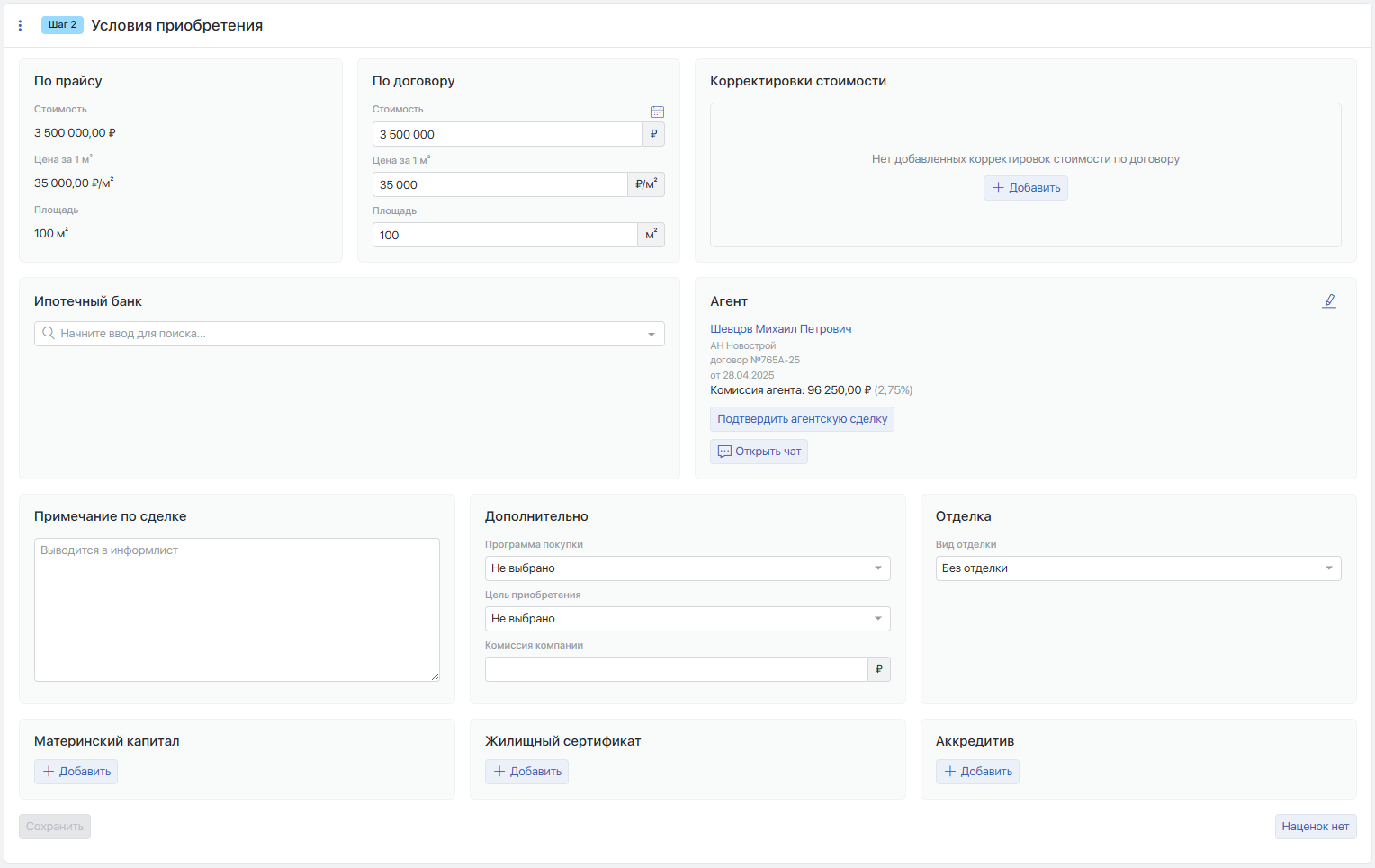
#Шаг 2. Условия приобретения
Укажите Условия приобретения объекта недвижимости: добавьте Ипотечный банк, скорректируйте стоимость, укажите Агента Сделки, Программу покупки, Цель приобретения, Комиссия компании, Вид и стоимость отделки, а также вы можете указать данные по сертификатам, если таковые имеются.
#Конвертация валют
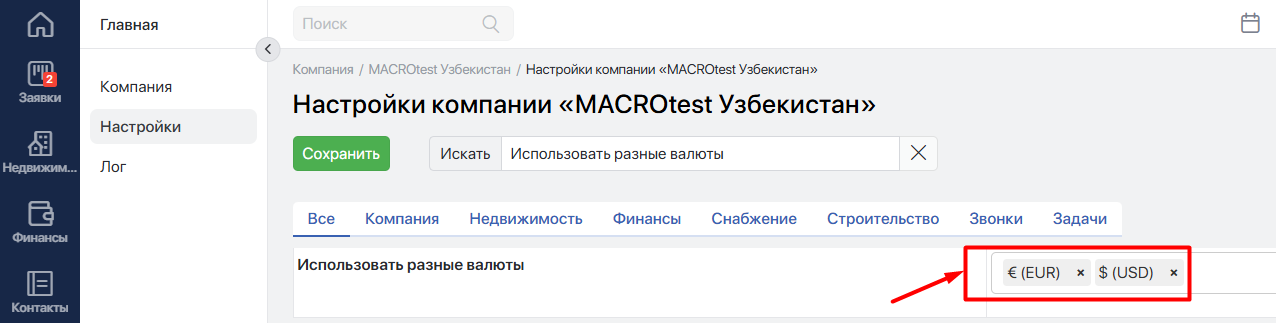
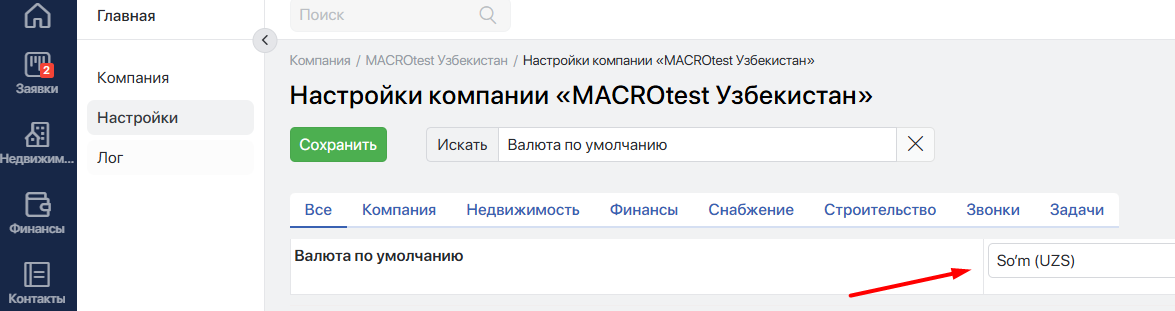
Перейдите в настройку Использовать разные валюты, и добавьте валюты, которые отличаются от основной валюты компании, указанной в настройке Валюта по умолчанию:
В Шаге 2 у стоимости договора появится иконка Стоимость по договору в других валютах. При нажатии на иконку будут посчитаны конвертации сумм по договору в валютах, указанных в настройке выше:
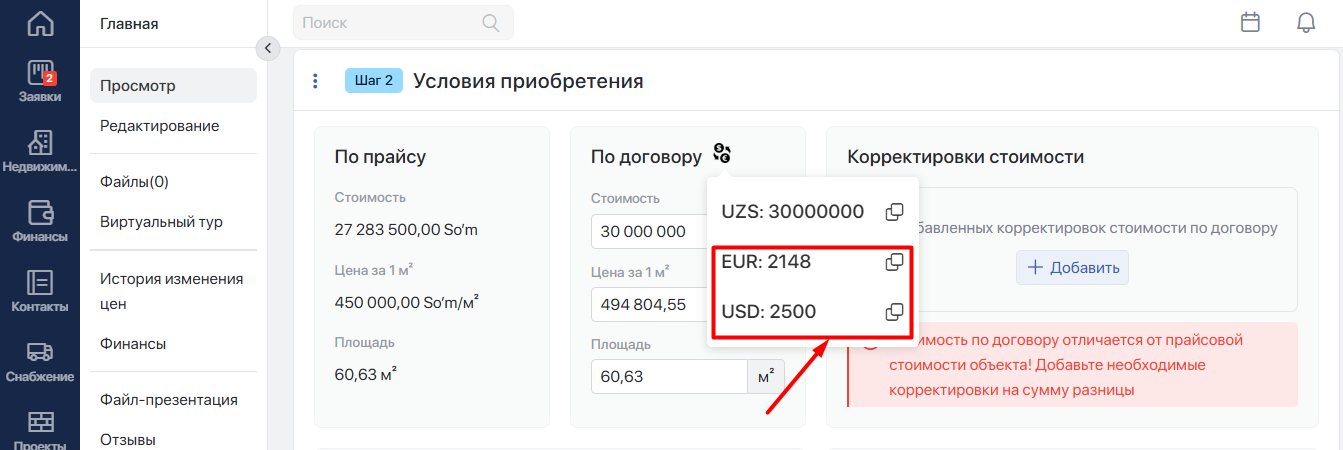
По клику на пункт с суммой — стоимость копируется в буфер обмена.
#Шаг 3. График платежей
Создайте График платежей между покупателем и застройщиком: укажите все источники получения средств, даты, а также на какой счет будут поступать средства:
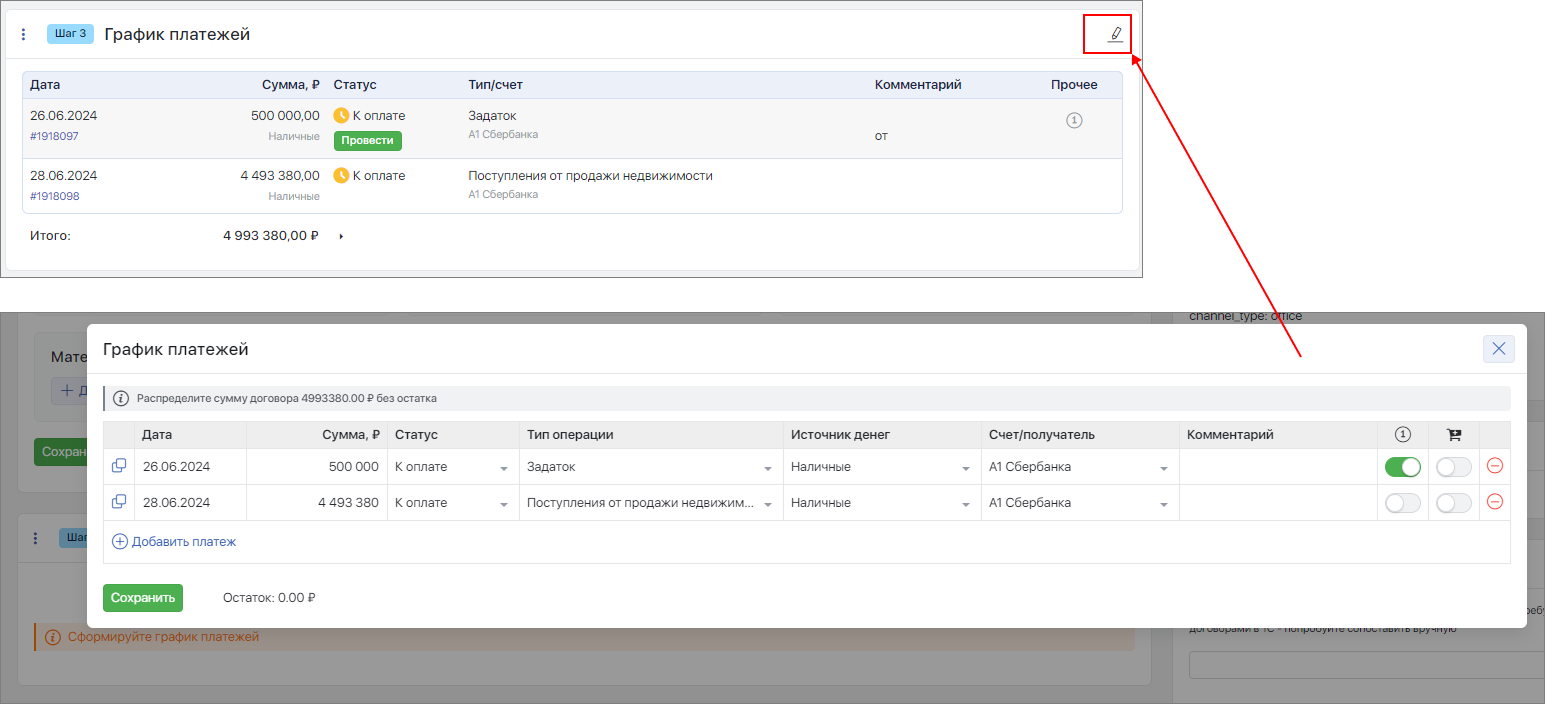
Система контролирует правильность заполнения сумм и не даст сохранить график если сумма платежей отличается от суммы договора.
Также можете воспользоваться Калькулятором для равномерного распределения платежей подробнее см. Автоматическое формирование графика платежей по сделке
#Шаг 4. Согласование условий сделки
Необходимо указать в чате согласования специфические данные для согласования договора (если есть таковые), и отправить договор на согласование:
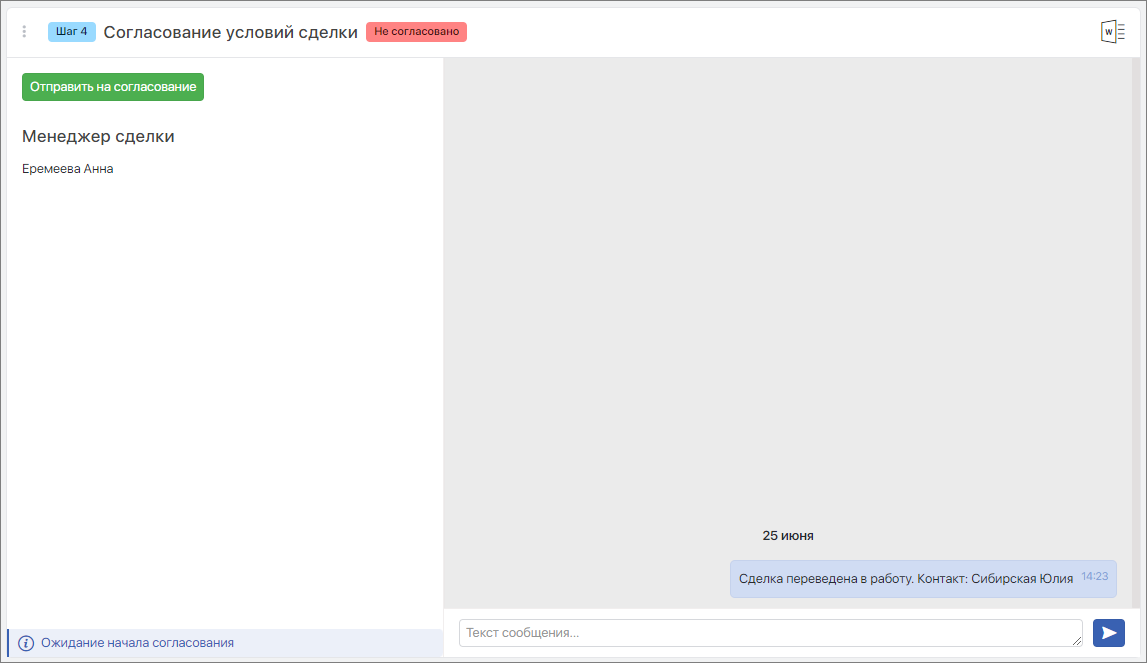
При отправке на согласование поставится автоматическая задача на сотрудников, указанных в опции Сделки: Согласователи условий сделки:
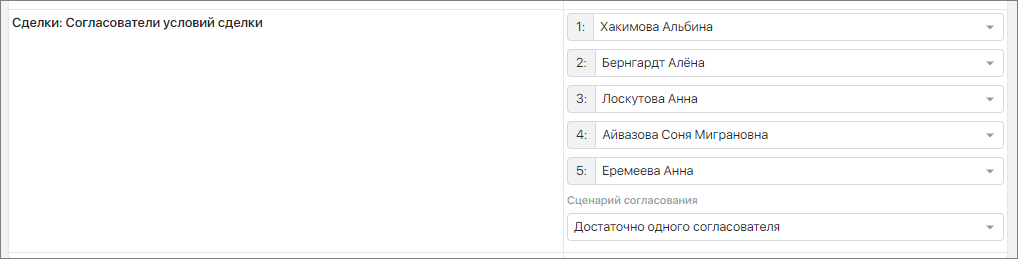
И после получения задачи Ответственный переходит в Сделку и после проверки данных сможет ее согласовать.
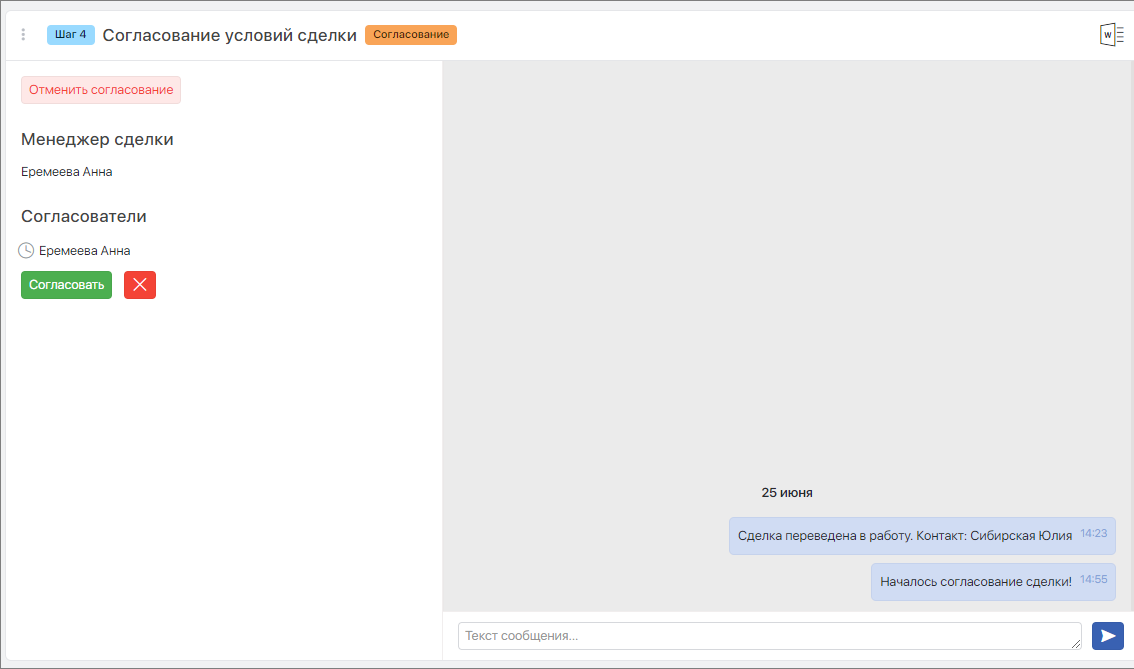
Согласующих сделки может быть несколько, в таком случае после согласования будет поставлена задача Согласовать сделку.
После того как сделка будет согласована всеми согласующими, менеджеру сделки будет поставлена задача передать договор в договорной отдел.
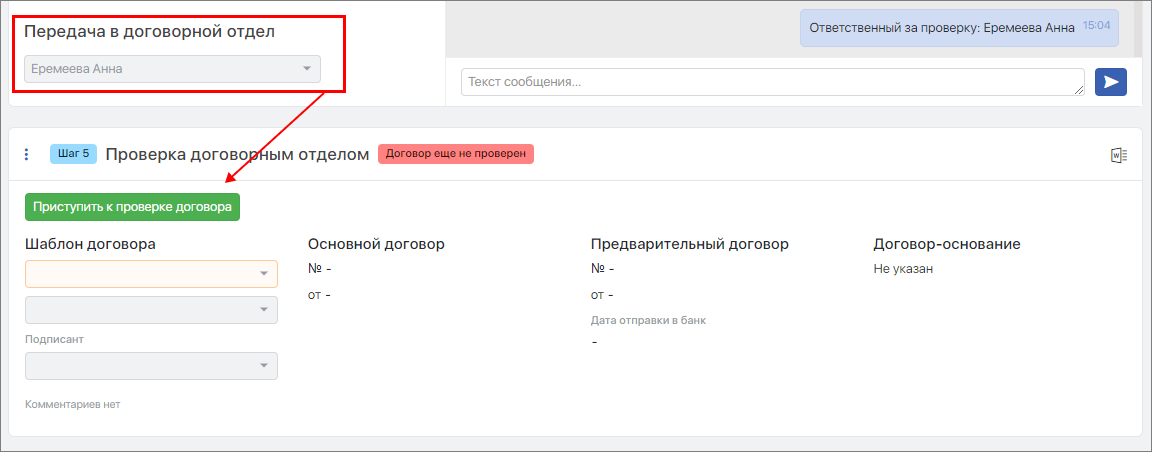
При передаче в договорной отдел Ответственному за ведение договоров будет поставлена задача Оформить договор.
#Управление сроком исполнения задач по согласованию сделок
В настройках компании находится опция Сделки: Сдвиг срока исполенения задачи по согласованию сделки, дн. с указанием количества дней:
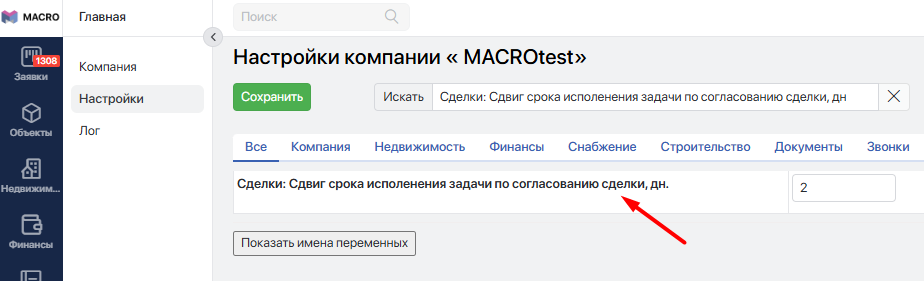
При этом учтен сценарии согласования для постановки автозадач:
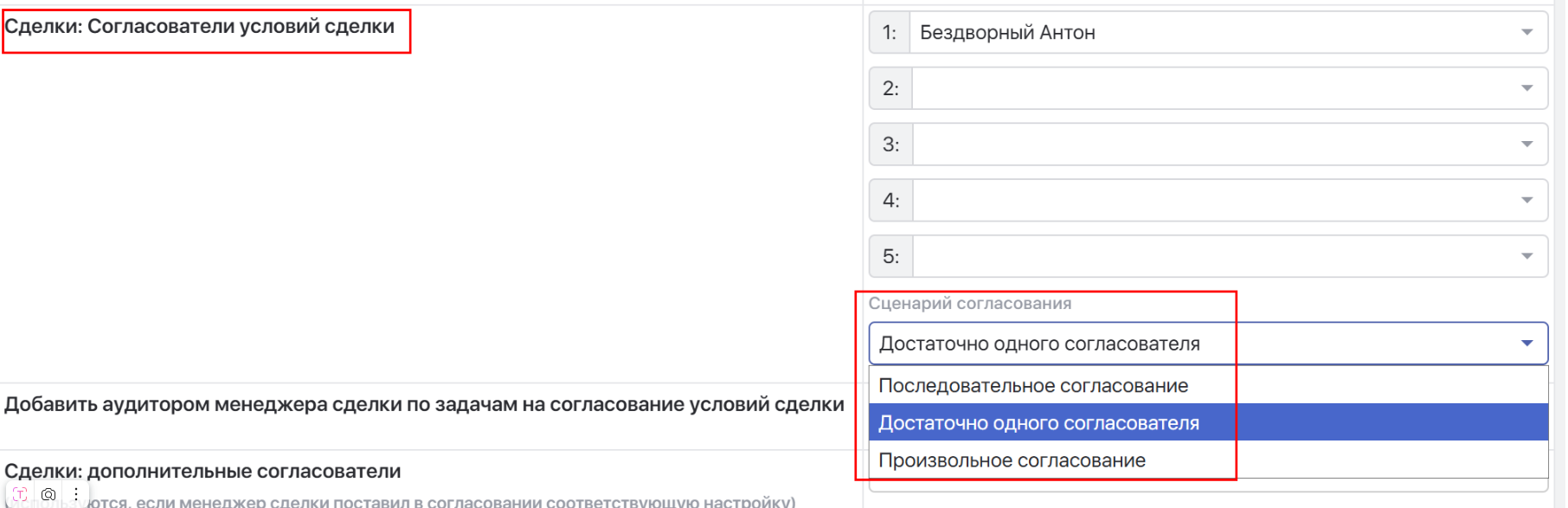
-
Достаточно одного согласователя и Произвольное согласование Задачи ставятся на всех согласователей сразу, соответственно, все задачи проставятся одновременно с одинаковым сдвигом срока исполнения.
-
Последовательное согласование
Задачи ставятся последовательно сначала на первого согласователя, после его согласования его задача закрывается, и ставится следующая задача на второго согласователя, и т.д. Для каждого согласователя дата согласования будет равна дате согласования предыдущего согласователя + количество дней, указанных в настройке по сдвигу согласования. Пример: в настройке отсрочка 2 дня, задача поставлена на первого согласователя 18.09 + 2 дня = 20.09. Согласована 20.09, задача на следующего согласователя + 2 дня = 22.09
#Строгий режим согласования
В MacroCRM существует настройка Строгий режим согласования:
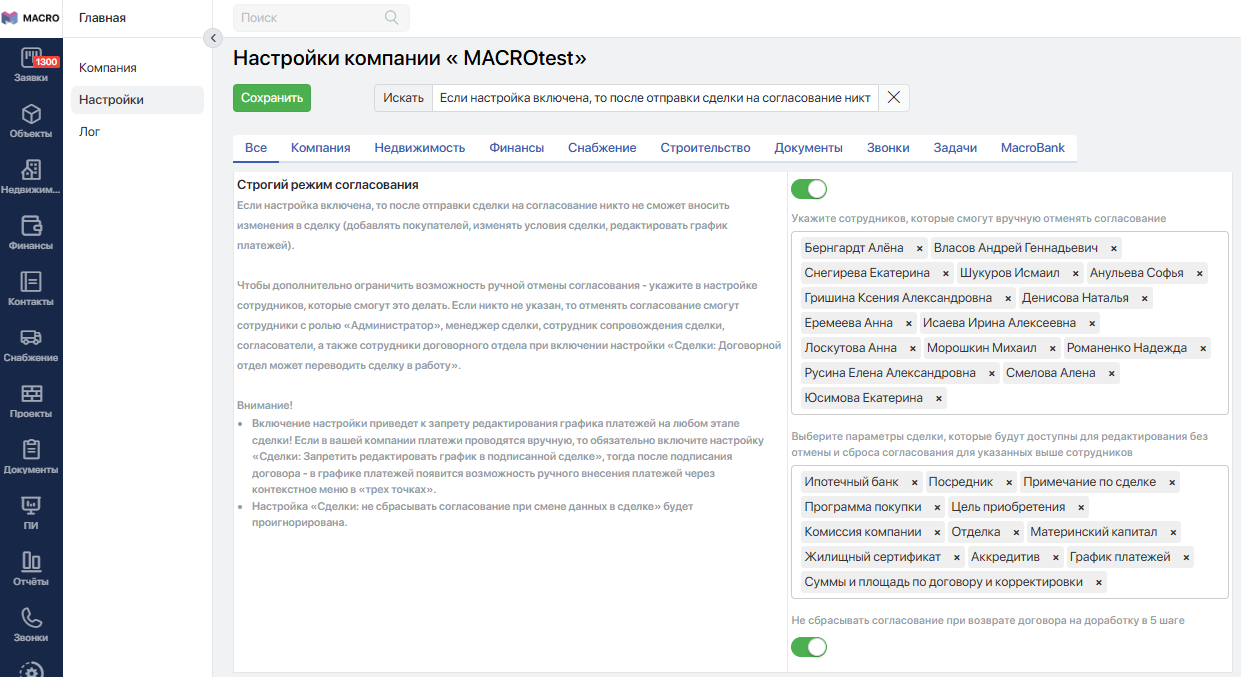
Если настройка включена, то после отправки сделки на согласование никто не сможет вносить изменения в сделку (добавлять покупателей, изменять условия сделки, редактировать график платежей).
Чтобы дополнительно ограничить возможность ручной отмены согласования укажите в настройке сотрудников, которые смогут это делать. Если никто не указан, то отменять согласование смогут сотрудники с ролью Администратор, Менеджер сделки, Сотрудник сопровождения сделки, Согласователи, а также сотрудники договорного отдела при включении настройки Сделки: Договорной отдел может переводить сделку в работу.
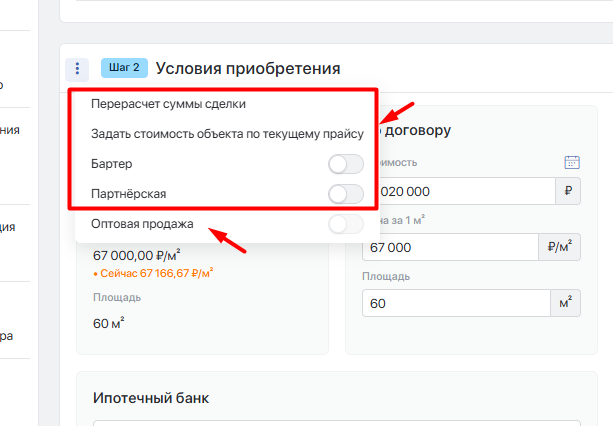
Также до активации данной настройки в Шаге 2 под тремя точками остается возможность внесения изменений:
- Перерасчет суммы сделки (отображается всегда).
- Задать стоимость объекта по текущему прайсу (отображается, если стоимость по прайсу на момент перевода объекта в сделку отличается от текущей прайсовой стоимости, например изменение цены в карточке редактирования объекта).
- Бартер (отображается всегда).
- Партнерская (отображается всегда).
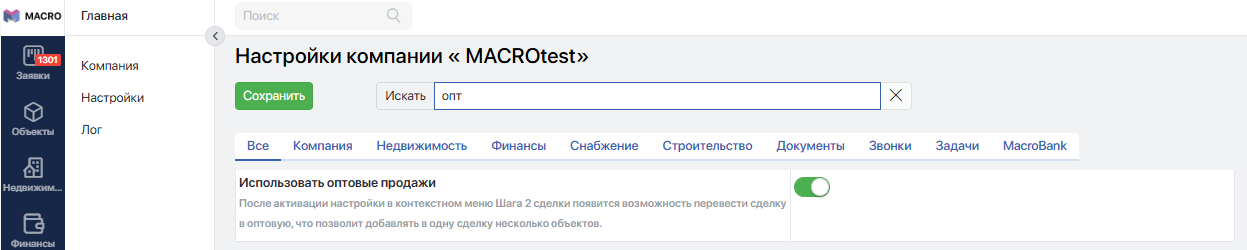
- Оптовая продажа (отображается, если включена настройка Использовать оптовые продажи).
Но если включена настройка Строгий режим согласования, то после отправки сделки на согласование в контекстном меню пункт Перерасчет суммы сделки всегда доступен для использования, а пункты Задать стоимость объекта по текущему прайсу, Бартер, Партнерская, Оптовая продажа недоступны для использования:
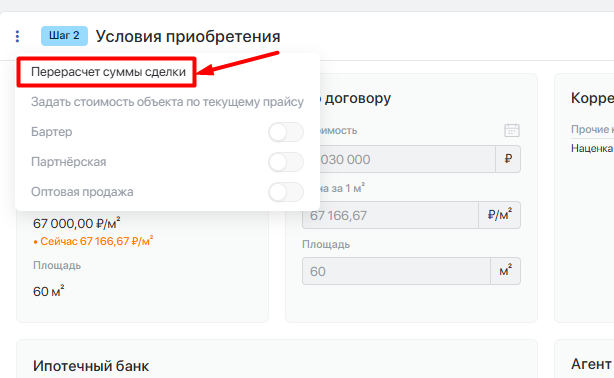
Это позволяет оставлять возможность внесения перерасчета по обмера БТИ.
#Шаг 5. Проверка договорным отделом
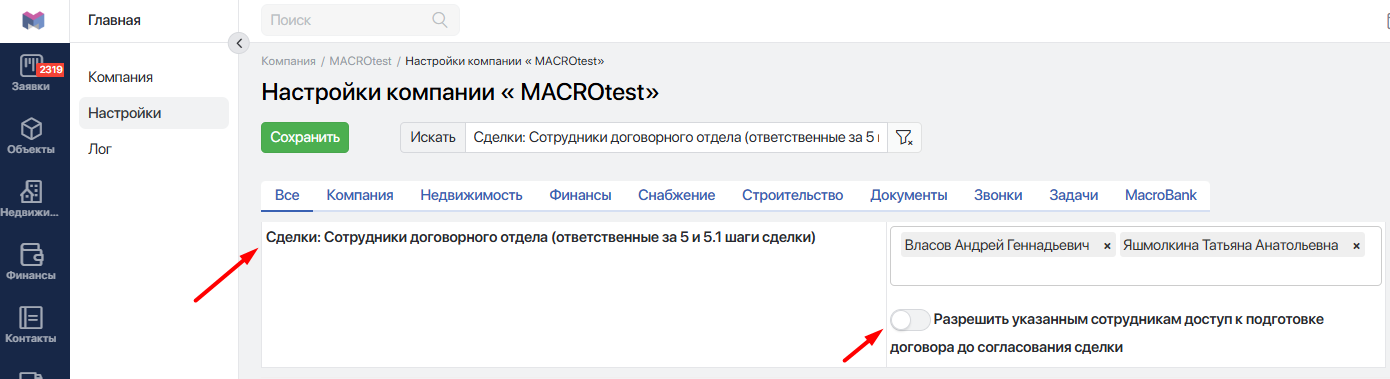
В MacroCRM существует настройка Сделки: Сотрудники договорного отдела (ответственные за 5 и 5.1 шаги сделки), в которую необходимо добавить сотрудников, которые смогут проверять договора. Также если нужно приступить к подготовке договора до согласования сделки, то включите свитчер Разрешить указанным сотрудникам доступ к подготовке договора до согласования сделки*:
Ответственный за договор вносит номер и дату договора, выбирает нужный шаблон договора, скачивает печатную форму договора и проверяет правильность заполнения всех полей в договоре, а затем подтверждает готовность договора:
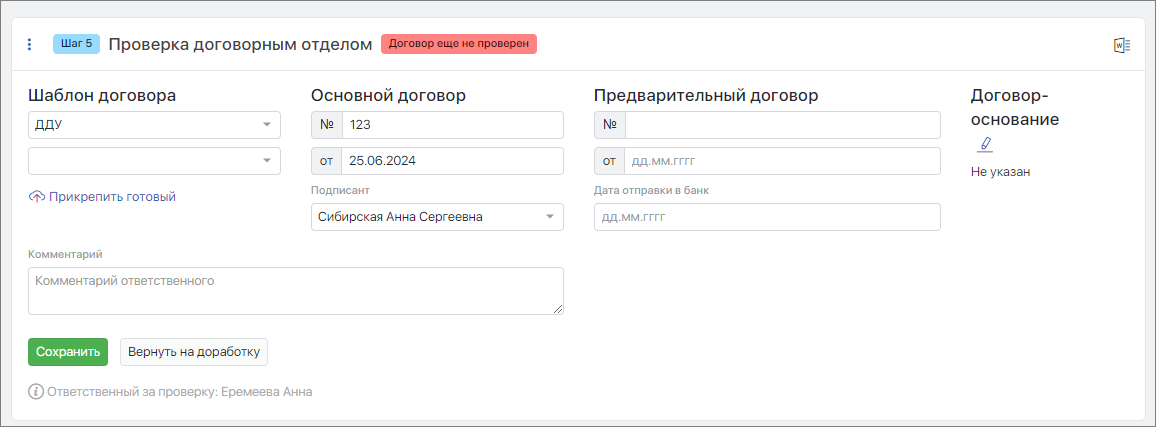 После этого менеджер может скачать готовый договор в PDF либо отправить его клиенту на ознакомление.
*Если опция включена, то сотрудники, указанные в настройке, получают доступ в Шаг 5 сразу после заполнения графика платежей и до полного согласования сделки в ограниченном режиме. Для них доступно заполнение всех полей, но нет возможности подтвердить готовность договора. При нажатии на кнопку "Договор проверен" в этом режиме они должны получить ошибку "Вы не можете подтвердить готовность договора, пока не согласованы условия сделки". После полного согласования сделки сотрудники договорного отдела получают полный доступ к Шагу 5 с возможностью подтвердить готовность договора.
#Ограничение выбора подписанта в Шаге 5 сделки в зависимости от способа передачи на регистрацию
При добавлении в карточке Контакта связанного контакта с типом связи Подписант в модальном окне связи контактов выводится дополнительное поле Использовать в качестве подписанта сделок только с указанными способами передачи на регистрацию с выбором из способов передачи на регистрацию из Шага 6 Сделки:
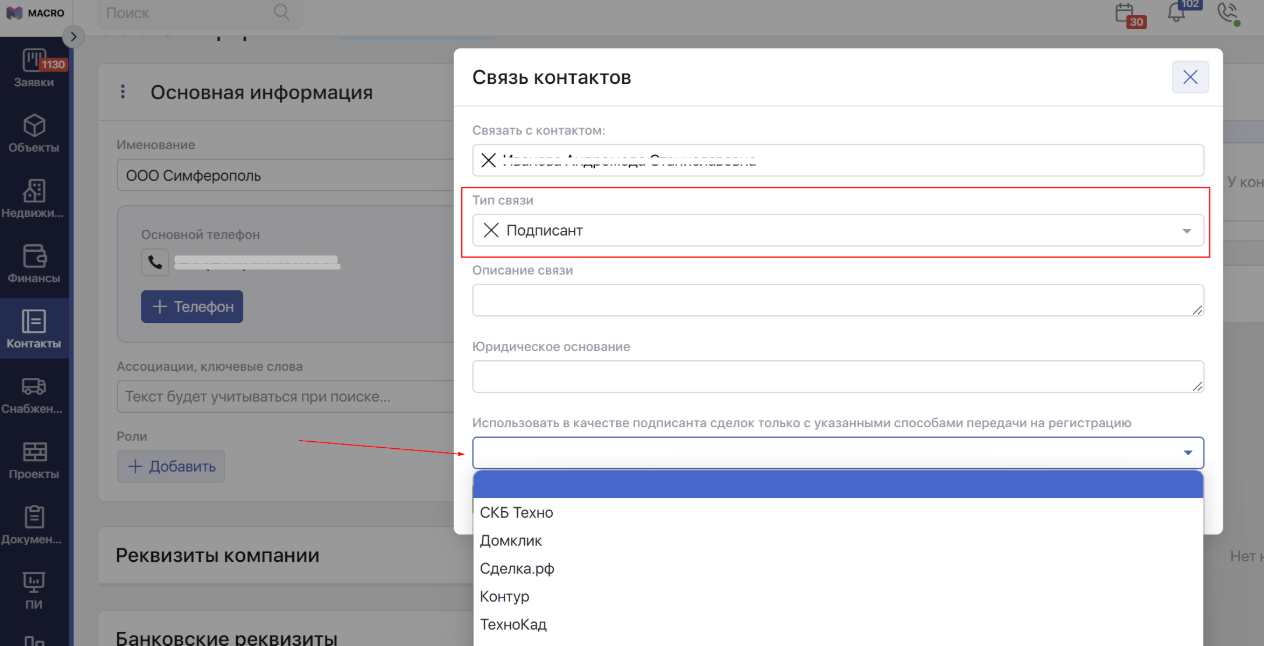
Если в Шаге 6 Сделки указан какой-либо способ передачи на регистрацию, то в Шаге 5 Сделки в выборе подписантов предлагаются к выбору только те подписанты, у которых указан аналогичный способ регистрации в связи контактов.
#Автоматическая предустановка типа договора ДДУ или ДКП в Шаге 5 сделки
В настройки компании добавлена настройка Автоматически устанавливать тип основного договора в зависимости от статуса ввода дома в эксплуатацию.
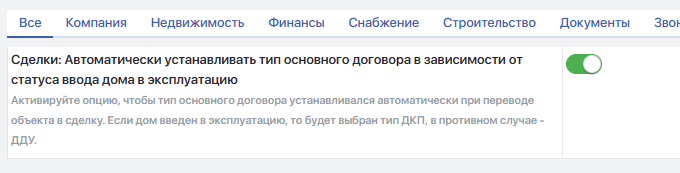
Активируйте опцию, чтобы тип основного договора устанавливался автоматически при переводе объекта в Сделку. Если дом введен в эксплуатацию, то будет выбран тип ДКП, в противном случае — ДДУ.
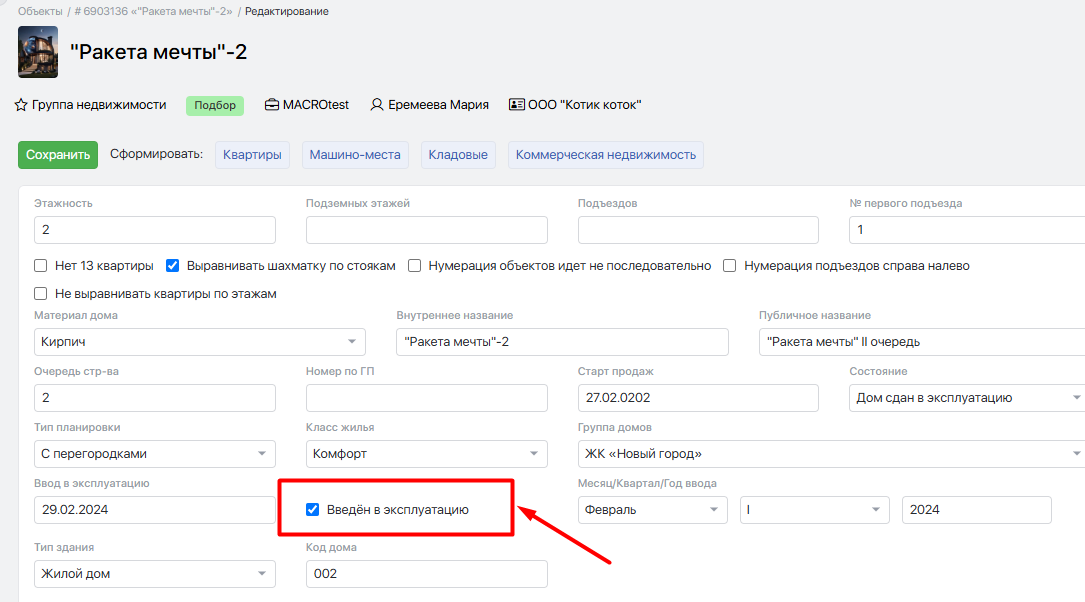
Если настройка включена и в доме включена галочка Введен в эксплуатацию, то при переводе объекта в Сделку подставлять тип основного договора в Шаге 5 будет ДКП. Если не введен в эксплуатацию — ДДУ.
#Предустановка типа договора ДДУ или ДКП в Шаге 5 сделки
В настройках компании настройка Автоматически устанавливать тип основного договора в зависимости от статуса ввода дома в эксплуатацию.
Активируйте опцию, чтобы тип основного договора устанавливался автоматически при переводе объекта в сделку. Если дом введен в эксплуатацию, то будет выбран тип ДКП, в противном случае — ДДУ.
Если настройка включена и в доме включена галочка Введен в эксплуатацию, то при переводе объекта в сделку подставлять тип основного договора в Шаге 5 будет ДКП. Если не введен в эксплуатацию — ДДУ.
#
#Контроль даты договора в Шаге 5 сделки
Существует настройка Сценарии контроля за датой основного договора в Шаге 5 сделки:
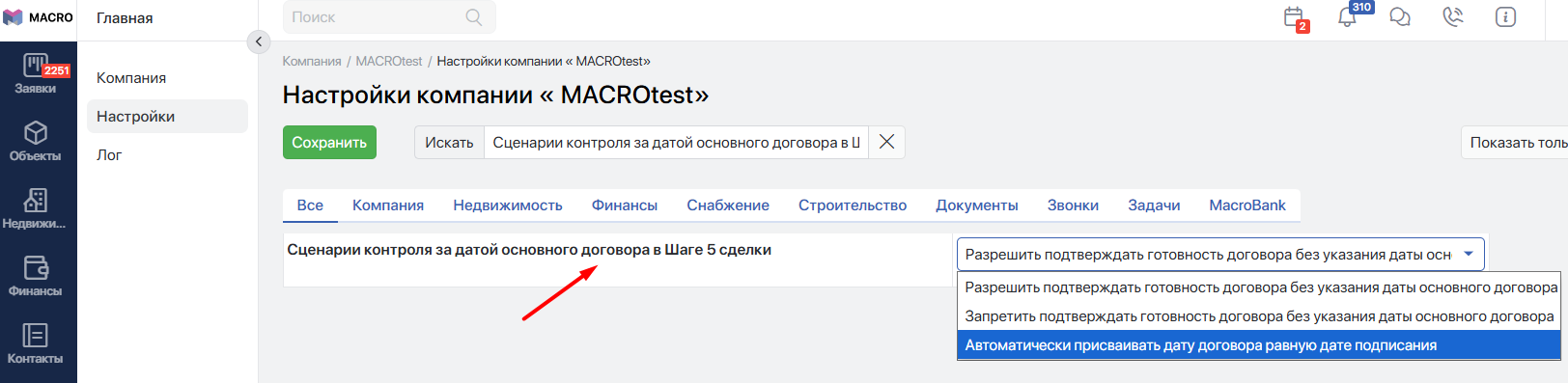
С вариантами опций:
-
Разрешить подтверждать готовность договора без указания даты основного договора Опция выбрана по умолчанию и разрешает подтверждать готовность договора без указания даты основного договора.
-
Запретить подтверждать готовность договора без указания даты основного договора 2.1. Если выбран этот вариант, то при нажатии на кнопку Договор проверен в Шаге 5 сделки будет производиться проверка заполненности поля Дата основного договора. Если дата не заполнена, то подтверждение готовности не происходит, вместо этого вы увидите ошибку «Не указана дата основного договора. Подтверждение готовности договора запрещено». Если дата заполнена, то подтверждение готовности договора происходит как обычно.
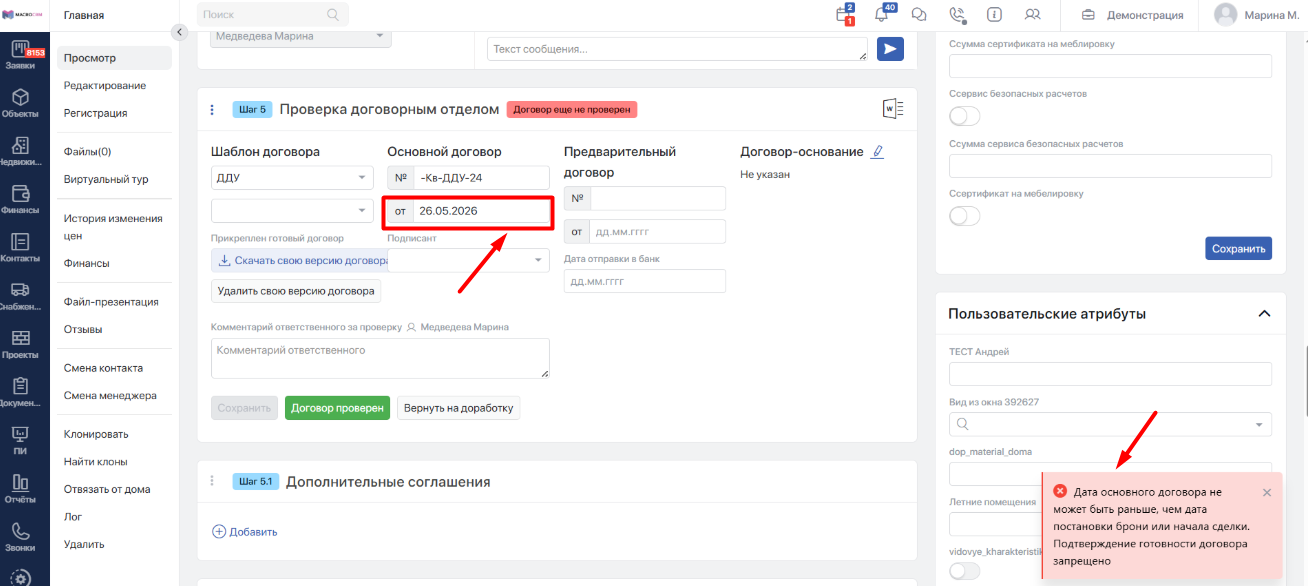
2.2. При выборе этого варианта под появляется опция «Запретить указывать дату договора старше, чем дата постановки брони или дата начала сделки (в зависимости от того, какое событие наступило раньше)». Если опция включена, то:
- Если указанная дата договора младше или равна дате постановки брони или дате начала сделки (если в сделке имеются обе даты, то для сравнения используется более ранняя, если только одна дата — используется она), то подтверждение готовности договора происходит как обычно.
- Если указанная дата договора старше, чем дата постановки брони или дата начала сделки, то подтверждение готовности не происходит, вместо этого вы увидите сообщение «Дата основного договора не может быть раньше, чем дата постановки брони или начала сделки. Подтверждение готовности договора запрещено».
Например:
Дата постановки брони 05.01.2026
Дата начала сделки 15.01.2026
Дата договора = 20.01.2026 пройдет проверку (позже, чем дата бронирования)
Дата договора = 10.01.2026 пройдет проверку (позже, чем дата бронирования)
Дата договора = 01.01.2026 не пройдет проверку (раньше, чем дата бронирования)
-
Автоматически присваивать дату договора равную дате подписания
Опция присвоит дату договора равную дате подписания.
При выборе этого варианта появляется опция «Не перезаписывать дату договора, если она уже указана».
По опции можно решить перезаписывать дату автоматически или нет.
#Шаг 5.1. Дополнительные соглашения
В поле Дополнительные соглашения вы можете добавить еще документы, например, Договор по уступке.
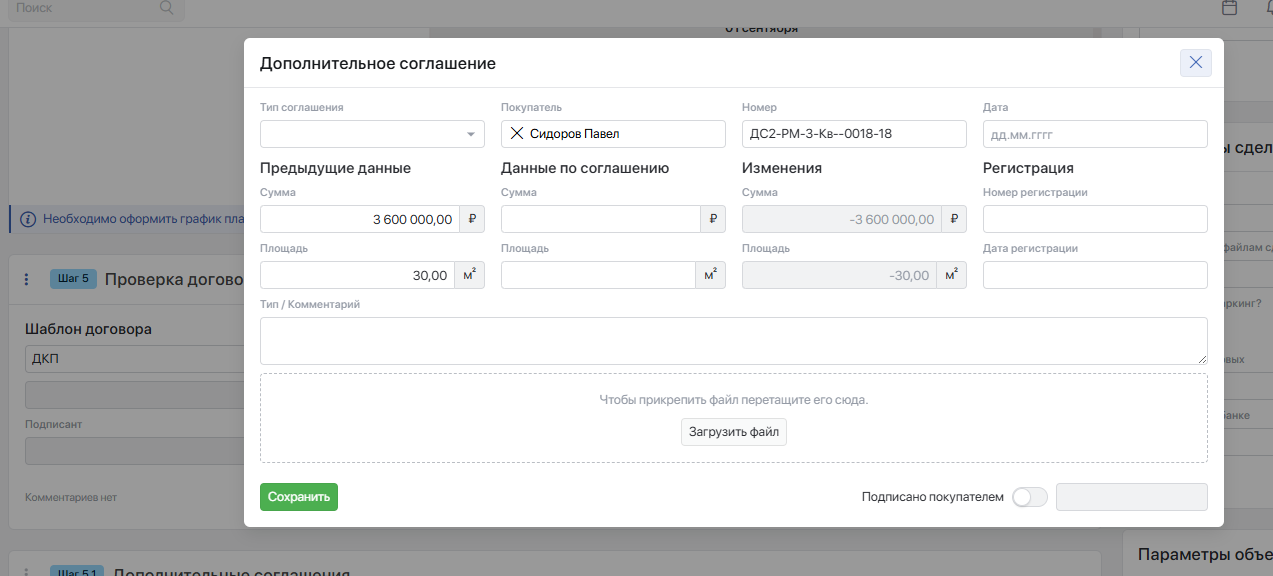
Доп. соглашения также можно согласовать. Подробнее в инструккции: https://docs.macrodigital.ru/manual/macrocrm/sdelki/soglasovanie-dopolnitelnykh-soglashenii
#Счет эскроу
Если у покупателя уже открыт Счет эскроу, то вы можете внести по нему данные. Также для вашего удобства в MacroCRM появилась возможность открыть Счет эскроу напрямую из системы.

#Подписание договора
Проставьте актуальные даты подписания договора:

#Шаг 6. Регистрация сделки
В этом блоке завершающий этап — Регистрация сделки.
После проведения всех ранее пройденных этапов и подписания документов, менеджеру Сделки необходимо указать дату подписания договора продавцом и покупателем.
Также вы можете выбрать поставщика услуг онлайн-регистрации и зарегистрировать Сделку в росреестре онлайн.
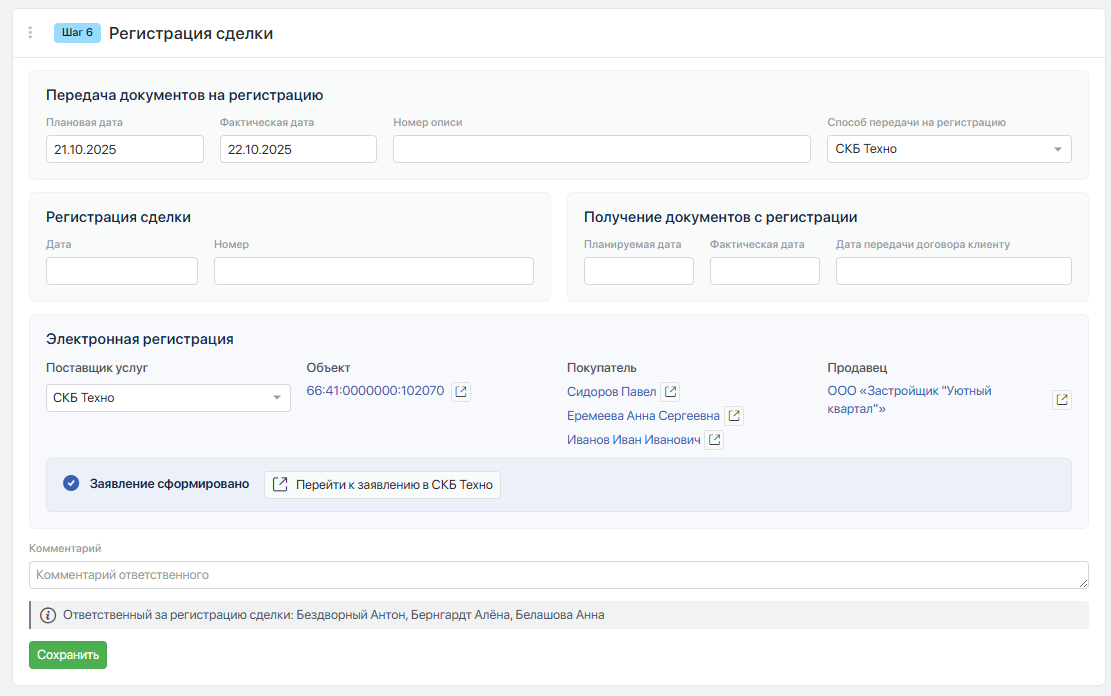
При необходимости можно установить сценарий: при появлении даты регистрации в Росреестре — автоматически переводить сделку в этап Сделка завершена.
#Передача ключей
Поставьте даты передачи ключей:

- Если настройки компании «Передача ключей: Сотрудники компании, ответственные за передачу квартир» и «Сделки: ответственные за регистрацию сделки» пусты, то только сотрудник с ролью «Администратор» сможет редактировать поля в блоке «Передача ключей».
- Если в настройке компании «Сделки: ответственные за регистрацию сделки» указаны сотрудники, а в настройке компании «Передача ключей: Сотрудники компании, ответственные за передачу квартир» не указан никто, то поля в блоке «Передача ключей» доступны для редактирования только сотрудникам с ролью «Администратор» и из настройки компании «Сделки: ответственные за регистрацию сделки».
- Если в настройке компании «Передача ключей: Сотрудники компании, ответственные за передачу квартир» указаны сотрудники, то поля в блоке «Передача ключей» доступны для редактирования только им исотрудникам с ролью «Администратор».
#Документы
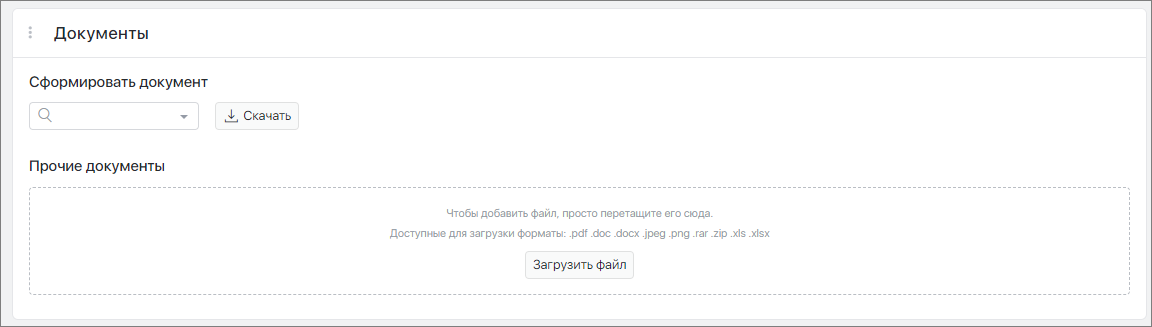
Все доп. документы (с визуальным отображением формата файла: docx, pdf и т.д.) вы можете хранить в разделе Документы:
#Отмена сделки
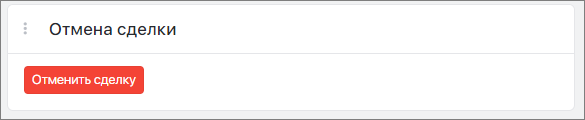
Также вы всегда сможете Отменить сделку:
Более подробные инструкции по Сделкам см. по ссылке