
Интеграция с Webjack
Автоматически передавать заявки из Facebook, Instagram, TikTok, ВКонтакте в MacroCRM можно с сервисом Webjack.ru
Регистрируйтесь на webjack.ru и в личном кабинете настраивайте интеграцию!

Создайте "Обработку"
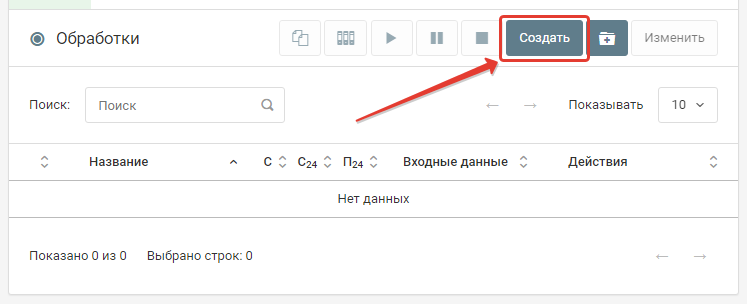
Создайте "Обработку" в Webjack. В ней настраивается что/откуда получать и куда/как передавать.
Нажмите кнопку “Создать”:
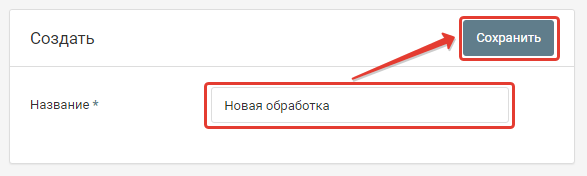
Дайте название для "Обработки" и нажмите "Cохранить":
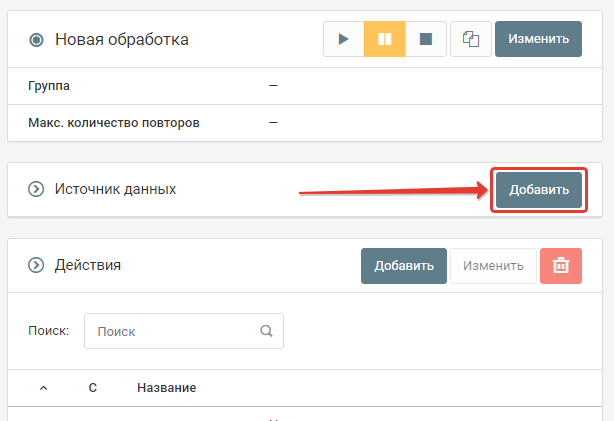
Добавьте “Источник данных”
Добавьте “Источник данных”, нажмите кнопку “Добавить”:
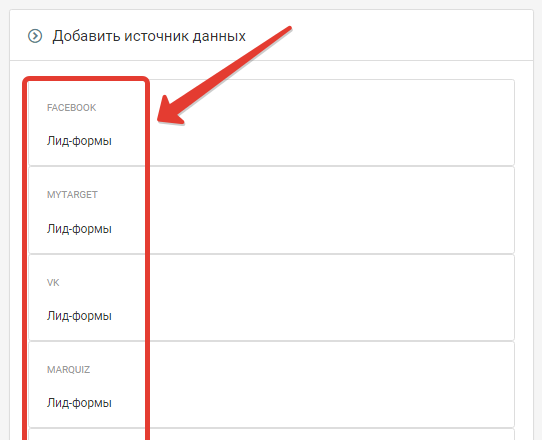
Выберите “Источник данных”
Это могут быть лид-формы Facebook, ВКонтакте, myTarget (Одноклассники), Tilda, PlatformaLP и т.д.
Также в качестве "Источника данных" можно выбрать произвольные http-запросы. Это универсальный способ приема произвольных запросов от разных сервисов.
В зависимости от выбранного источника вам будет доступен перечень полей, которые будут поступать в обработку. Например, если вы выбрали в качестве источника лид-формы Facebook, то вам будут доступны как минимум следующие поля:
ID лида
Дата и время создания
ID объявления
Название объявления
ID группы объявлений
Название группы объявлений
ID кампании
Название кампании
ID формы
Название формы
ID страницы
Название страницы
Full name
Phone number
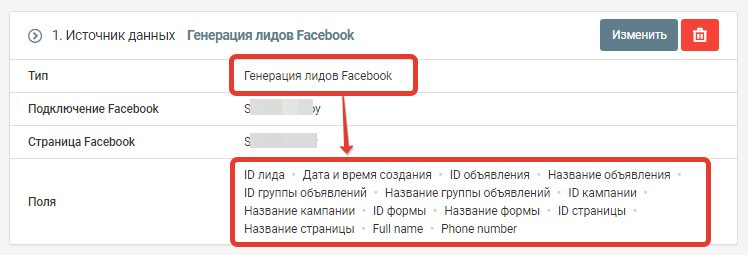
Вы можете использовать любое из этих полей, при выполнении нужных вам действий.
Настройка действия по отправке данных в MacroCRM
Для передачи данных вам потребуется добавить в MacroCRM строку с названием сайта (домена)
Название сайта - это условное название для вашей интеграции. Название сайта может быть любым. Выбирайте его так, чтобы вам было потом понятно, какие заявки будут приходить через эту интеграцию.
Сделать это можно в MacroCRM в разделе "Компания → Интеграции"
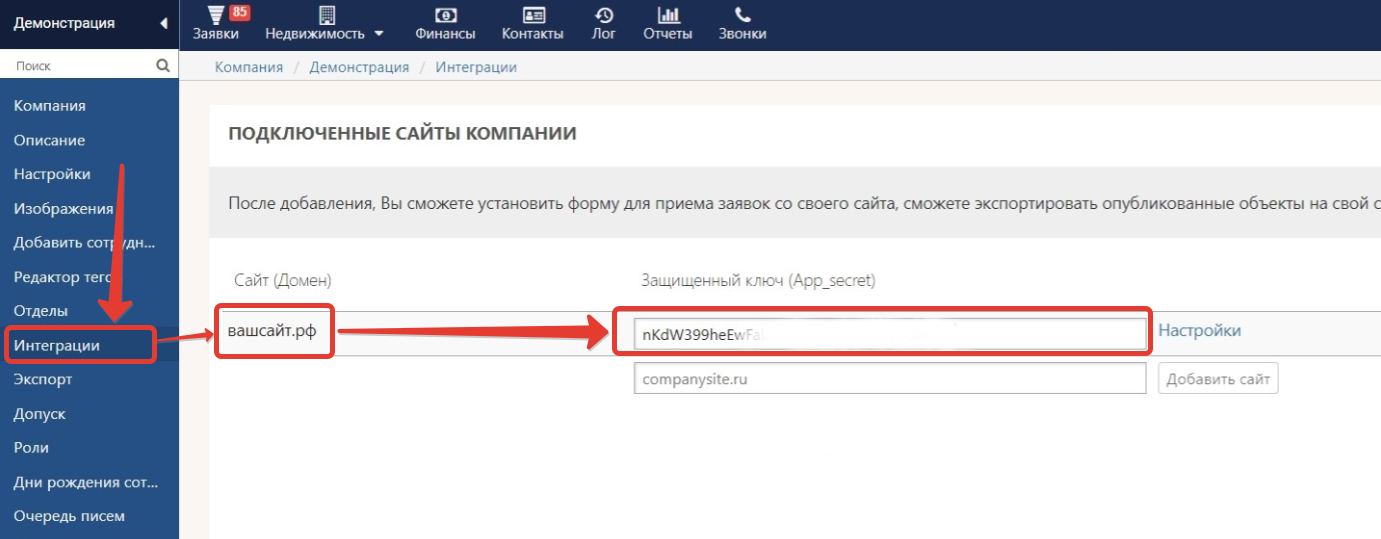
Далее для настройки вам понадобится Сайт (Домен) и App_secret (Защищенный ключ).
Отправка данных в MacroCRM
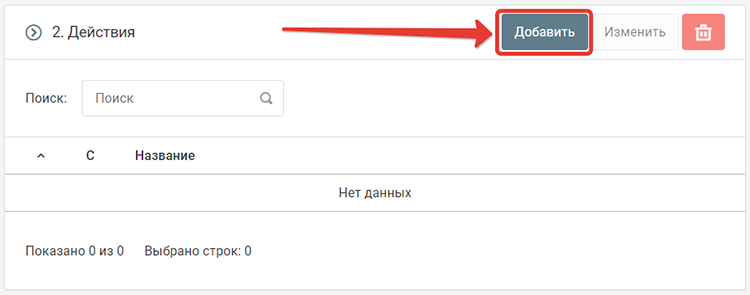
Добавьте действие "Запрос в MacroCRM":
Настройте действие как указано на скриншоте:
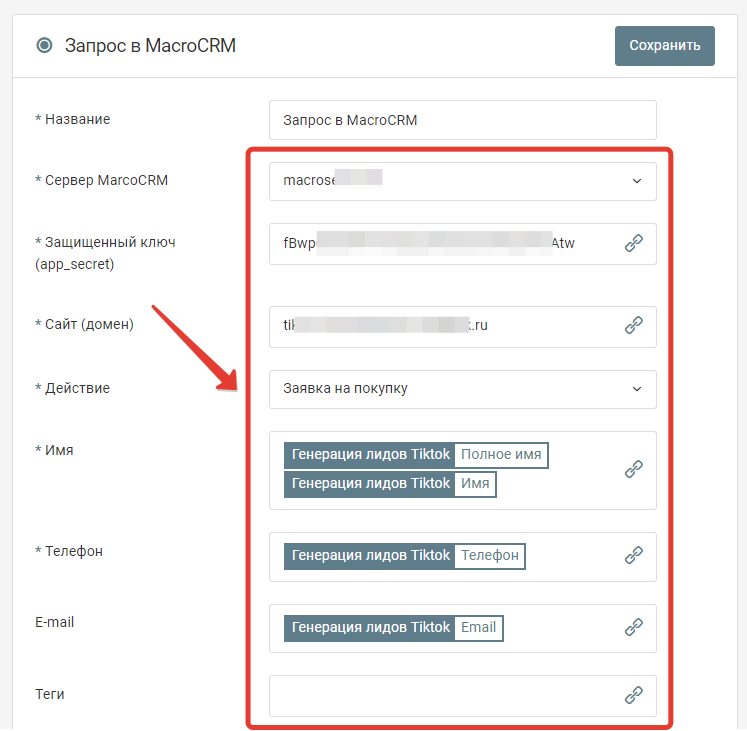
Обязательные поля Сервер MacroCRM - Выберите сервер MacroCRM, на котором расположен аккаунт вашей компании Защищенный ключ (app_secret) - Защищенный ключ, который вы создавали в интерфейсе MacroCRM Сайт (домен) - имя сайта, который вы добавили на страницу интеграций в интерфейсе MacroCRM Действие - "Заявка на покупку" Имя - имя клиента Телефон - телефон клиента
Необязательные поля E-mail - емайл клиента Теги - теги через запятую ID Объекта - ID Объекта в MacroCRM, если известно Комментарий - Комментарий к заявке
Дополнительные поля, заполняются при необходимости ID менеджера Дата встречи UTM Source - Этот и все параметры ниже - это utm метки UTM Medium UTM Campaign UTM Content UTM Type UTM Block UTM Position UTM Campaign ID UTM Ad ID UTM Phrase ID
Если все настройки сделаны правильно, то после поступлении лида в источник, данные будут автоматически переданы в MacroCRM.
Запустите обработку
Нажмите на кнопку "Запустить":
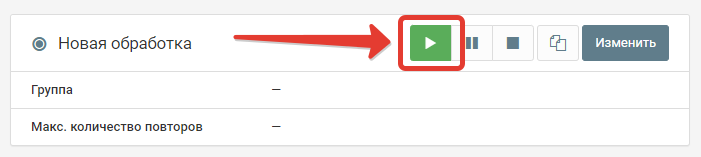
С этого момента данные будут обрабатываться.
Как все будет работать?
В обработку будут поступать данные из настроенного вами "Источника данных"
Поочередно будут выполняться все действия, которые вы настроили
Все поступающие в обработку данные, а также статус и история их обработки будут отражатся в "Истории операций"
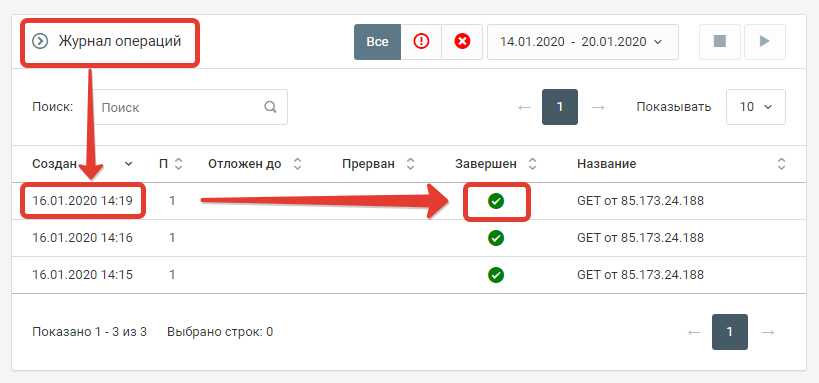
В случае возникновения каких-либо ошибок в процессе обработки, вы получите письмо-уведомление на email.
Последнее обновление