
В Шаге 2 сделки доступен инструмент Корректировки стоимости по договору.
#Что такое корректировки?
Корректировки — это Скидки, Снижения стоимости, Наценки, применяемые к прайсовой стоимости объекта с целью получить итоговую стоимость по договору. Акции тоже относятся к корректировкам.
Корректировки дают возможность удобным способом хранить каждую Скидку и Наценку, применяемую в сделке, а также автоматически высчитывать на их основании стоимость по договору.
Кроме того, это открывает новые возможности для аналитики, ведь теперь мы будем знать и общую сумму корректировок и из чего они складываются по каждой сделке.
#Как это выглядит?
Внешний вид блока корректировок может выглядеть по-разному, в зависимости от текущего состояния стоимости по договору:
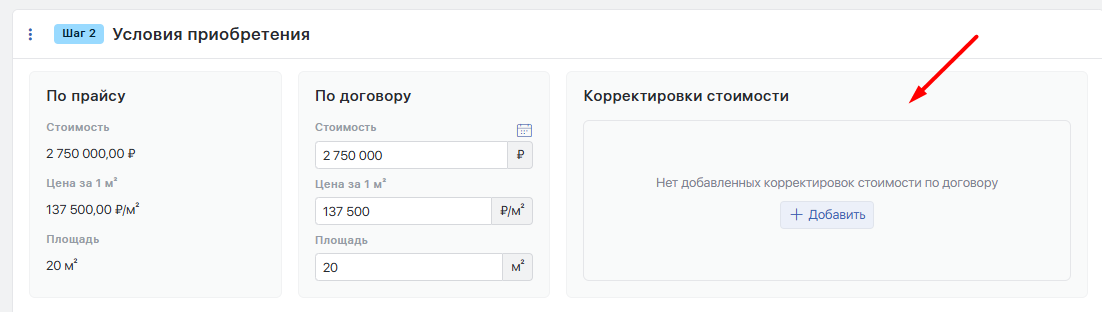
- Если стоимость по договору совпадает с прайсовой стоимостью объекта, то блок будет выглядеть так:
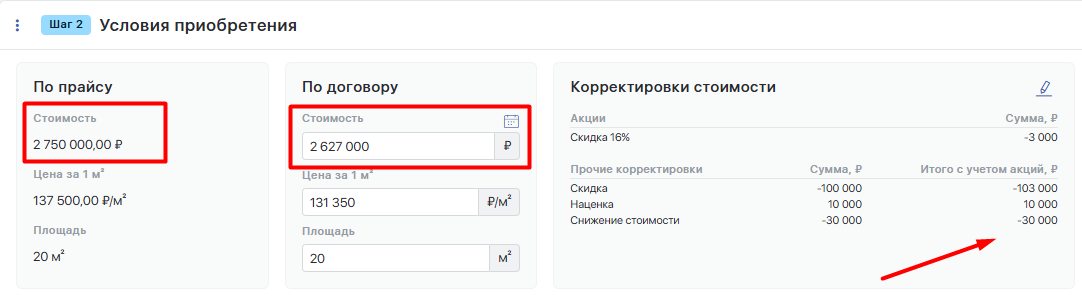
2. Если стоимость по договору НЕ совпадает с прайсовой стоимостью объекта, но при этом добавлены корректировки для выравнивания этой разницы, то блок будет выглядеть так:
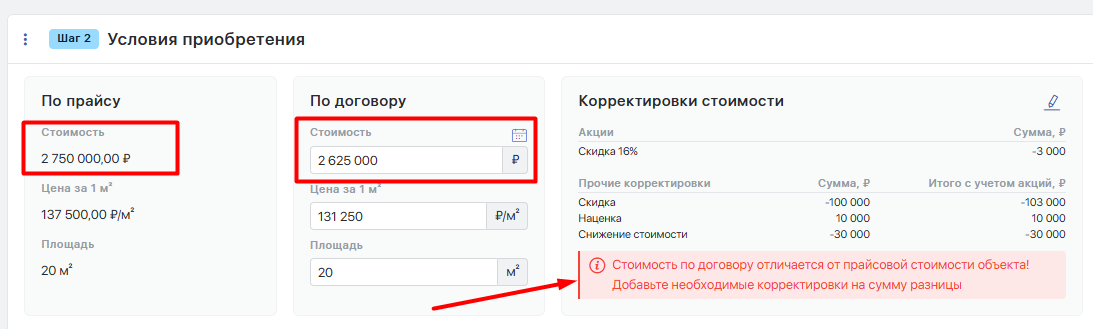
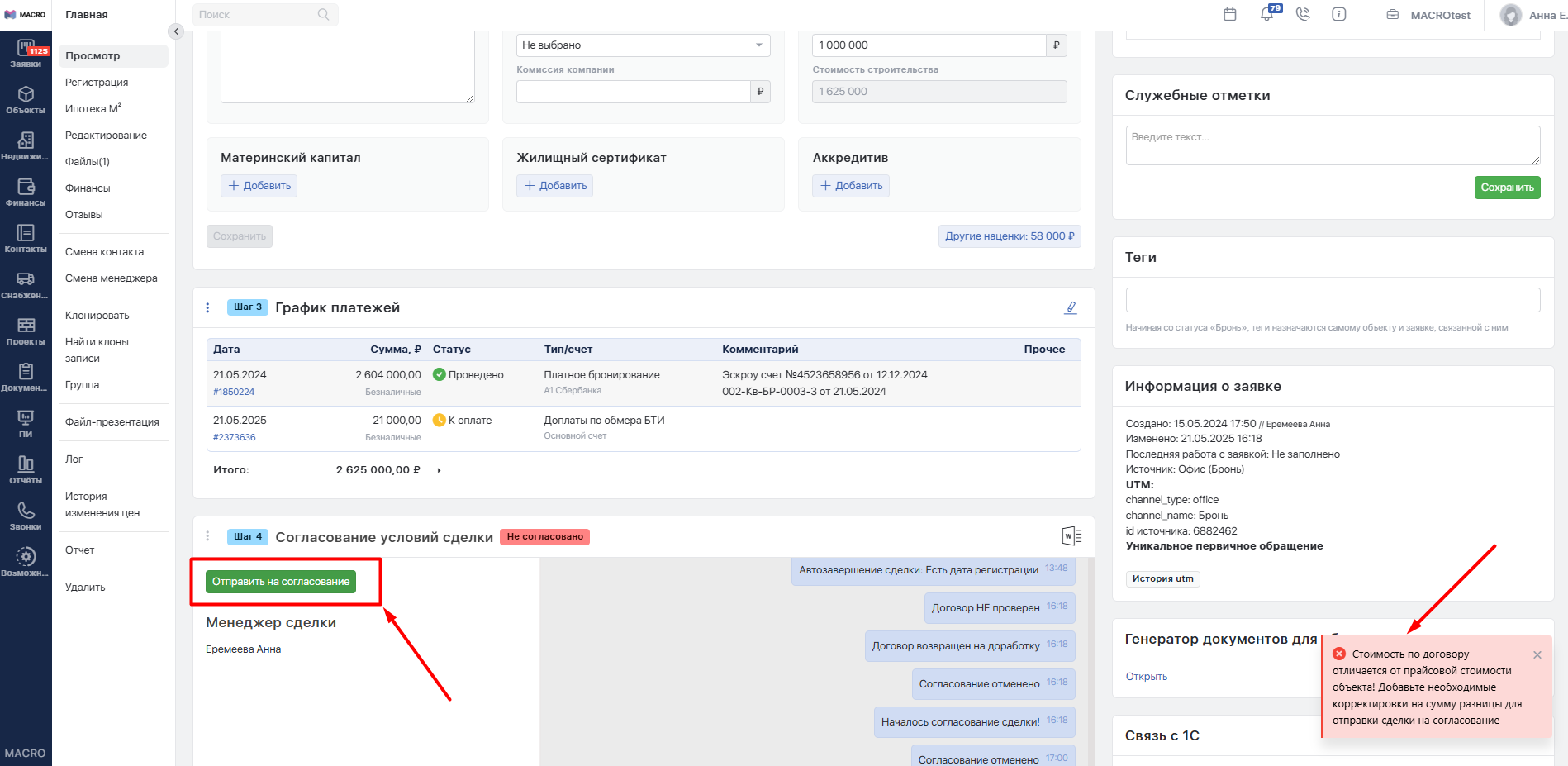
3. Если стоимость по договору НЕ совпадает с прайсовой стоимостью объекта, при этом НЕ добавлены корректировки для выравнивания этой разницы, либо добавленные корректировки не учитывают всю сумму разницы, то вы увидите ошибку под блоком корректировок.
#Как это работает?
Откройте калькулятор корректировок, кликнув на иконку карандаша.
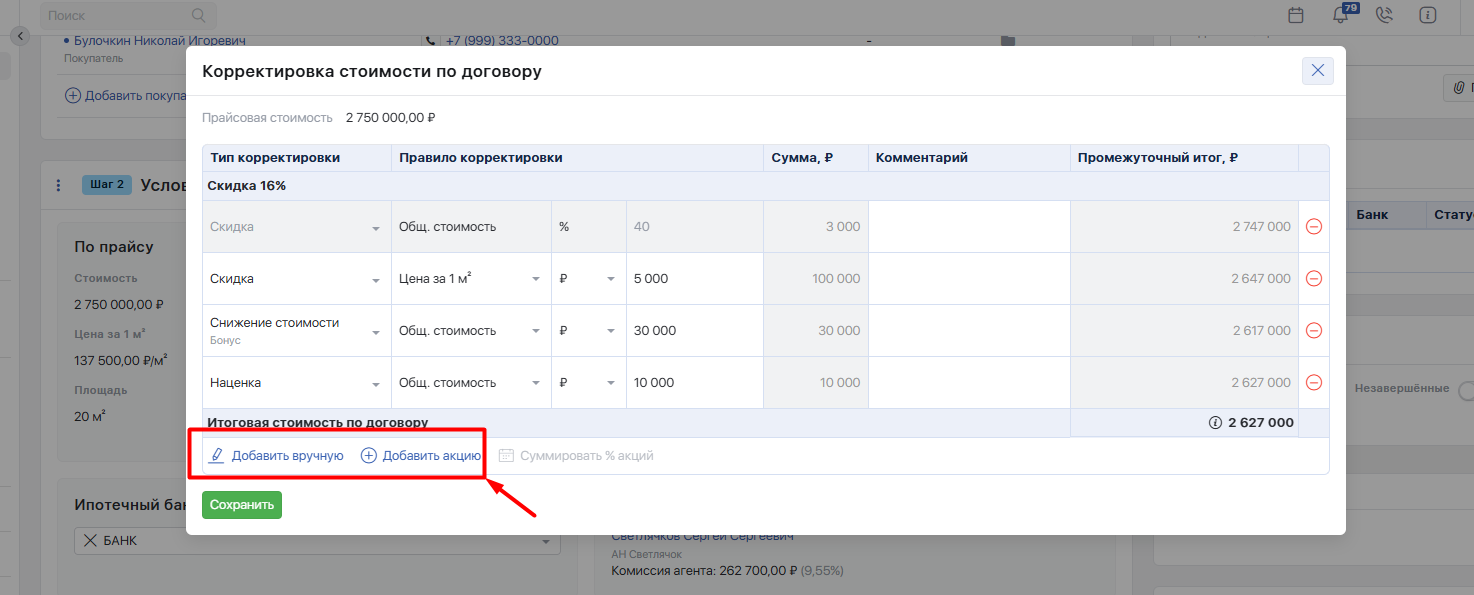
В калькуляторе доступны три типа корректировок:
- Скидка — уменьшит стоимость договора;
- Наценка — увеличит стоимость договора;
- Снижение стоимости — вариация скидки, эта корректировка тоже снизит стоимость договора, но будет иметь отдельный тип, что позволит отличать ее от настоящей скидки в аналитике. Такой тип корректировки может быть использован, например, для снижения стоимости по договору на сумму платного бронирования, если прайсовые стоимости объектов включают в себя сумму брони.
А также разные правила корректировок:
- Общ. стоимость — расчет корректировки будет происходить от прайсовой стоимости объекта;
- Цена за 1 м² — расчет корректировки будет происходить от прайсовой цены одного квадратного метра объекта;
- Валюта — абсолютная единица измерения корректировки;
- % — относительная единица измерения корректировки.
В калькуляторе несколько способов внесения корректировок:
- Вручную — сумма и тип корректировки вносятся вручную. Количество добавляемых корректировок не ограничено.
- С использованием акций — сумма и тип корректировки устанавливаются автоматически по правилу, заданному в выбранной акции. Количество добавляемых акций не ограничено. Подробнее о настройках акций можно прочитать в этой статьеПереход на внешний сайтhttps://help.macrodigital.ru/manual/macrocrm/akcii/.
- При формировании автоматического графика платежей — сумма наценки создается, исходя из выбранного Удорожания по рассрочке. Подробнее тут
#Принцип работы калькулятора
Для добавления корректировки вручную нажмите кнопку Добавить, выберите тип корректировки, правило корректировки, укажите сумму и комментарий.
Для добавления второй и последующих корректировок снова нажмите на кнопку Добавить и укажите требуемые данные.
Когда все необходимые корректировки внесены, нажмите кнопку Сохранить в калькуляторе.
После этого полученная итоговая сумма запишется в Стоимость по договору.

Для добавления Акции нажмите кнопку Добавить акцию, в появившемся окне отметьте нужную акцию и подтвердите выбор, после этого в калькуляторе автоматически сформируется корректировка с предустановленным типом и рассчитанной суммой по правилу акции, при необходимости вы сможете добавить для нее комментарий.
Для добавления второй и последующих акций снова нажмите на кнопку Добавить акцию и отметьте к выбору еще одну акцию.
Не забудьте сохранить изменения в калькуляторе.
Вы можете комбинировать ручные корректировки и акции, добавлять несколько акций или ручных корректировок. Калькулятор последовательно (сверху вниз) будет применять все добавляемые корректировки к прайсовой стоимости объекта. В нижней части калькулятора вы увидите подсчет суммы по договору с учетом всех добавленных корректировок.

Если по какой-то причине вы решили вручную изменить стоимость по договору, то после этого вам все равно нужно будет добавить корректировку в калькулятор, в противном случае вы не сможете отправить сделку на согласование. Таким образом мы постарались исключить возможность внесения неизвестных и незадокументированных скидок или наценок. Поэтому при расчете стоимости договора мы рекомендуем сразу воспользоваться калькулятором, чтобы не совершать лишних действий.
Для удаления определенной корректировки нажмите красную кнопку в конце строки с этой корректировкой. Не забудьте сохранить изменения, чтобы пересчиталась стоимость по договору.
Старый функционал наценок Также в MacroCRM существовал небольшой функционал по добавлению наценок и их выводу в метки в шаблонах документов (список наценок формировался по пути Компания -> Каталоги -> Наценки). Находится в Шаге 2 сделки внизу, рядом с кнопкой Сохранить.