
Страница Мои финансы нужна для работы пользователя с личным финансовым контуром: просмотра недавних операций, создания счёта на оплату, внесения денег в кассу или списания расходов с подотчётного счёта.
В строительном процессе это используется, например, когда сотруднику нужно оформить оплату подрядчику по договору, зарезервировать сумму на поставку ТМЦ, отразить поступление денег в кассу или списать подтверждённые расходы.
#Расположение
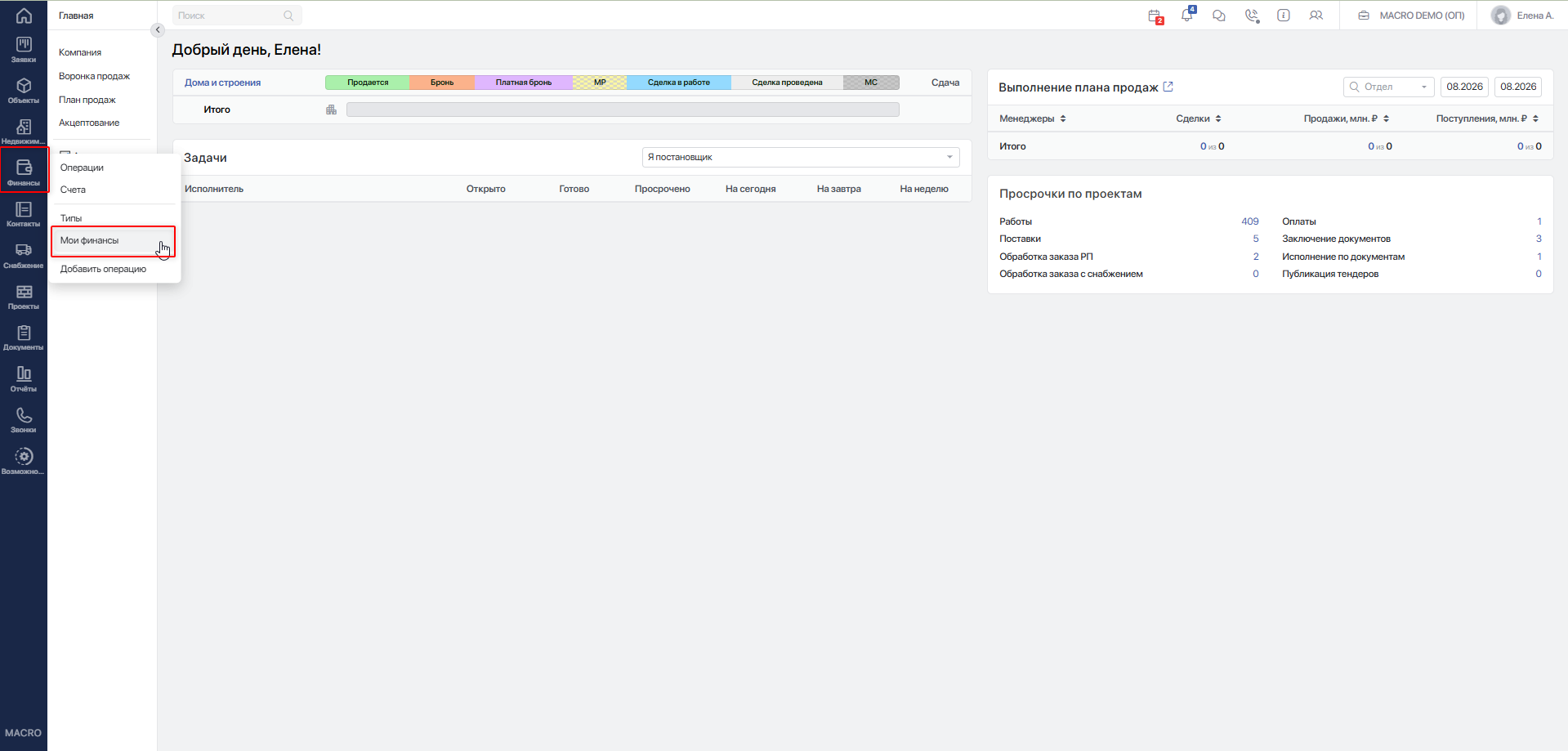
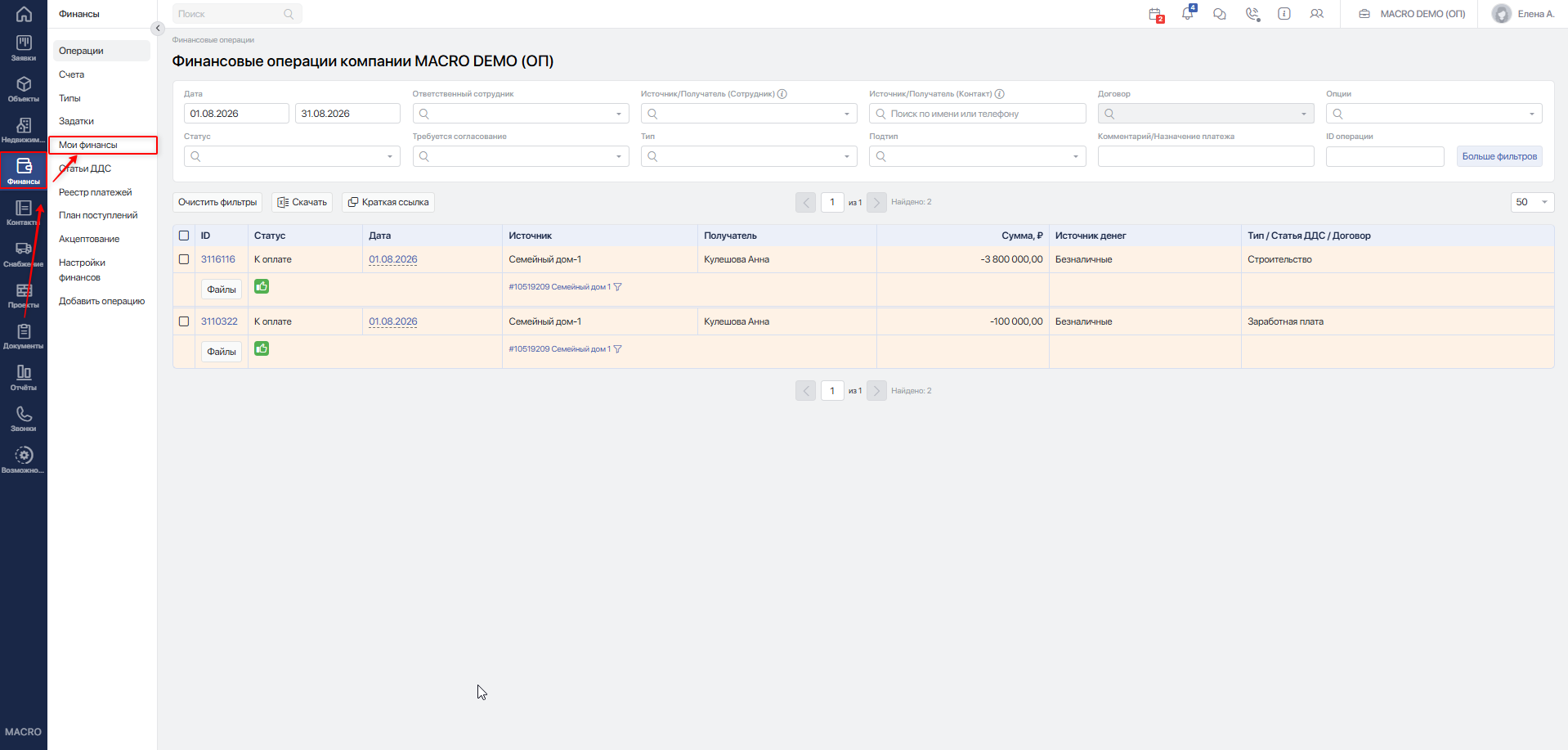
Перейдите в личный кабинет MACRO.
В главном меню выберите раздел Финансы → Мои финансы.
#Порядок работы со страницей «Мои финансы»
Перейдите в Финансы → Мои финансы.
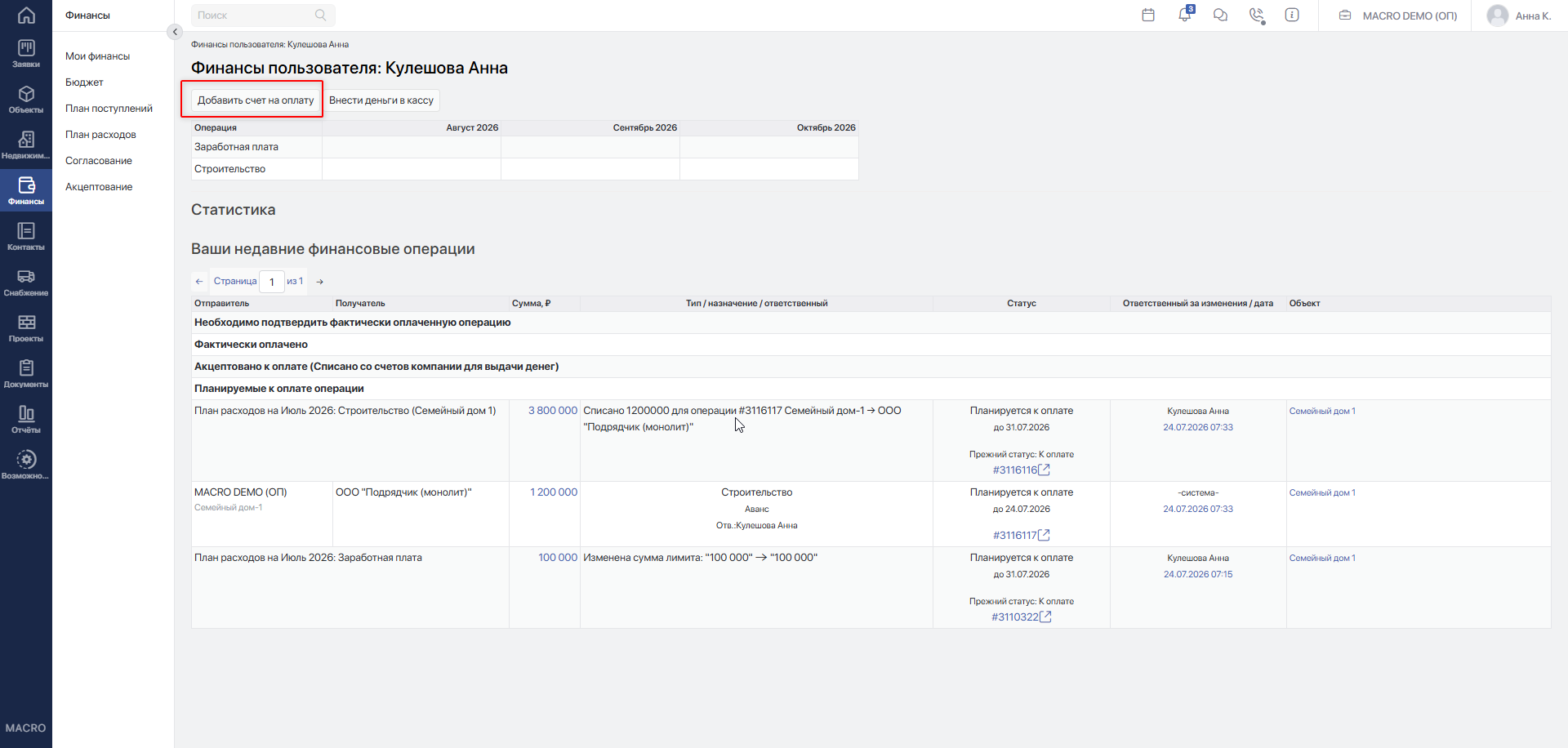
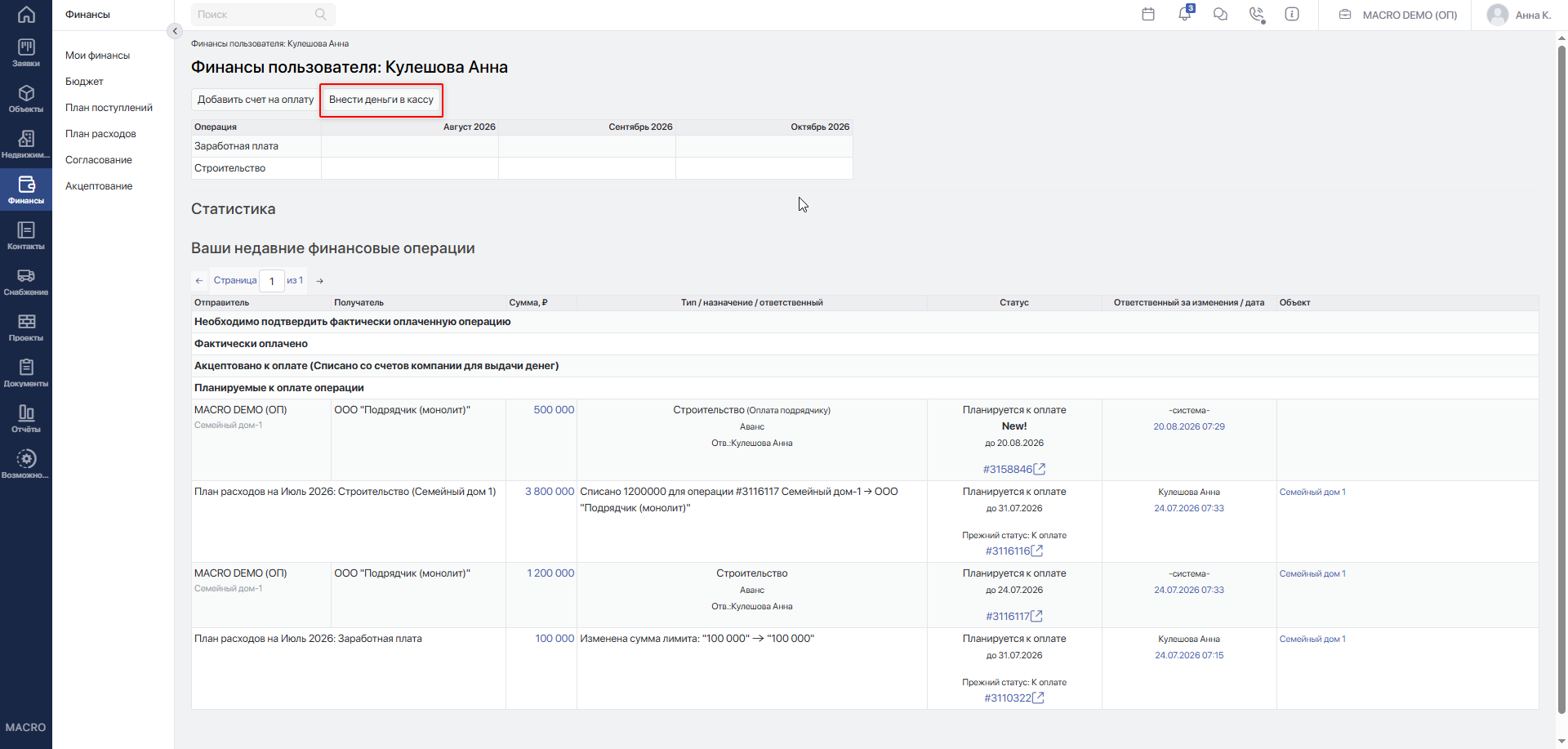
На странице отобразятся:
- кнопка
Добавить счет на оплату; - кнопка
Внести деньги в кассу; - блок лимитов бюджета, если он используется в компании;
- блок Статистика;
- таблица Ваши недавние финансовые операции за последний период.
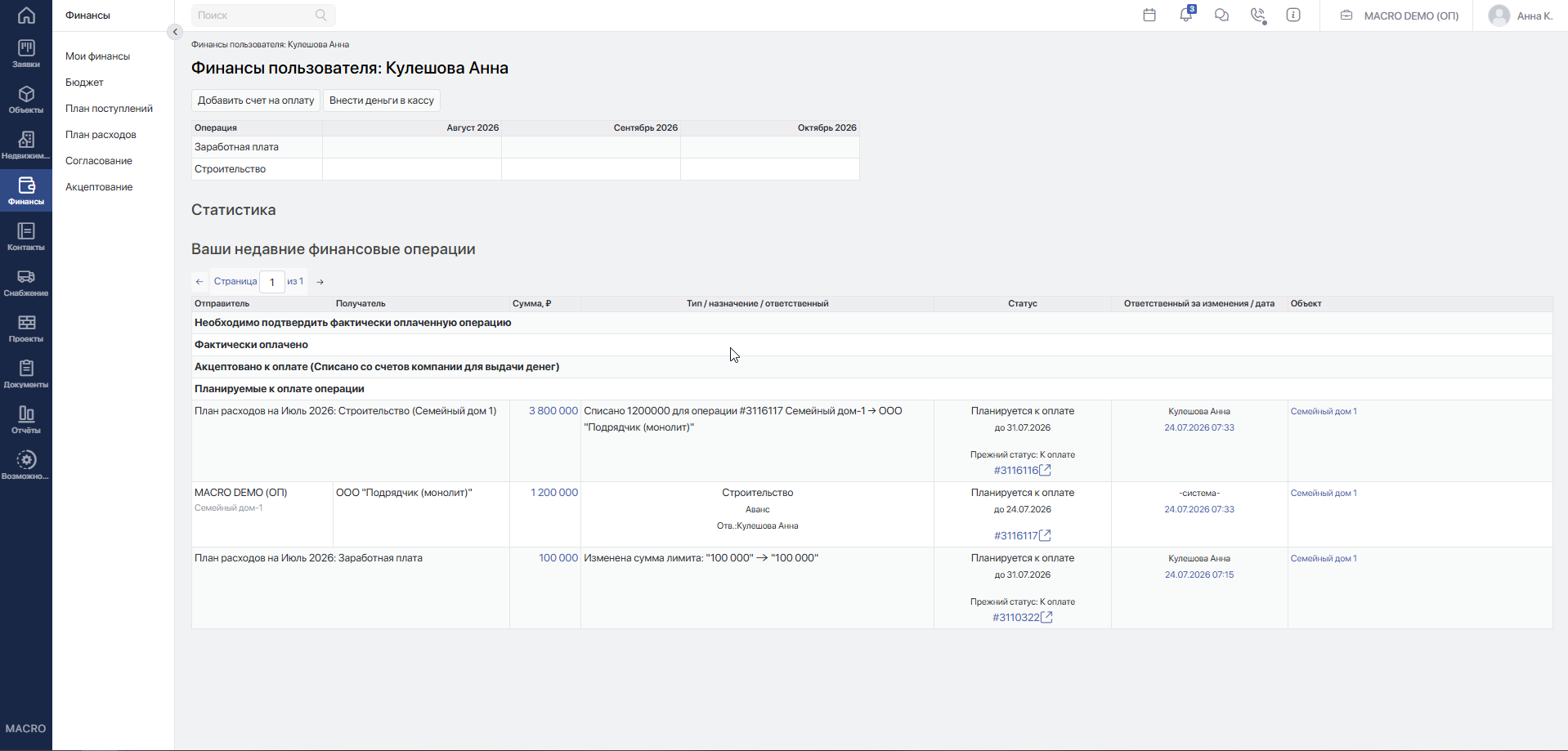
В блоке Ваши недавние финансовые операции просмотрите список операций, связанных с Вами как с пользователем.
Используйте навигацию по страницам:
- нажмите стрелку влево, чтобы перейти на предыдущую страницу;
- нажмите стрелку вправо, чтобы перейти на следующую страницу;
- укажите номер страницы в поле Страница, чтобы перейти к конкретной странице списка.
После перехода система обновит таблицу операций.
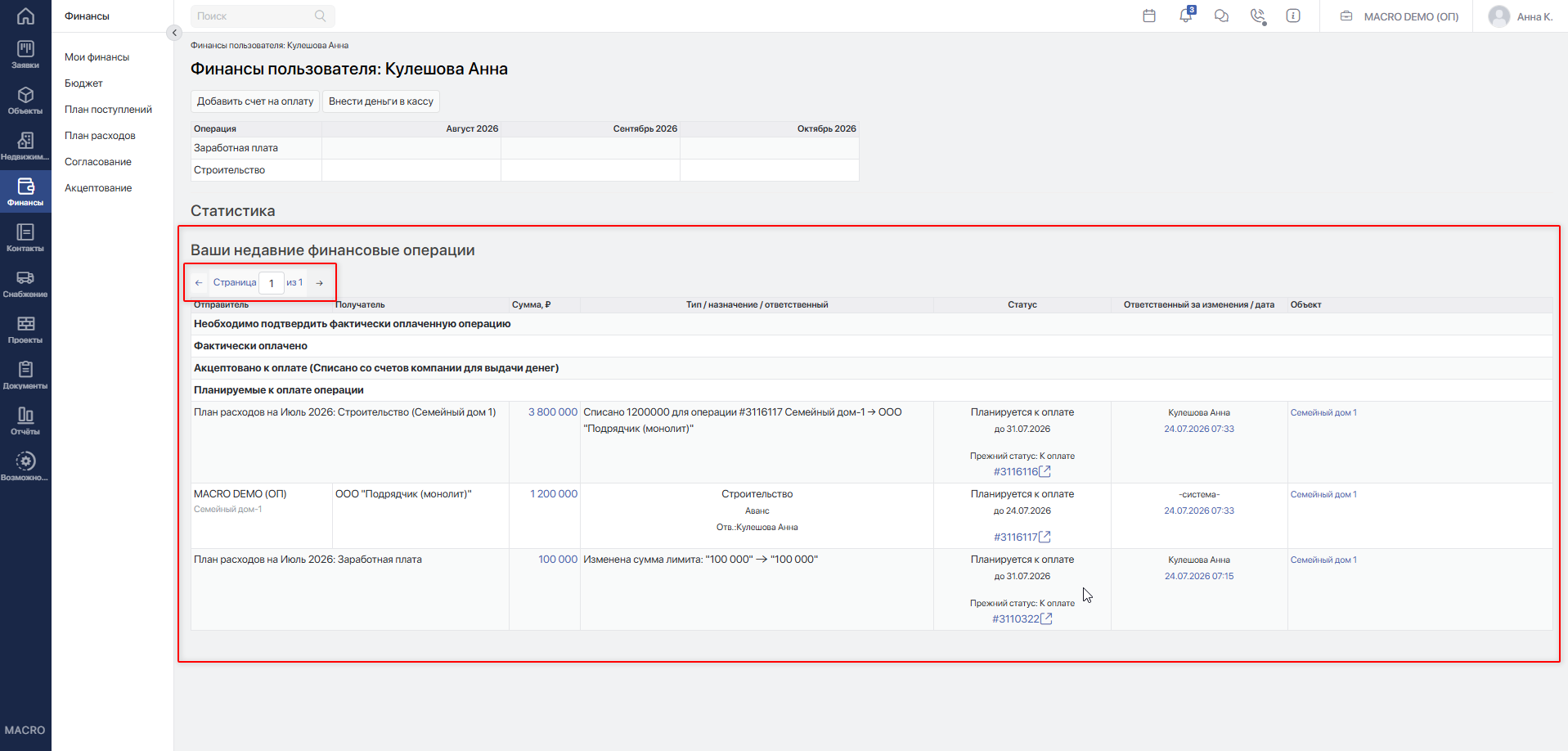
Нажмите Добавить счет на оплату.
Откроется форма создания расходной операции. Она используется, когда нужно зарезервировать деньги под оплату подрядчику, поставщику, сотруднику или другому получателю.
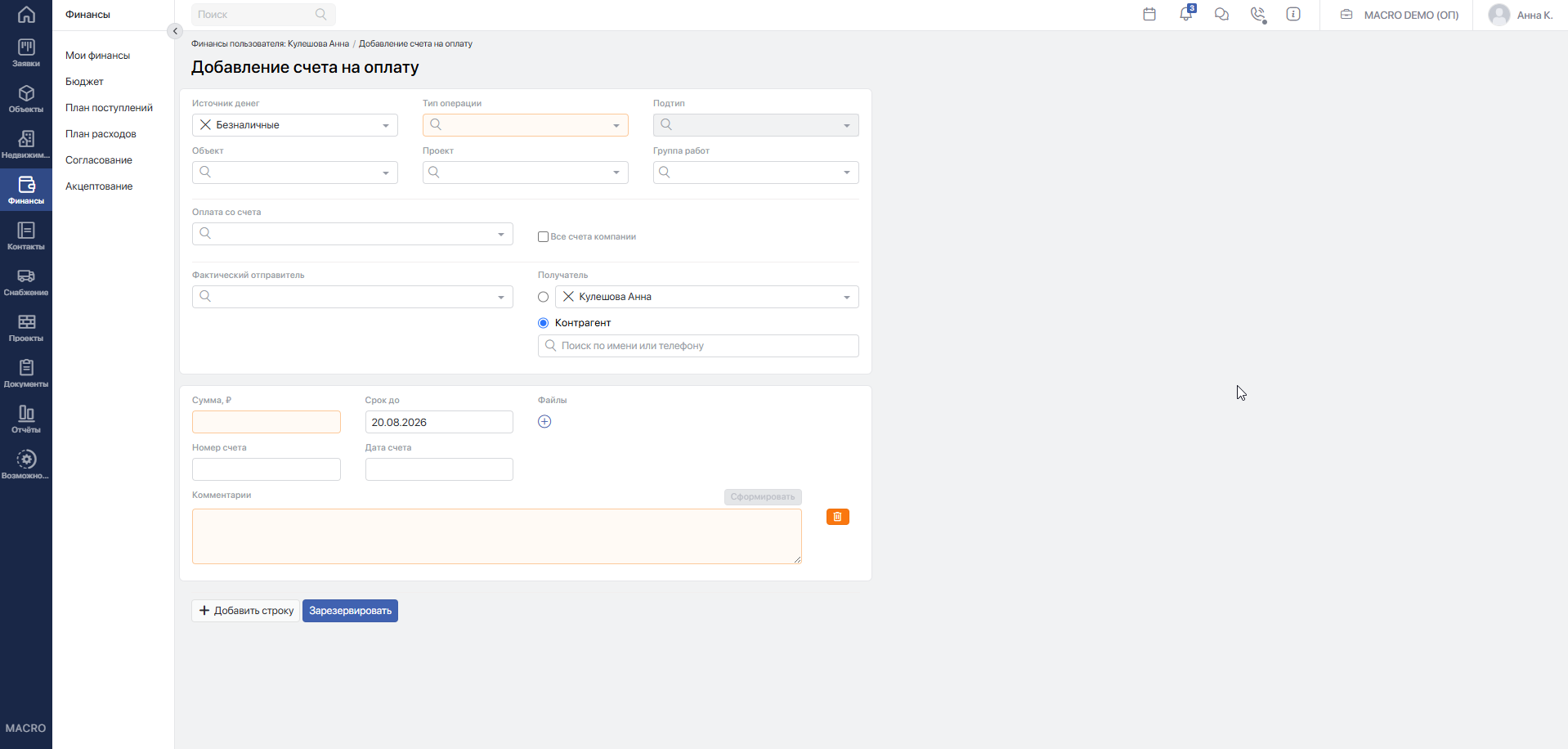
Заполните основные поля:
- Источник денег — выберите, откуда планируется оплата.
- Тип операции — выберите финансовый тип, например строительные расходы, общехозяйственные расходы или другой доступный тип.
- Подтип — выберите уточнение типа, если оно предусмотрено настройками.
- Объект — укажите объект недвижимости, если платёж связан с домом, корпусом или иной строительной единицей.
- Проект — выберите проект, если платёж относится к проектному финансовому учёту.
- Группа работ — выберите группу работ, если платёж связан с ГПР или строительными работами.
- Оплата со счета — выберите счёт, с которого планируется списание.
- Все счета компании — включите переключатель, если Вам нужно выбрать счёт не только из доступного списка по объекту, а из общего списка счетов компании.
- Фактический отправитель — укажите отправителя, если это требуется настройками компании для выбранного типа операции.
- Получатель — выберите менеджера или контрагента.
- Договор — выберите договор с контрагентом, если платёж относится к договору подряда, поставки или оказания услуг.
- Счёт получателя — выберите банковский счёт контрагента.
- Сумма — укажите сумму платежа.
- Дата до — укажите дату, к которой требуется выполнить оплату.
- Файлы — прикрепите счёт, акт, спецификацию или другой подтверждающий документ.
- Номер счёта и Дата счёта — заполните, если для выбранного типа операции эти данные обязательны.
- Описание — опишите назначение платежа.
Пример: укажите подрядчика по монолитным работам, выберите договор генподряда, объект строительства, группу работ «Монолит», сумму по счёту и приложите файл счёта от подрядчика.
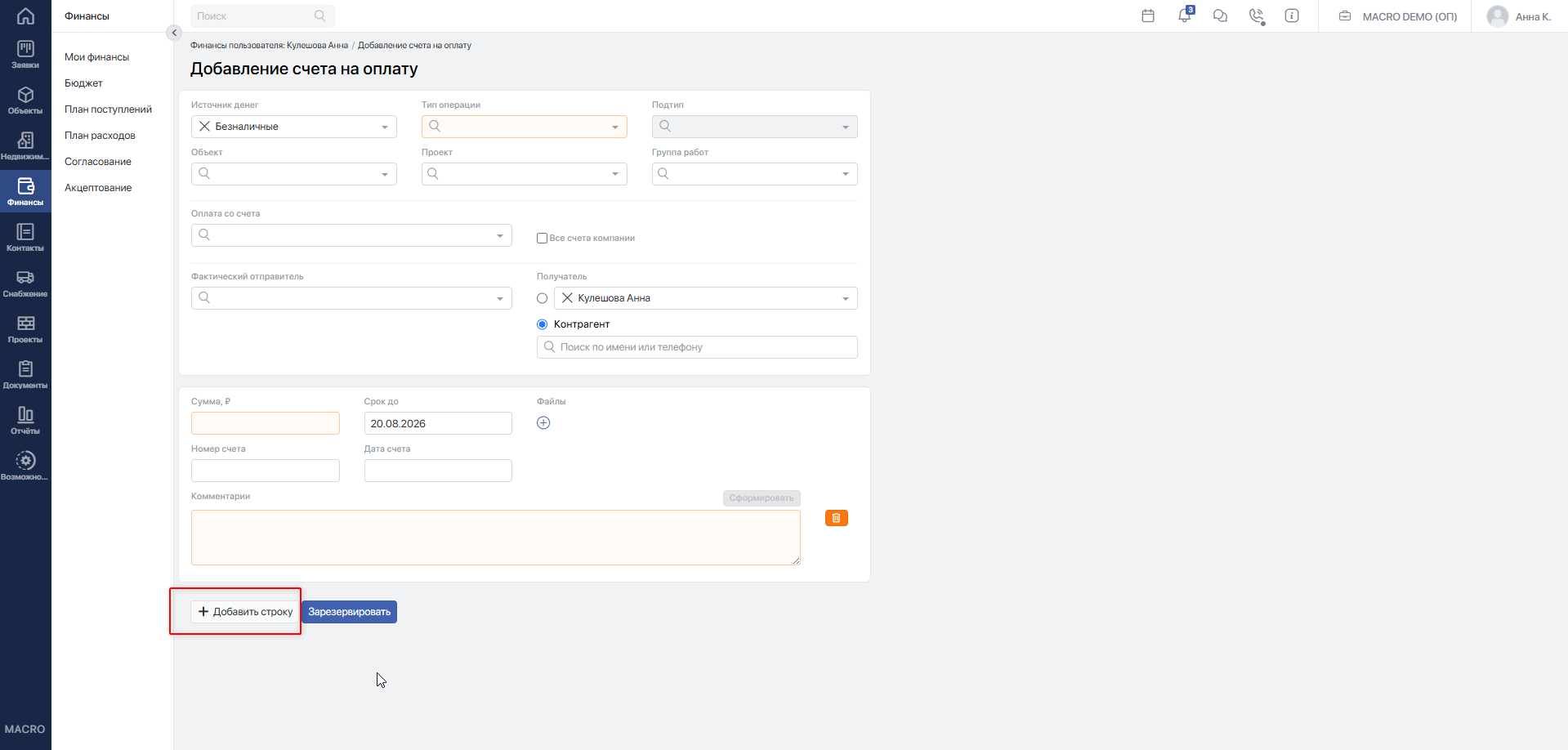
Чтобы добавить несколько платежных строк в одном запросе, нажмите Добавить строку. Система добавит ещё один блок с суммой, датой, файлами и описанием.
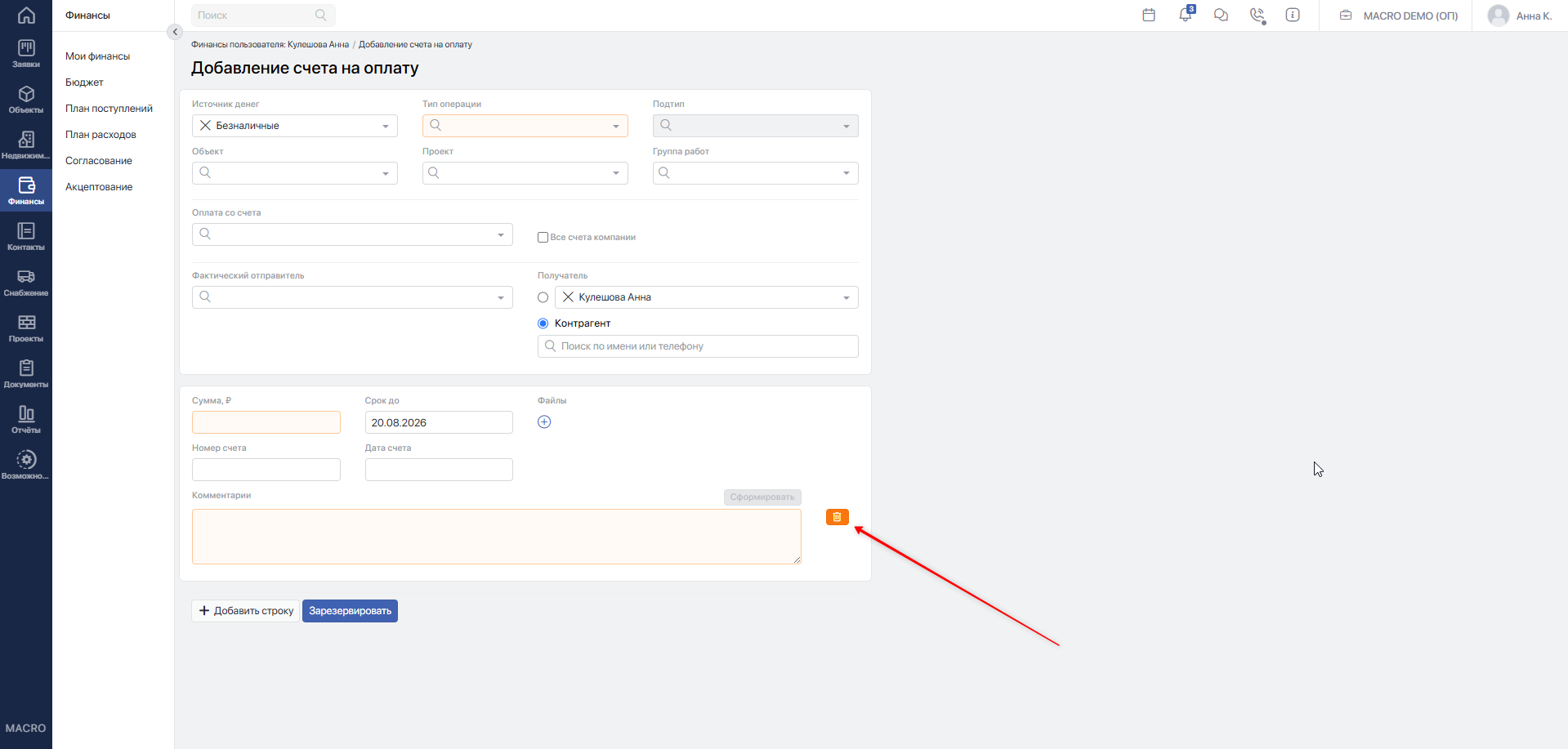
Чтобы удалить лишнюю строку, нажмите кнопку с иконкой удаления в строке платежа.
После заполнения нажмите Зарезервировать.
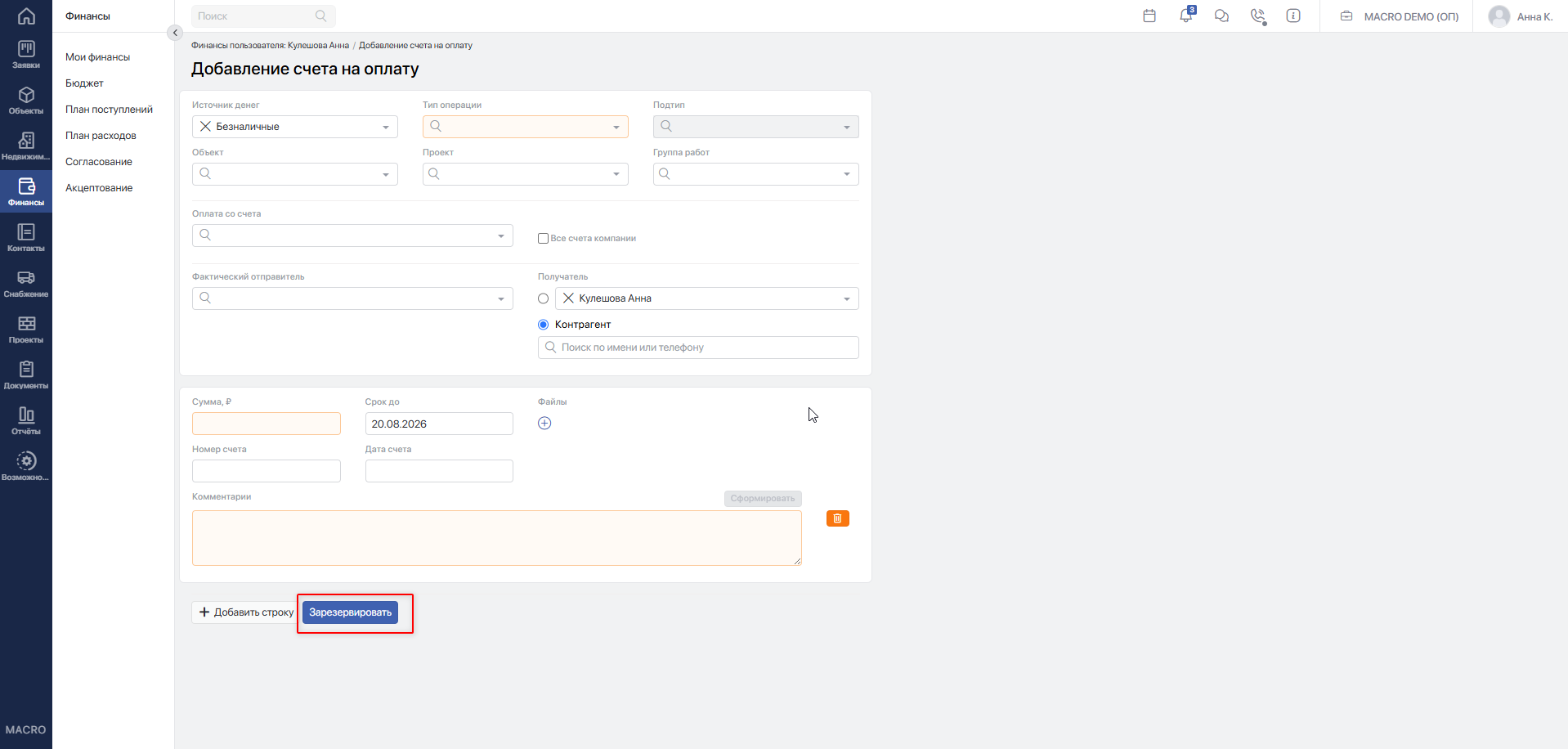
Если данные заполнены корректно, система создаст одну или несколько финансовых операций и покажет ссылки для перехода к ним.
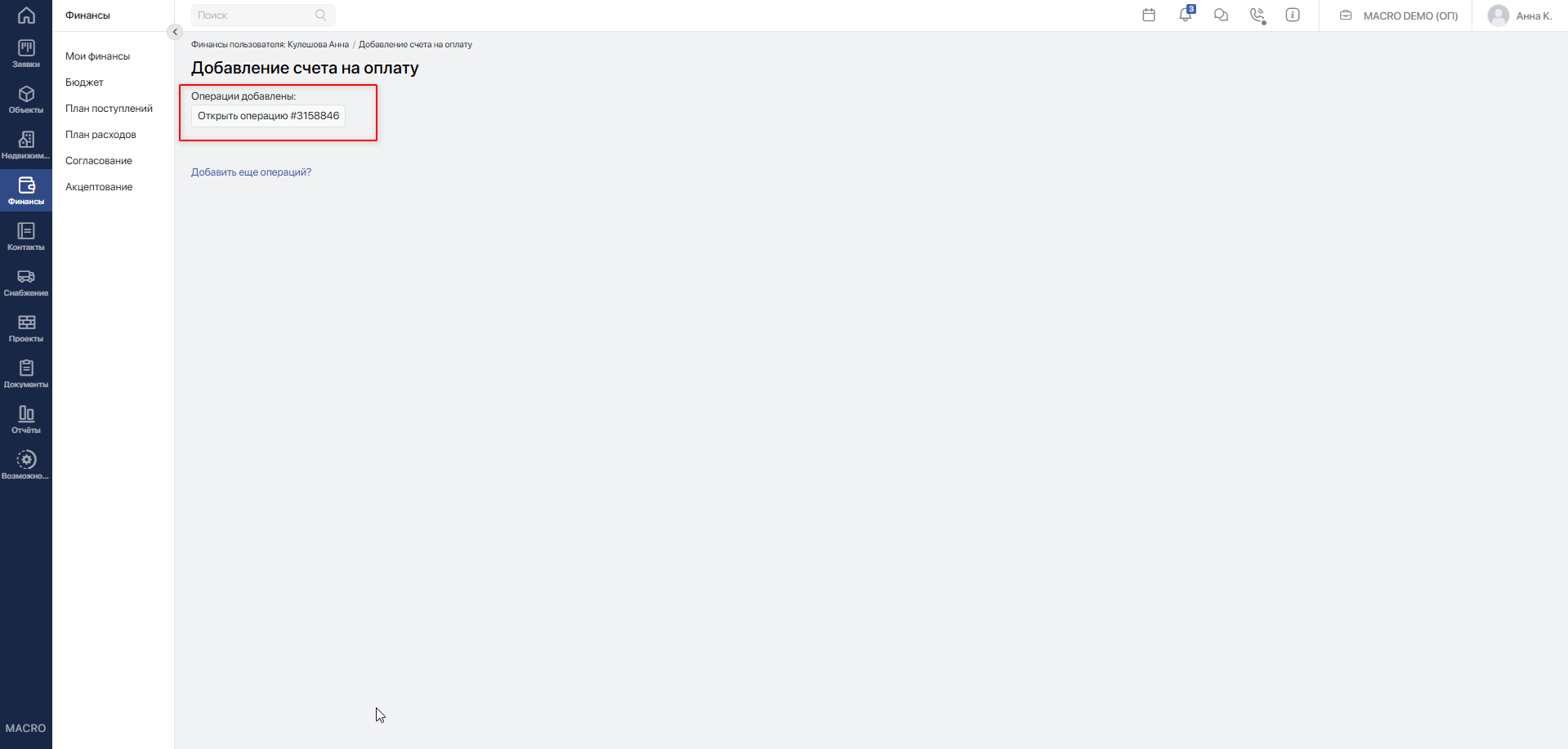
Обычно операция создаётся в статусе К оплате, но в некоторых настройках компании может сразу попасть в Отложено.
Важно! Для строительных расходов система может потребовать объект, проект, группу работ, договор или заказ. Если в компании включены лимиты расходов, сумма также проверяется по согласованному бюджету на месяц.
Нажмите Внести деньги в кассу.
Откроется форма внесения денег. Если у пользователя есть подотчётный счёт, страница может работать как форма Списание расходов.
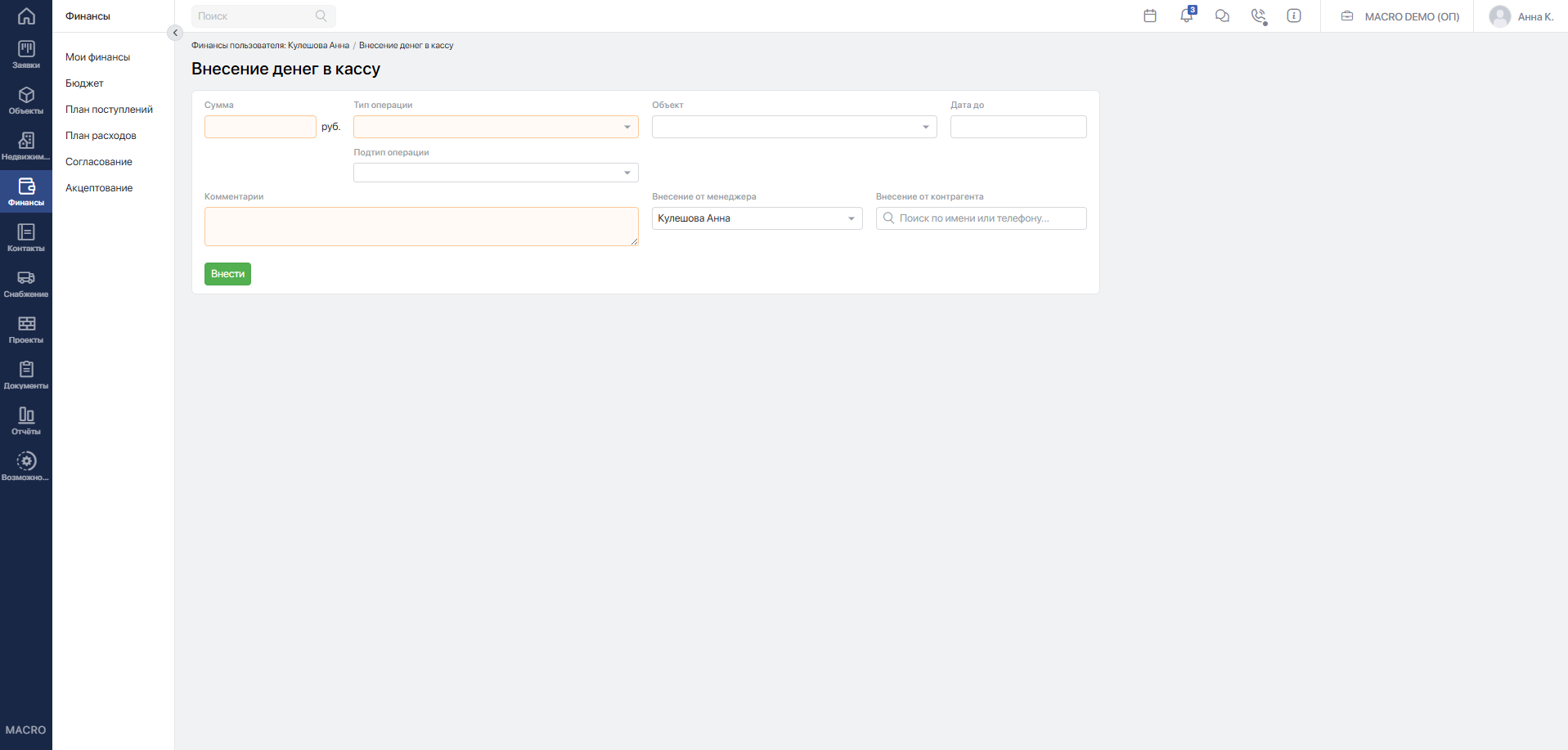
Заполните поля:
- Сумма — укажите сумму операции.
- Тип операции — выберите тип поступления или списания.
- Подтип операции — выберите подтип, если он доступен.
- Объект — укажите объект, если операция связана с конкретным объектом.
- Дата до — укажите дату операции.
- Комментарии — опишите основание операции.
- Внесение от менеджера — выберите сотрудника, если деньги поступают от менеджера.
- Внесение от контрагента — выберите контрагента, если деньги поступают от внешней стороны.
После заполнения нажмите Внести.
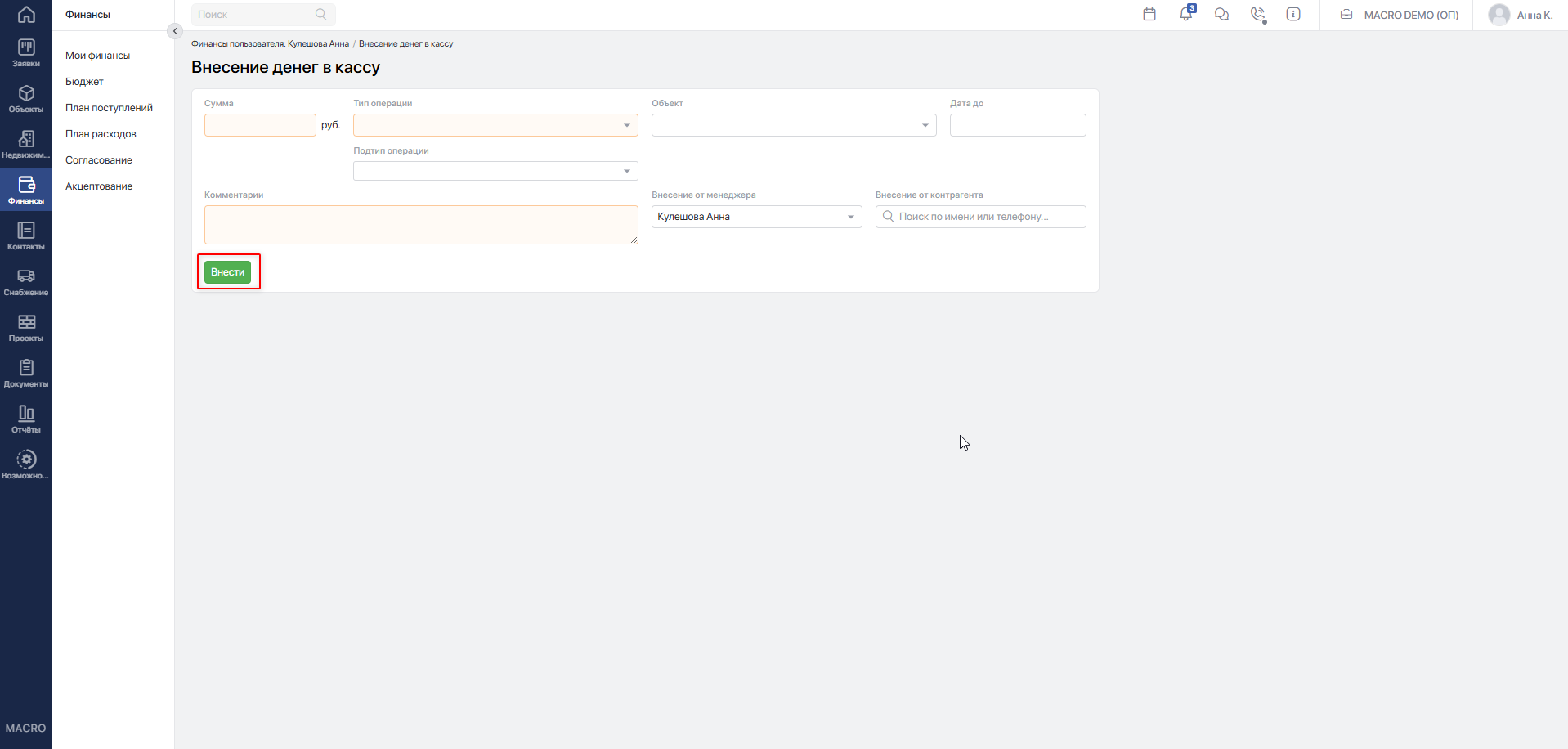
Система создаст финансовую операцию и перенаправит Вас в карточку созданной операции.
Важно! Нельзя одновременно указать одного и того же участника как менеджера и как контрагента. Если у Вас нет права управления финансами, система привяжет операцию к текущему пользователю.