# Предписания и дефектовки

## **Доступы**

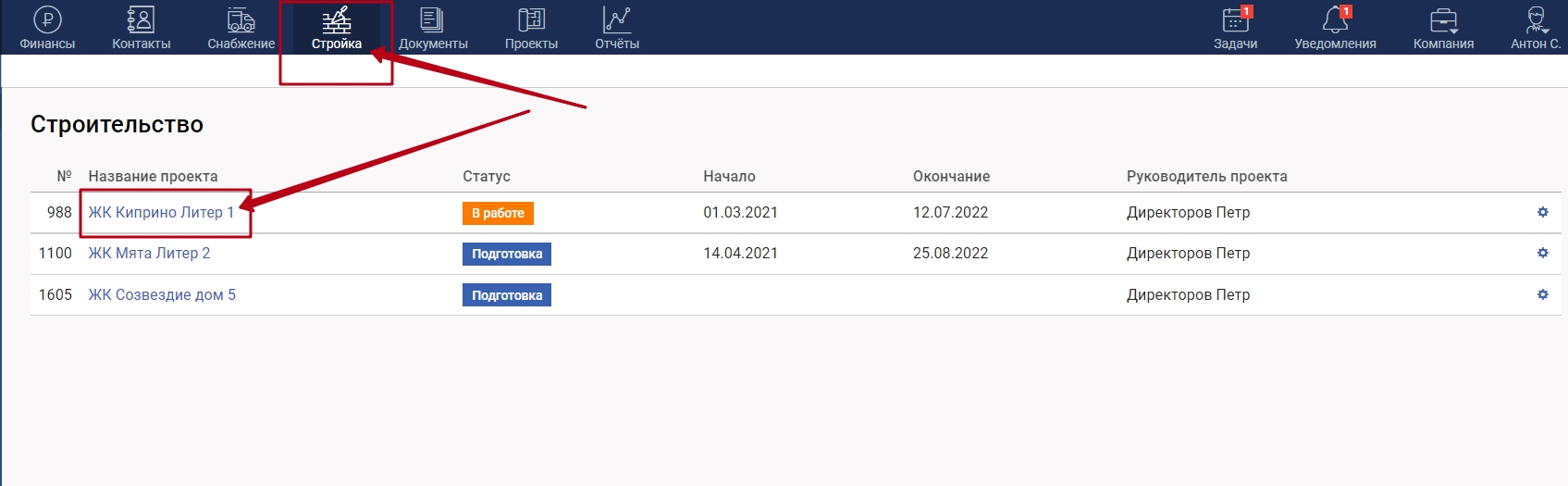
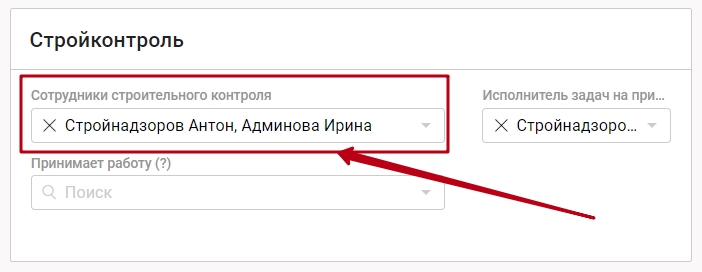
Фиксировать предписания и дефектовки могут сотрудники, указанные в параметрах проекта в настройке «Сотрудники строительного контроля».

<figure><img src="https://2409287958-files.gitbook.io/~/files/v0/b/gitbook-x-prod.appspot.com/o/spaces%2FfkymnT1WRuXnrJRm6ZIO%2Fuploads%2FFytuZCuaJ7FXSmy4rpeJ%2Fimage.png?alt=media&#x26;token=774247ac-1b04-4fe2-98d3-6a90475740dc" alt=""><figcaption></figcaption></figure>

## Фиксация предписаний и дефектовок

В системе предусмотрен учёт дефектных ведомостей (дефектовок) и предписаний по каждой работе или группе работ.

Механизмы учёта предписаний и дефектовок идентичны, поэтому в данной инструкции рассматриваются только предписания.

Предписания обозначаются значком «восклицательный знак», расположенным в колонке «Стройконтроль» (дефектовки — значком «молоток»).

Предписание может быть выдано как на отдельную работу, так и на группу работ, независимо от стадии готовности.

Чтобы зафиксировать предписание в системе, нажмите на значок предписаний (восклицательный знак) напротив соответствующей работы или группы работ.

<figure><img src="https://2409287958-files.gitbook.io/~/files/v0/b/gitbook-x-prod.appspot.com/o/spaces%2FfkymnT1WRuXnrJRm6ZIO%2Fuploads%2FEU6ONHeCD7og6r24cfwh%2Fimage.png?alt=media&#x26;token=35c7e780-9008-4504-b9e4-9ba10203db34" alt=""><figcaption></figcaption></figure>

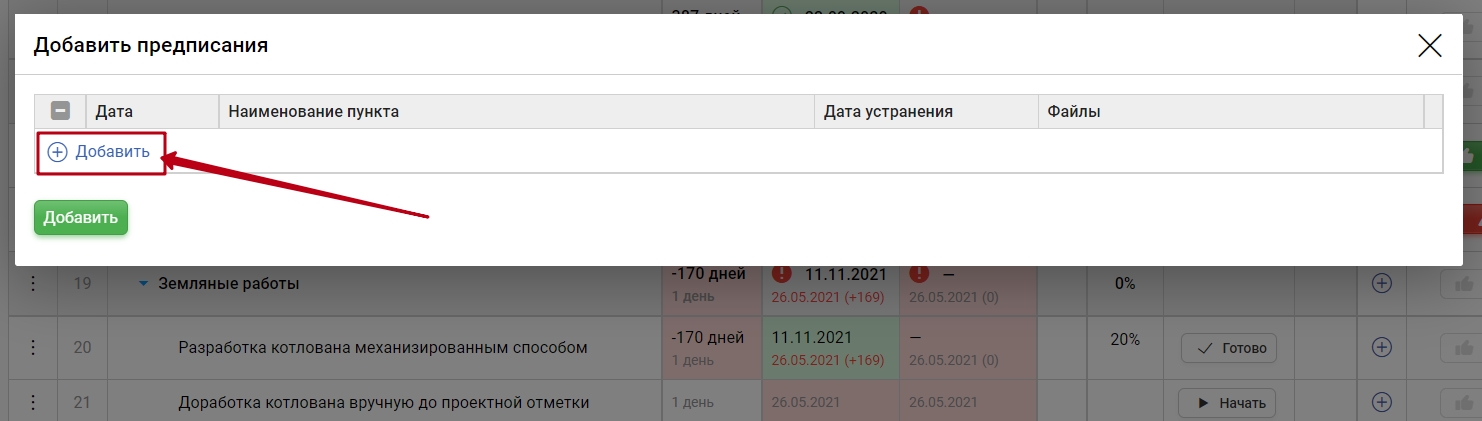
В открывшемся окне <mark style="background-color:purple;">**Добавить предписание**</mark> нажмите **`+ Добавить`**.

<figure><img src="https://2409287958-files.gitbook.io/~/files/v0/b/gitbook-x-prod.appspot.com/o/spaces%2FfkymnT1WRuXnrJRm6ZIO%2Fuploads%2FWK9kHCiVddvbzxz0z0lV%2Fimage.png?alt=media&#x26;token=6309e866-55cb-459d-a64c-e7b401cf2703" alt=""><figcaption></figcaption></figure>

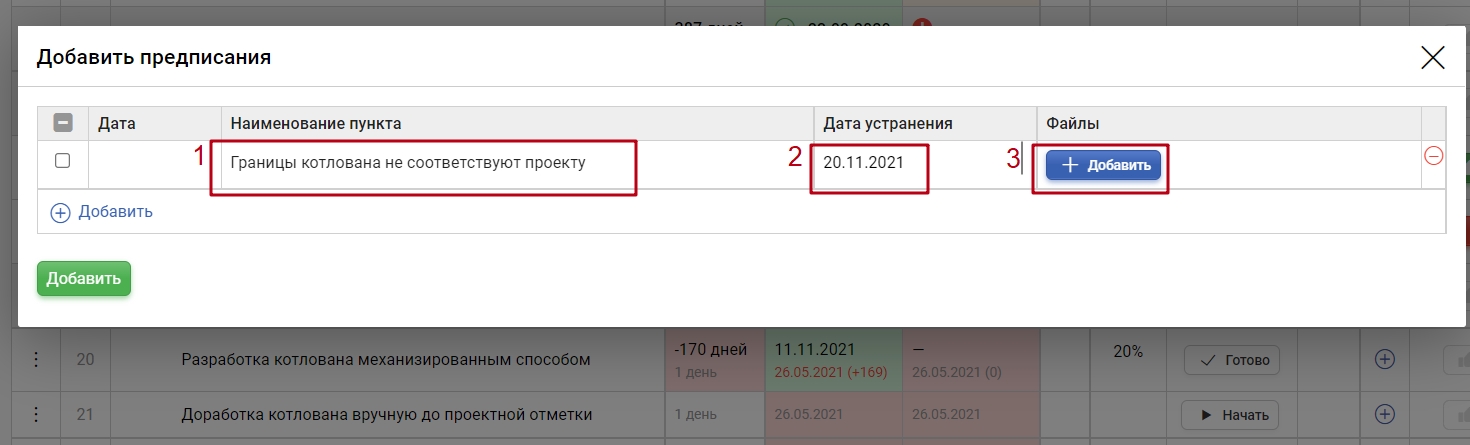
Далее заполните поля предписания.

Дата не заполняется — она будет указана автоматически после добавления строки.

Укажите:\
1 — наименование предписания;\
2 — дату, до которой должно быть устранено предписание;\
3 — при необходимости прикрепите файлы или фотографии.

<figure><img src="https://2409287958-files.gitbook.io/~/files/v0/b/gitbook-x-prod.appspot.com/o/spaces%2FfkymnT1WRuXnrJRm6ZIO%2Fuploads%2FSY0lZtVPVQCl44sF2Jjn%2Fimage.png?alt=media&#x26;token=cfb6501b-de7c-450f-9a6f-e3f255191bc1" alt=""><figcaption></figcaption></figure>

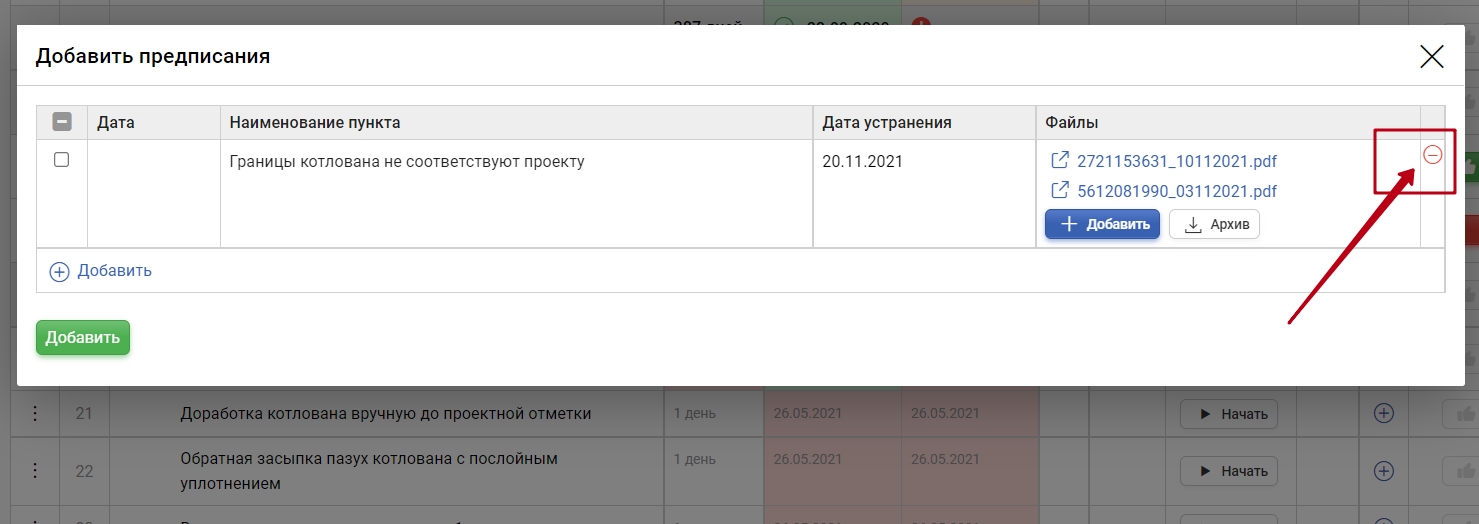
Чтобы удалить ошибочно добавленное предписание, нажмите «−».

{% hint style="warning" %}
Внимание! Удалить строку предписания можно только до его сохранения. После сохранения удаление доступно только сотруднику с ролью «Администратор», указанному в параметрах проекта в настройке «Сотрудники строительного контроля».
{% endhint %}

<figure><img src="https://2409287958-files.gitbook.io/~/files/v0/b/gitbook-x-prod.appspot.com/o/spaces%2FfkymnT1WRuXnrJRm6ZIO%2Fuploads%2FBpTeTD6BTLAlTuCOIMbF%2Fimage.png?alt=media&#x26;token=bebf3708-44b3-4199-b8c2-070a30856bc6" alt=""><figcaption></figcaption></figure>

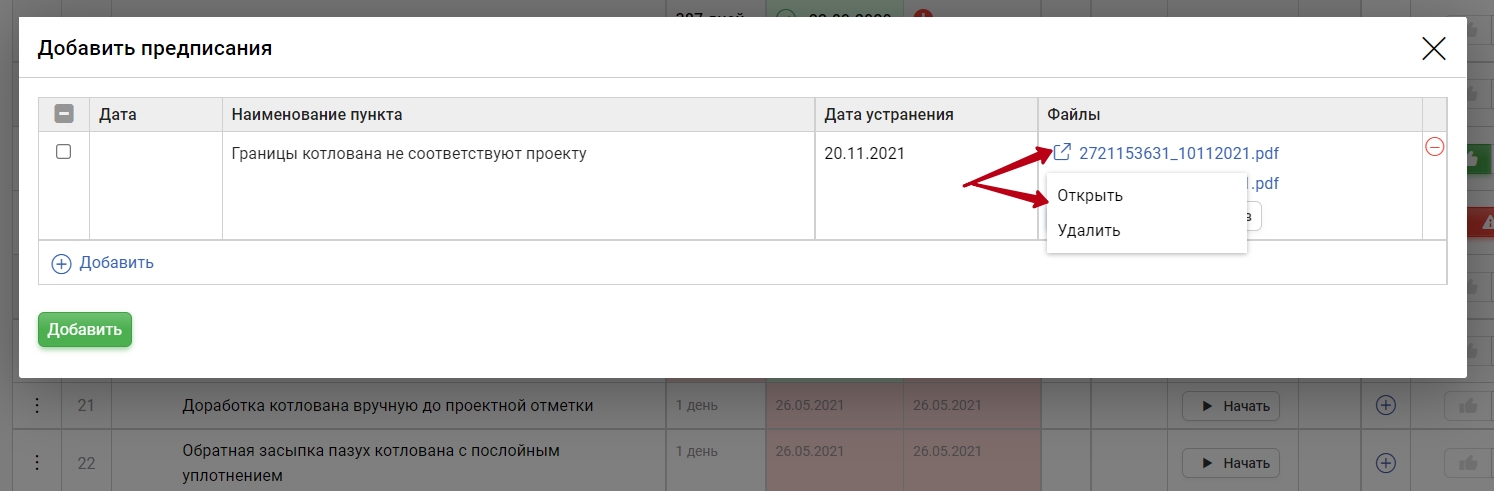
Чтобы просмотреть или удалить файл, нажмите на его название и в открывшемся окне выберите нужное действие.

<figure><img src="https://2409287958-files.gitbook.io/~/files/v0/b/gitbook-x-prod.appspot.com/o/spaces%2FfkymnT1WRuXnrJRm6ZIO%2Fuploads%2Fh6ErFj6klS9xzCTZPiy4%2Fimage.png?alt=media&#x26;token=4959eb05-7381-4afa-afa3-cbf8da149b8a" alt=""><figcaption></figcaption></figure>

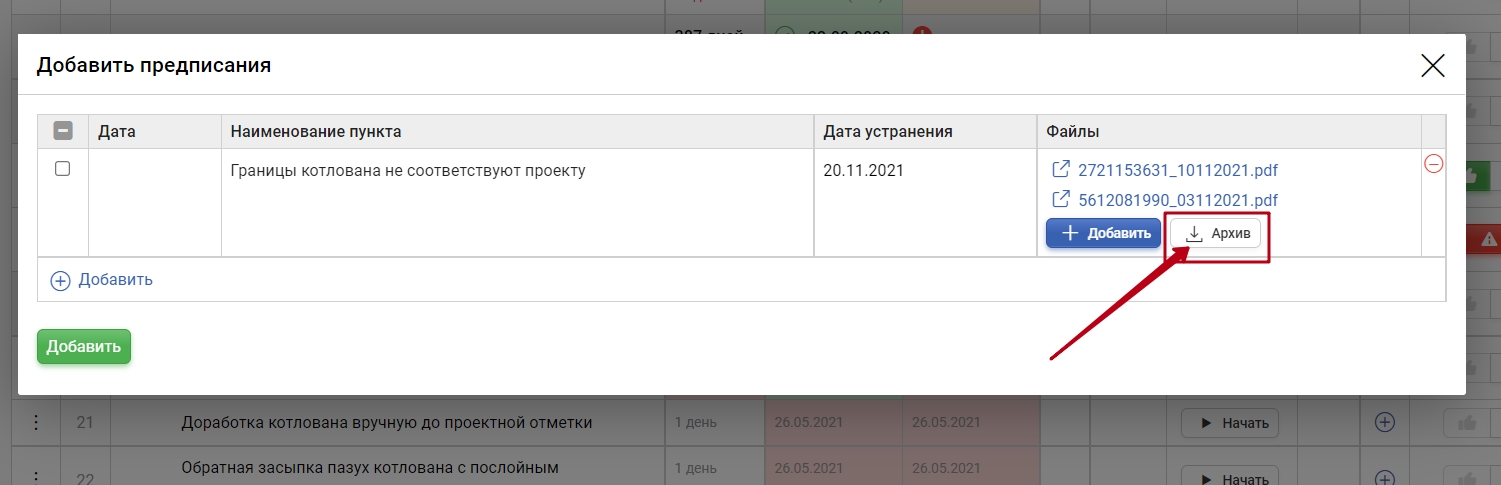
Для скачивания всех приложенных файлов нажмите кнопку **`Архив`**.

<figure><img src="https://2409287958-files.gitbook.io/~/files/v0/b/gitbook-x-prod.appspot.com/o/spaces%2FfkymnT1WRuXnrJRm6ZIO%2Fuploads%2FMDmanfnpYt2sPAR8GajF%2Fimage.png?alt=media&#x26;token=14e6eea3-e047-4cdf-8404-81fa67ef8574" alt=""><figcaption></figcaption></figure>

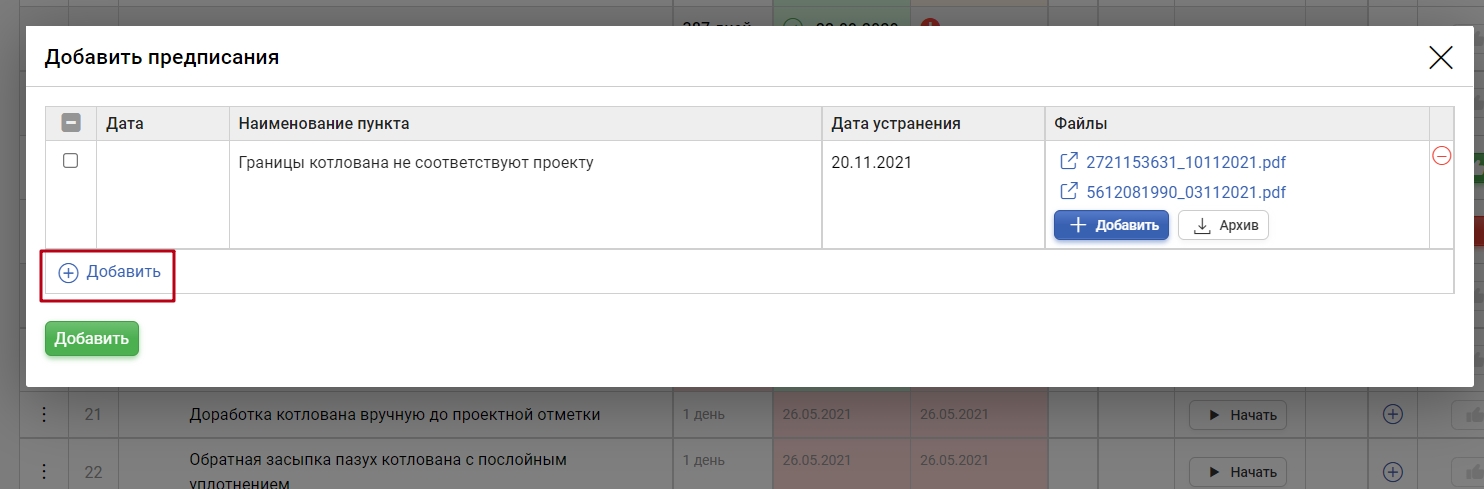
Чтобы добавить ещё одно предписание к работе, нажмите **`+ Добавить`** и повторите описанные выше действия.

<figure><img src="https://2409287958-files.gitbook.io/~/files/v0/b/gitbook-x-prod.appspot.com/o/spaces%2FfkymnT1WRuXnrJRm6ZIO%2Fuploads%2FCOBDT0dKgA31u58q8Bdc%2Fimage.png?alt=media&#x26;token=2c59937b-2e05-4f20-b4ff-725cb3f831dc" alt=""><figcaption></figcaption></figure>

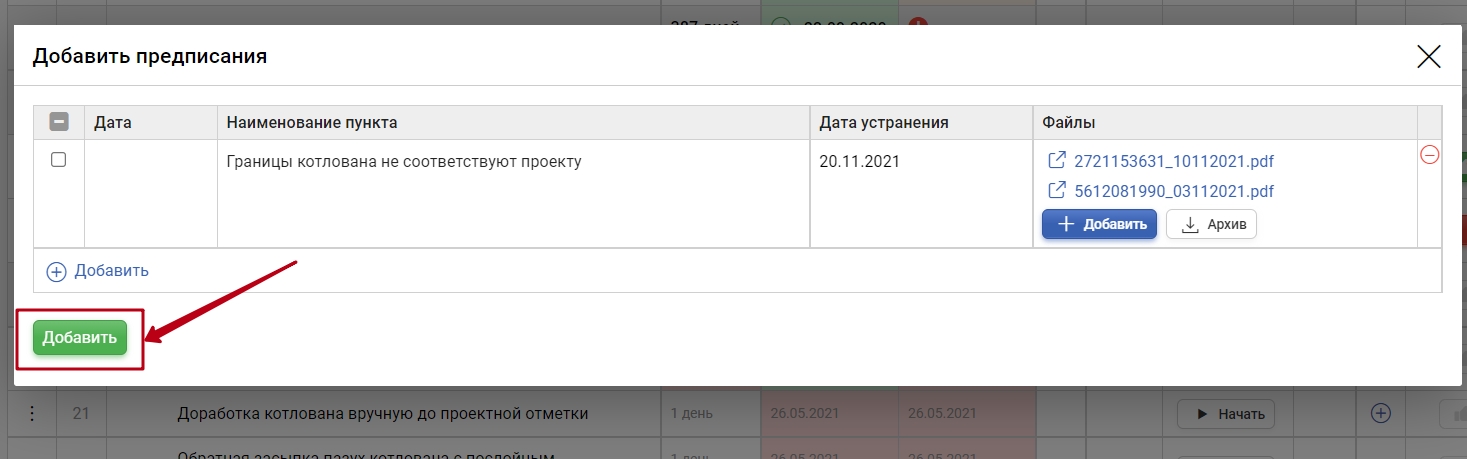
Чтобы сохранить перечень предписаний, нажмите **`Добавить`**.

<figure><img src="https://2409287958-files.gitbook.io/~/files/v0/b/gitbook-x-prod.appspot.com/o/spaces%2FfkymnT1WRuXnrJRm6ZIO%2Fuploads%2FIQEMEYIaI3pjHtRDokAK%2Fimage.png?alt=media&#x26;token=bc0c3b4b-3dea-45e8-8f5b-8f00fd10d390" alt=""><figcaption></figcaption></figure>

В ГПР наличие предписаний отображается в виде красного значка с указанием количества устранённых предписаний и общего количества предписаний по работе.

<figure><img src="https://2409287958-files.gitbook.io/~/files/v0/b/gitbook-x-prod.appspot.com/o/spaces%2FfkymnT1WRuXnrJRm6ZIO%2Fuploads%2F8RH6ILWlXW78KpmNnJAJ%2Fimage.png?alt=media&#x26;token=953c6704-8352-4109-b707-84bc1963f4f8" alt=""><figcaption></figcaption></figure>

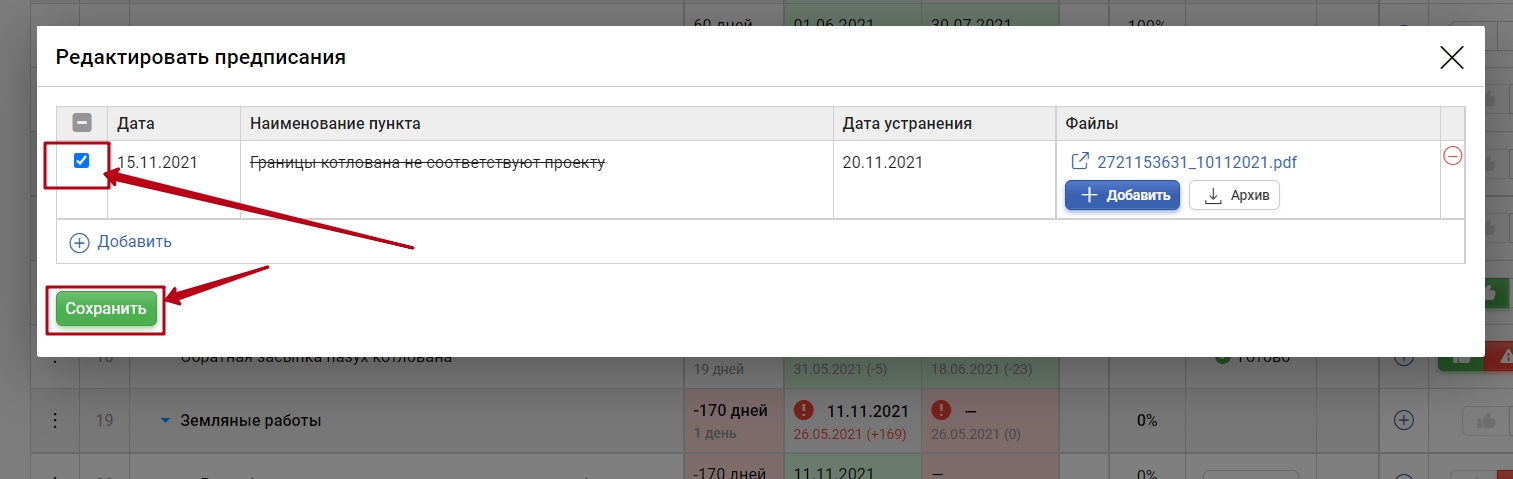
Чтобы отметить предписание как устранённое, откройте его, установите соответствующий флажок и нажмите **`Сохранить`**.

<figure><img src="https://2409287958-files.gitbook.io/~/files/v0/b/gitbook-x-prod.appspot.com/o/spaces%2FfkymnT1WRuXnrJRm6ZIO%2Fuploads%2FcrMsgtRq0et8taeWkTL2%2Fimage.png?alt=media&#x26;token=9d917b0d-6e6d-4ab1-9ece-088d933c1afa" alt=""><figcaption></figcaption></figure>

В ГПР отобразится информация об устранённом предписании.

<figure><img src="https://2409287958-files.gitbook.io/~/files/v0/b/gitbook-x-prod.appspot.com/o/spaces%2FfkymnT1WRuXnrJRm6ZIO%2Fuploads%2FxF3tWCIkY0njxvvFwf0u%2Fimage.png?alt=media&#x26;token=4d1d18a9-a287-473c-9c48-7c51258554f5" alt=""><figcaption></figcaption></figure>