
Раздел «Задатки» помогает контролировать проведённые задатки, полученные при платном бронировании объектов недвижимости.
Используйте его, чтобы:
- увидеть общую сумму проведённых задатков;
- проанализировать суммы по сотрудникам;
- проверить задатки по объектам недвижимости и связанным клиентам;
- открыть детальный список финансовых операций по выбранному сотруднику или объекту;
- проследить помесячную динамику поступлений.
Проведённый задаток связан с платной бронью: после проведения операции бронь получает статус Платная бронь. Подробнее о создании такой брони читайте в статье Как поставить платную бронь.
#Расположение
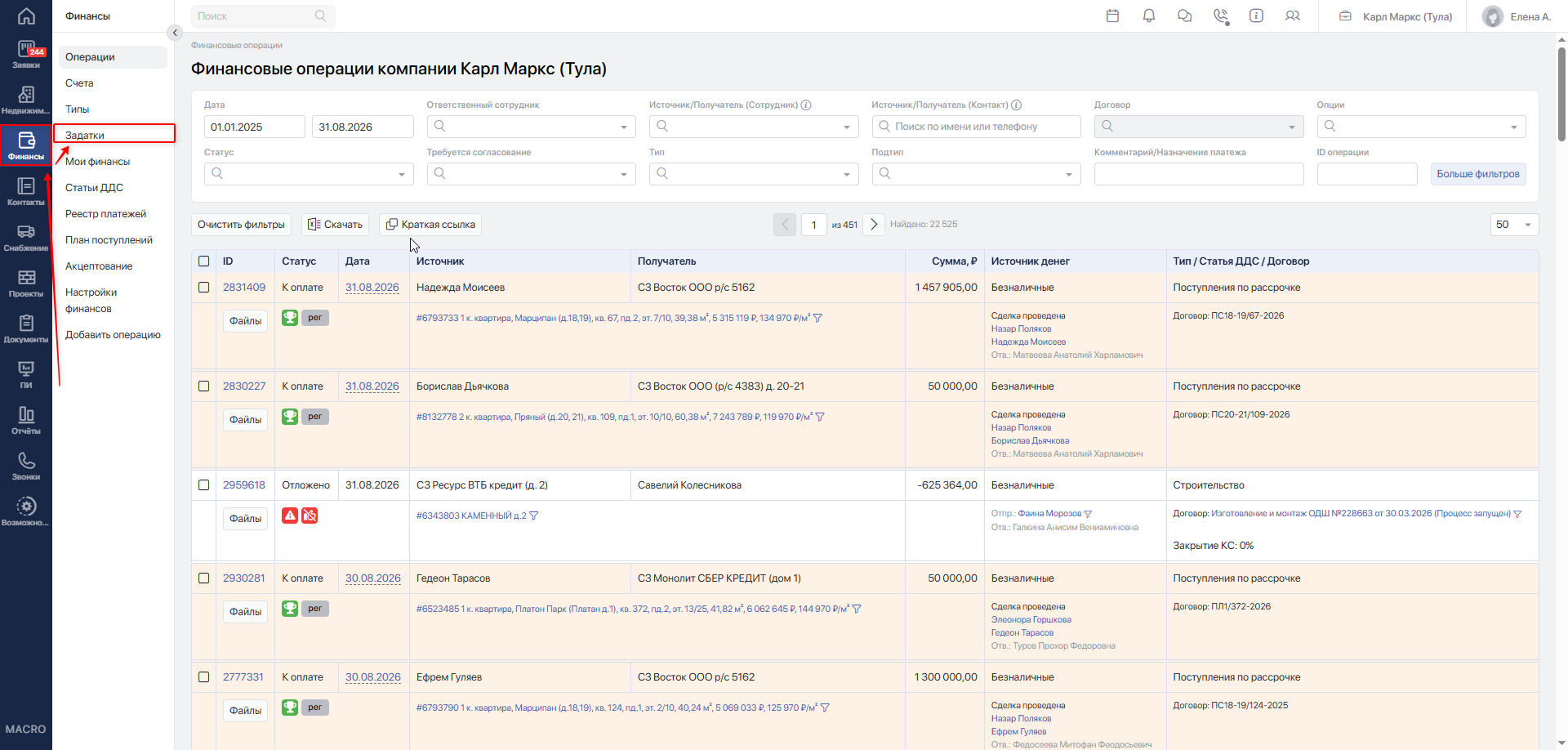
В главном меню откройте раздел Финансы → Задатки.
#Доступ
Страница доступна ролям:
- Администратор
- Руководитель
- Финансист
- Техподдержка
Пункт «Задатки» отображается в меню только при включённом модуле недвижимостиэ
#Работа со страницей Задатки
В главном меню выберите Финансы → Задатки.
Откроется страница с фильтром периода и тремя блоками: сводка по сотрудникам, сводка по объектам и помесячная динамика.
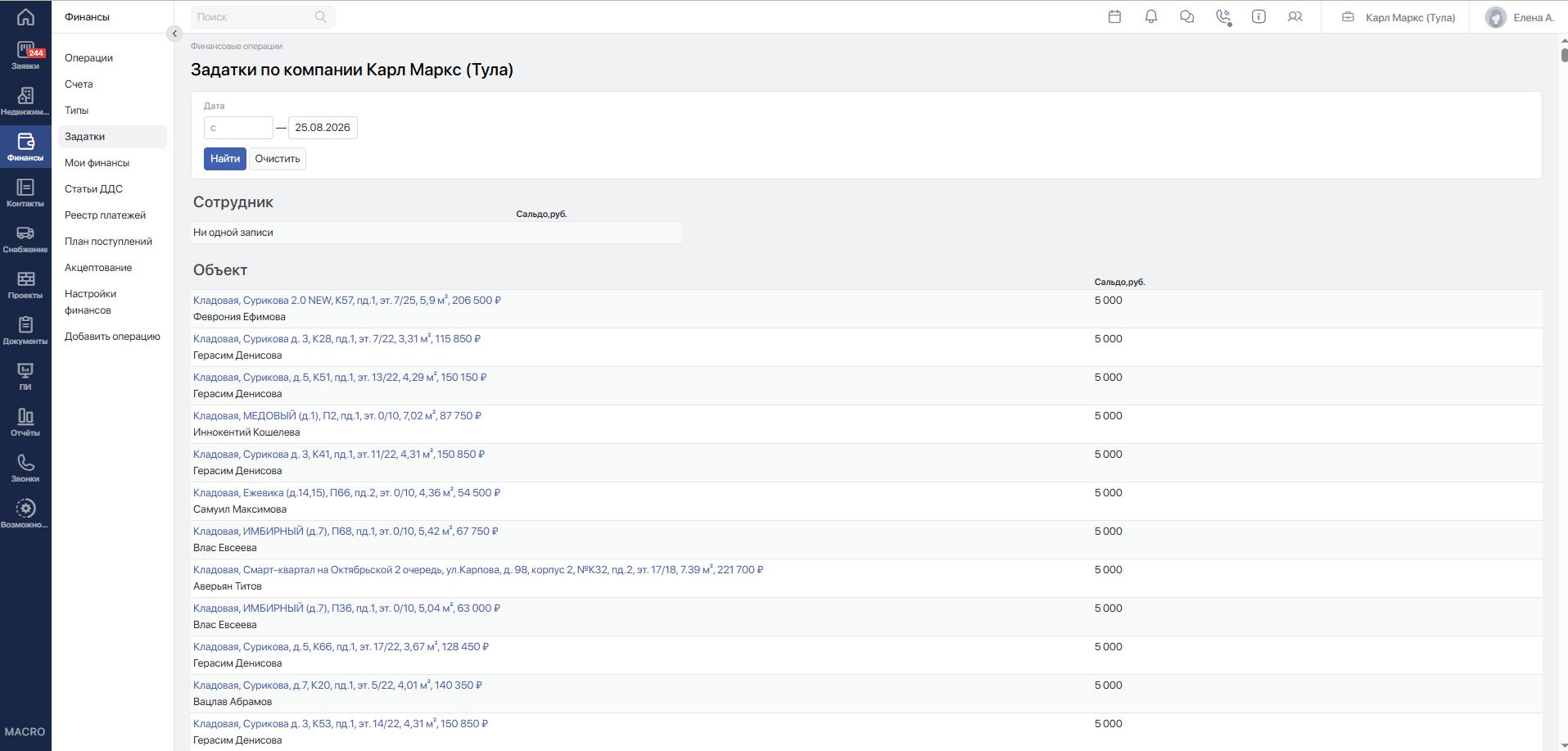
Просмотрите данные без выбора периода.
Система покажет все проведённые задатки; верхняя граница периода по умолчанию установлена на текущую дату.
Важно! В отчёт входят только операции со статусом Проведено. Операции со статусами К оплате, Отложено, Отклонено, а также удалённые операции не отображаются.
В блоке Дата заполните поле с.
Укажите начальную дату периода в формате ДД.ММ.ГГГГ. Например, 01.07.2026.
Заполните поле по.
Укажите конечную дату в том же формате. Например, 31.07.2026.
Нажмите Найти.
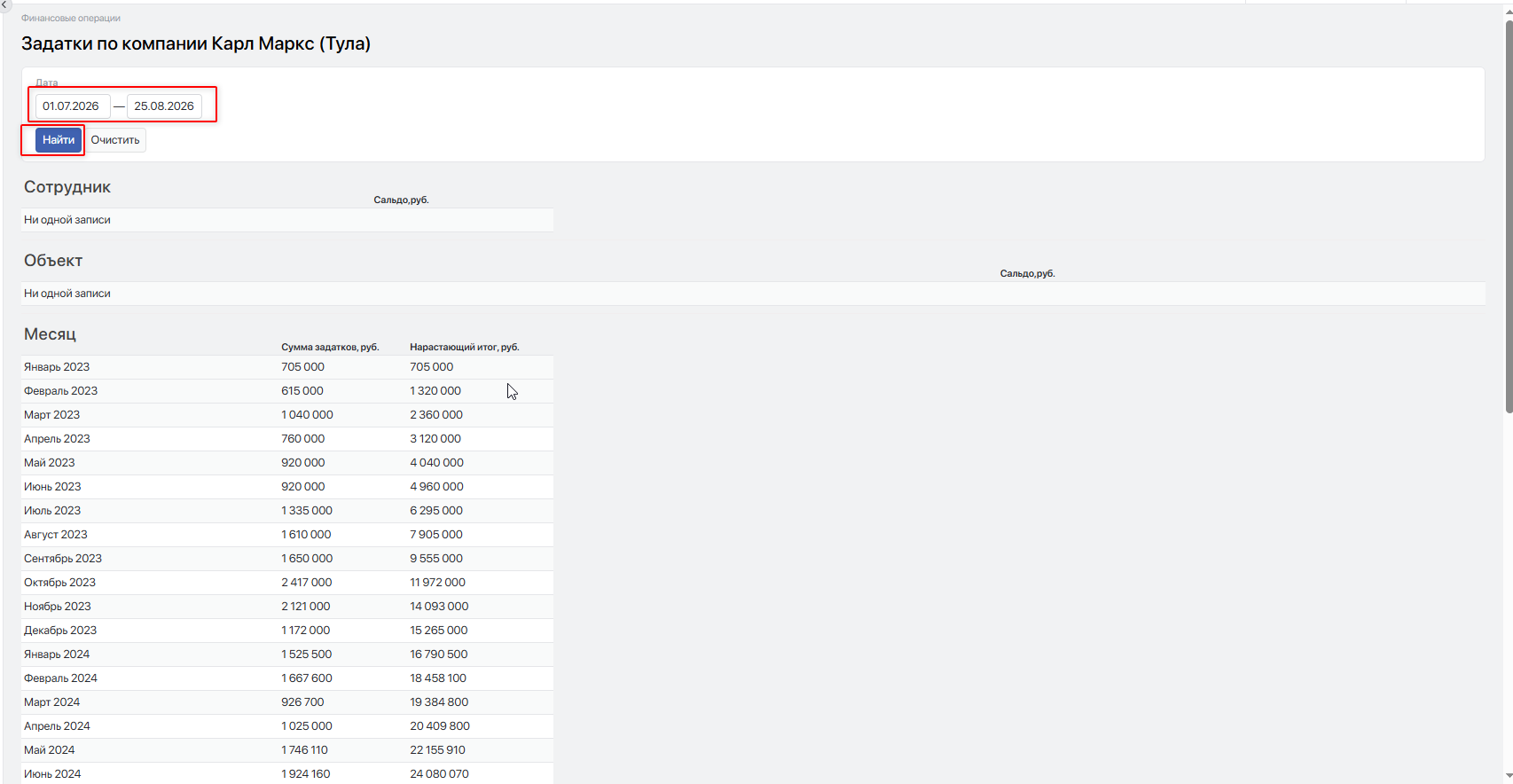
Система обновит сводки и покажет только проведённые задатки, дата которых входит в указанный период.
Важно! Ограничение по периоду применяется только тогда, когда корректно заполнены оба поля — с и по.
Нажмите Очистить, если необходимо отменить отбор.
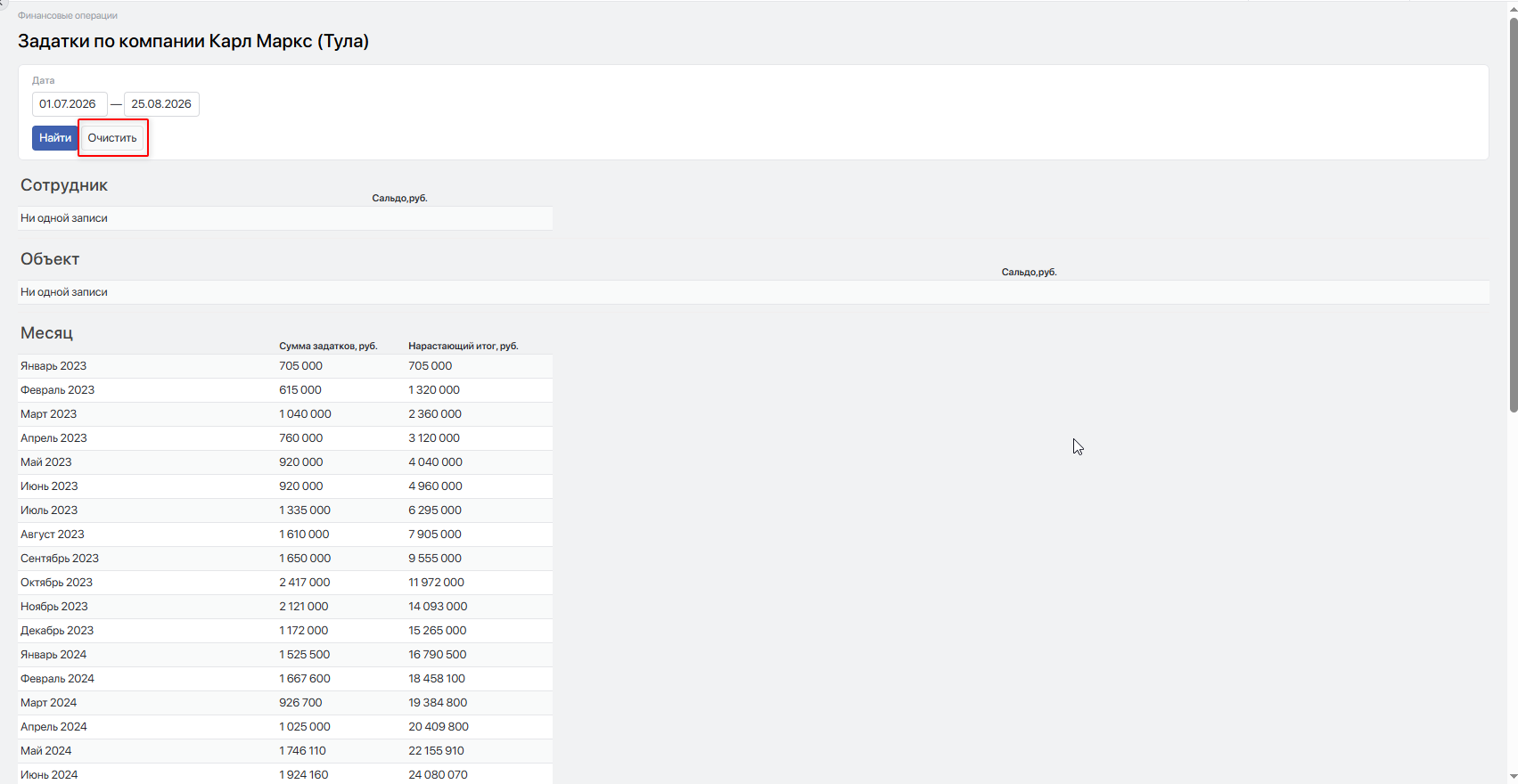
Поля периода очистятся, а система вернёт данные без установленного пользователем ограничения.
Перейдите к блоку Сотрудник.
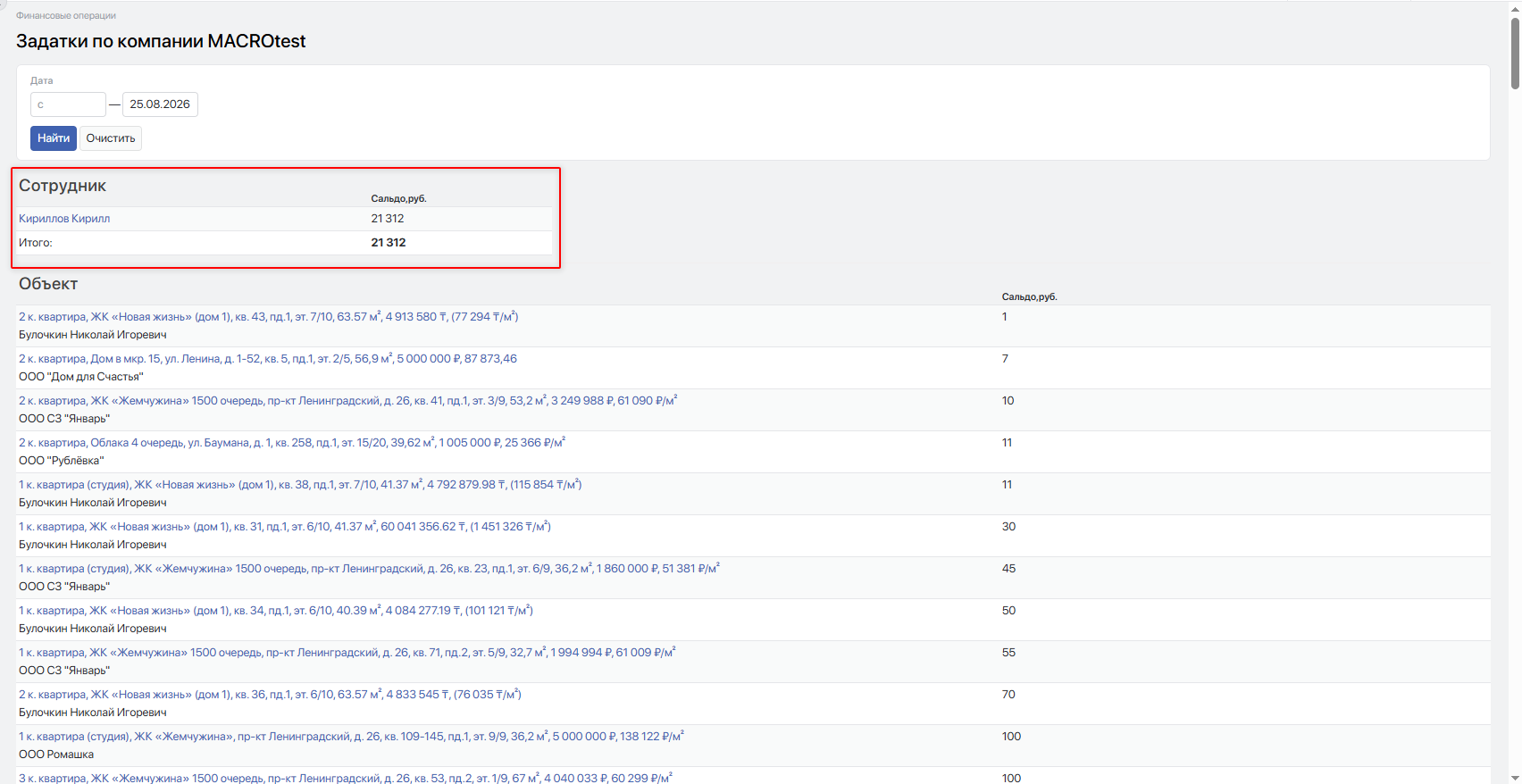
В таблице отображаются сотрудники, по финансовым операциям которых есть ненулевое сальдо задатков.
Просмотрите колонку Сальдо, руб..В ней указана сумма задатков, относящихся к соответствующему сотруднику.
Проверьте строку Итого. Система показывает общий итог по всем сотрудникам, попавшим в текущую выборку.
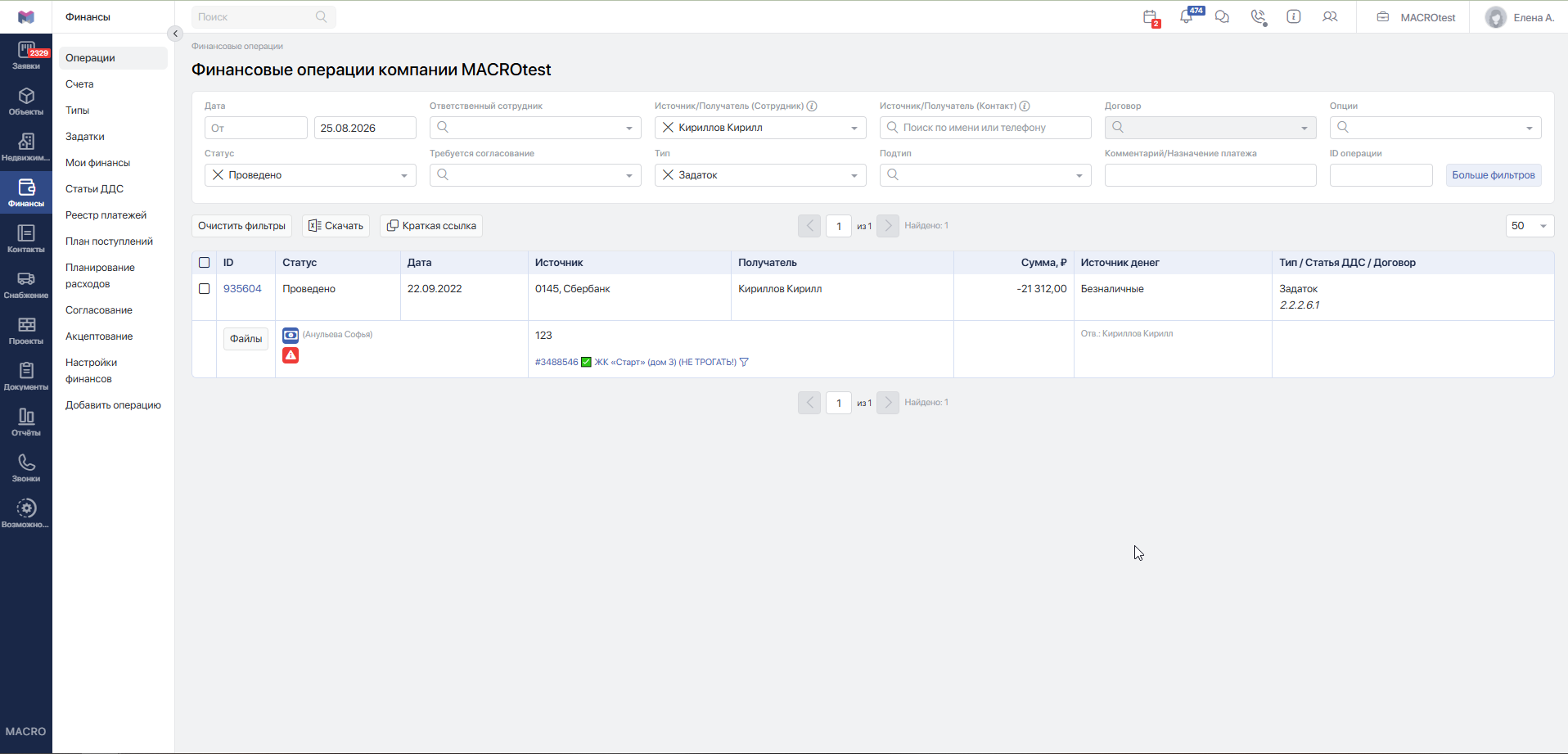
Нажмите на имя сотрудника или строку с его данными.
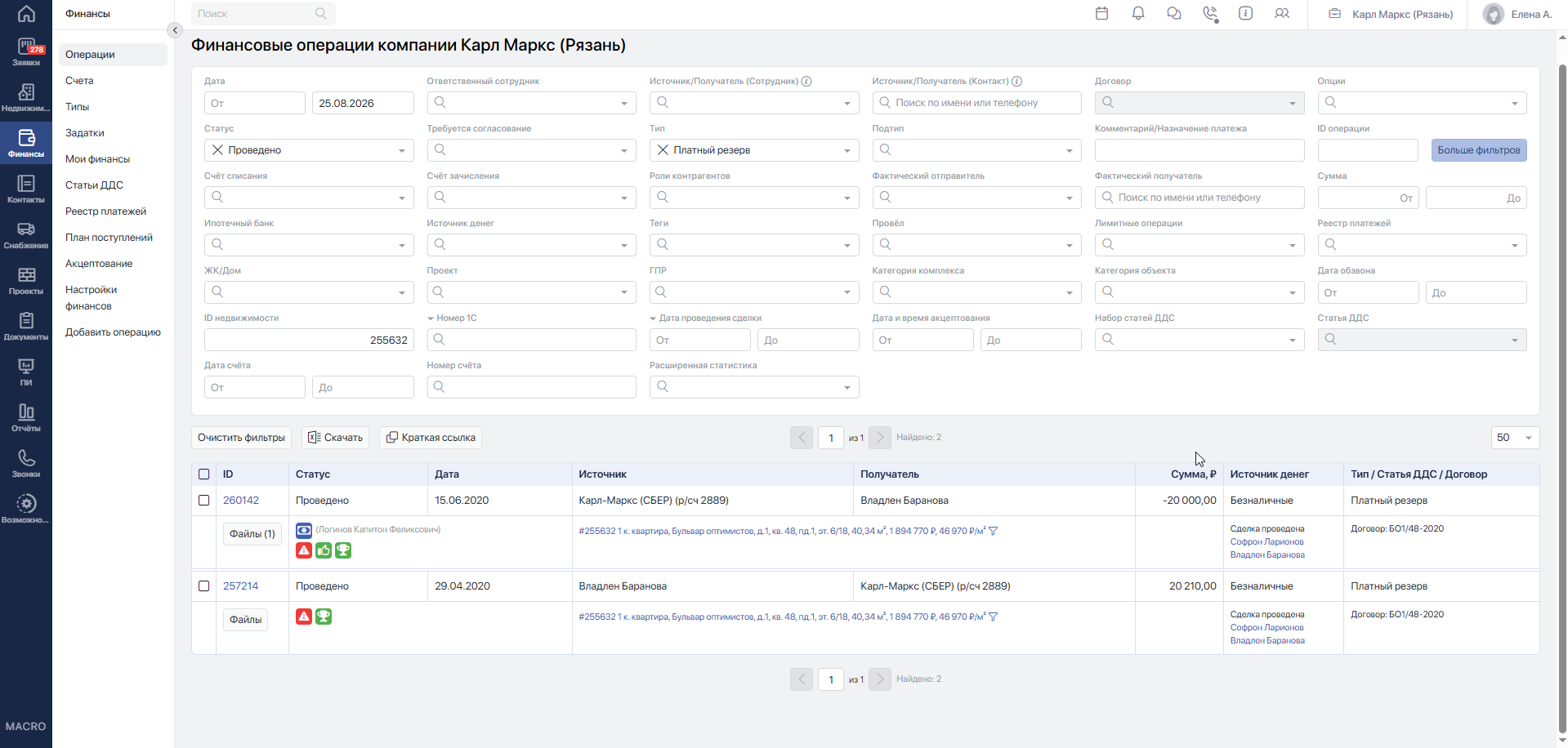
Откроется общий раздел Финансы с уже установленными условиями отбора: выбранный сотрудник, указанный период, тип операции «Задаток» и статус Проведено. Там можно просмотреть состав операций.
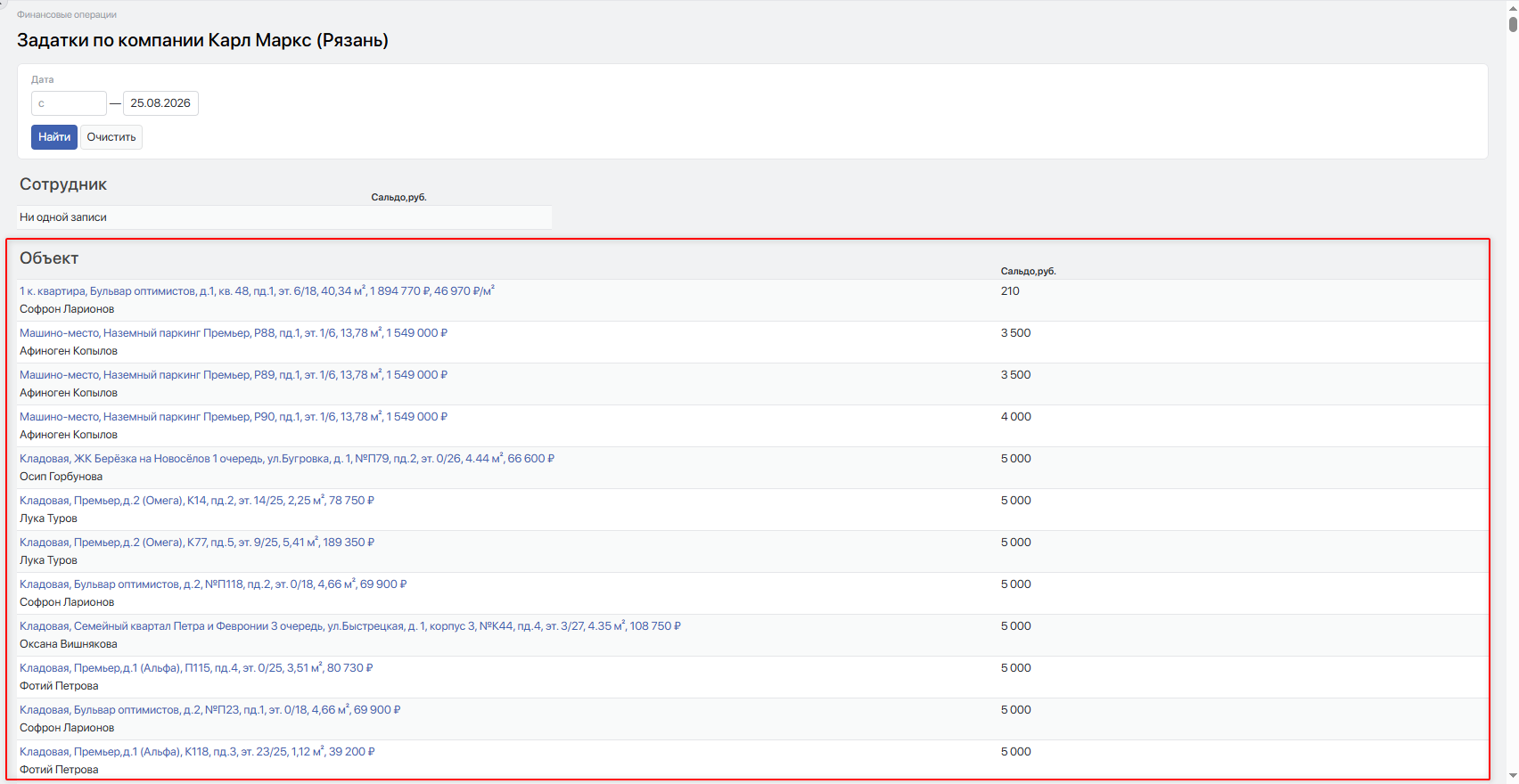
Перейдите к блоку Объект. В таблице отображаются объекты, по которым есть положительное сальдо <mark>задатков</mark> и связь операции со счётом.
Просмотрите название объекта. Под названием система дополнительно показывает связанного с объектом клиента — это помогает быстро соотнести поступление с конкретной бронью.
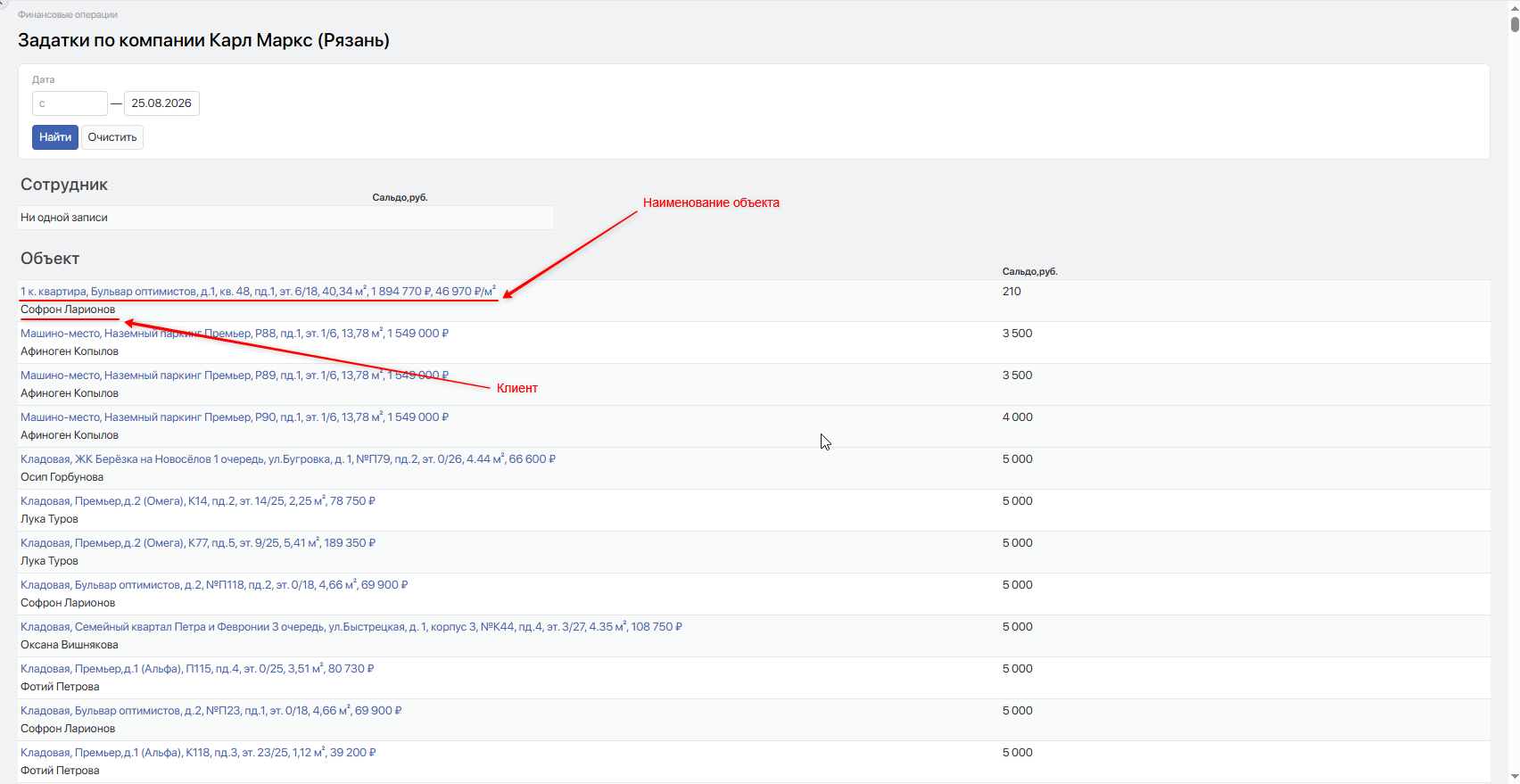
Проверьте колонку Сальдо, руб..В ней указана сумма проведённых задатков по объекту.
Нажмите на объект. Откроется общий раздел Финансы с отбором по выбранному объекту, периоду, типу операции «Задаток» и статусу Проведено.
Перейдите к блоку Динамика по месяцам. В таблице последовательно отображаются месяцы и суммы проведённых задатков.
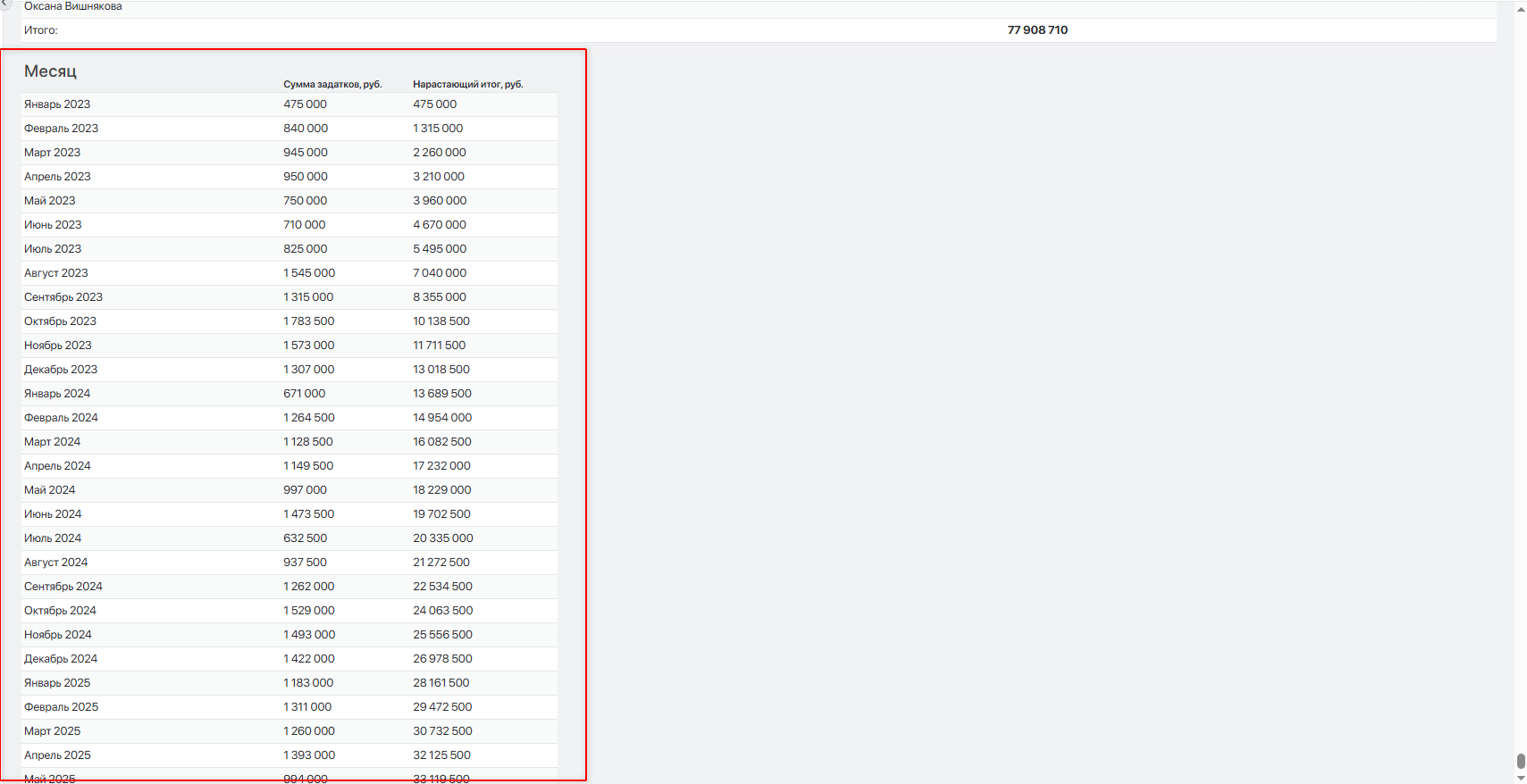
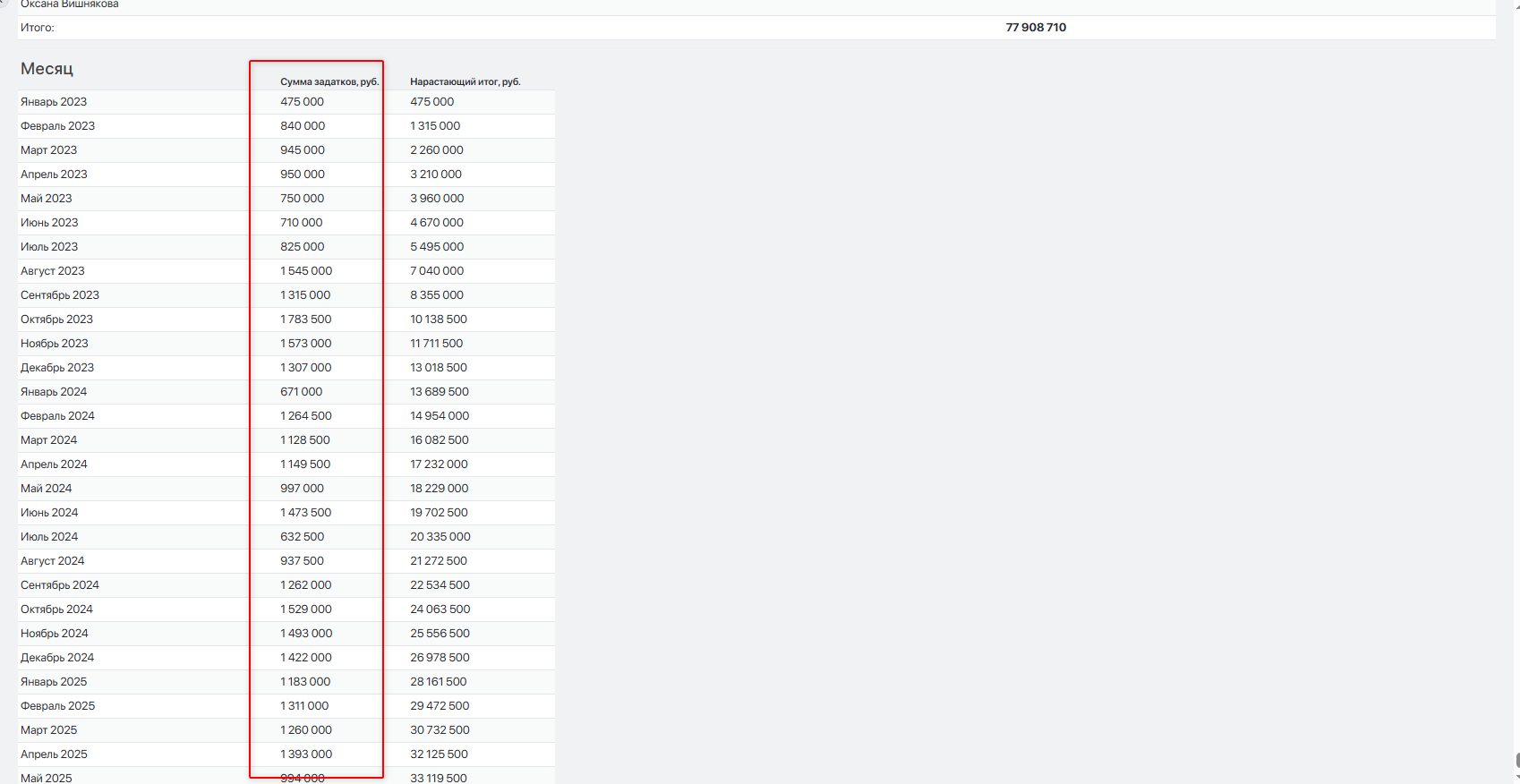
Проверьте колонку Сумма задатков, руб.. В ней указана сумма задатков, проведённых за соответствующий месяц.
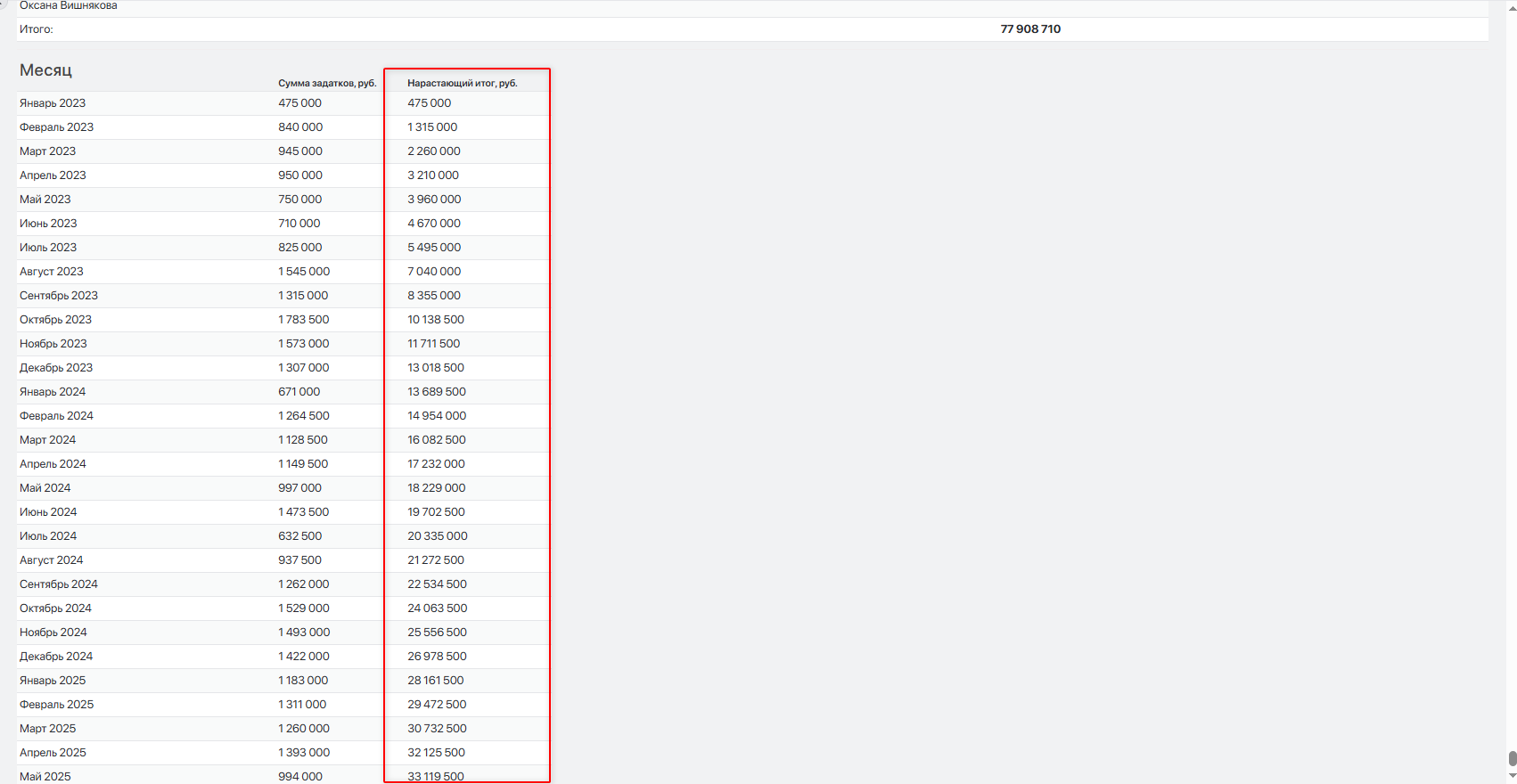
Проверьте колонку Нарастающий итог, руб.. Она показывает совокупную сумму задатков с начала периода динамики до выбранного месяца.
Если платная бронь переводится в сделку<, дальнейшая судьба задатка зависит от настроек компании: его могут учесть как платёж по договору либо оформить к возврату. В едином графике платежей задаток может отображаться отдельной операцией, поскольку он был внесён до начала сделки. Подробнее читайте в статье «Финансовый учёт в сделках»Переход на внешний сайтhttps://yt.macrodigital.ru/articles/DOCS-A-133.