
Раздел Типы предназначен для создания и настройки типов финансовых операций. Тип определяет назначение платежа, правила его учёта, доступ сотрудников и дальнейшее отображение операции в финансовых разделах и отчётах.
Используйте типы, чтобы разделять денежные потоки компании по бизнес-смыслу. Например, создайте отдельные типы для оплаты подрядчику по договору генподряда, аванса поставщику материалов, поступления от продажи недвижимости, возврата покупателю, выплаты заработной платы или перевода между расчётными счетами.
Внутри типа можно создать подтипы. Например, для типа «Строительно-монтажные работы» можно предусмотреть подтипы «Фундамент», «Монолитные работы», «Кладка» и «Инженерные сети». Такая детализация помогает точнее классифицировать расходы без создания большого количества отдельных типов.
Также для каждого типа можно определить сотрудников, которые вправе читать, создавать, согласовывать или просматривать чужие финансовые операции.
#Расположение
-
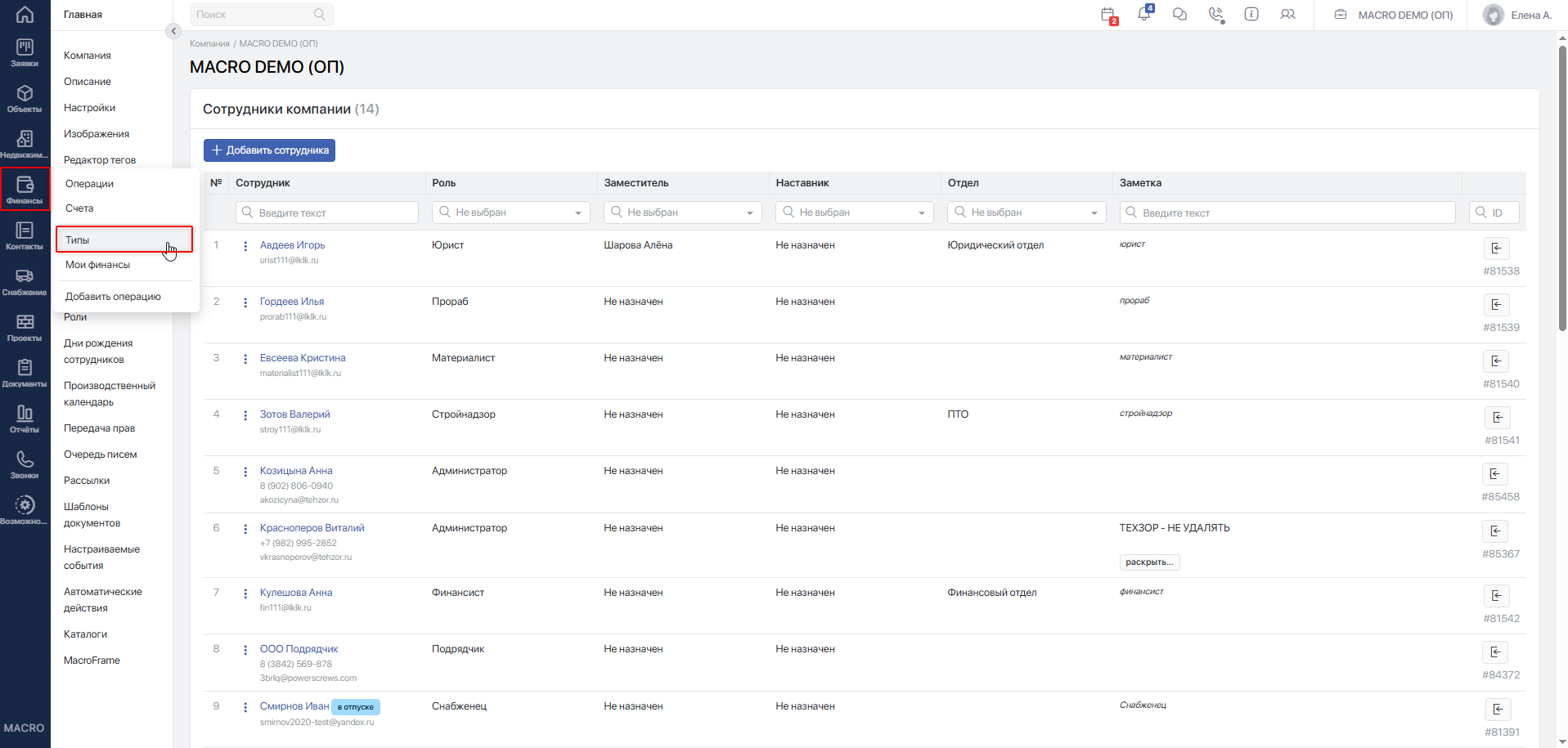
Откройте стартовую страницу системы.
-
В главном меню выберите раздел Финансы.
-
В левом вертикальном меню выберите пункт Типы.
-
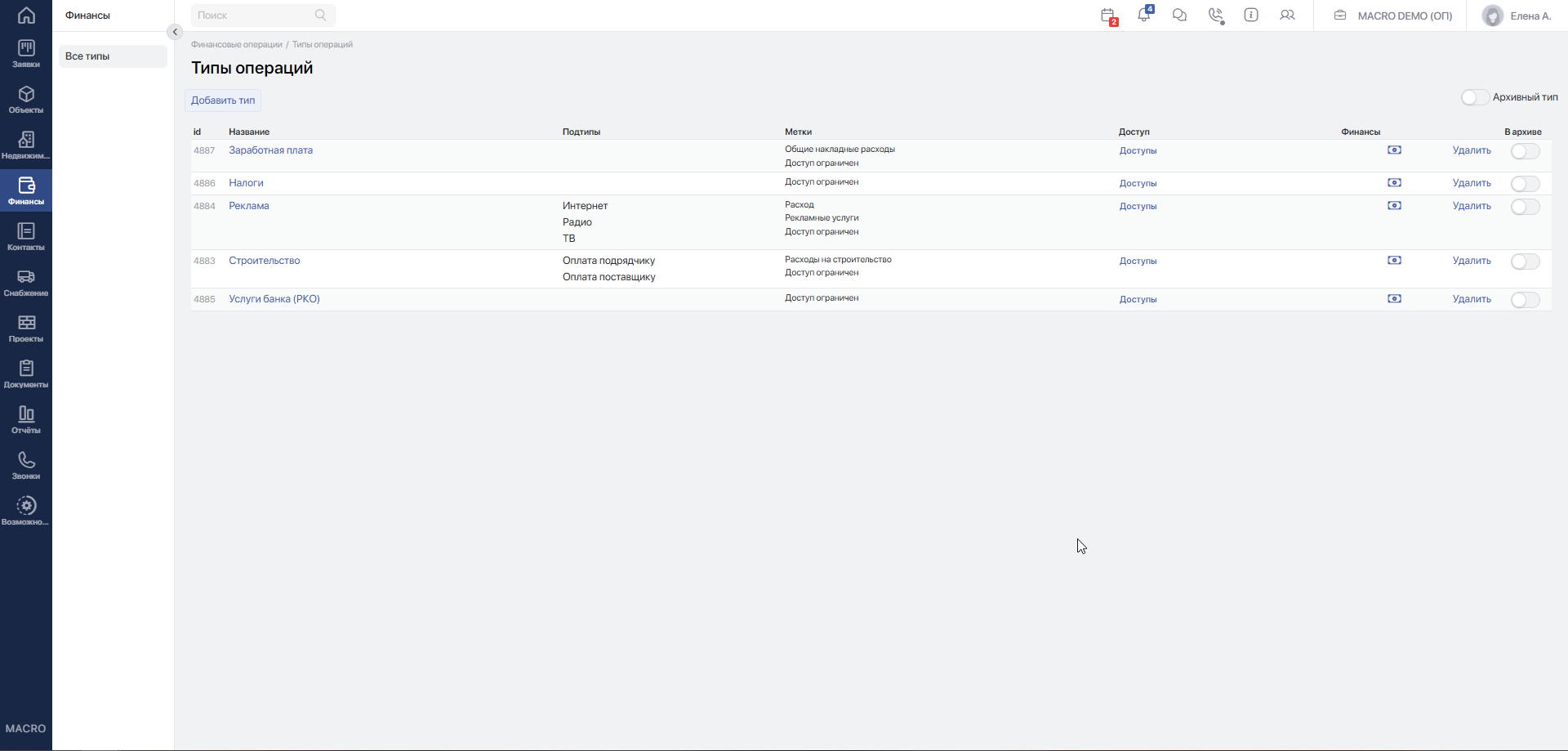
Система откроет страницу со списком типов финансовых операций компании.
#Доступ
Раздел доступен сотрудникам с ролями:
- Администратор;
- Руководитель;
- Финансист.
#Список типов финансовых операций
После перехода в раздел Финансы → Типы система покажет таблицу типов финансовых операций.
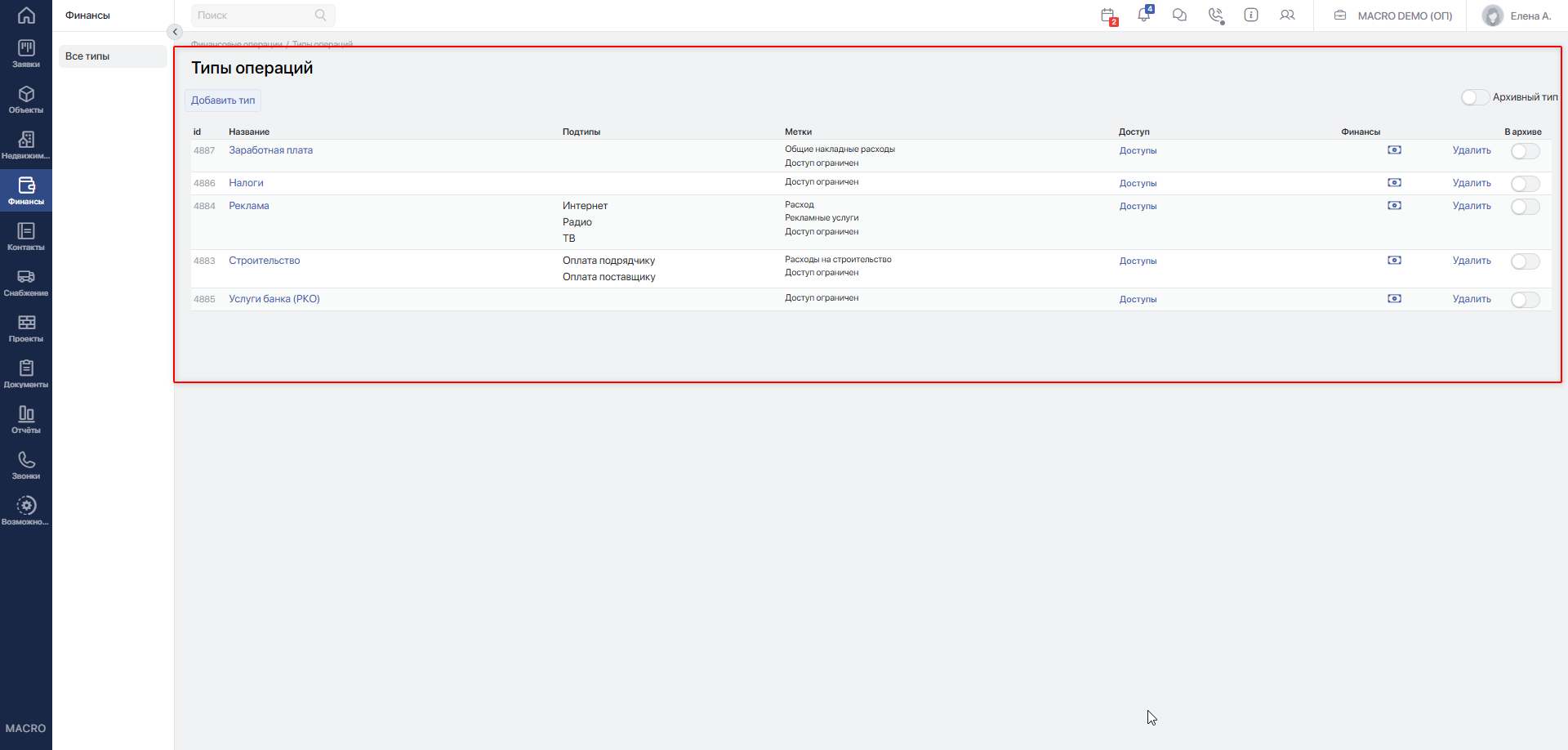
В таблице представлены следующие колонки:
- id — внутренний номер типа.
- Название — наименование типа финансовой операции. Нажмите на название, чтобы открыть карточку типа.
- Подтипы — перечень подтипов, созданных внутри типа.
- Метки — признаки, влияющие на назначение и обработку финансовых операций.
- Доступ — сведения о сотрудниках, которым предоставлены права на операции данного типа. Нажмите
Доступыи под кнопкой раскроется список сотрудников и назначенных им прав. Повторно нажмитеДоступы, чтобы свернуть список. Используйте этот просмотр для быстрой проверки, кто может работать с операциями выбранного типа, не открывая карточку типа. - Финансы — кнопка с изображением денежных средств. Нажмите её, чтобы открыть список операций выбранного типа в статусах Проведено и К оплате.
- Колонка действий — содержит кнопку
Удалить, если тип создан вашей компанией и может быть удалён. - В архиве — переключатель для переноса типа в архив или его восстановления.
В правой верхней части страницы расположен переключатель Архивный тип.
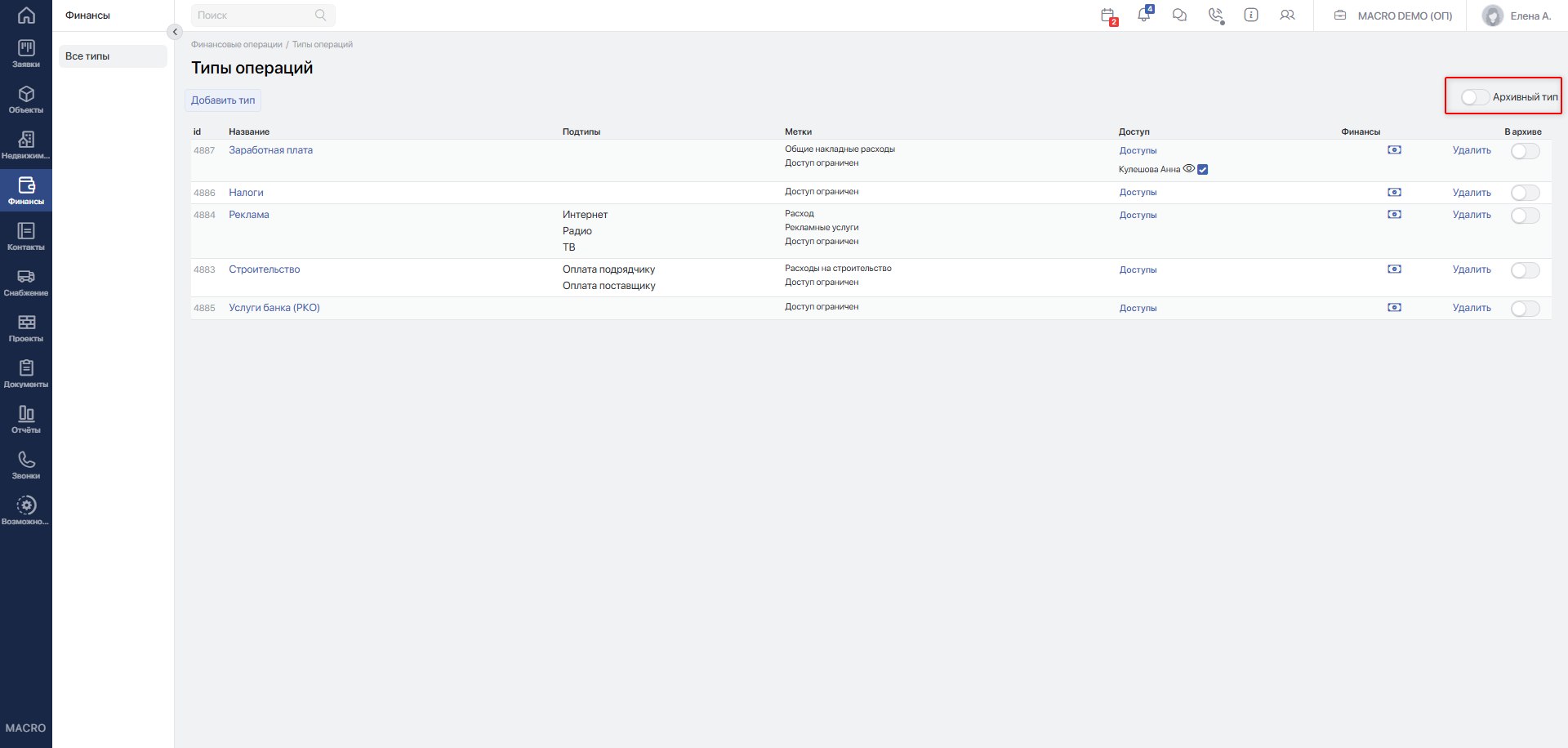
- Если переключатель выключен, система показывает только действующие типы.
- Если переключатель включён, система показывает только архивные типы.
При первом открытии страницы переключатель выключен.
Для создания нового типа нажмите Добавить тип. Под кнопкой откроется форма создания.
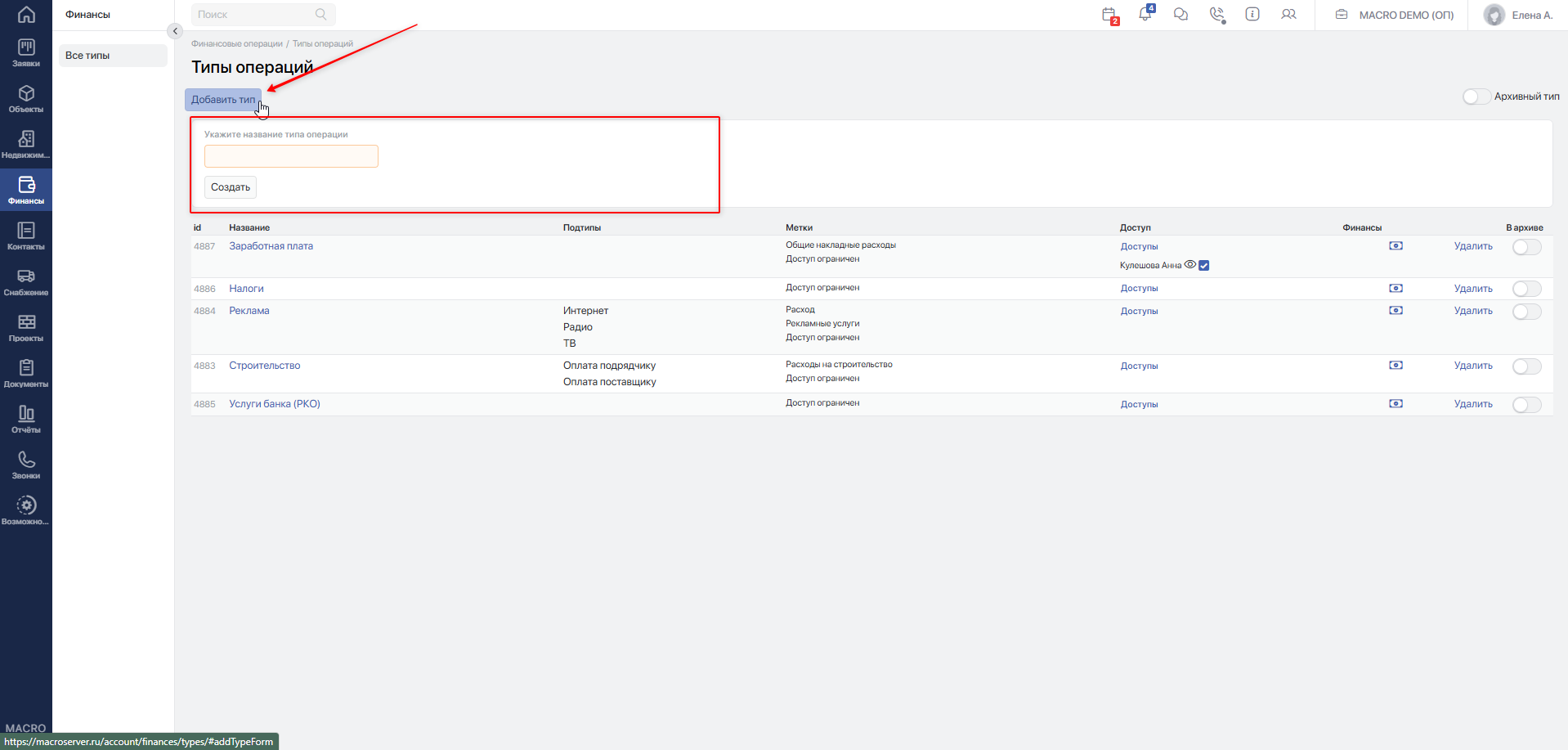
В поле Укажите название типа операции введите понятное наименование.
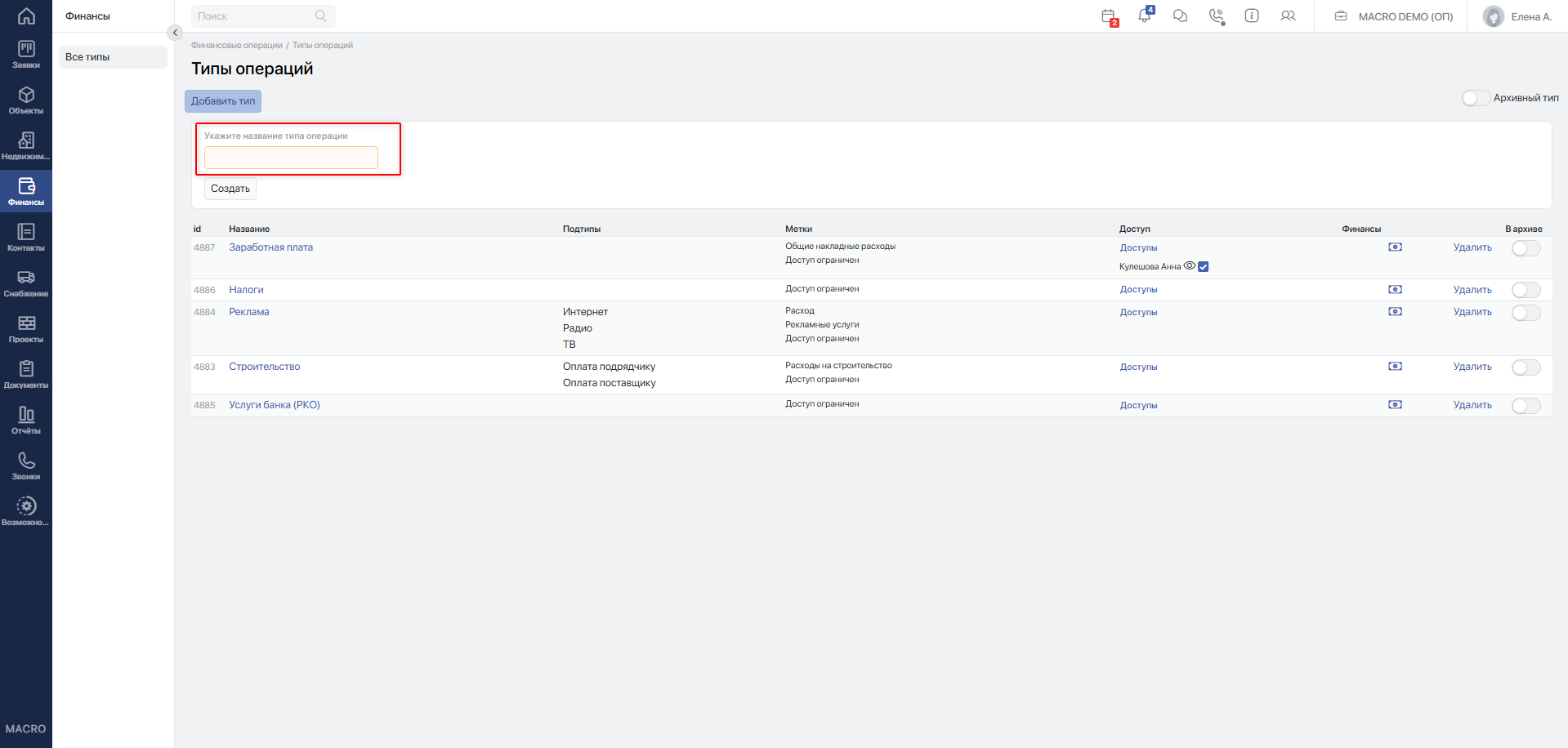
Например:
- «Оплата подрядчику по КС-2»;
- «Аванс поставщику материалов»;
- «Поступление от продажи недвижимости»;
- «Возврат денежных средств покупателю».
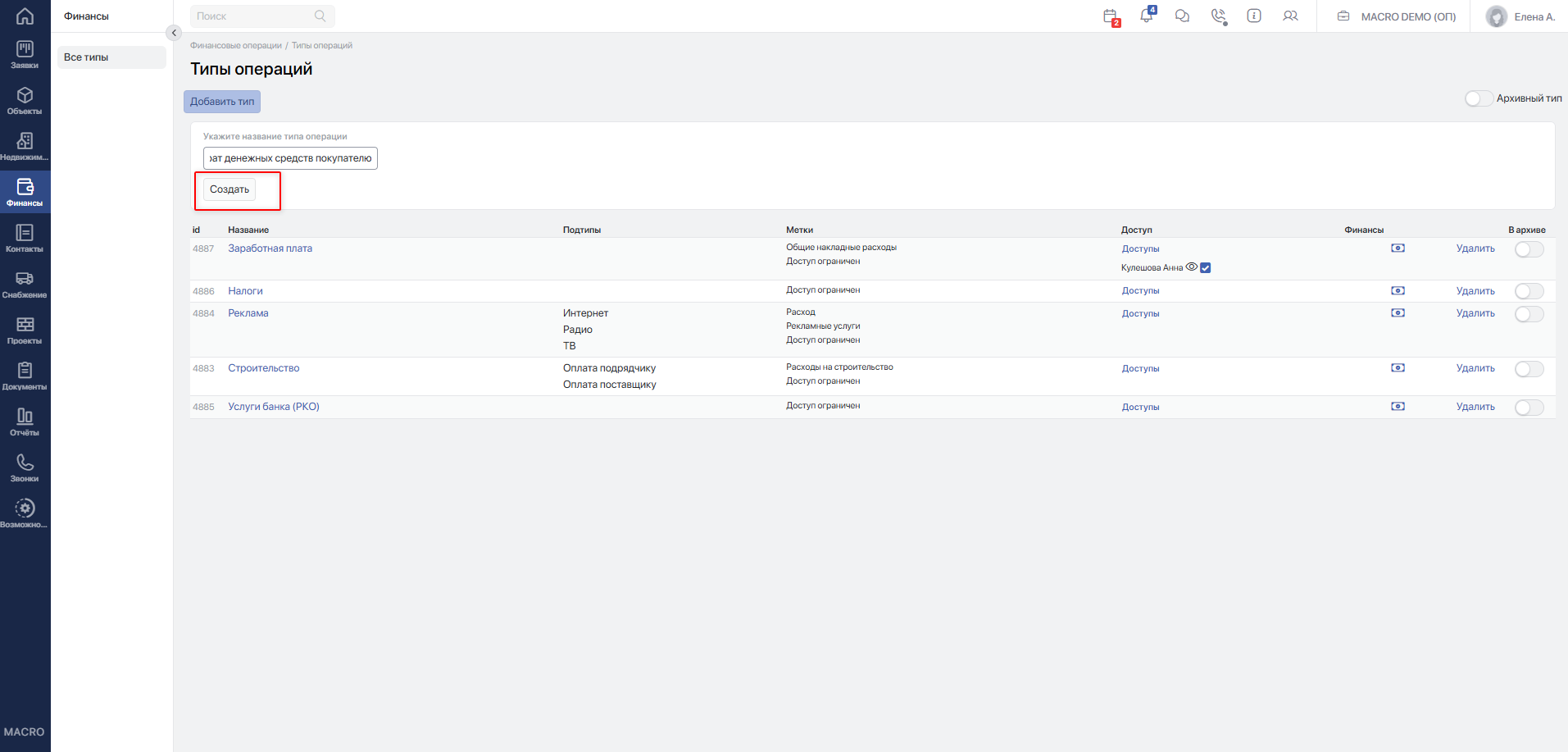
Нажмите Создать. Система создаст тип и вернёт Вас к общему списку.
Если поле оставить пустым, браузер потребует заполнить его и не отправит форму.
После создания откройте карточку типа и настройте признаки, подтипы и доступ сотрудников.
#Карточка типа финансовой операции
В колонке Название нажмите на нужный тип.
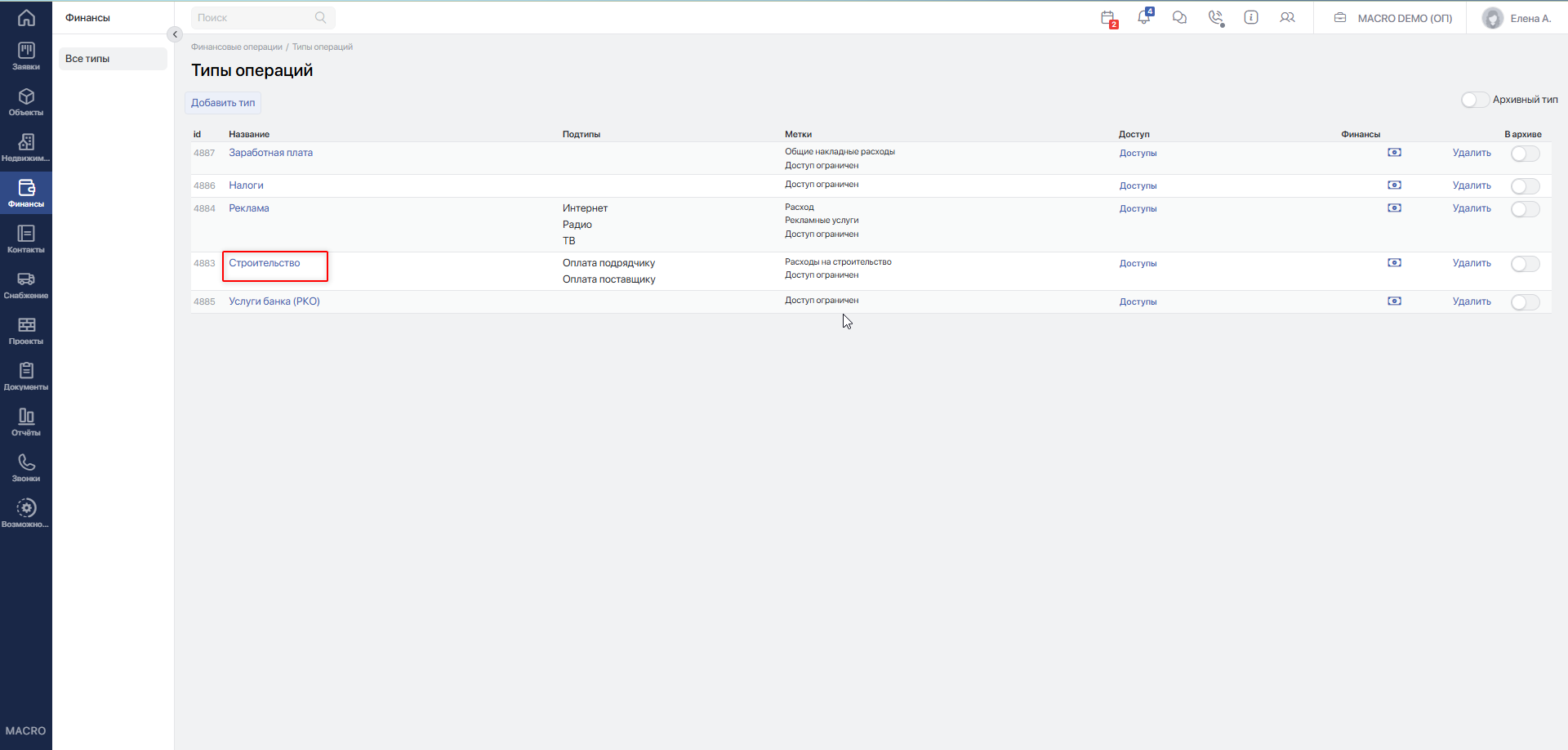
Система откроет страницу Редактирование типа.
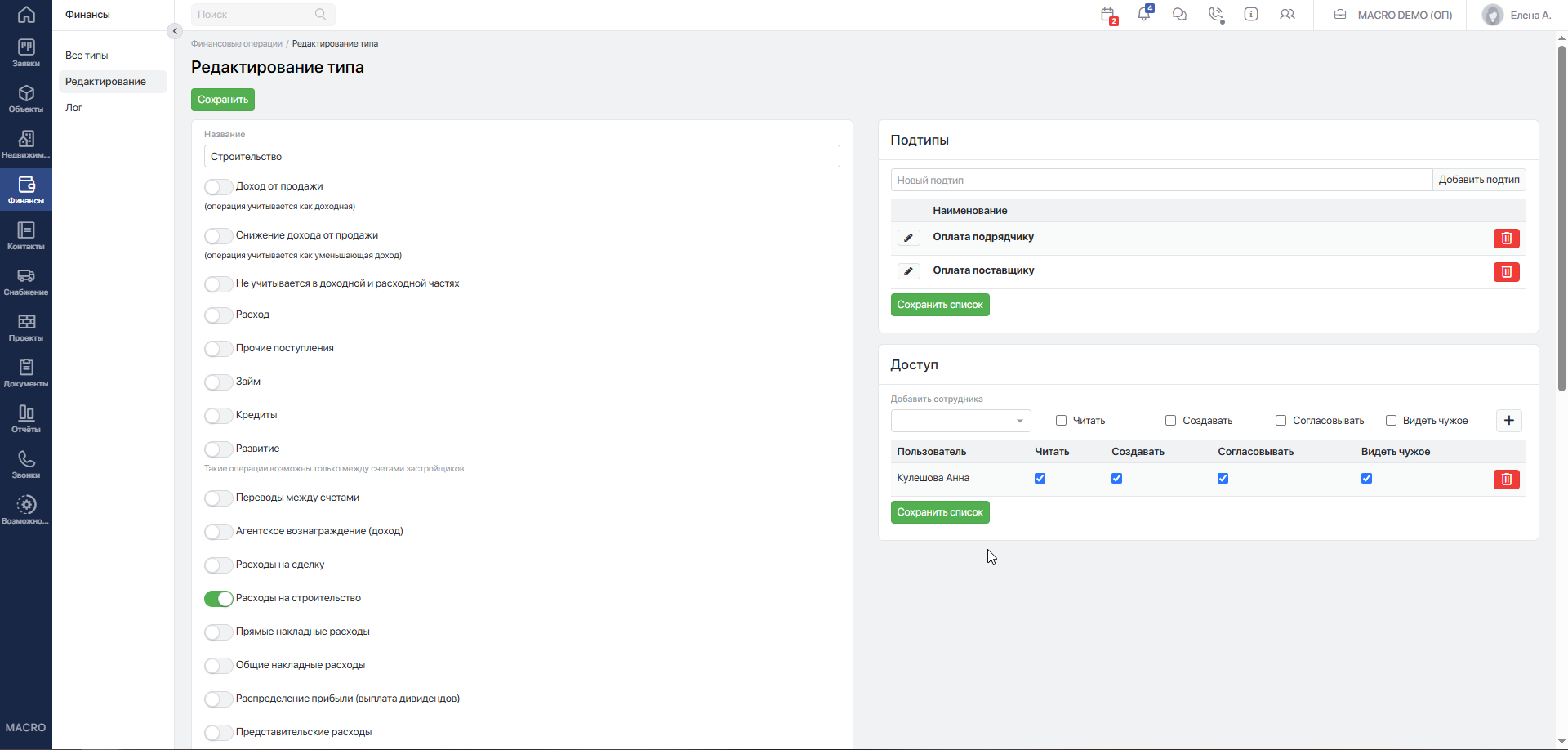
В левом меню карточки доступны разделы:
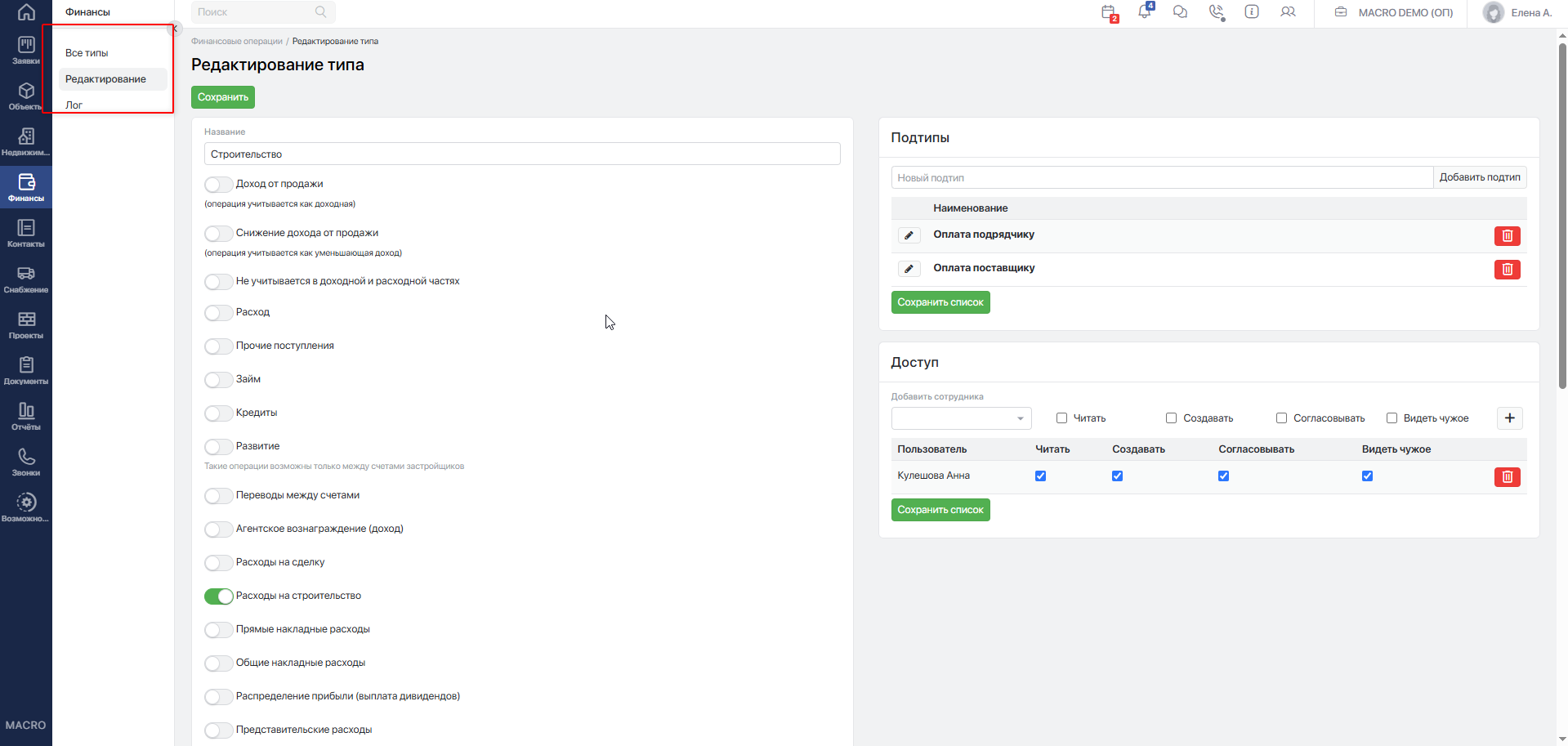
- Все типы — возвращает к общему списку;
- Редактирование — открывает основные настройки, подтипы и права;
- Лог — показывает историю сохранённых изменений.
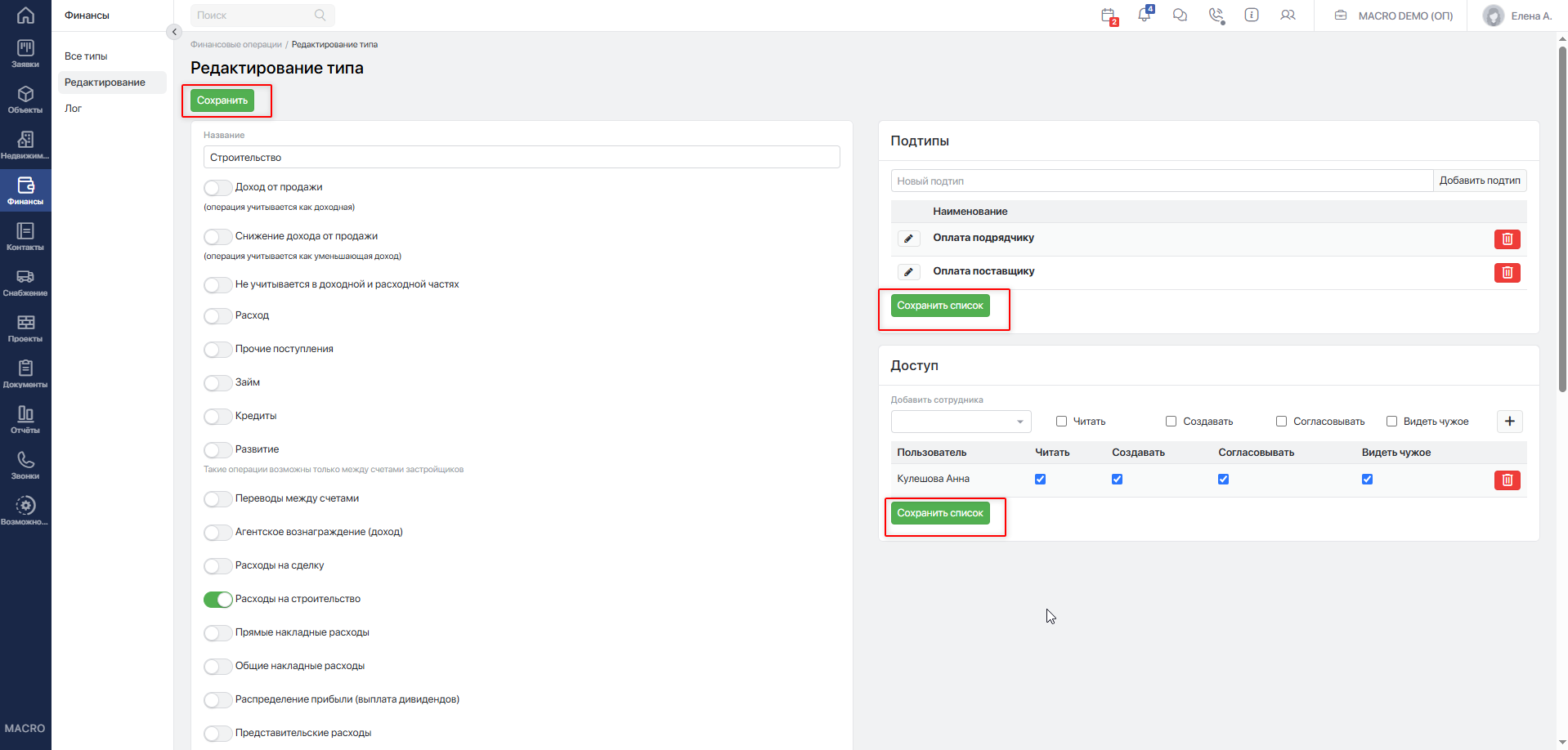
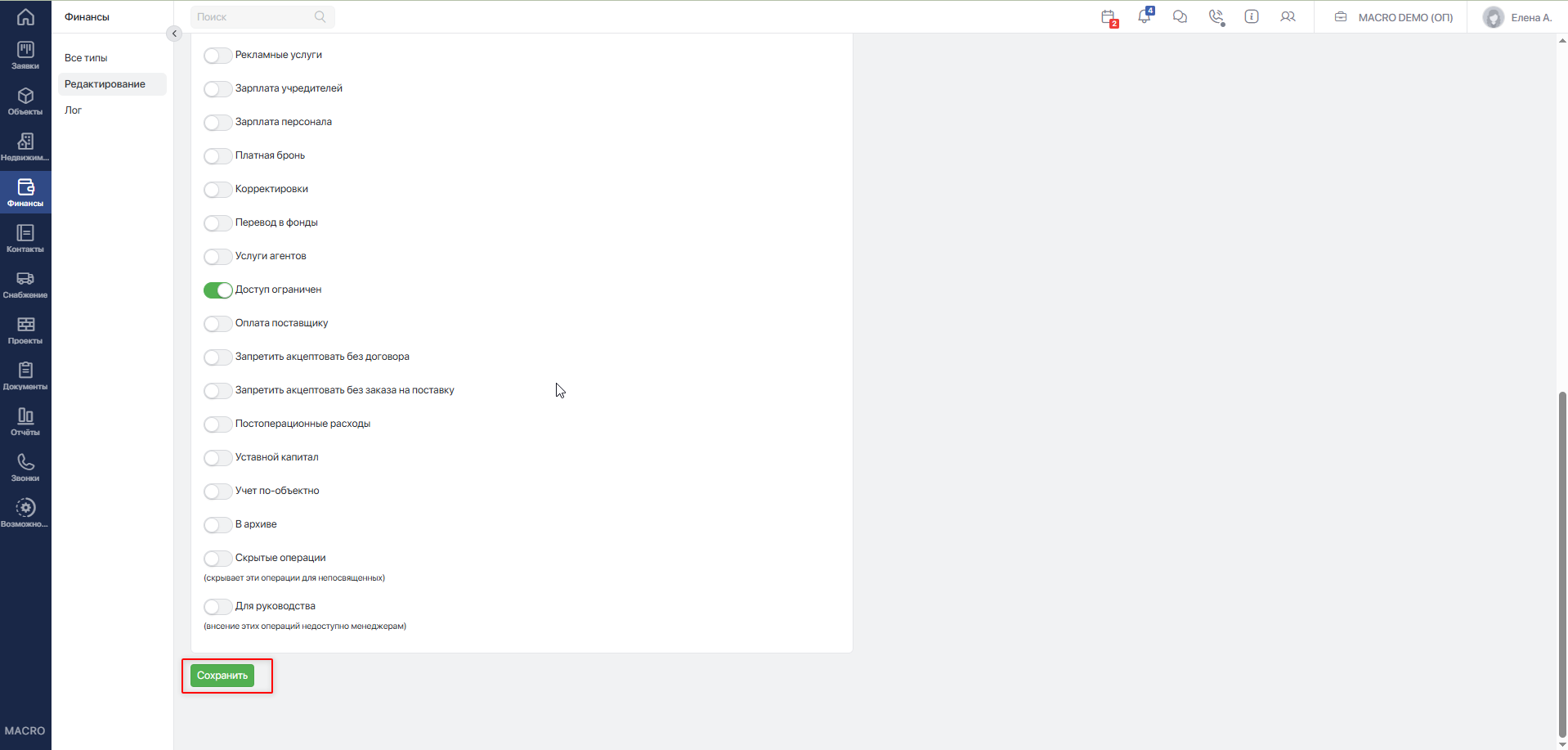
В верхней и нижней частях формы расположены одинаковые кнопки Сохранить.
#Изменение названия типа
Для изменения названия типа финансовой операции найдите поле Название, введите новое наименование и нажмите Сохранить.
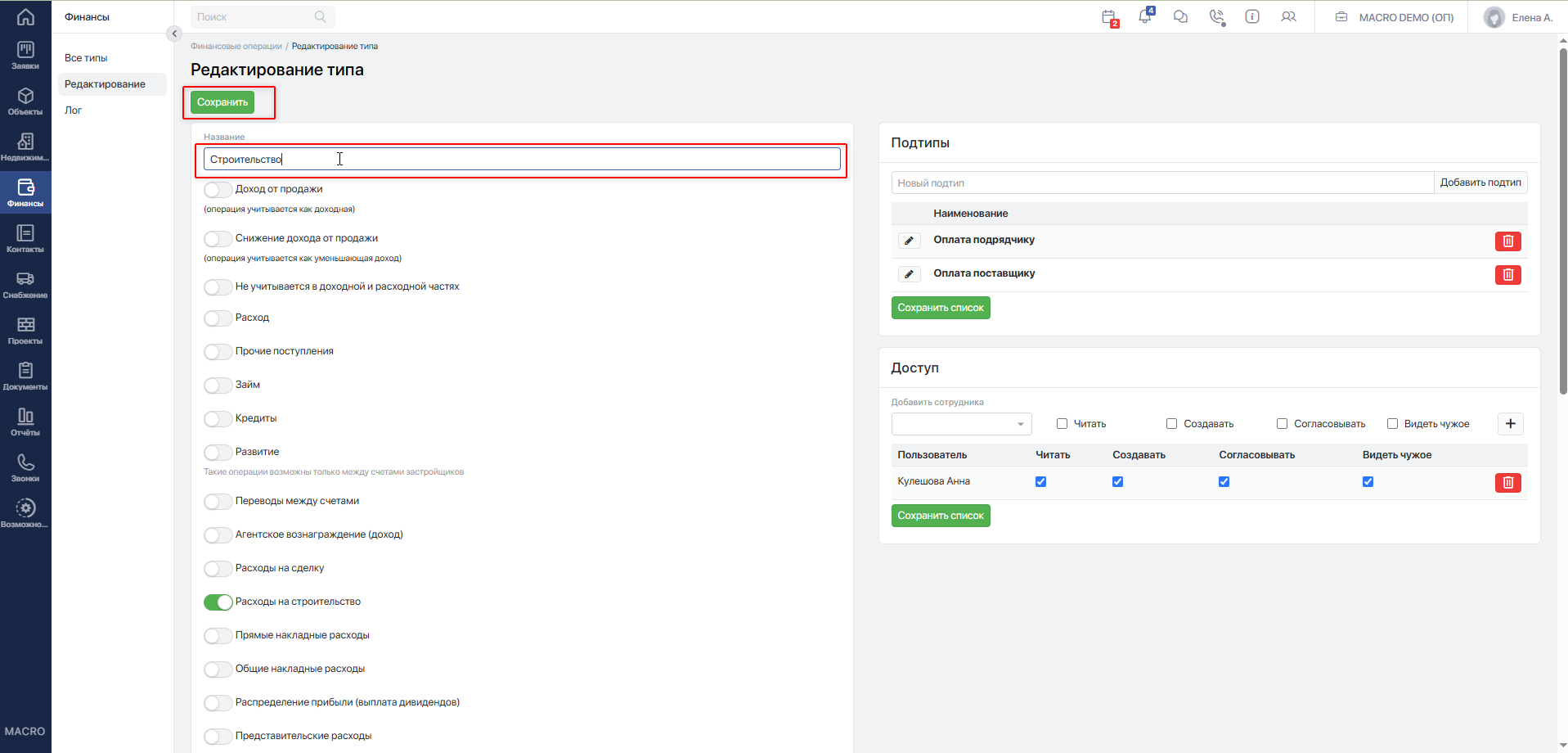
После успешного сохранения система перезагрузит карточку и покажет сообщение «Данные сохранены». Если удалить название и попытаться сохранить карточку, система покажет сообщение «Не указано имя».
#Настройка признаков типа
Под полем Название расположены переключатели признаков. Включайте только те признаки, которые соответствуют назначению типа и правилам финансового учёта вашей компании.
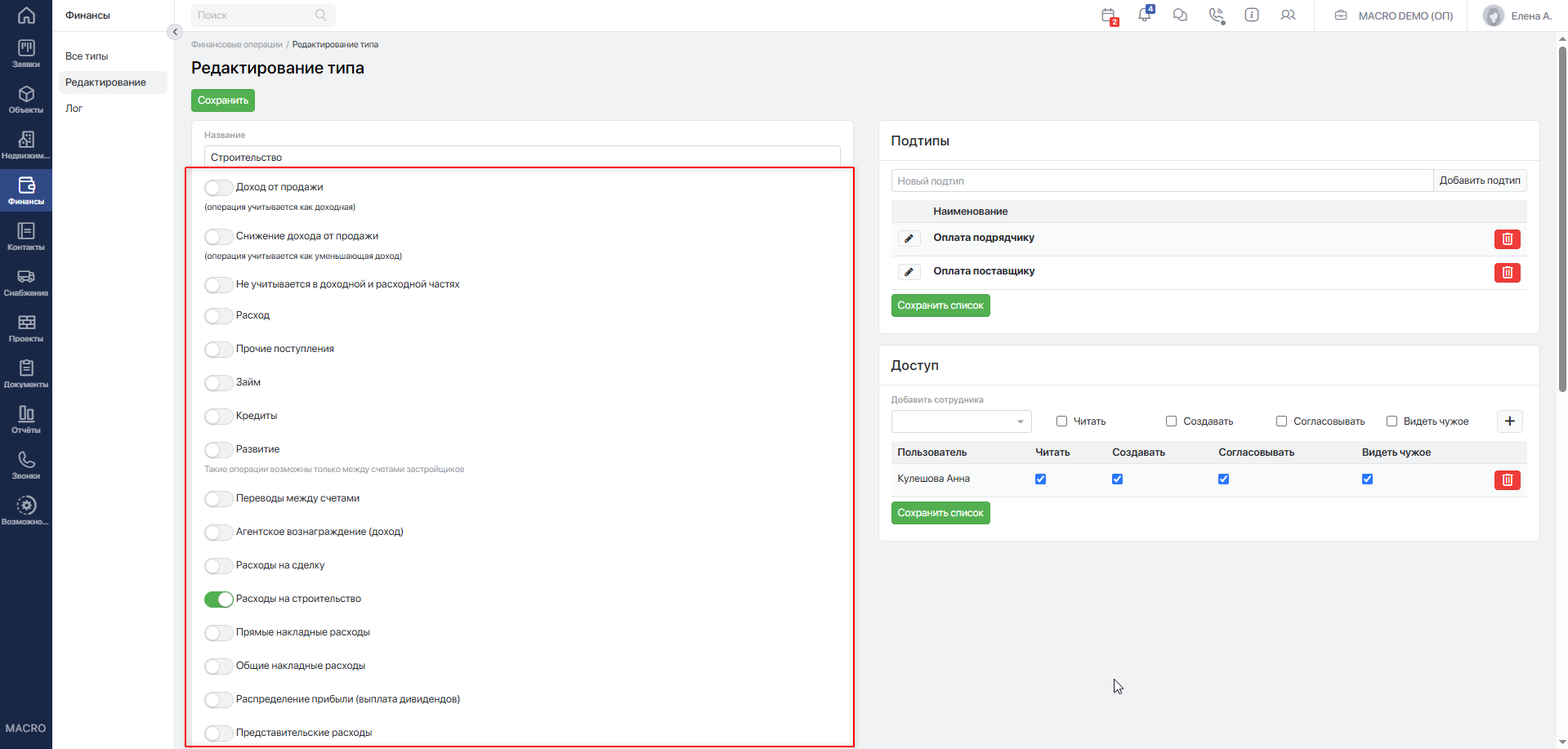
Полное описание влияния признаков приведено в статье «Признаки типов финансовых операций»Переход на внешний сайтhttps://yt.macrodigital.ru/articles/DOCS-A-466.
Интерфейс позволяет включить несколько признаков одновременно. Не сочетайте противоречащие друг другу признаки, если такое сочетание не предусмотрено финансовым регламентом компании.
После настройки нажмите Сохранить.
#Работа с подтипами
Подтипы позволяют детализировать назначение операции внутри одного типа.
Например, для типа «Оплата подрядчику» можно создать подтипы:
- «Аванс»;
- «Оплата по акту КС-2»;
- «Оплата по справке КС-3»;
- «Гарантийное удержание»;
- «Окончательный расчёт».
#Добавление подтипа
Чтобы добавить подтип:
- Перейдите к блоку Подтипы.
- В поле Новый подтип введите наименование.
- Нажмите
Добавить подтипили клавишу Enter. - Новый подтип появится в таблице.
- При необходимости добавьте остальные подтипы.
- Нажмите
Сохранить список. - Система сохранит всю карточку и повторно откроет её.
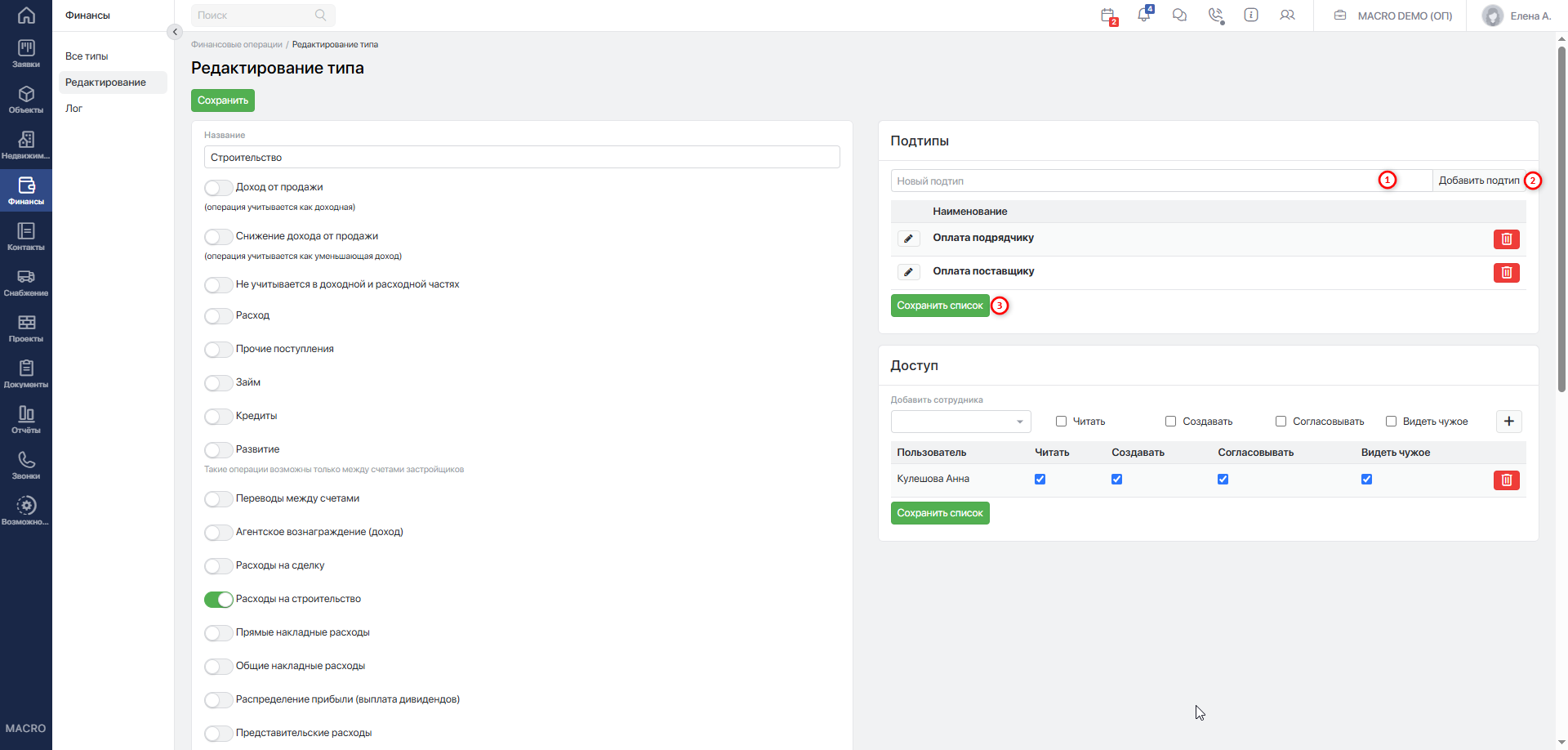
Добавленный подтип считается окончательно сохранённым только после нажатия кнопки сохранения.
#Изменение подтипа
- В блоке Подтипы найдите нужную строку.
- Нажмите кнопку с изображением карандаша и подсказкой Редактировать.
- Вместо названия появится поле ввода.
- Измените текст.
- Нажмите
ОК. - Название снова отобразится обычным текстом.
- Нажмите
Сохранить список.
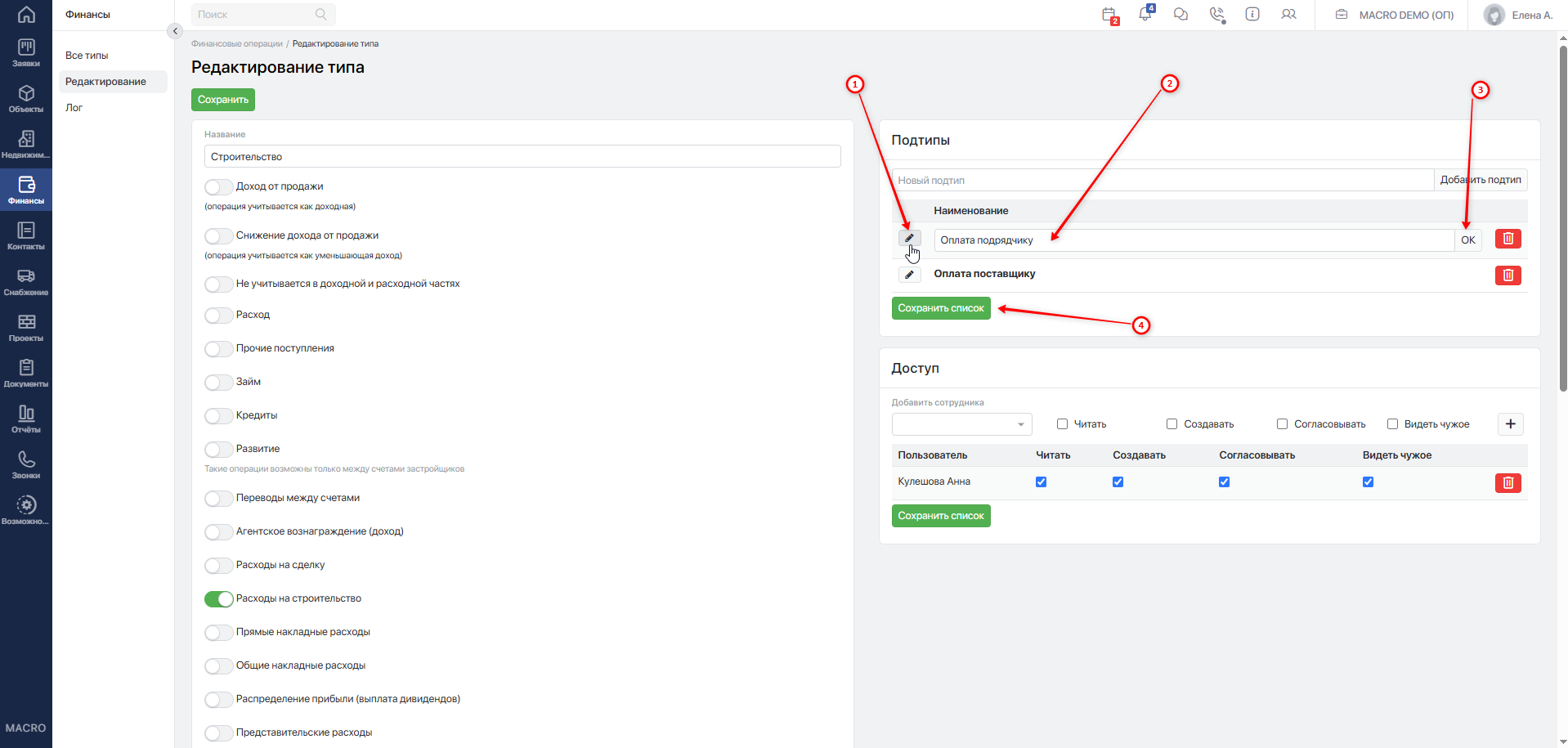 Кнопка
 ОК завершает редактирование строки, но не сохраняет карточку на сервере.
#Удаление подтипа
- В строке подтипа нажмите кнопку с изображением корзины.
- Строка исчезнет из текущего списка.
- Нажмите
Сохранить список. - Система проверит, используется ли подтип в финансовых операциях.
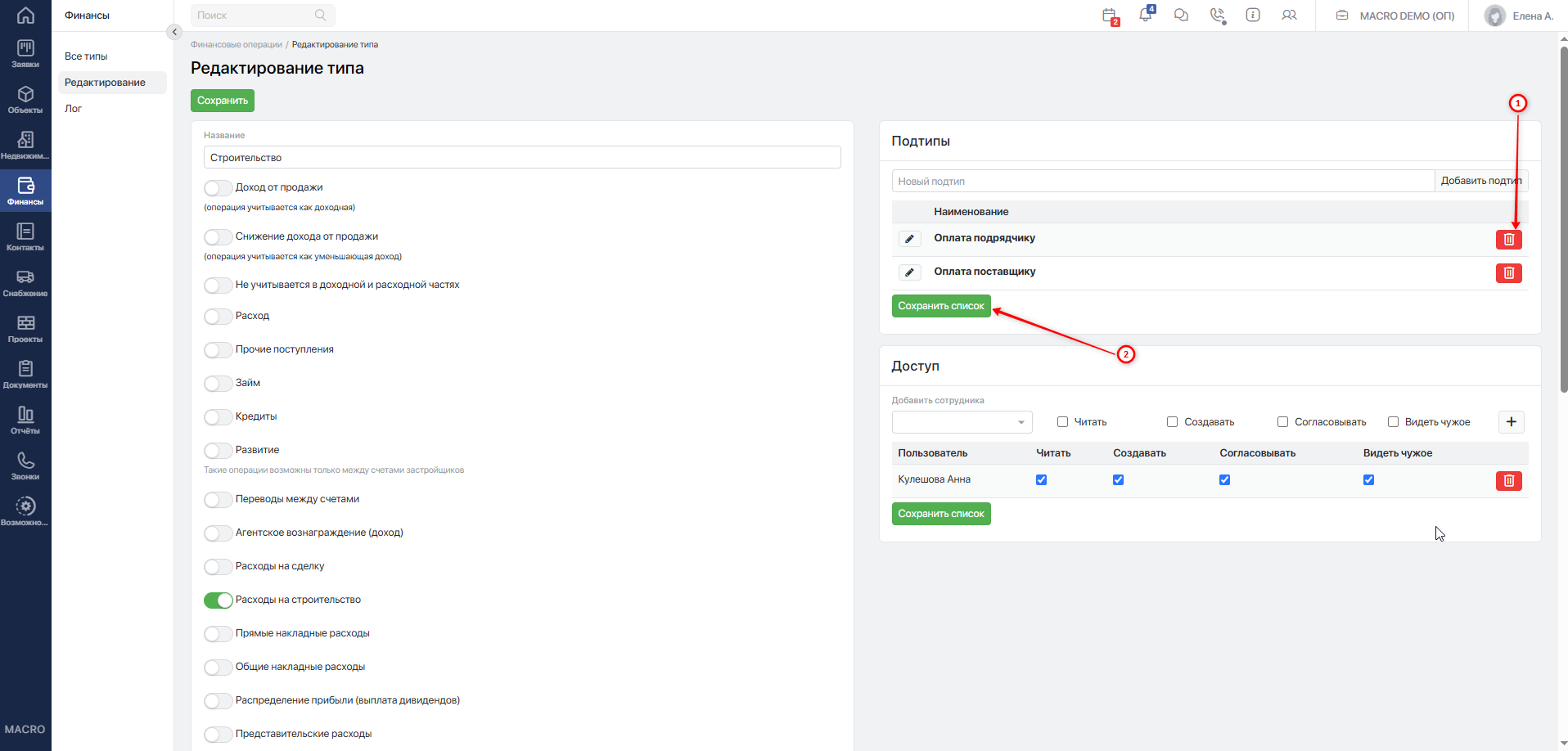 Если связанных операций нет, подтип будет удалён. Если подтип уже используется, система сохранит остальные изменения, оставит используемый подтип и покажет сообщение о невозможности удаления.
Важно! Перед удалением проверьте, не применяется ли подтип в действующих платежах по договорам, актам или заказам на поставку.
#Автоматическое формирование подтипа
Кнопка Сформировать автоматически отображается только для типов с признаком Рекламные услуги.
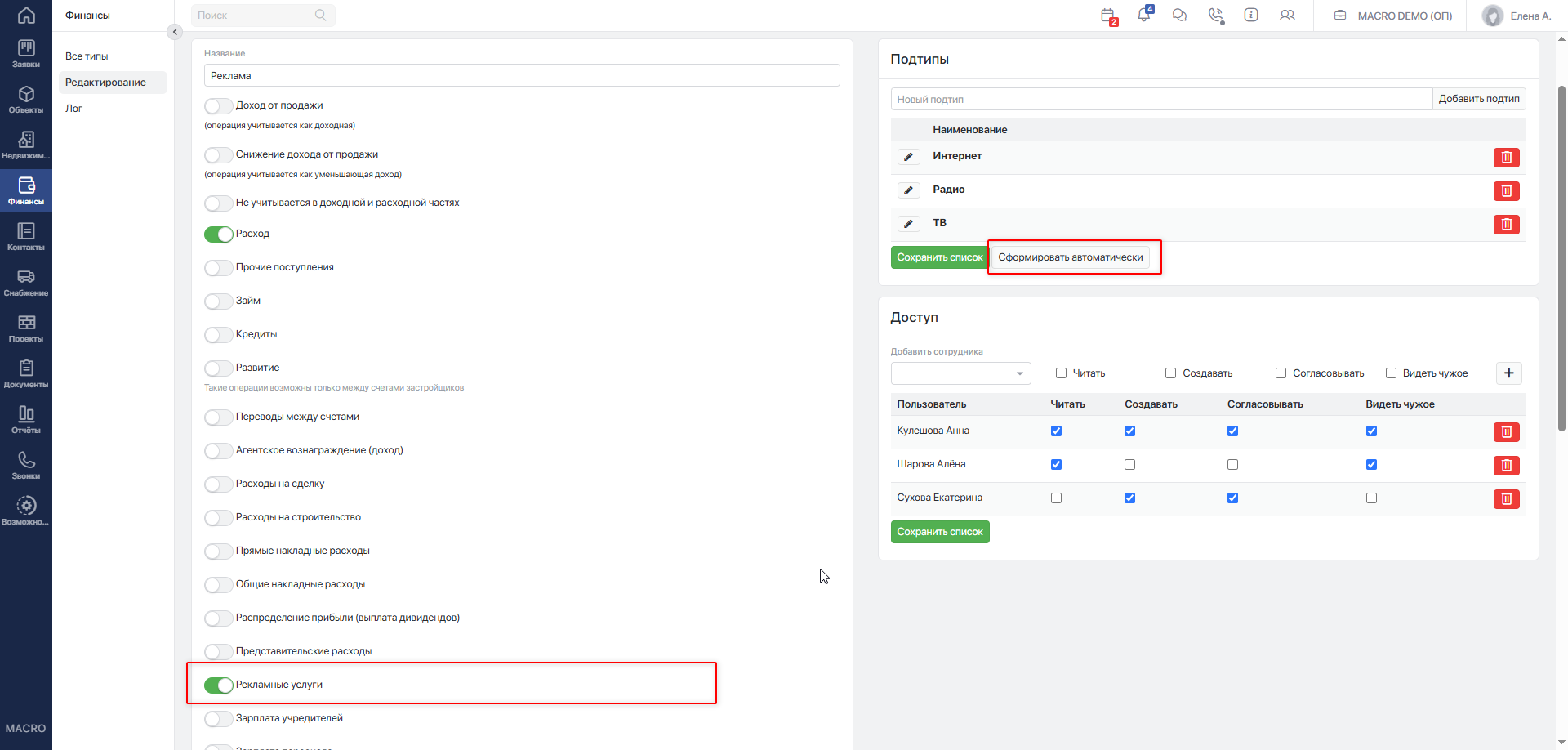
- Откройте нужный тип.
- Убедитесь, что тип предназначен для рекламных затрат.
- Нажмите
Сформировать автоматически. - Система создаст подтипы на основании значений поля Источник обращения, используемых компанией.
- Карточка будет сохранена.
- Повторно откройте блок Подтипы и проверьте сформированный список.
Такой вариант удобно использовать для детализации затрат по рекламным каналам: например, «Контекстная реклама», «Агрегаторы недвижимости», «Наружная реклама» или «Рекомендации».
#Настройки доступа
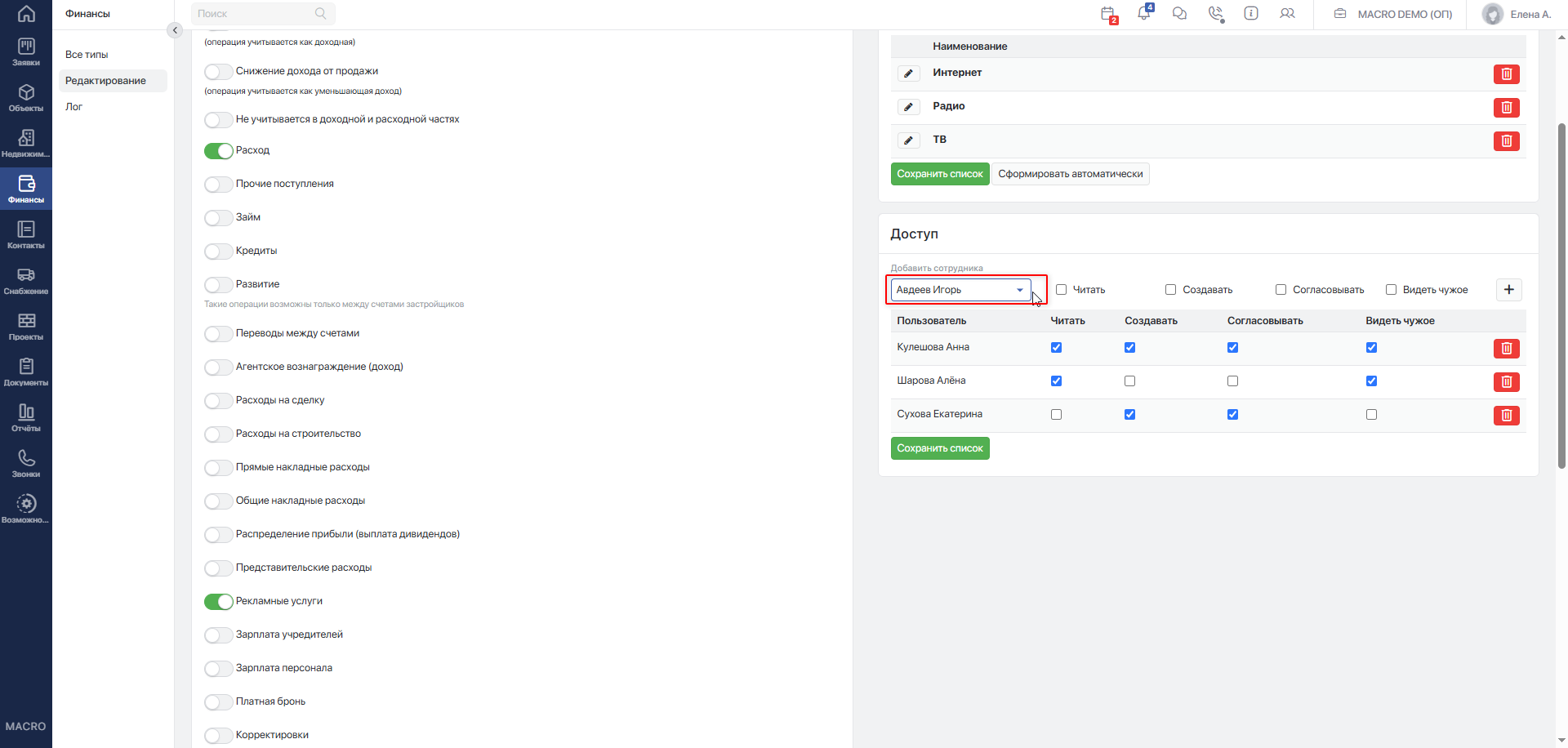
- Перейдите к блоку Доступ.
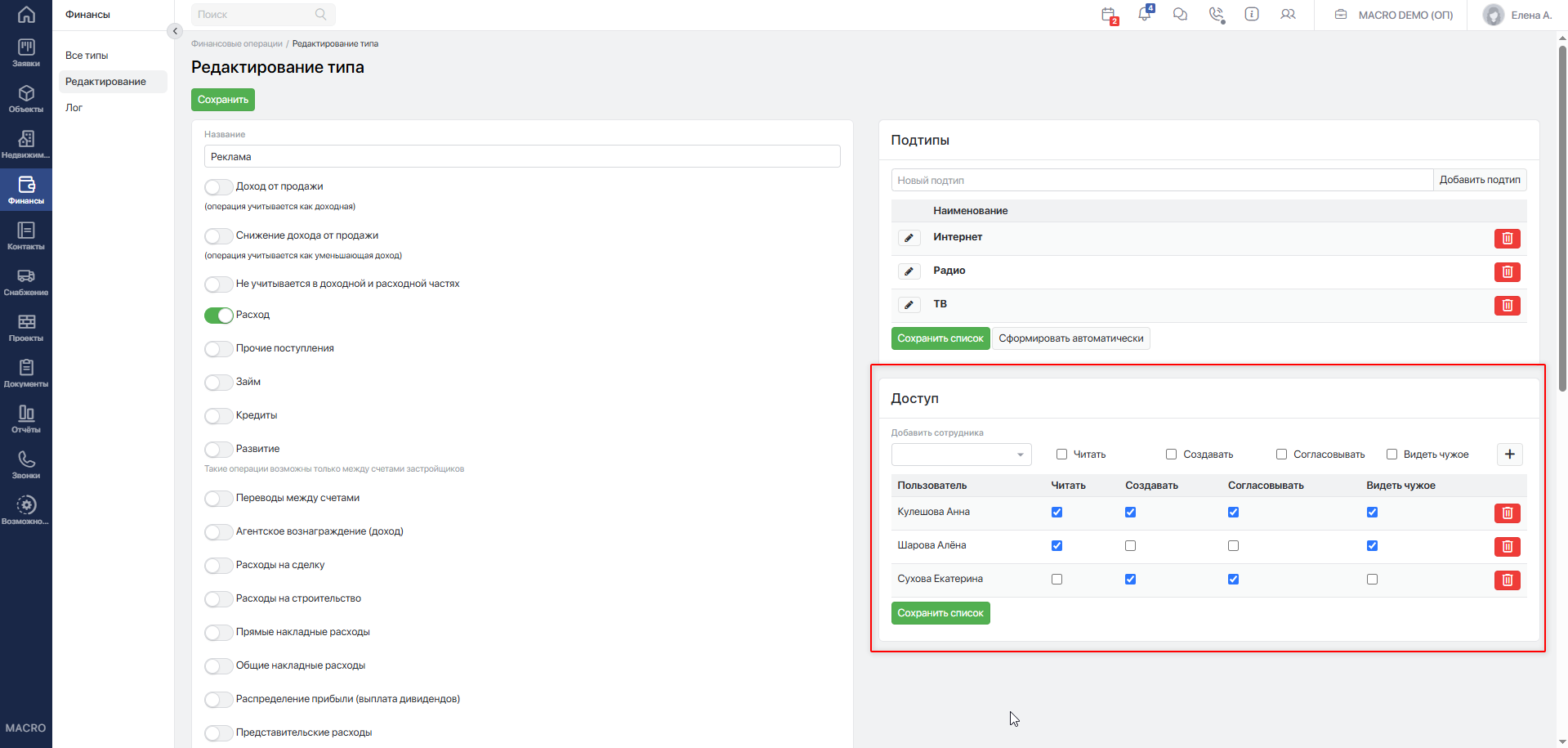
- В поле Добавить сотрудника откройте выпадающий список.
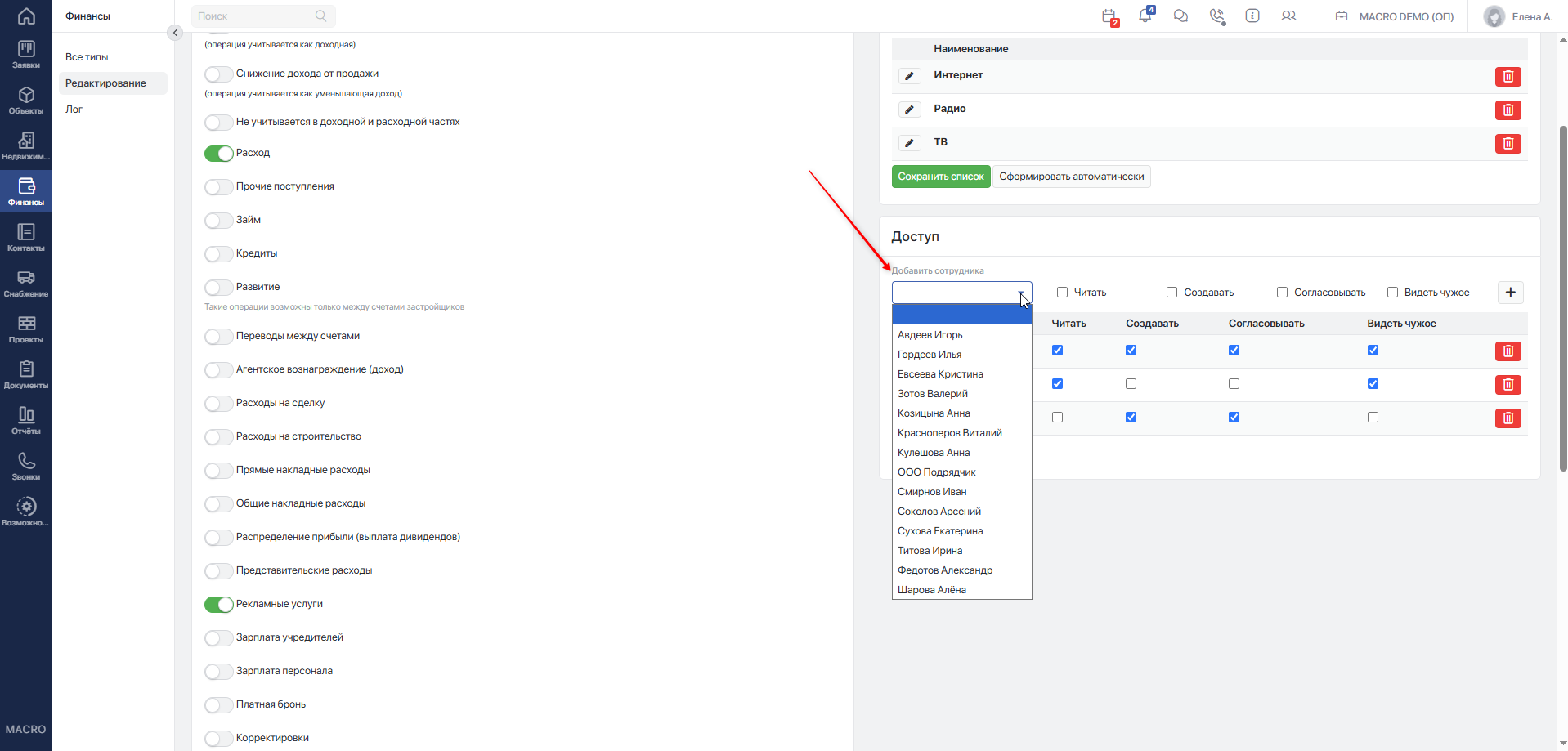
- Выберите сотрудника компании.
- Установите необходимые права:
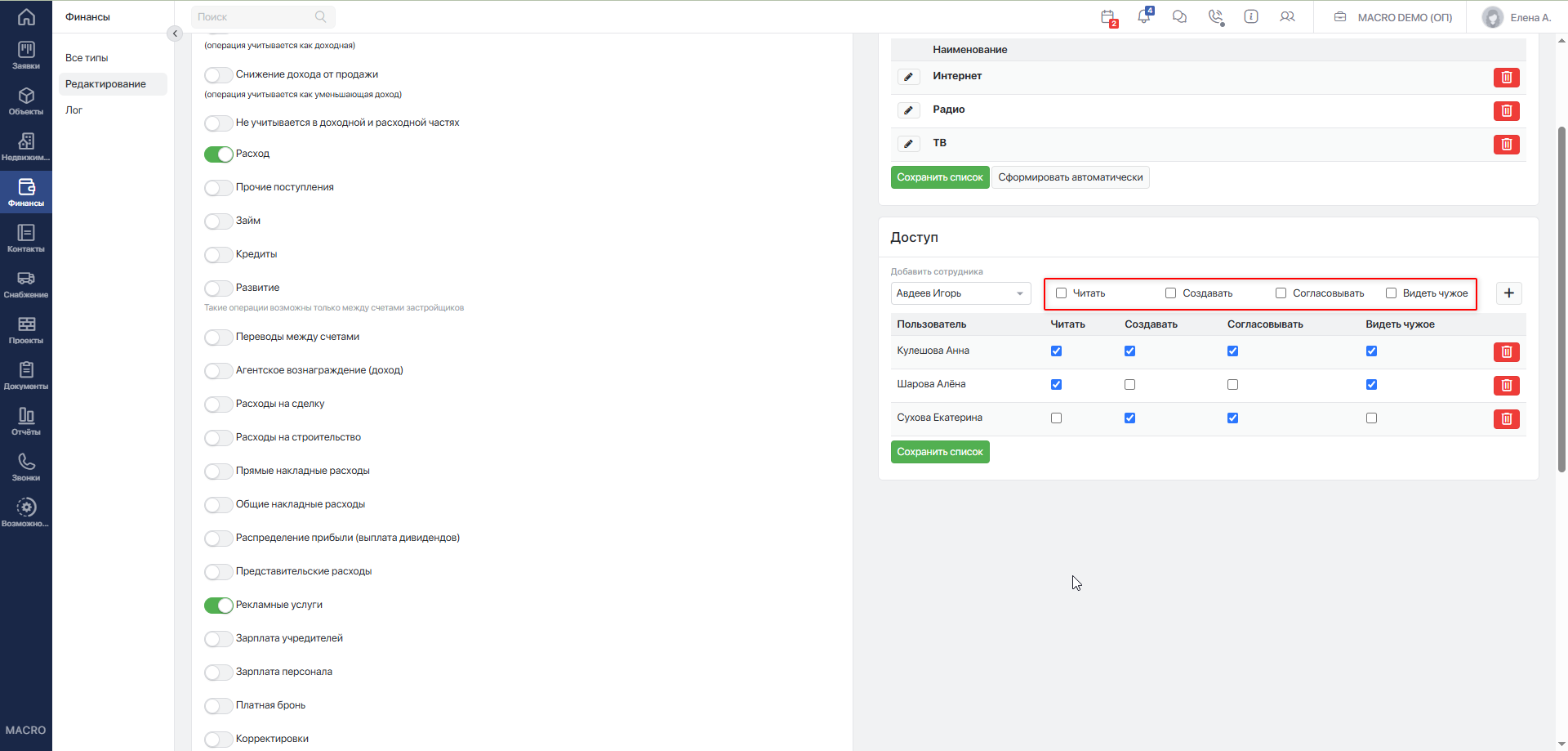
- Читать — сотрудник может просматривать операции данного типа;
- Создавать — сотрудник может создавать операции данного типа;
- Согласовывать — сотрудник может участвовать в согласовании операций;
- Видеть чужое — сотрудник может просматривать операции, созданные другими пользователями.
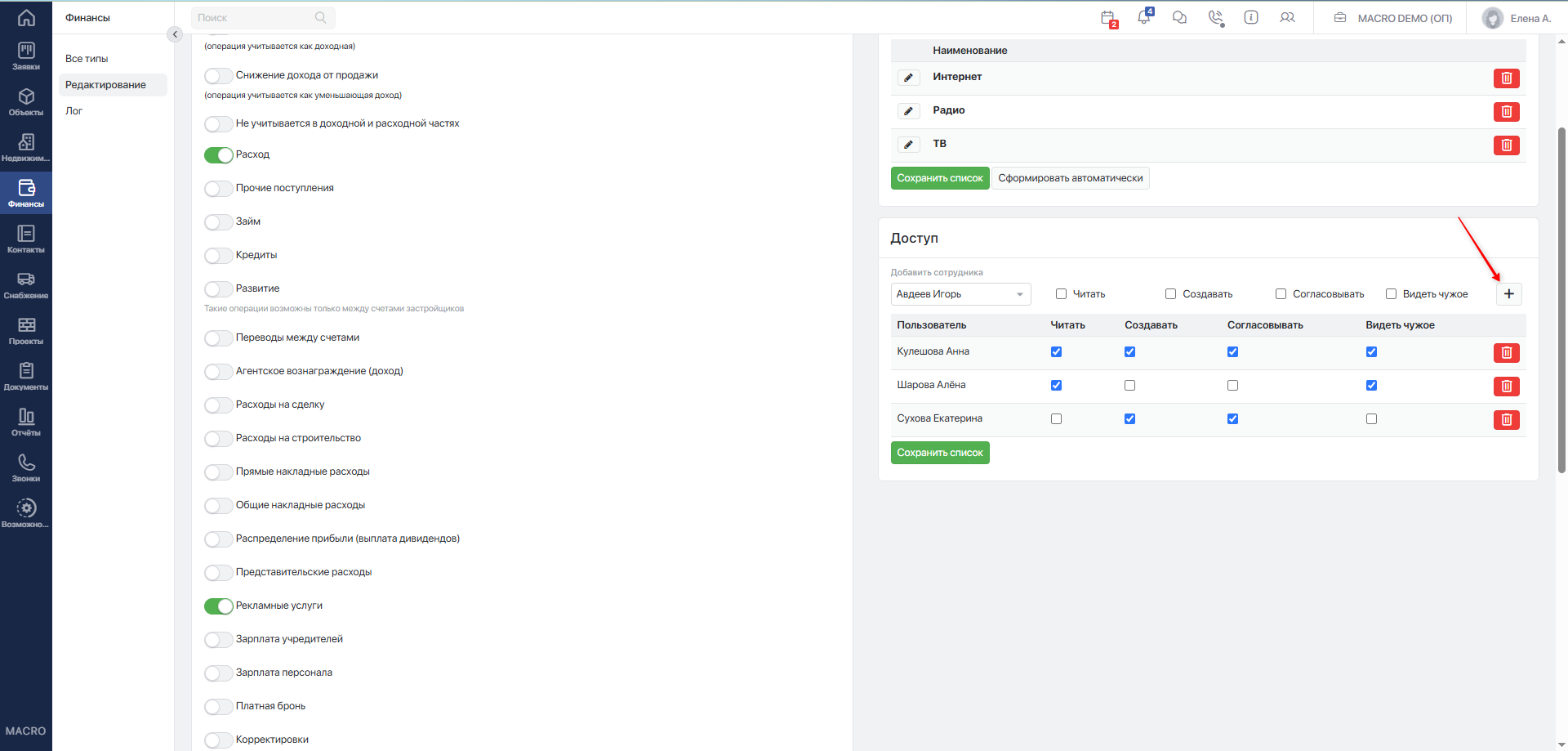
- Нажмите кнопку с изображением плюса.
- Сотрудник появится в таблице доступа.
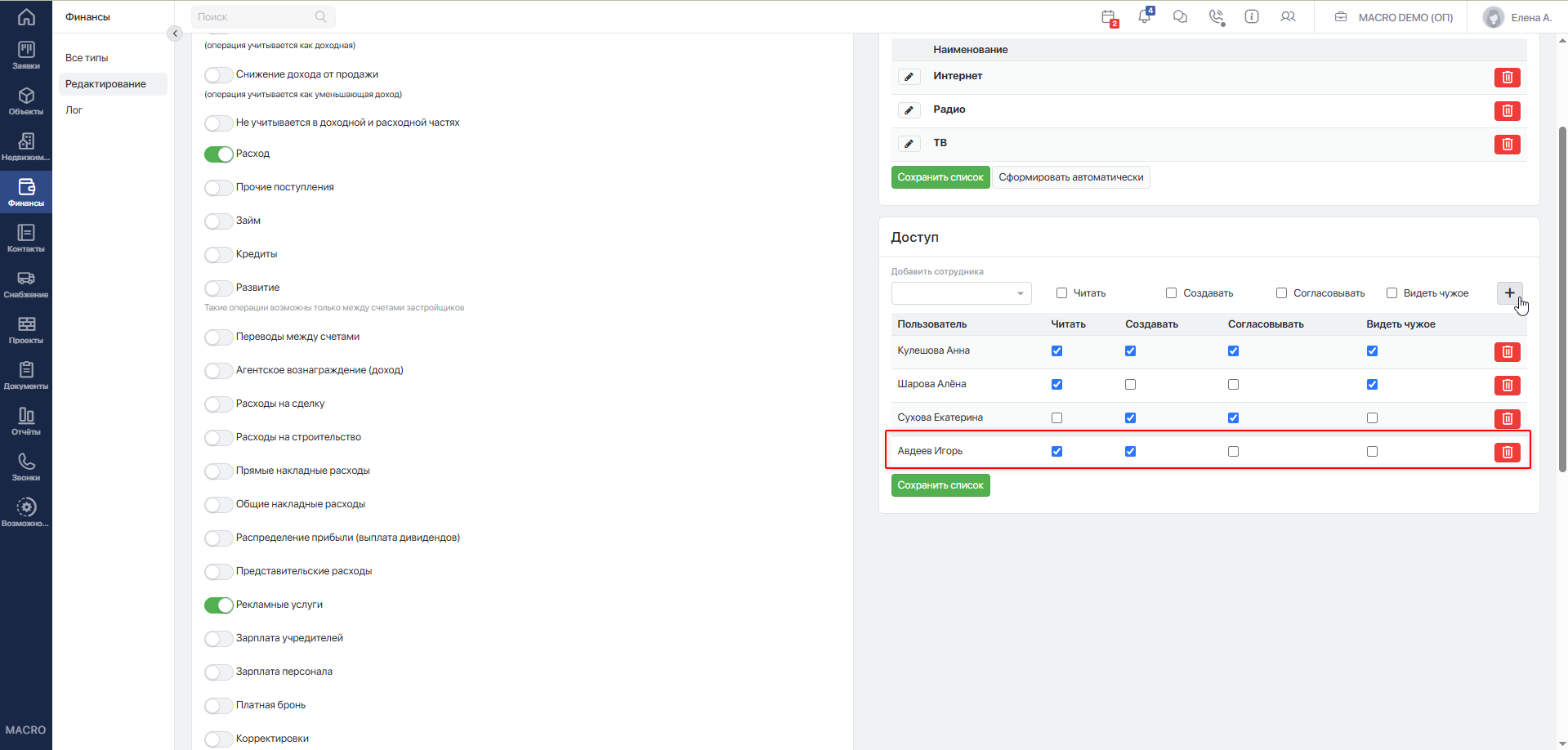
- Нажмите
Сохранить список.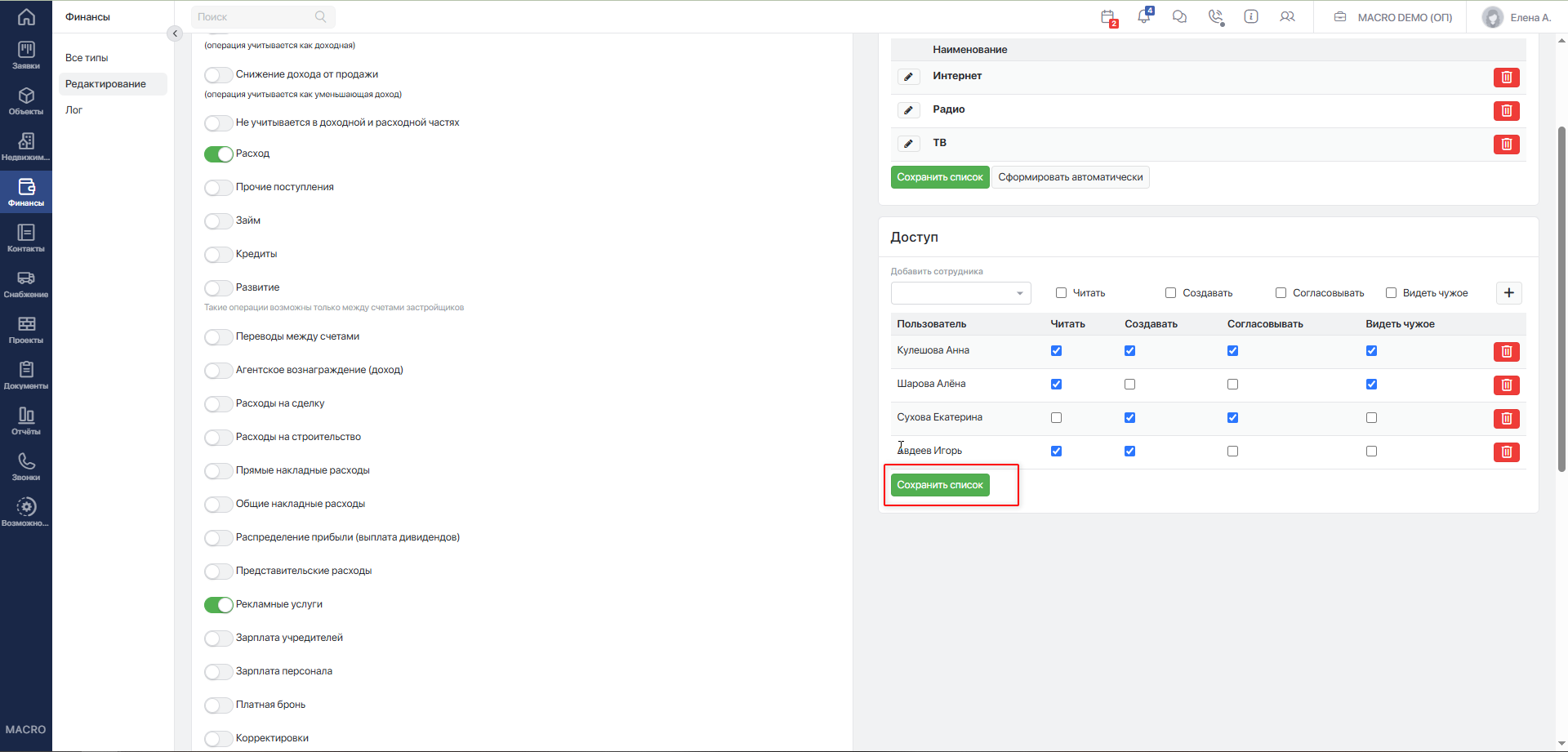
- После сохранения назначенные права начнут действовать.
Если сотрудник не выбран, нажатие кнопки с плюсом не изменит список.
Пример: если инженер ПТО должен создавать платежи по актам КС-2, предоставьте ему права Читать и Создавать. Если финансовый директор должен проверять эти платежи, предоставьте ему права Читать, Согласовывать и при необходимости Видеть чужое.
Подробнее о последующей работе с платежом см. статьи «Создание финансовой операции»Переход на внешний сайтhttps://yt.macrodigital.ru/articles/DOCS-A-703 и «Согласование финансовой операции»Переход на внешний сайтhttps://yt.macrodigital.ru/articles/DOCS-A-707.
Для редактирования прав доступа установите или снимите переключатели в колонках:
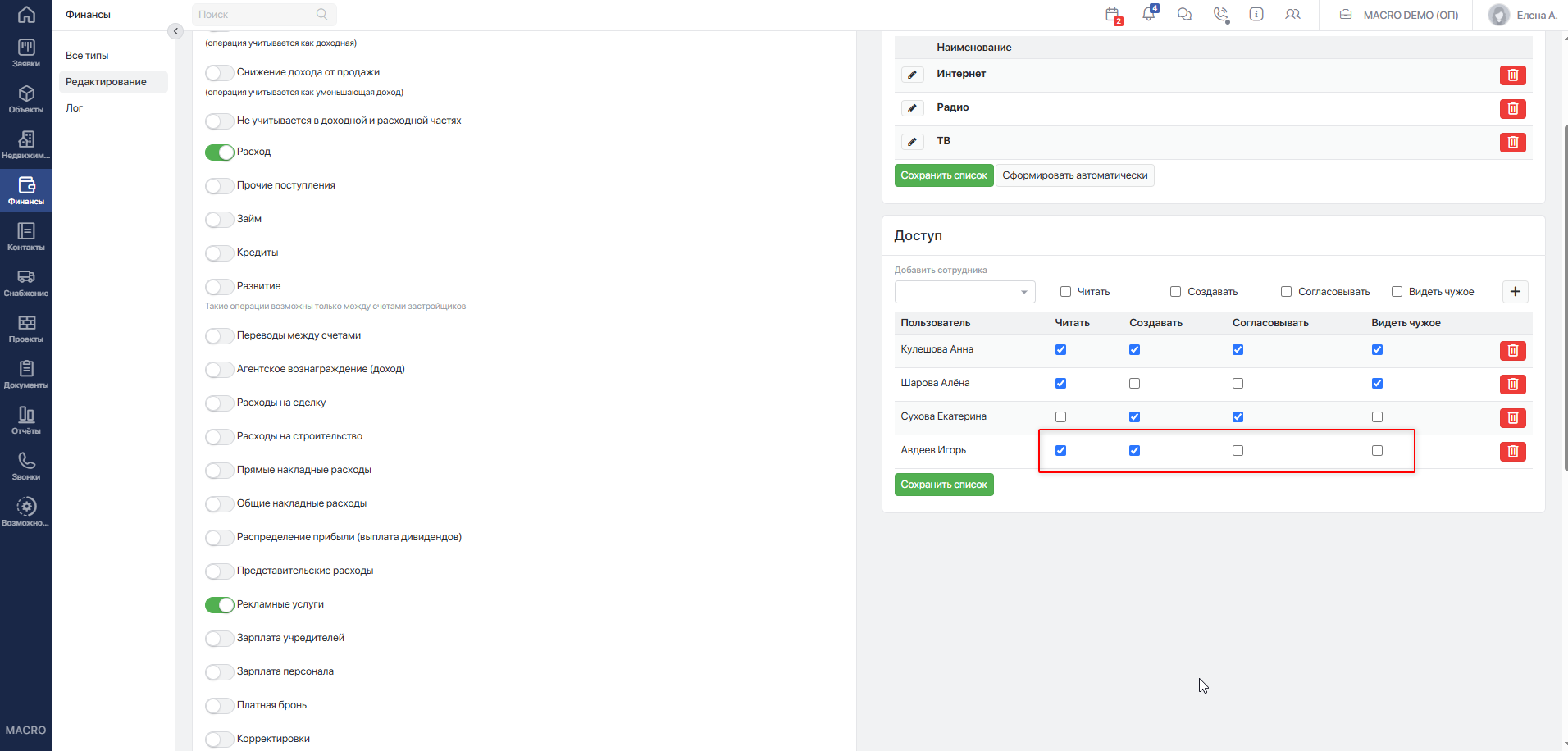
- Читать;
- Создавать;
- Согласовывать;
- Видеть чужое.
Нажмите Сохранить список. Система сохранит обновлённые права и перезагрузит карточку.
Для удаления сотрудника из списка доступа найдите его в списке и нажмите кнопку с изображением корзины.
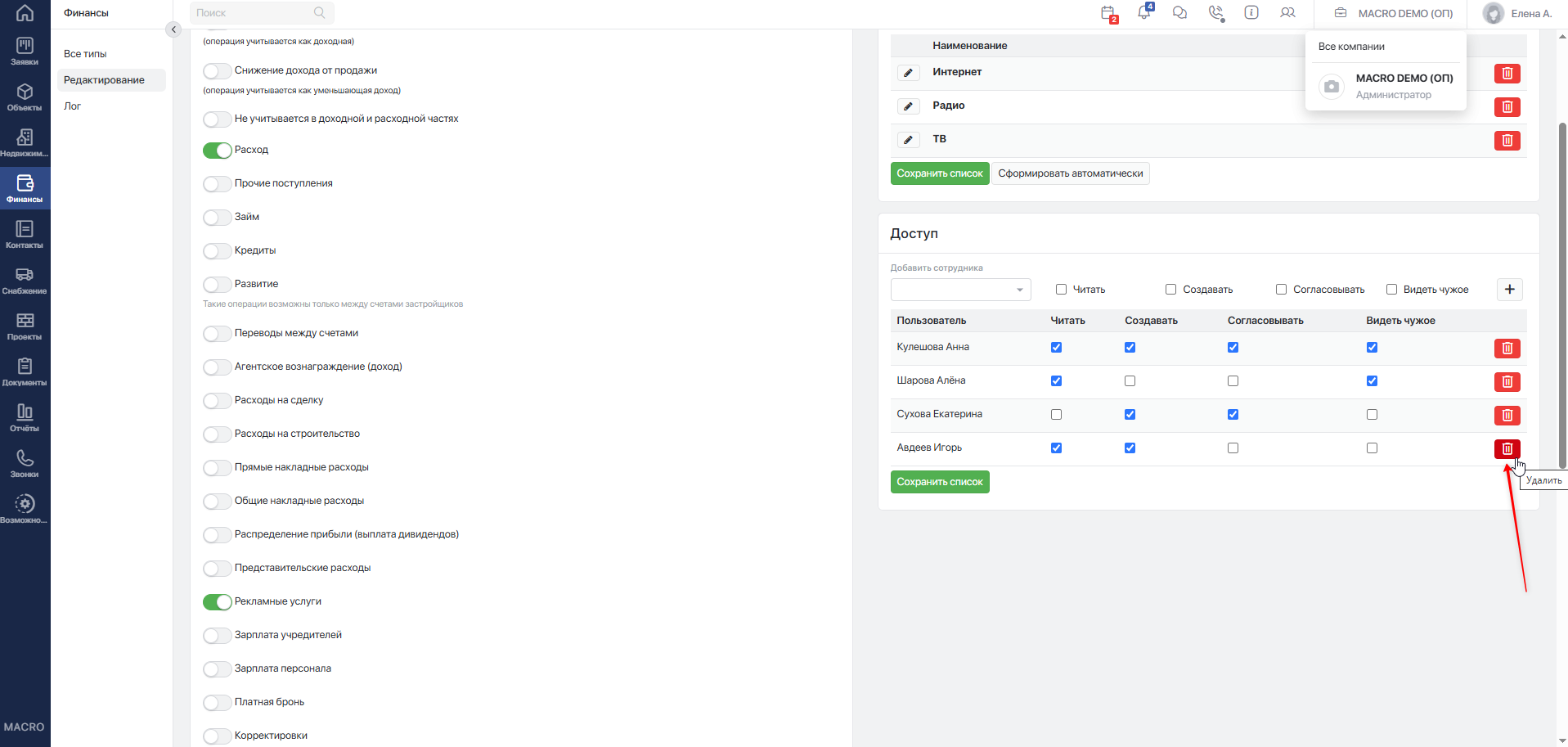
Строка сотрудника исчезнет из списка после чего нажмите Сохранить список и система удалит персональные права сотрудника на этот тип. Удаление строки без последующего сохранения не изменяет действующие права.
#Просмотр истории изменений
- В левом меню карточки выберите Лог.
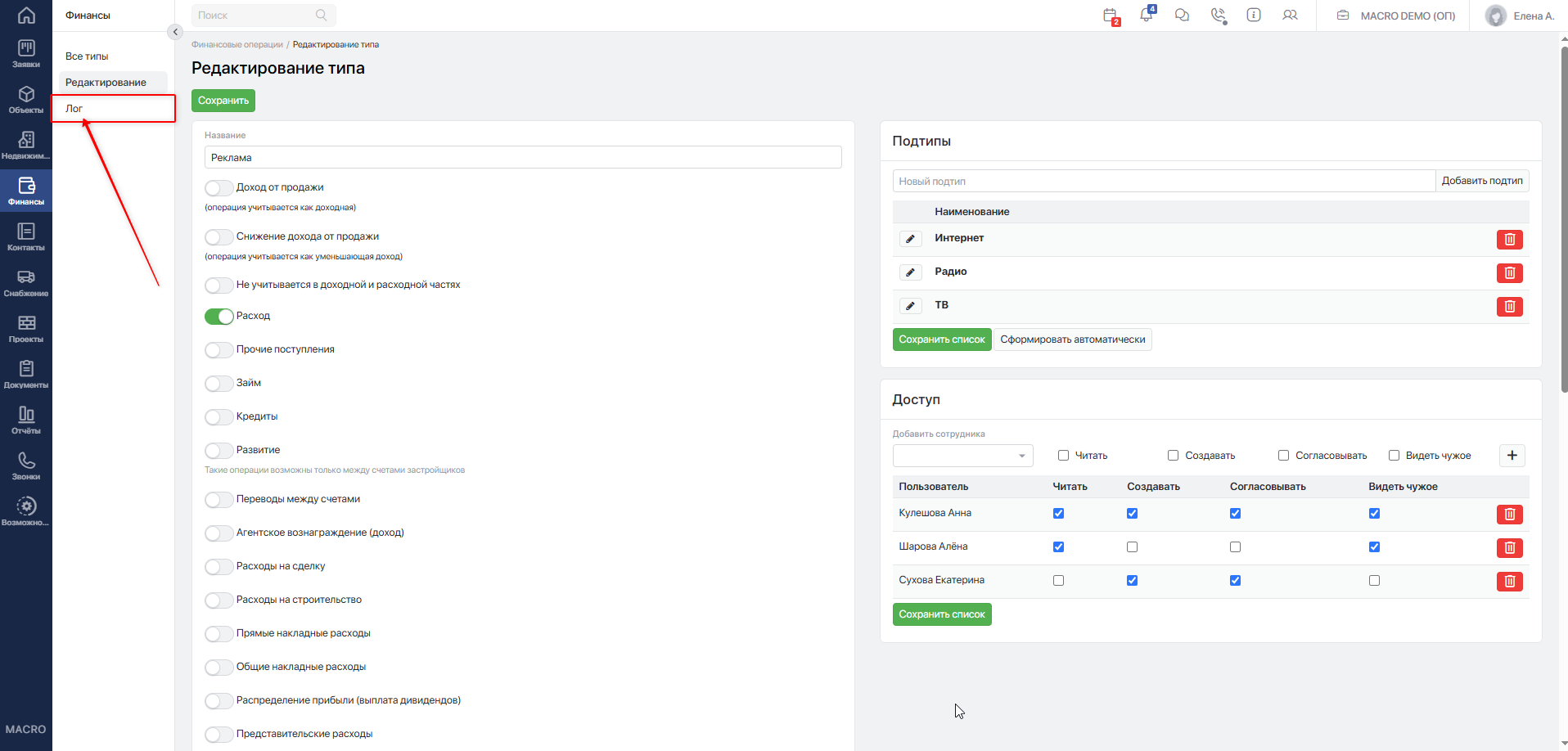
- Система откроет таблицу истории.
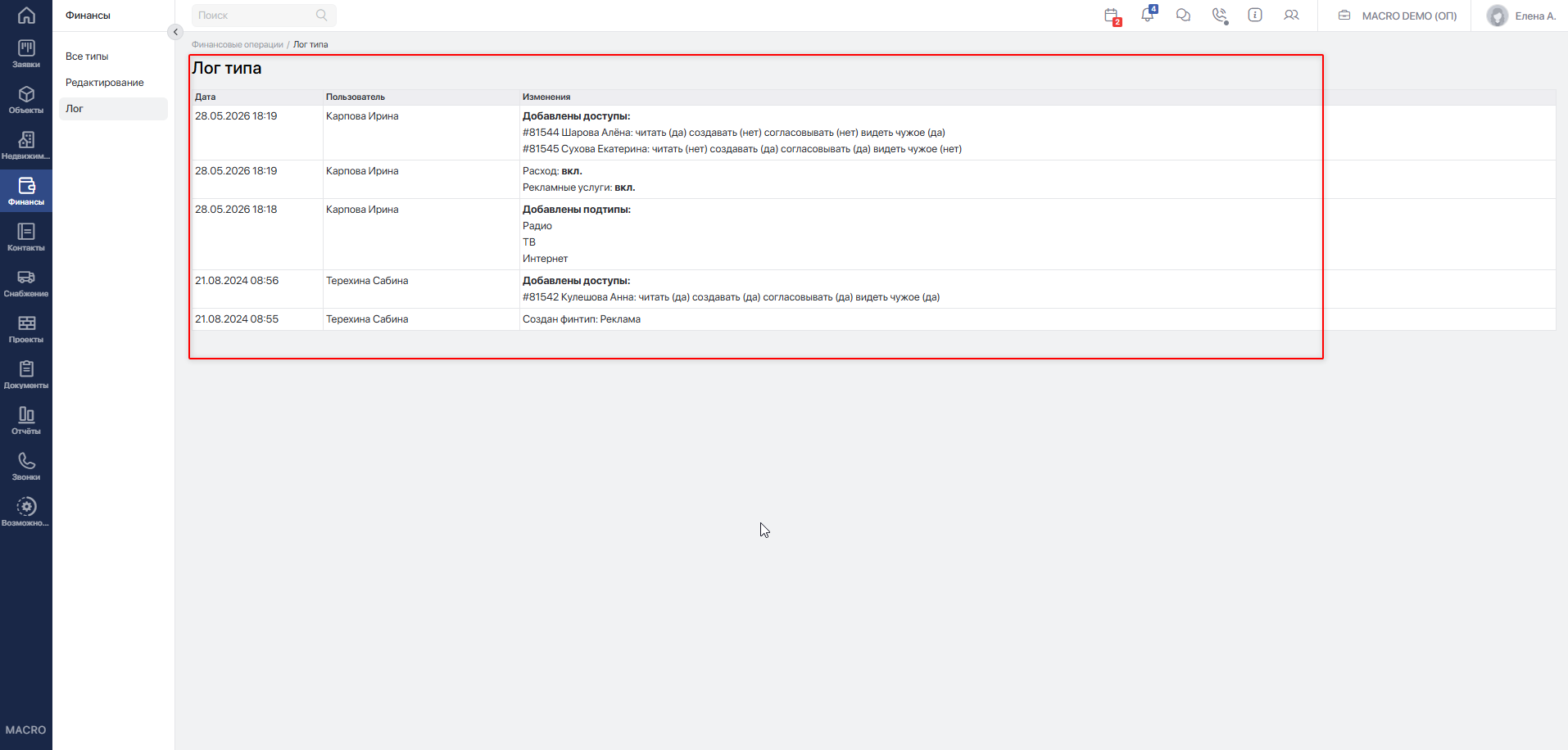
- Просмотрите колонки:
- Дата — дата и время изменения;
- Пользователь — сотрудник, выполнивший действие;
- Изменения — сохранённое изменение названия, признаков, подтипов или прав.
- Чтобы вернуться к настройкам, выберите Редактирование.
- Чтобы вернуться к списку, выберите Все типы.
#Архивирование типа
Используйте архивирование, если тип больше не применяется для новых операций, но должен сохраниться в истории.
#Вариант 1. Из общего списка
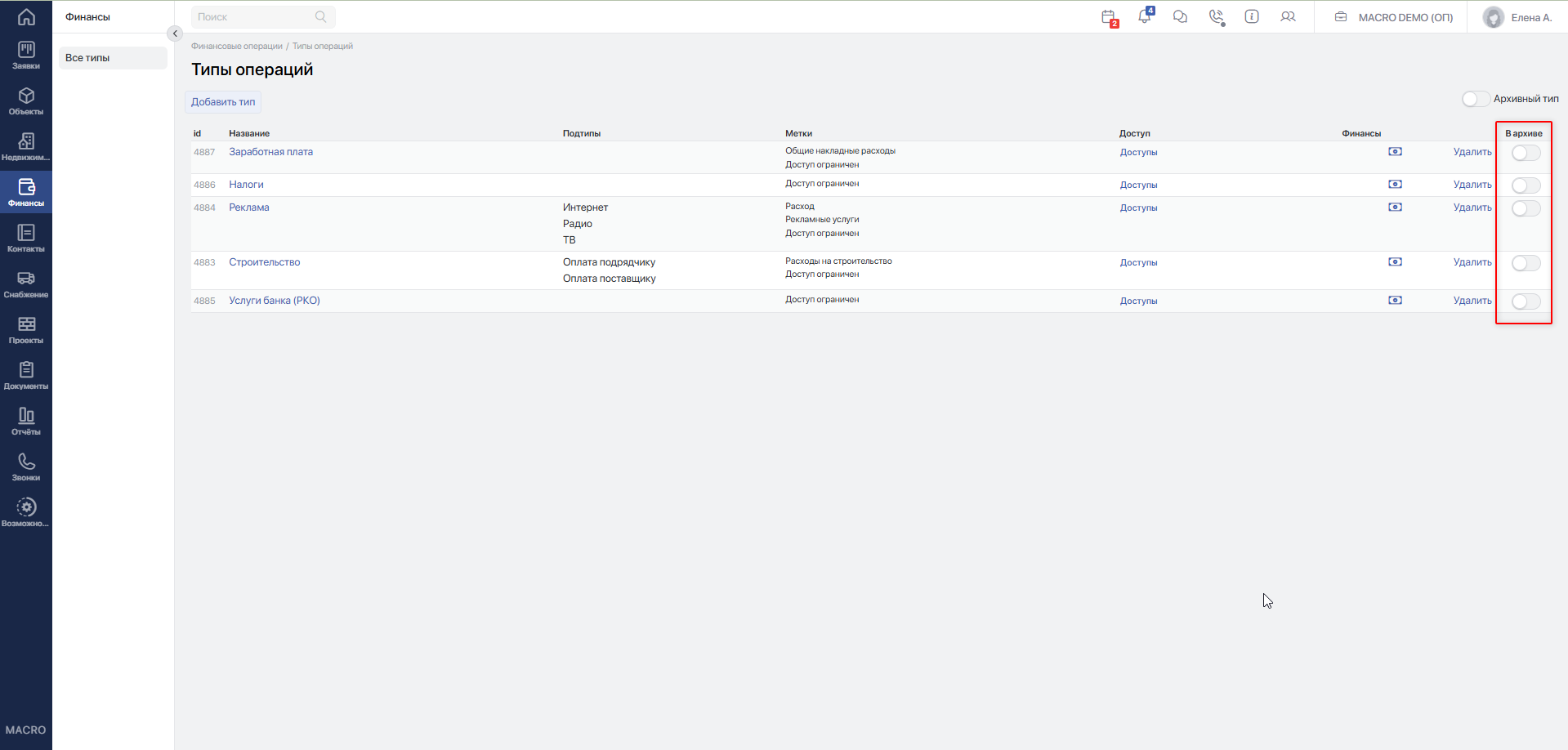
- Откройте Финансы → Типы.
- Найдите нужную строку.
- В колонке В архиве включите переключатель.
- Во время обработки переключатель временно станет недоступен.
- После успешного архивирования строка исчезнет из списка действующих типов.
#Вариант 2. Из карточки типа
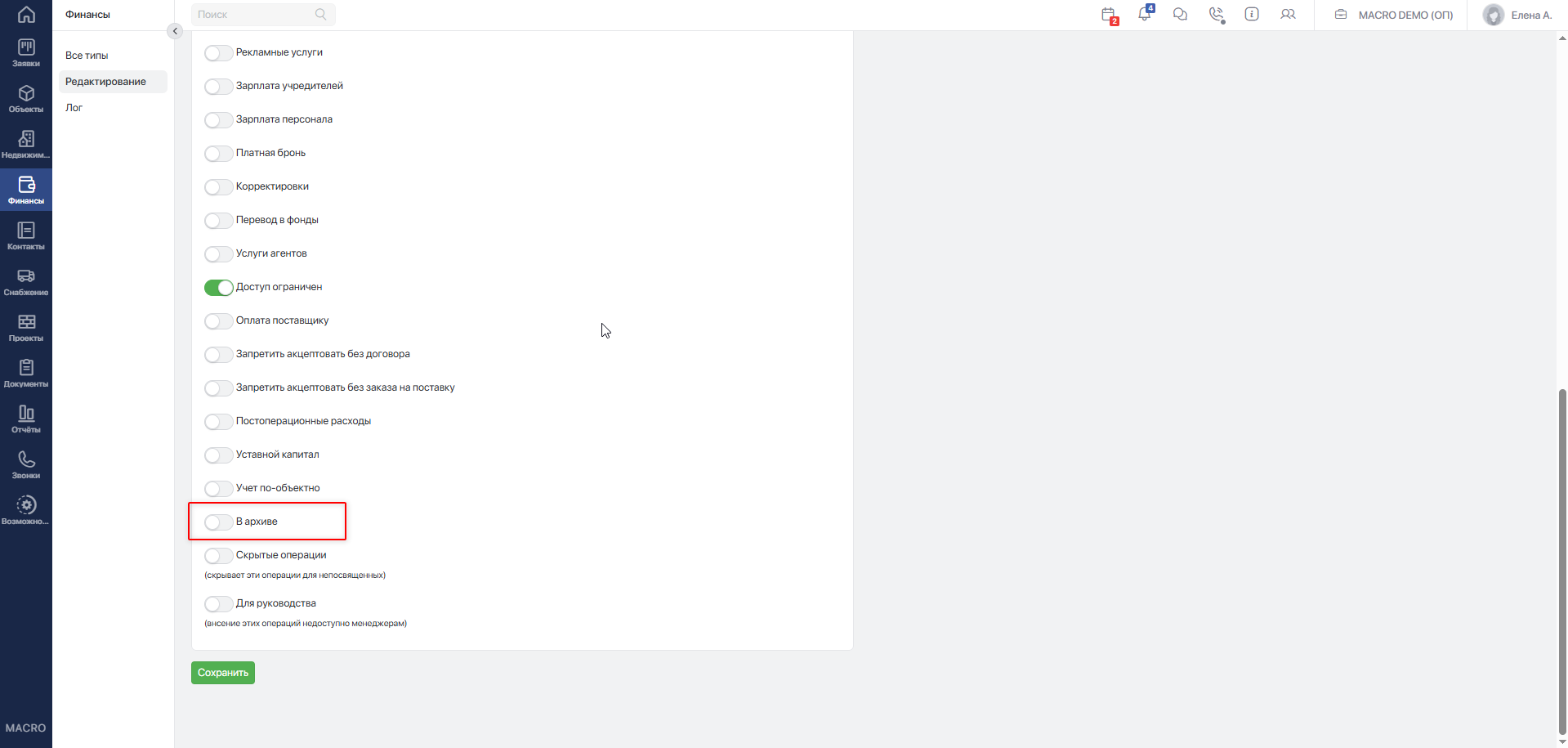
- Откройте карточку типа.
- Включите признак В архиве.
- Нажмите
Сохранить. - Система сохранит карточку и перенесёт тип в архив.
Архивный тип не предлагается при создании новых финансовых операций и при выборе другого типа во время редактирования операции. В ранее созданных операциях он сохраняется.
Если при архивировании возникает ошибка, система возвращает переключатель в исходное положение и показывает сообщение.
Для восстановления типа из архивы выполните следующие действия:
- Откройте Финансы → Типы.
- Включите переключатель Архивный тип.
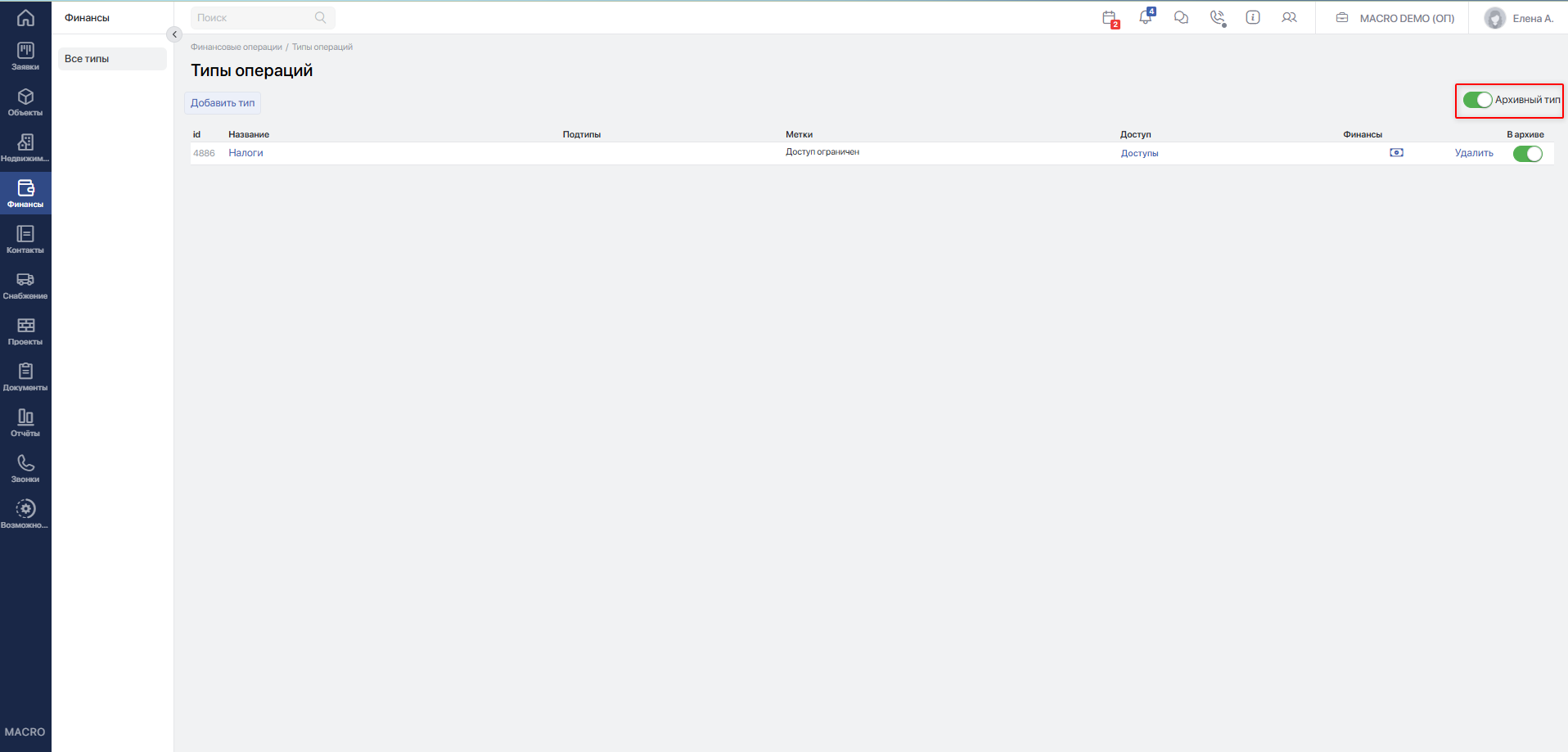
- Система покажет только архивные типы.
- Найдите нужную строку.
- В колонке В архиве выключите переключатель.
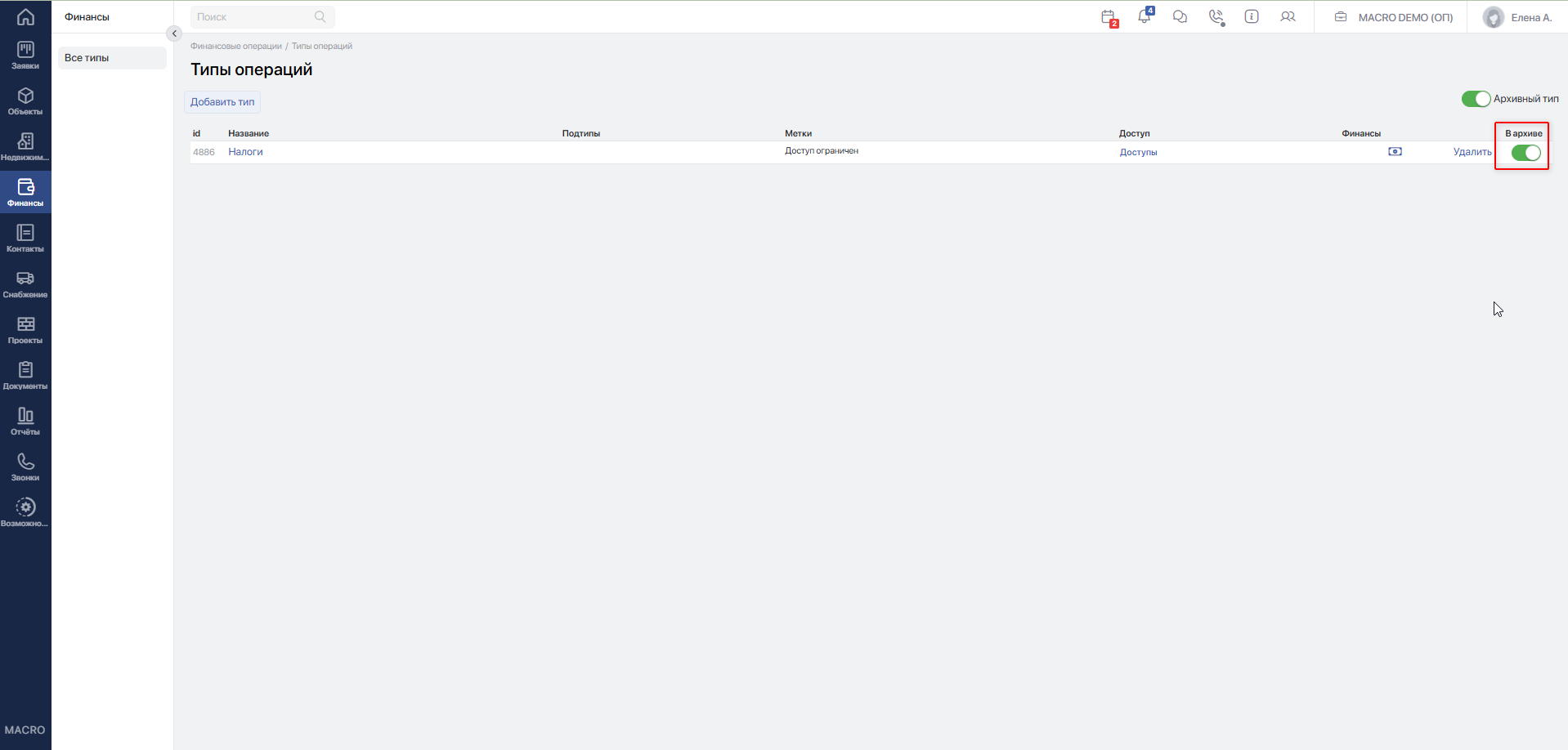
- Строка исчезнет из списка архивных типов.
- Выключите переключатель Архивный тип.
- Восстановленный тип появится среди действующих и снова станет доступен для новых операций.
#Удаление типа
Удаляйте тип только тогда, когда он создан ошибочно и не используется в финансовых операциях. Для прекращения дальнейшего использования действующего типа выбирайте архивирование.
- Откройте Финансы → Типы.
- Найдите нужный тип.
- Нажмите
Удалить.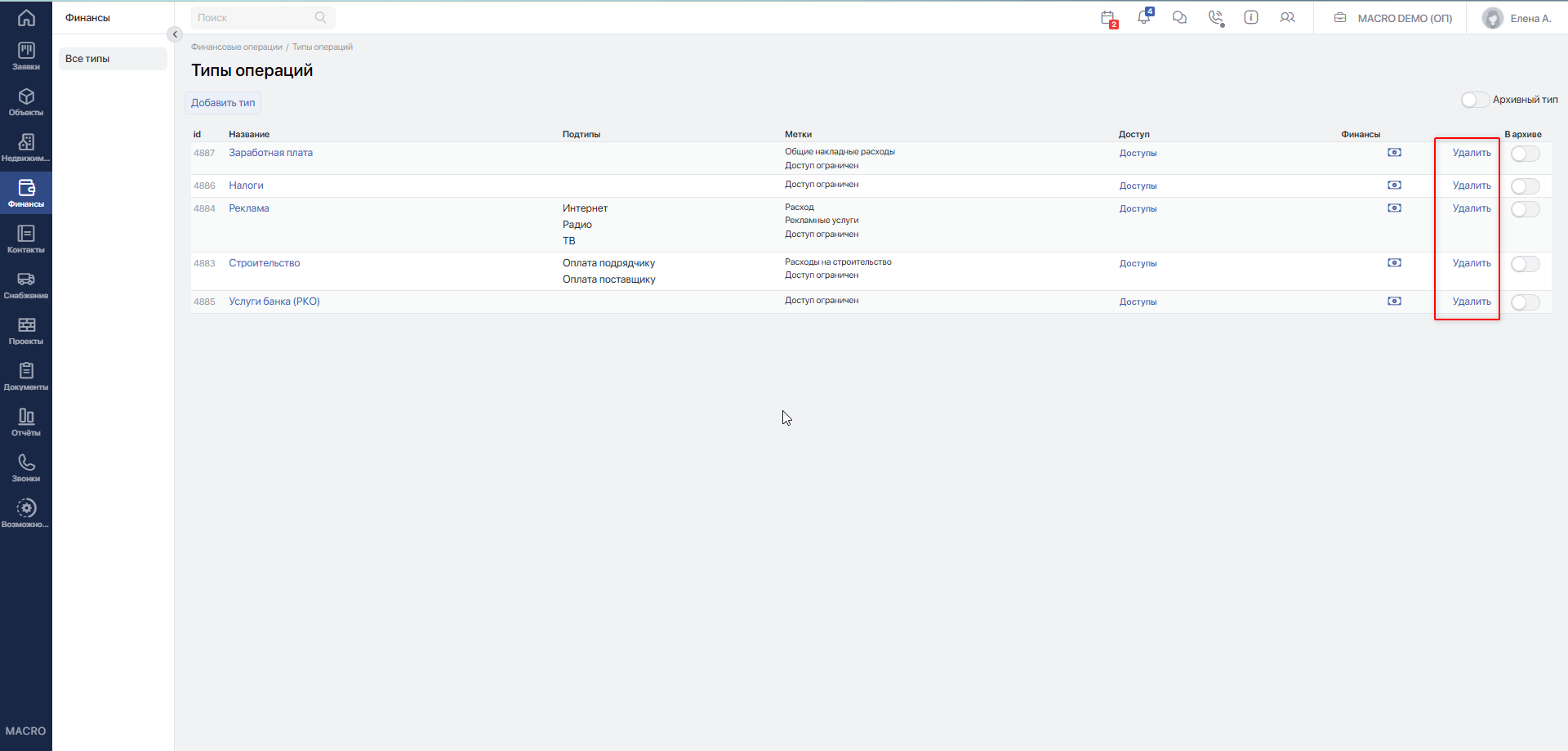
- Система покажет окно «Подтверждаете?».
- Подтвердите действие.
- Система проверит наличие связанных финансовых операций.
Возможны два результата:
- если тип не используется, система удалит его и покажет сообщение «Тип удален»;
- если тип используется, система покажет сообщение «Удаление невозможно. Тип используется в финансовых операциях».
При успешном удалении тип также исключается из настроек согласователей финансовых операций по проектам.