
ЭЦП и передача через Диадок
Дополнительные материалы по теме:
Видеоинструкция Интеграция MACRO и Диадок
Система позволяет подписывать документы, согласованные в системе, электронной подписью (далее — ЭП) и отправлять их контрагенту напрямую через Контур.Диадок.
Технические требования для подключения
Для использования электронной подписи требуется:
установить на компьютер программу КриптоПро CSP;
установить расширение для браузера «КриптоПро ЭЦП Browser plug-in» и включить его в браузере;
установить сертификат пользователя (достаточно открытого ключа; обращение к закрытому ключу выполняется в момент подписания документа).
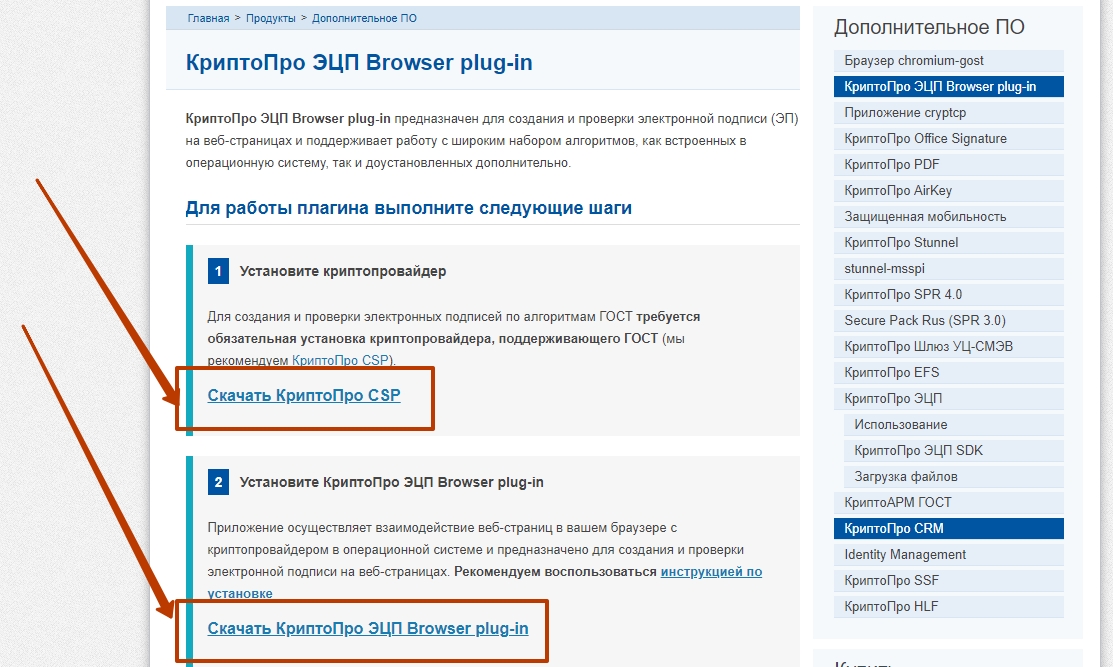
Скачать криптопровайдер и плагин можно по ссылке. Внимание: все права на ПО КриптоПро принадлежат правообладателю; ПО не является свободно распространяемым. При скачивании предоставляется пробная версия на ограниченный срок; для дальнейшего использования требуется приобретение лицензии.
Для отправки документов из MACRO через Диадок требуется:
логин (email) и пароль пользователя Диадок (вводятся заказчиком самостоятельно);
ключ разработчика: для интеграции по API требуется уникальный строковый идентификатор интегратора. Его можно получить, оставив заявку по адресу https://www.diadoc.ru/integrations/api;
в карточке контрагента в MACRO должны быть заполнены поля ИНН и КПП.
Подписать ЭП и отправить через Контур.Диадок можно только документы, которые находятся в разделе Итоговые документы.

Подписание документа ЭЦП:
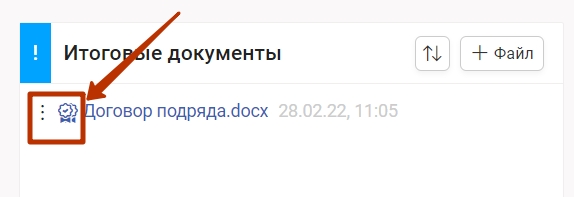
В разделе Итоговые документы слева от нужного документа откройте меню «⋯» и выберите пункт «Информация о файле».

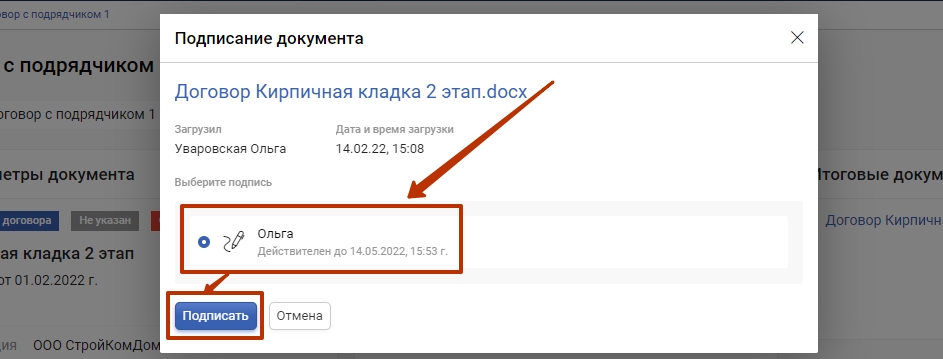
В открывшемся окне нажмите Добавить подпись.

Выберите сертификат из установленных на компьютере и нажмите Подписать.
Если используется закрытый ключ (токен или смарт‑карта), предварительно подключите его к компьютеру. При нажатии кнопки Подписать система запросит пароль ключа.
После подписания появится сообщение о том, что подпись успешно добавлена.
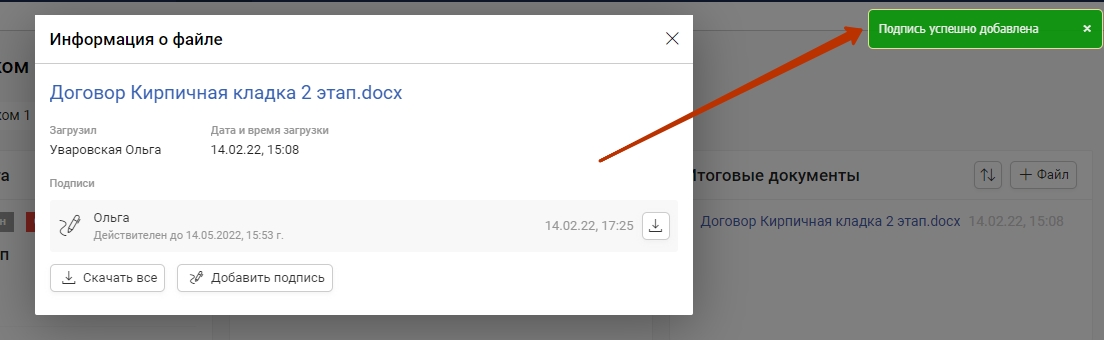
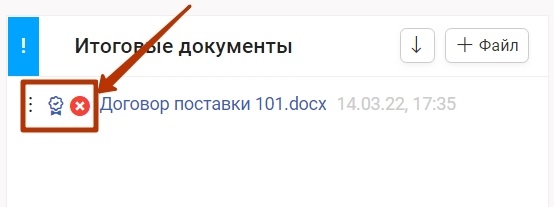
У документа также отобразится значок электронной подписи.

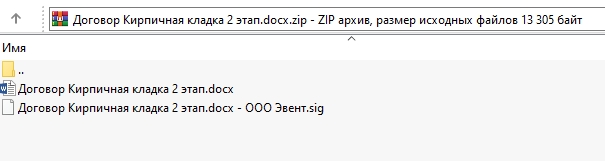
Чтобы скачать подписанный документ, слева от документа откройте меню «⋯» → «Информация о файле», затем нажмите Скачать всё.

На компьютер будет загружен подписанный документ и файл подписи.
Удалить из договора файлы, подписанные ЭП, нельзя.

Для отправки документа через ЭДО:
Подпишите документ ЭП (см. раздел выше).
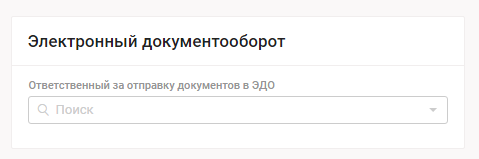
В настройках типов документов укажите сотрудника, ответственного за отправку документов в ЭДО.
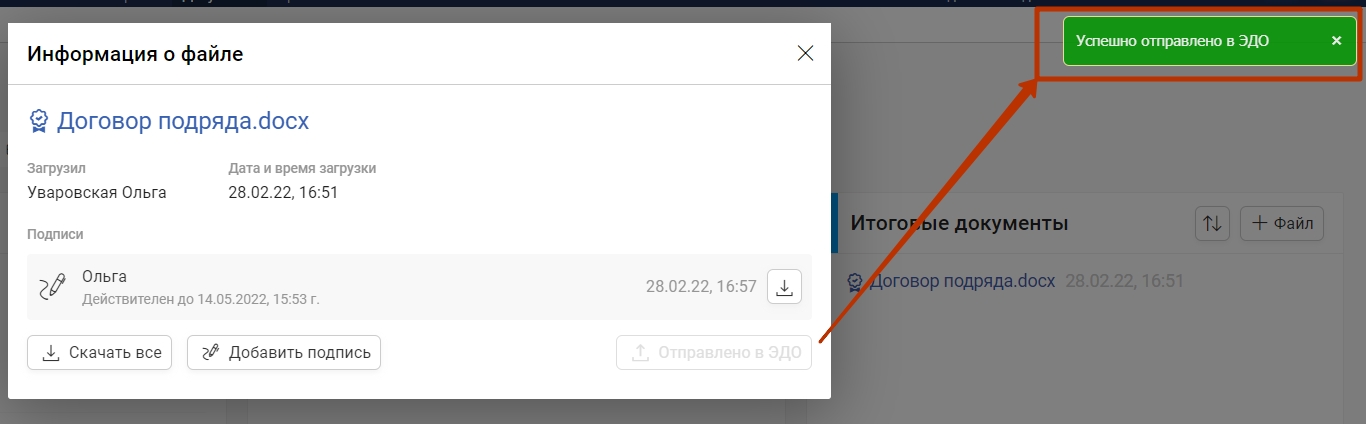
В окне «Информация о файле» нажмите Отправить в ЭДО.

Появится сообщение о том, что документ успешно отправлен в ЭДО.
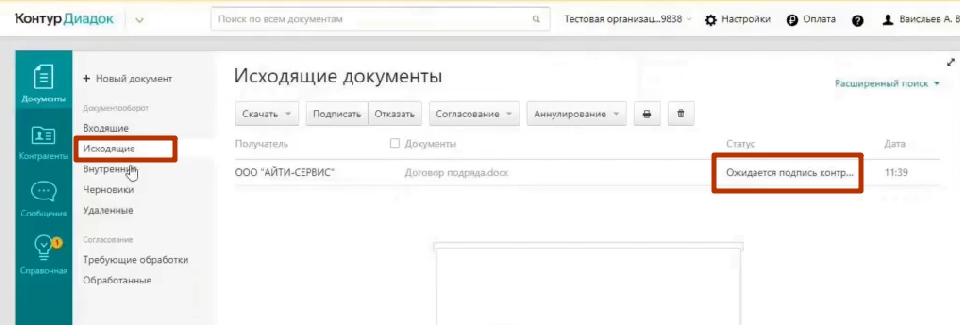
В системе Контур.Диадок в разделе «Исходящие» отобразится файл со статусом «Ожидается подпись контрагента». Дополнительно подписывать документ в Диадоке со стороны вашей организации не требуется.
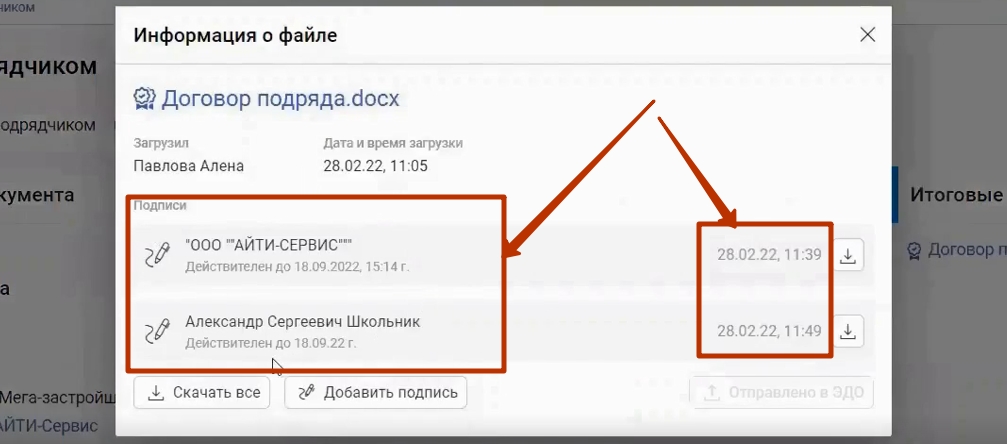
Когда контрагент подпишет документ, в «Итоговых документах» (в окне «Информация о файле») отобразятся две подписи, а также даты и время подписания.
Напротив документа появится двойной значок подписи.
Если контрагент откажет в подписи, в «Информации о файле» будет показано, кто отказал, а напротив документа отобразятся одинарный значок подписи и красная иконка (отказ).
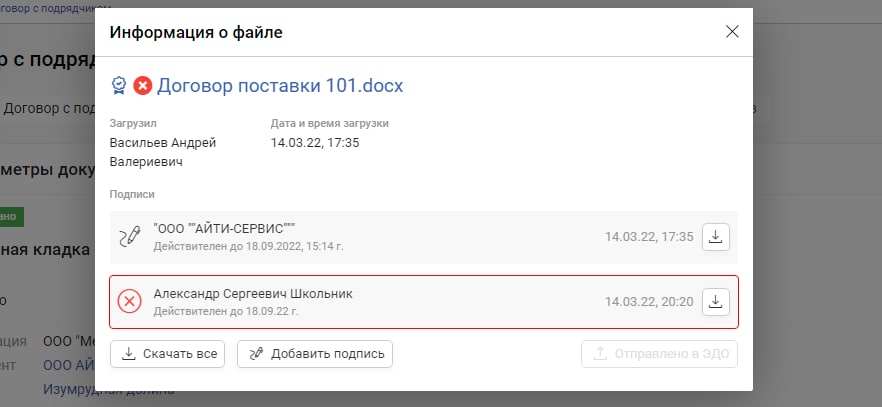
Также напротив документа отобразится одинарный значок подписи и красная иконка, что означает отказ в подписи.
Возможные ошибки:
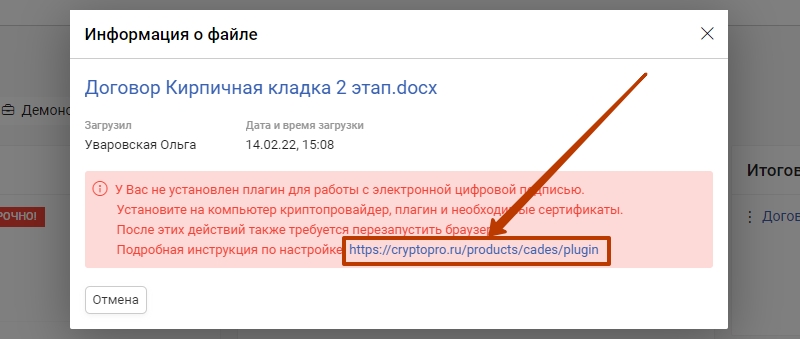
Не установлен плагин для работы с ЭП.
Как устранить:
перейти по ссылке из сообщения об ошибке;
скачать и установить КриптоПро CSP и «КриптоПро ЭЦП Browser plug-in» (запускать установку от имени администратора);
в браузере открыть «Расширения», найти CryptoPro Plug-in, включить его и перезапустить браузер.
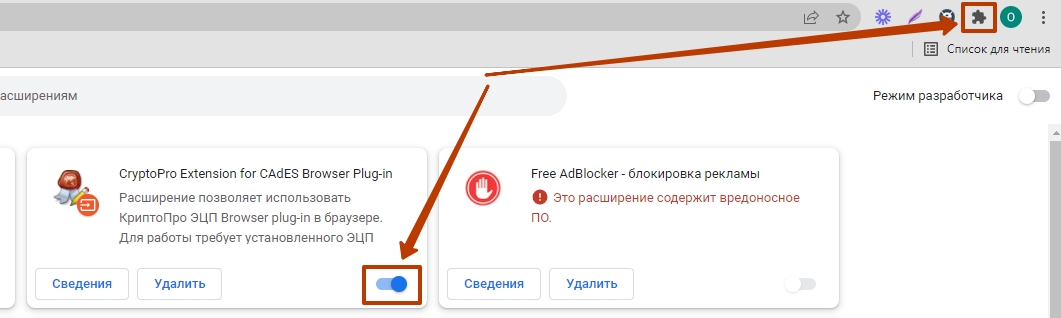
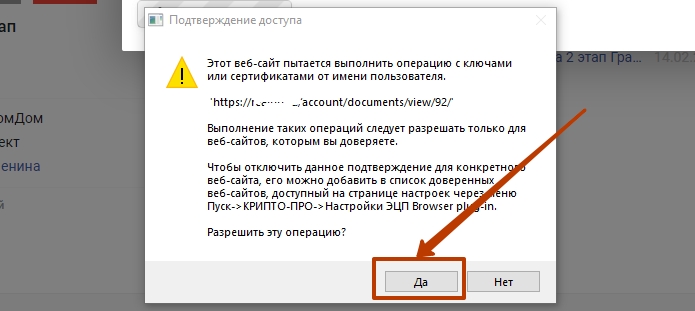
Требуется подтверждение доступа
Как устранить:
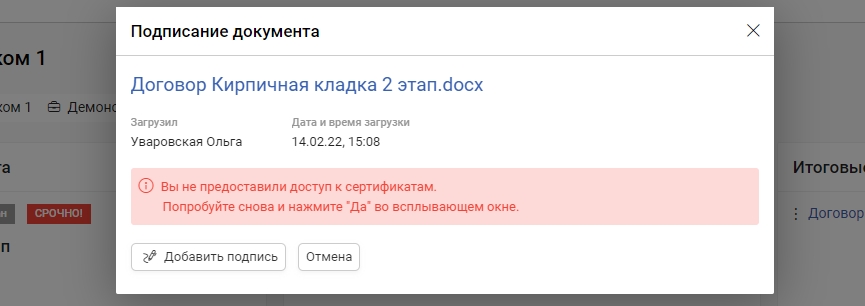
подтвердить выполнение операции;
при необходимости добавить сайт macroserver.ru в доверенные сайты.
Не предоставлен доступ к сертификатам
Как устранить:
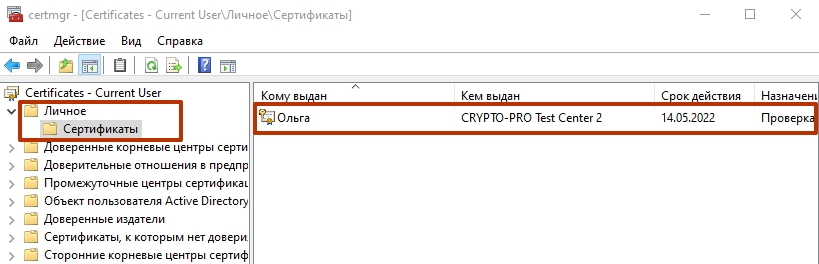
установить сертификат пользователя в хранилище «Личные» (в КриптоПро CSP);
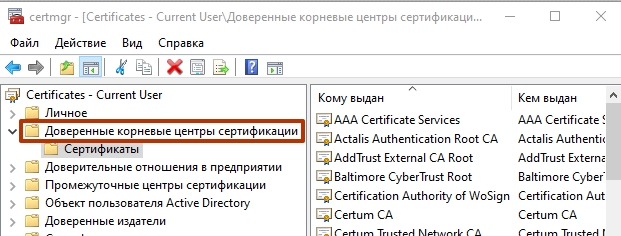
установить сертификат удостоверяющего центра, выдавшего ЭП, в «Доверенные корневые центры сертификации».
Последнее обновление