
Приёмка позволяет зафиксировать, что выполненная работа принята, и при необходимости прикрепить подтверждающие фотографии.
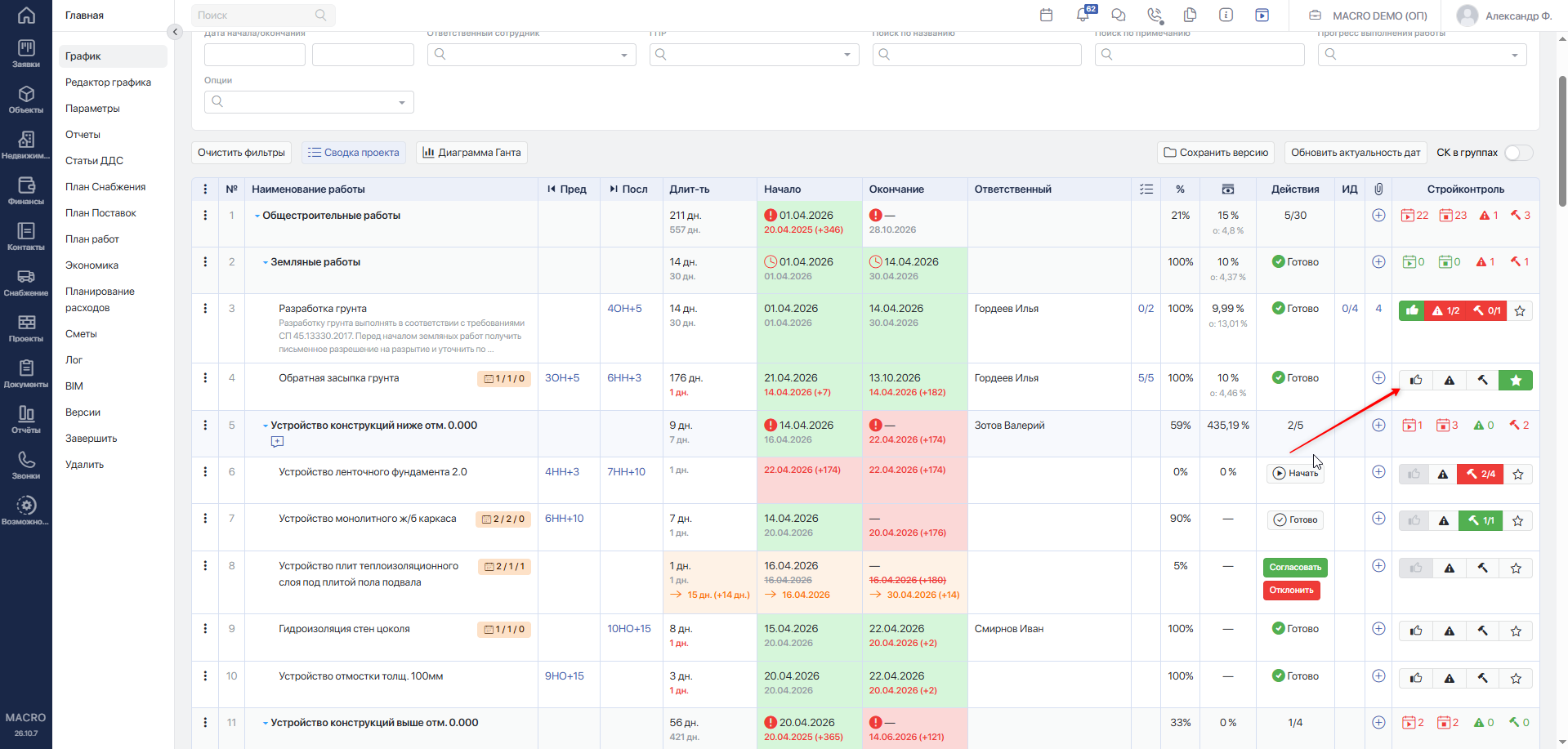
В главном меню откройте модуль «Проекты», выберите нужный проект и перейдите в его график производства работ (ГПР). Приёмка выполняется в колонке «Стройконтроль» через значок «палец вверх».
#Доступы
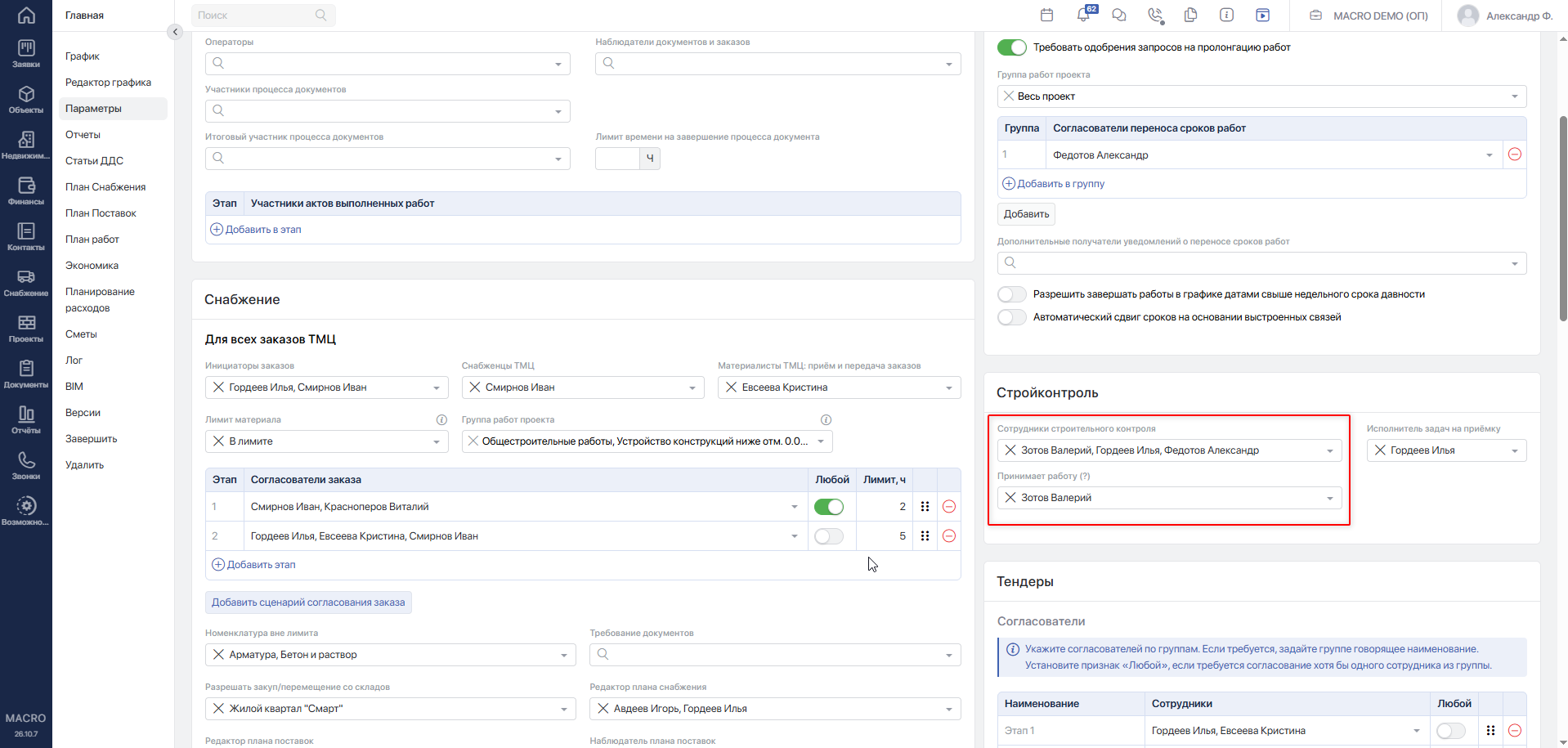
Право выполнять и отменять приёмку определяется назначениями в параметрах проекта:
- если заполнено поле «Принимает работу», приёмку выполняют сотрудники из этого списка;
- если поле «Принимает работу» пустое, приёмку выполняют сотрудники, указанные в настройке «Сотрудники строительного контроля»;
Порядок назначения сотрудников описан в инструкции «Параметры проекта»Переход на внешний сайтhttps://yt.macrodigital.ru/articles/DOCS-A-367.
#Выполнение приёмки
Чтобы выполнить приёмку, работа должна быть начата и отмечена как завершённая — находиться в статусе «Готово». Приёмка незавершённой работы недоступна. В завершённом проекте выполнить или отменить приёмку нельзя.
Перед приёмкой проверьте результат выполненной работы и выданные по ней замечания. Наличие неустранённых предписаний или дефектовок само по себе не блокирует приёмку, но препятствует подтверждению качества работ.
Чтобы выполнить приёмку, в строке соответствующей работы нажмите значок «палец вверх».
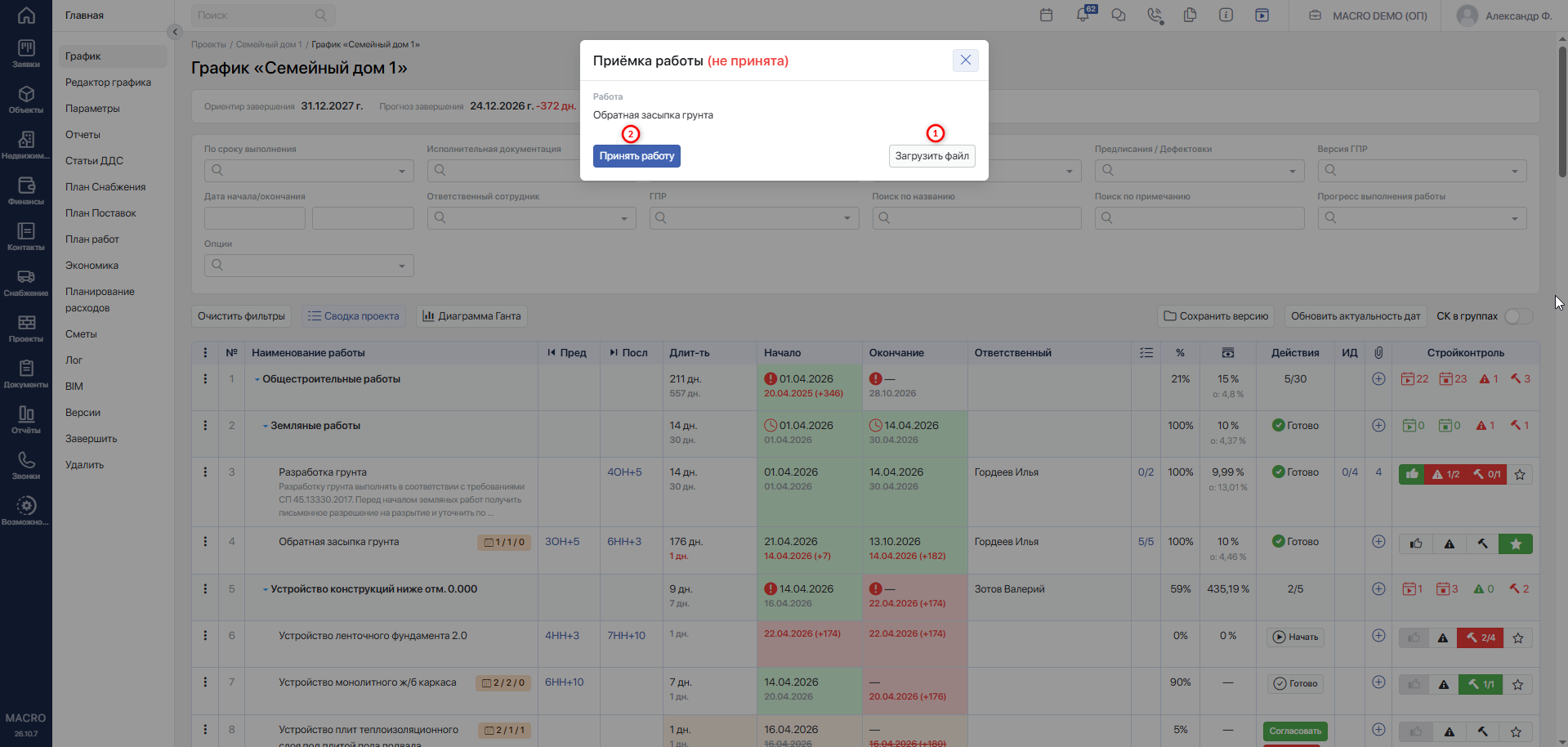
В открывшемся окне «Приёмка работы» при необходимости загрузите файл через кнопку Загрузить файл, затем нажмите Принять работу. Прикрепление файла необязательно.
К приёмке можно прикреплять изображения в форматах PNG, GIF, JPG и JPEG. Документы PDF, Word, Excel и архивы через это окно не загружаются. Порядок прикрепления исполнительной документации описан отдельно в инструкции «Добавить исполнительную документацию»Переход на внешний сайтhttps://yt.macrodigital.ru/articles/DOCS-A-411.
После загрузки убедитесь, что файл появился в списке вложений. Если система сообщает об ошибке, проверьте формат файла и повторите загрузку. Если ошибка повторяется, обратитесь к администратору.
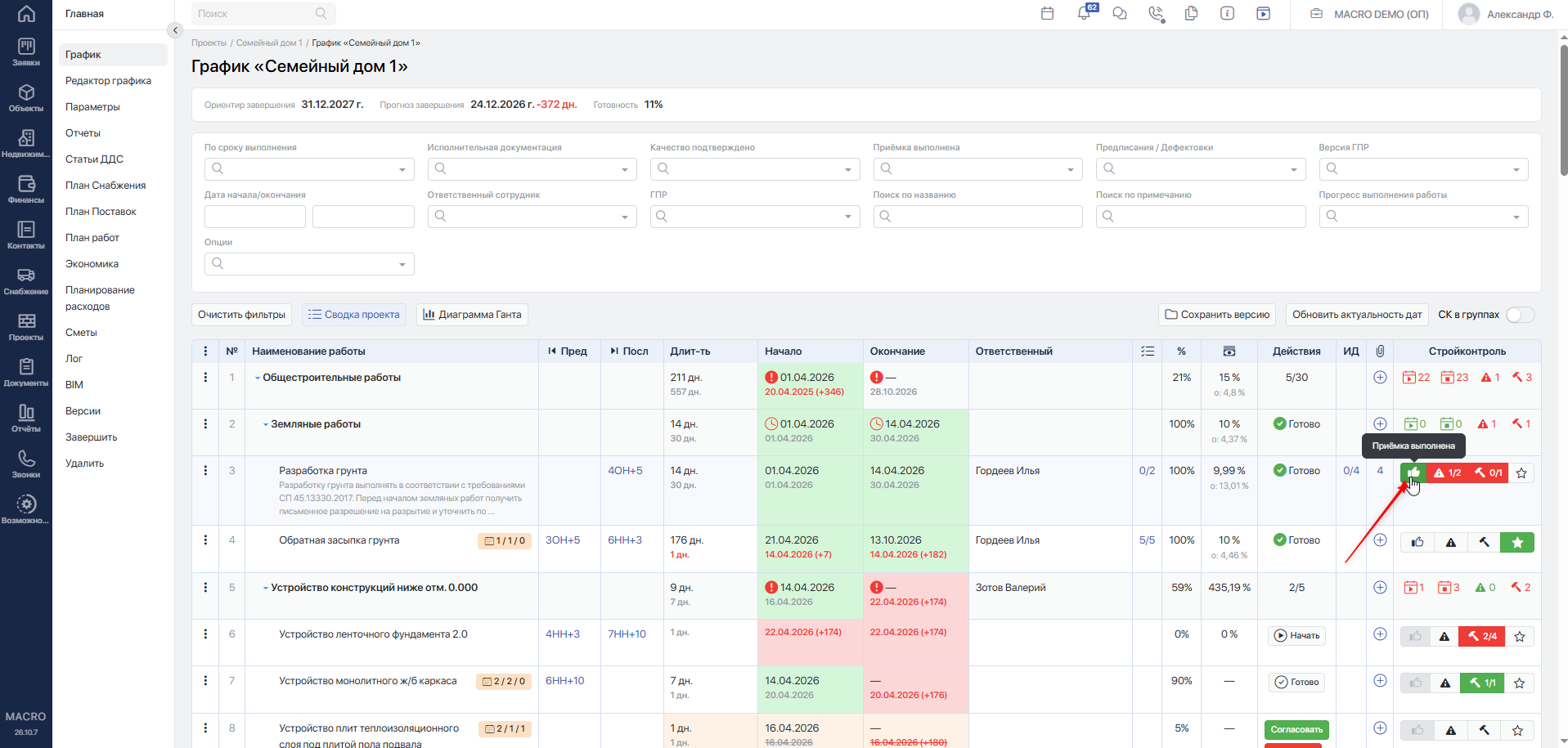
Работа будет отмечена как принятая: отобразится зелёный значок «палец вверх» и сообщение «Приёмка выполнена».
#Просмотр и удаление файлов
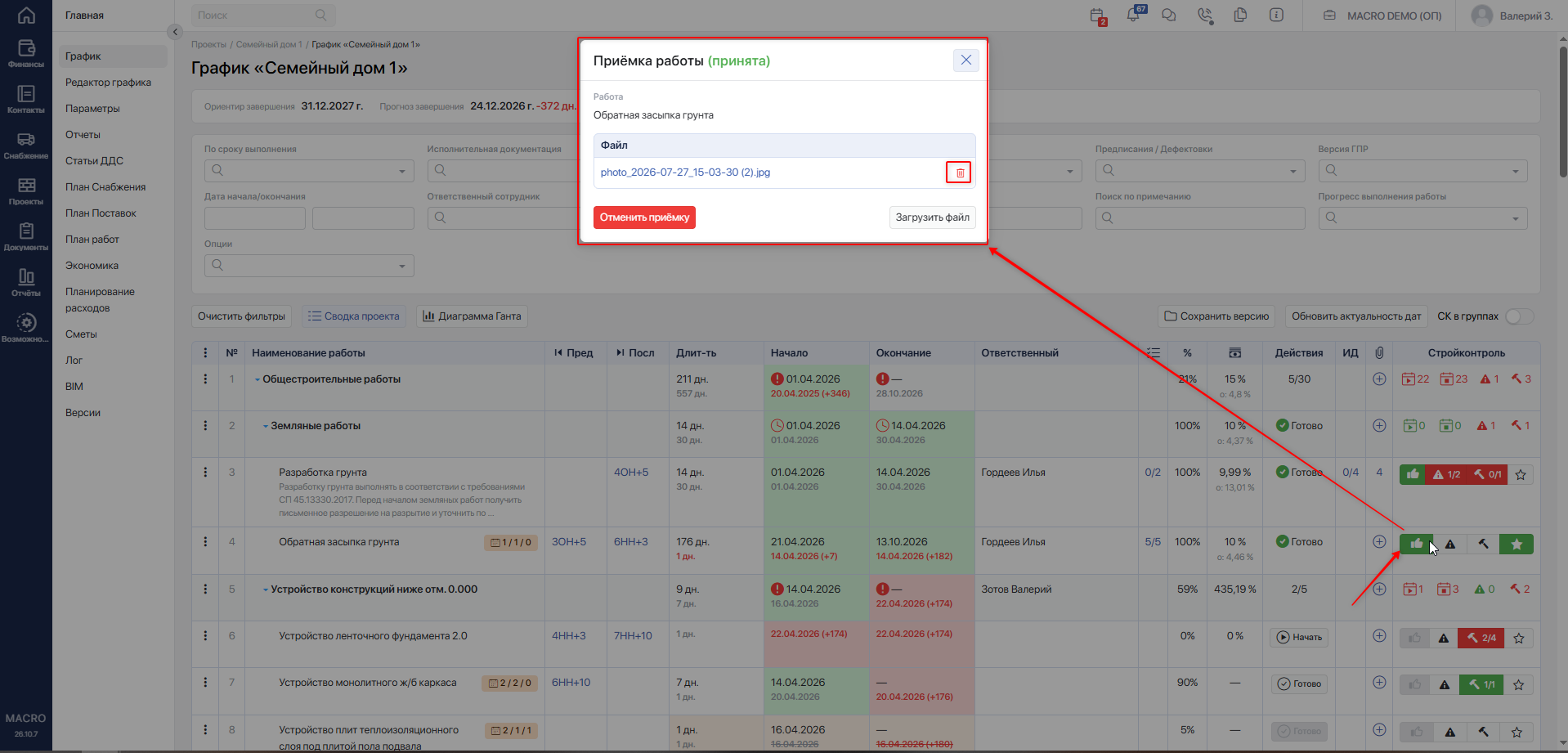
Чтобы просмотреть прикреплённые файлы, нажмите значок приёмки в строке работы. В окне «Приёмка работы» нажмите на название нужного файла.
Добавить скриншот
Чтобы удалить загруженный файл, нажмите значок корзины рядом с его названием и подтвердите удаление. Файл исчезнет из списка. Закрывать окно для сохранения удаления не требуется.
Удаление файла не отменяет приёмку работы. Если файл понадобится снова, загрузите его повторно.
#Отмена приёмки
Чтобы отменить приёмку, откройте окно «Приёмка работы» и нажмите Отменить приёмку.
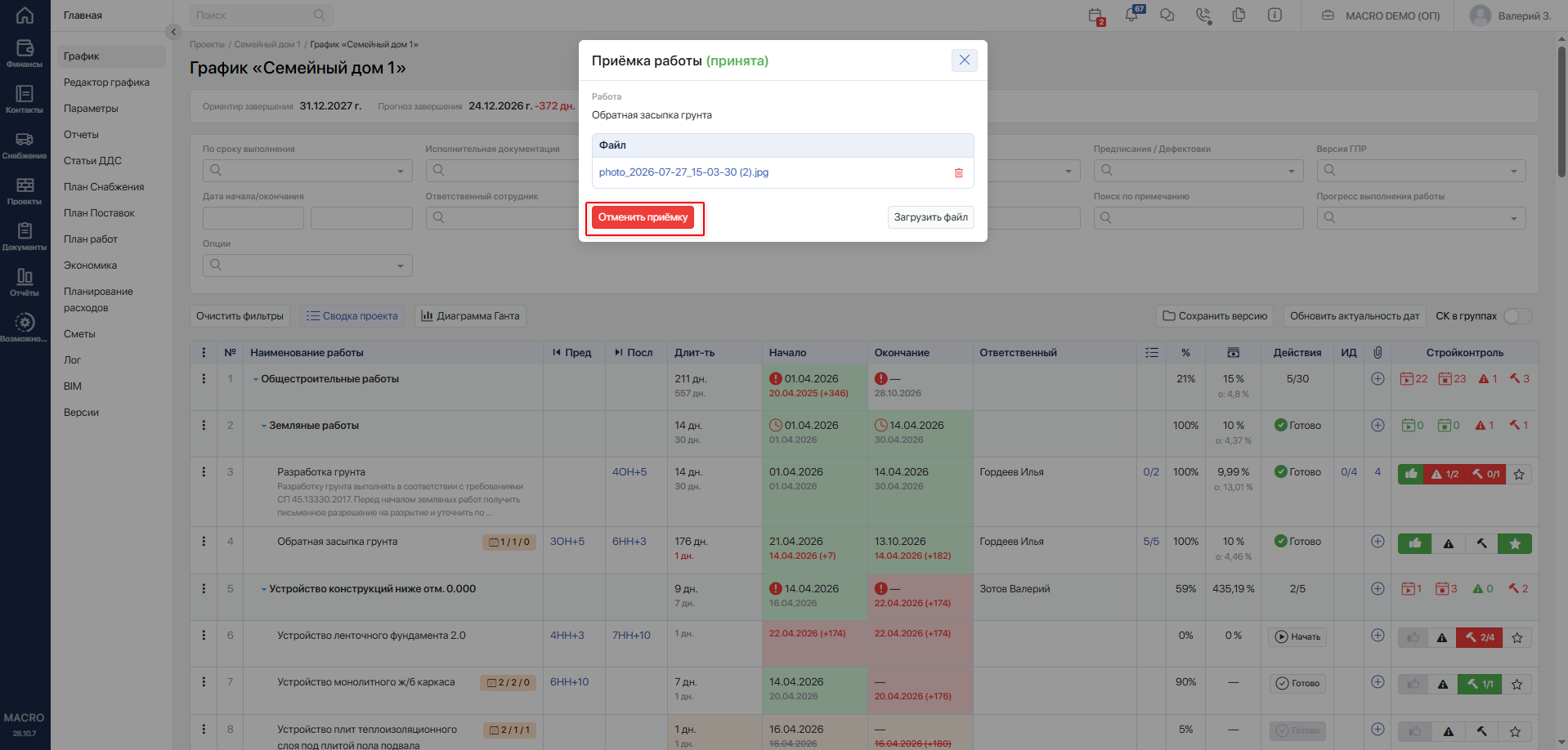
После отмены:
- работа перестанет отображаться как принятая, зелёная отметка приёмки будет снята;
- появится сообщение «Приёмка работы отменена»;
- работа сохранит статус «Готово» — отмена приёмки не возвращает её в выполнение;
- прикреплённые файлы сохранятся;
- отметка о подтверждении качества, если она установлена, сохранится.
Выполнение и отмена приёмки фиксируются в журнале проекта.
#Повторная приёмка
После отмены работу можно принять повторно:
- Убедитесь, что работа по-прежнему отмечена как завершённая и у вас есть право выполнять приёмку.
- Нажмите значок «палец вверх» в строке работы.
- Проверьте сохранённые вложения. При необходимости удалите неактуальные файлы или загрузите новые.
- Нажмите
Принять работу.
Работа снова будет отмечена как принятая. Дата приёмки обновится, а повторная приёмка будет зафиксирована в журнале проекта.
#Отличие приёмки от подтверждения качества
Приёмка работы и подтверждение качества — отдельные действия с отдельными отметками в ГПР:
- «Палец вверх» — работа принята.
- «Звёздочка» — качество работ подтверждено.
Приёмка не устанавливает отметку о подтверждении качества автоматически. Её отмена также не снимает подтверждение качества.
Для подтверждения качества работа должна быть завершена, а все выданные по ней предписания и дефектовки — отмечены как устранённые. Назначение в поле «Принимает работу» само по себе не предоставляет права подтверждать качество.
Подробный порядок действий описан в инструкции «Подтверждение качества работ»Переход на внешний сайтhttps://yt.macrodigital.ru/articles/DOCS-A-385.