
Предписания и дефектовки можно просматривать в графике производства работ (ГПР), сводке проекта и отчётах. Эти представления помогают проверить замечания по конкретной работе, найти неустранённые предписания по проекту и проконтролировать сроки устранения.
В главном меню откройте модуль «Проекты», выберите нужный проект и перейдите в его график производства работ.
#График производства работ
В графике производства работ предписания и дефектовки отображаются напротив соответствующих работ или групп работ в колонке «Стройконтроль».
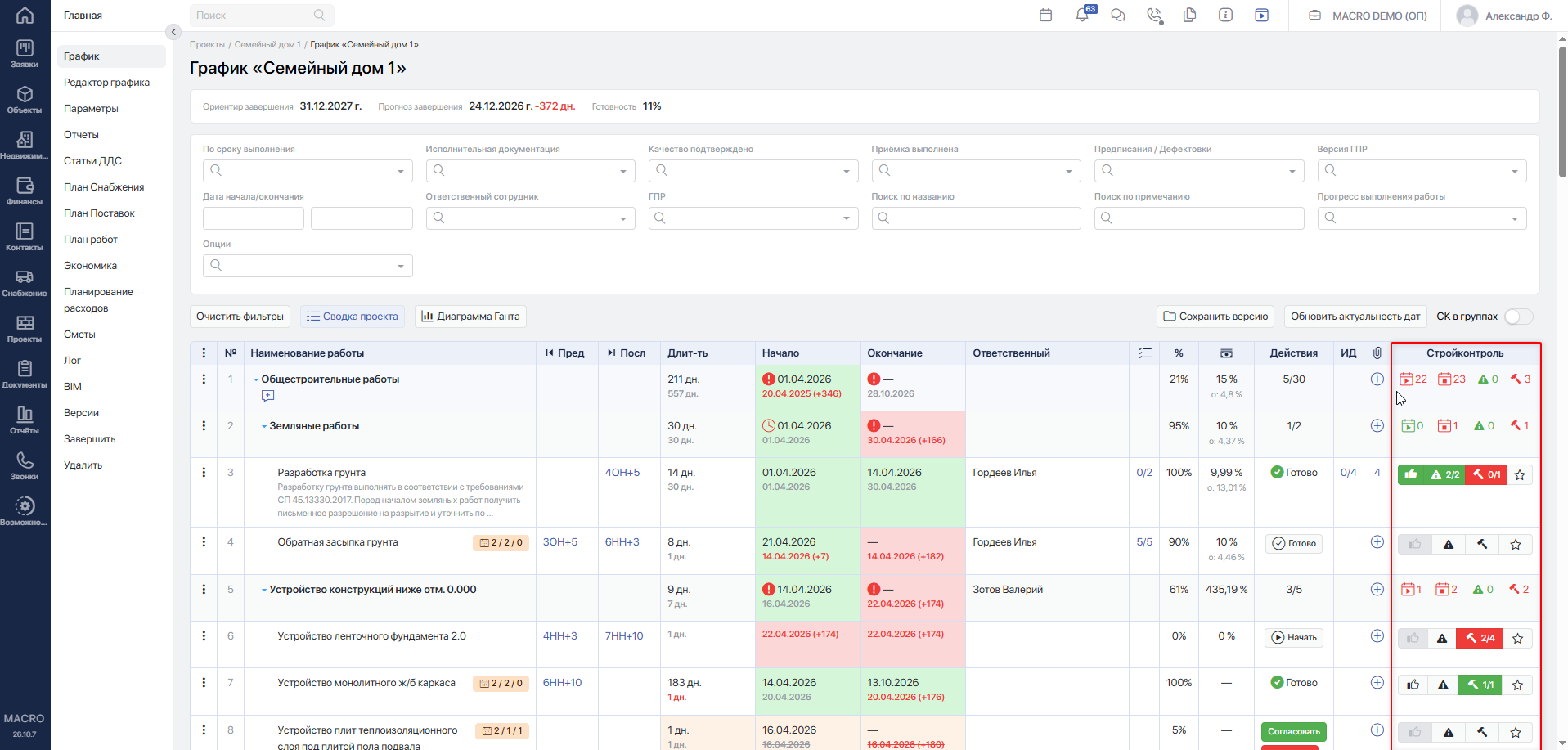
Для сотрудников, не назначенных в качестве сотрудников строительного контроля, но указанных как ответственные за ведение ГПР или наблюдатели, предписания и дефектовки доступны только в режиме просмотра.
В колонке «Стройконтроль» отображаются сохранённые предписания и дефектовки независимо от факта их устранения или просрочки сроков. После устранения замечания остаются доступными для просмотра.
#Числовые показатели и цветовая индикация
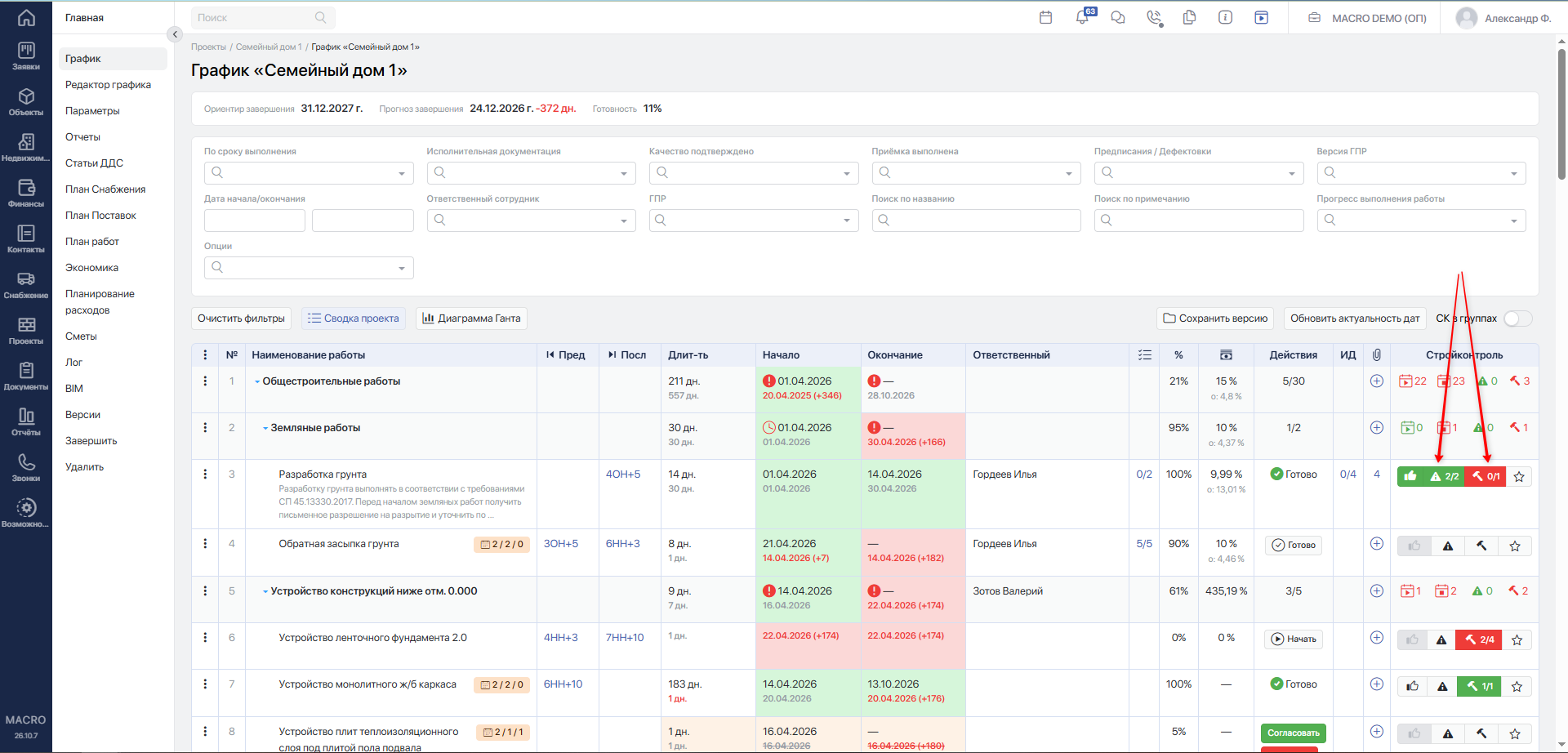
Предписания обозначаются значком «восклицательный знак в треугольнике», дефектовки — значком «молоток».
Рядом со значком отображаются числа в формате k/n, где:
- k — количество устранённых замечаний;
- n — общее количество замечаний соответствующего типа по выбранной работе или группе работ.
Предписания и дефектовки учитываются отдельно.
| Состояние | Числовой показатель | Цвет |
|---|---|---|
| Замечаний нет | Числа не отображаются | Нейтральный |
| Ни одно замечание не устранено | Например, 0/3 | Красный |
| Устранена только часть замечаний | Например, 2/5 | Красный |
| Все замечания устранены | Например, 3/3 | Зелёный |
Например, 2/5 рядом со значком предписаний означает, что по работе выдано пять предписаний, два из которых устранены. Остальные три продолжают учитываться как неустранённые.
Обозначения приёмки и подтверждения качества работ описаны в инструкции «Функции стройконтроля»Переход на внешний сайтhttps://yt.macrodigital.ru/articles/DOCS-A-383.
#Отображение в строках групп
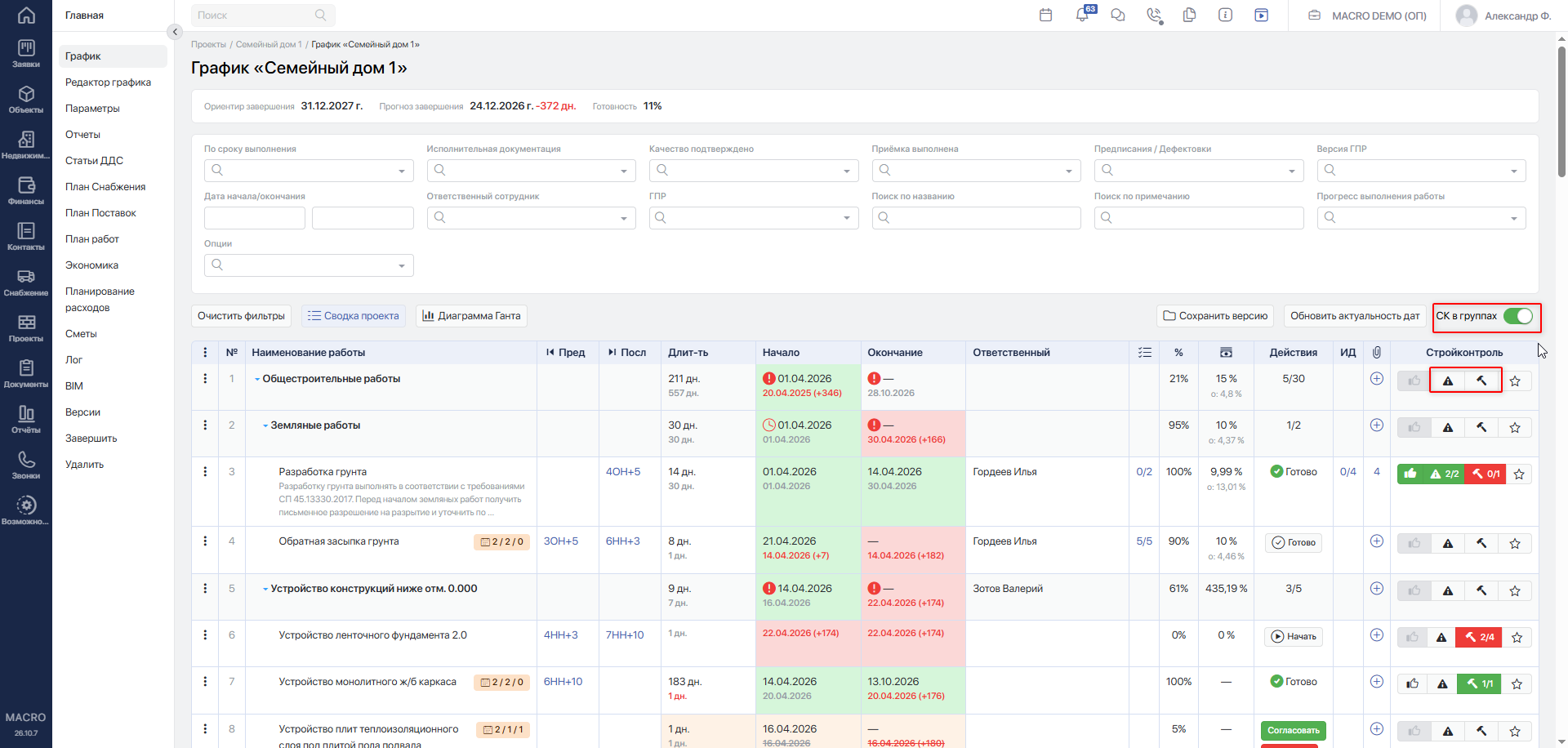
Переключатель «СК в группах» определяет, что отображается в колонке «Стройконтроль» у групп работ.
- Переключатель включён — отображаются кнопки стройконтроля. Числа k/n относятся к замечаниям, выданным непосредственно на выбранную группу.
- Переключатель выключен — отображаются сводные показатели просрочек. Число рядом со значком предписаний или дефектовок показывает количество просроченных замечаний по группе, включая вложенные работы и группы. Значение 0 выделяется зелёным, значение больше 0 — красным.
В сводных показателях ГПР неустранённые замечания без указанного срока также учитываются как просроченные.
Чтобы просмотреть замечания, выданные непосредственно на группу, включите «СК в группах» и нажмите соответствующий значок.
#Просмотр нескольких замечаний по одной работе
По одной работе или группе работ может быть выдано несколько предписаний и дефектовок. Каждое замечание учитывается отдельно и может иметь собственный срок устранения и приложенные файлы.
Чтобы просмотреть замечания:
- Найдите нужную работу или группу работ в ГПР.
- Нажмите на значок предписаний или дефектовок в колонке «Стройконтроль».
- В открывшемся окне просмотрите перечень замечаний выбранного типа, сроки устранения и приложенные файлы.
Устранённые замечания остаются в перечне, их наименования отображаются зачёркнутыми. Устранение одного замечания не означает устранения остальных.
Порядок добавления, редактирования и отметки об устранении описан в инструкции «Предписания и дефектовки»Переход на внешний сайтhttps://yt.macrodigital.ru/articles/DOCS-A-386.
#Сводка проекта
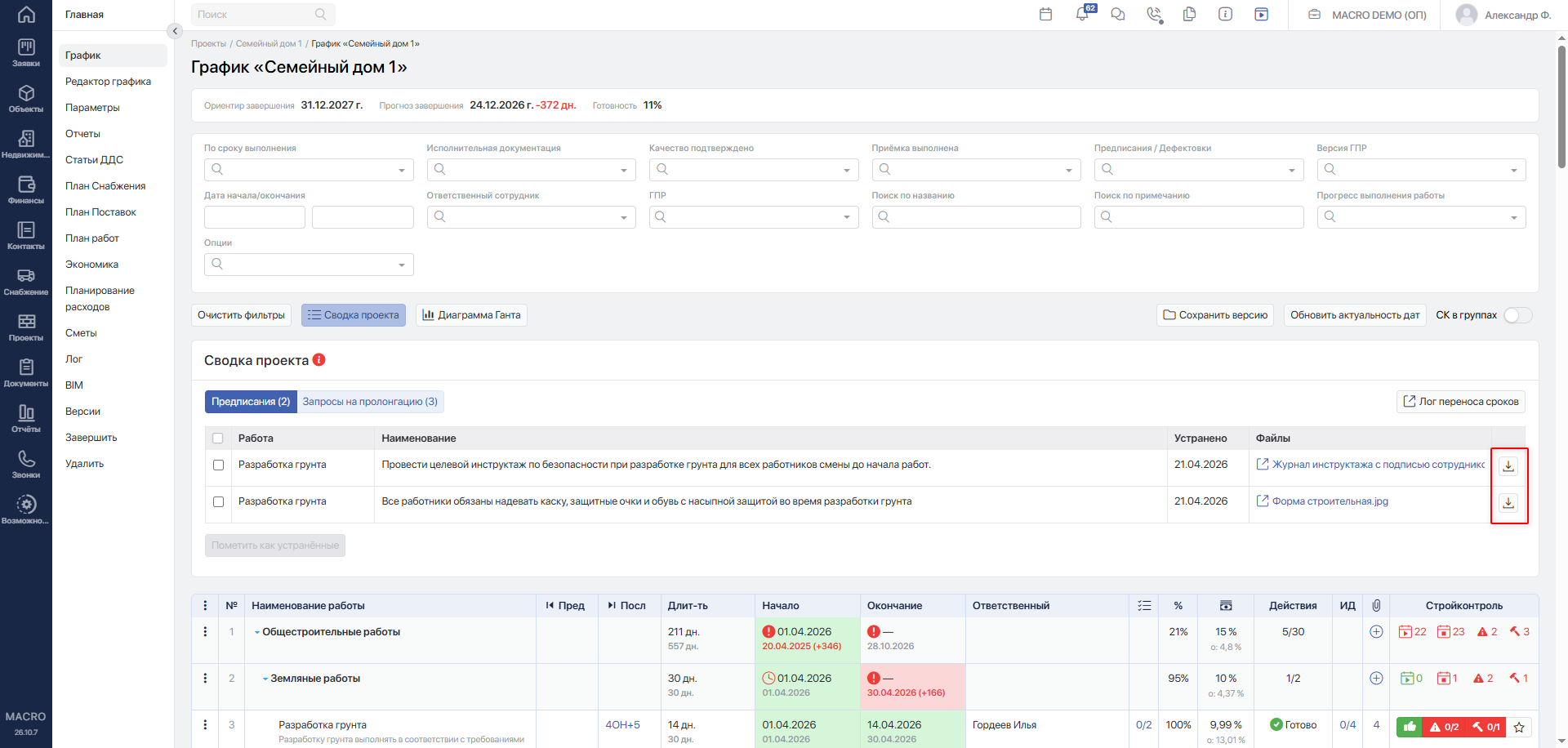
В ГПР нажмите Сводка проекта и откройте вкладку «Предписания».
В этой вкладке отображаются только неустранённые предписания по работам и группам работ проекта независимо от плановой даты их устранения. Дефектовки и устранённые предписания в сводке не отображаются.
Если неустранённых предписаний нет, вкладка «Предписания» не отображается.
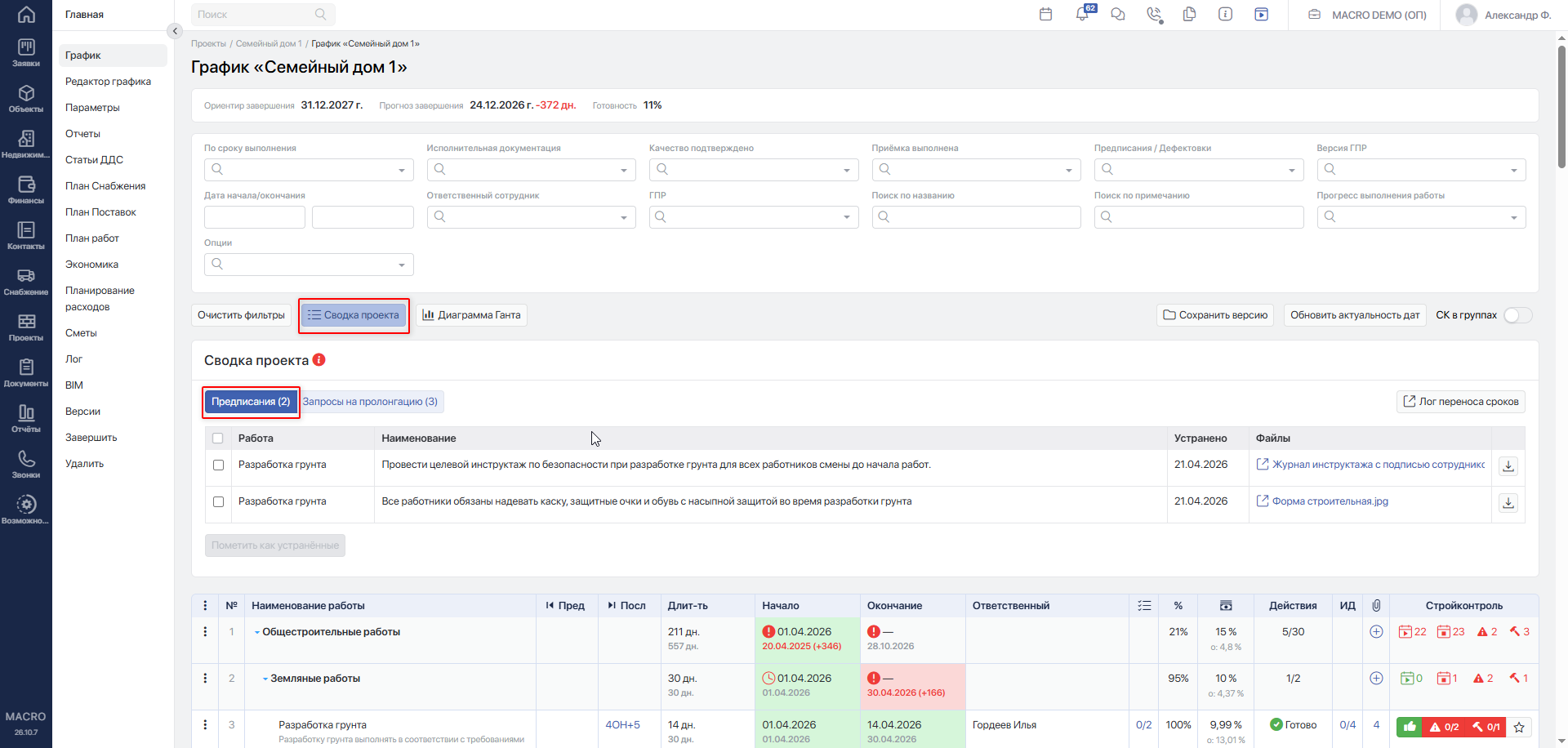
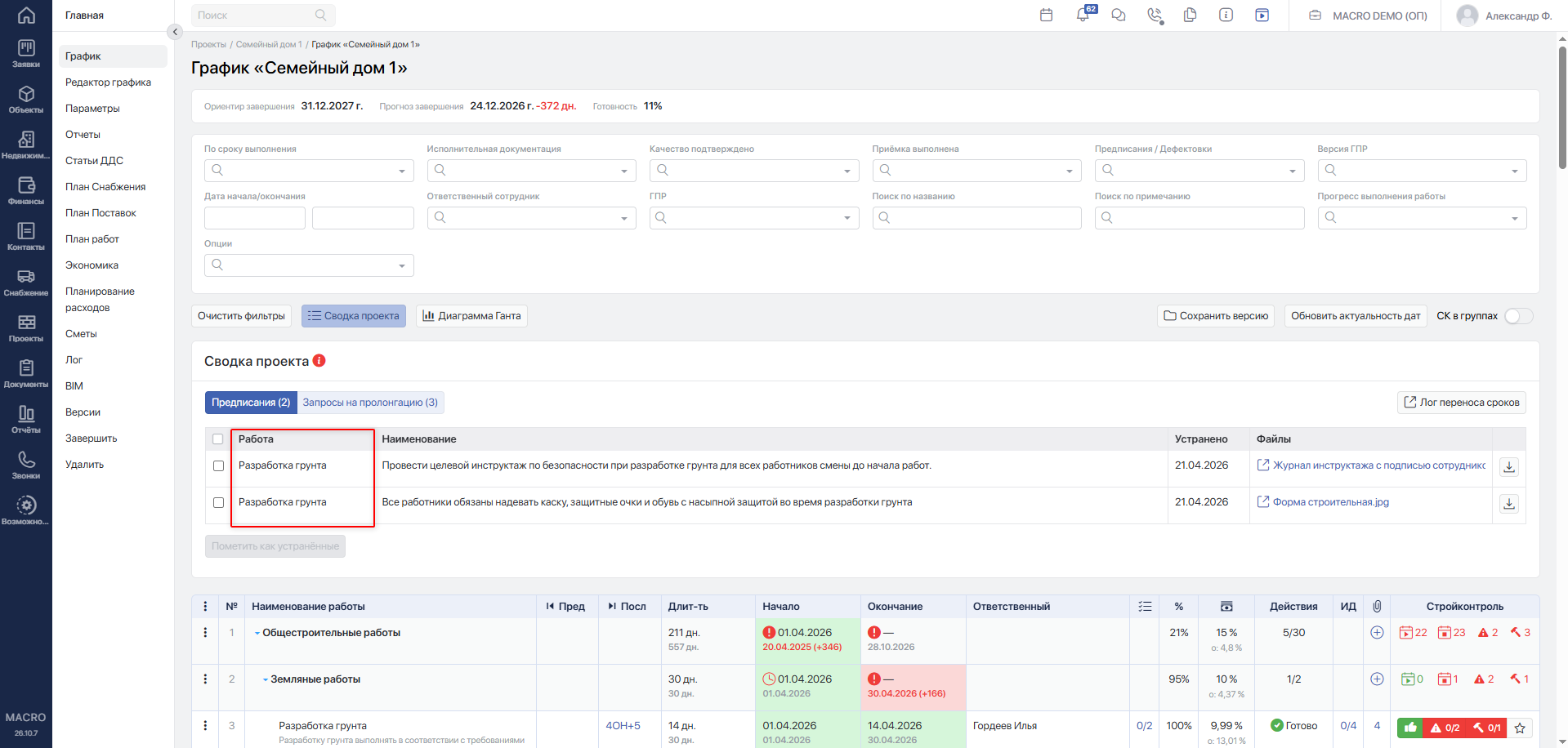
В столбце «Работа» отображается наименование работы или группы работ, по которой выдано предписание. Если по одной работе выдано несколько неустранённых предписаний, каждое отображается отдельной строкой.
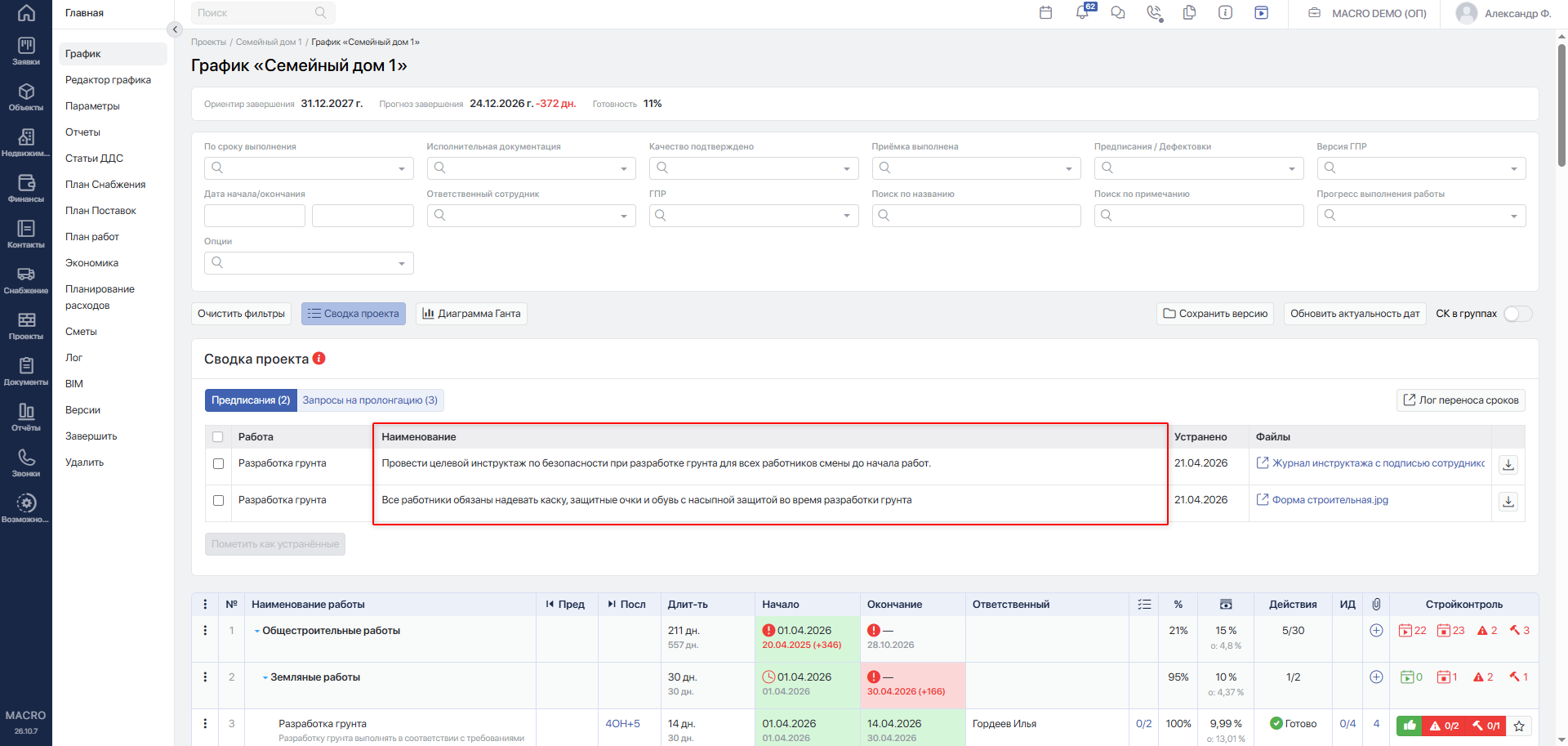
В столбце «Наименование» отображается текст предписания, указанный сотрудником строительного контроля.
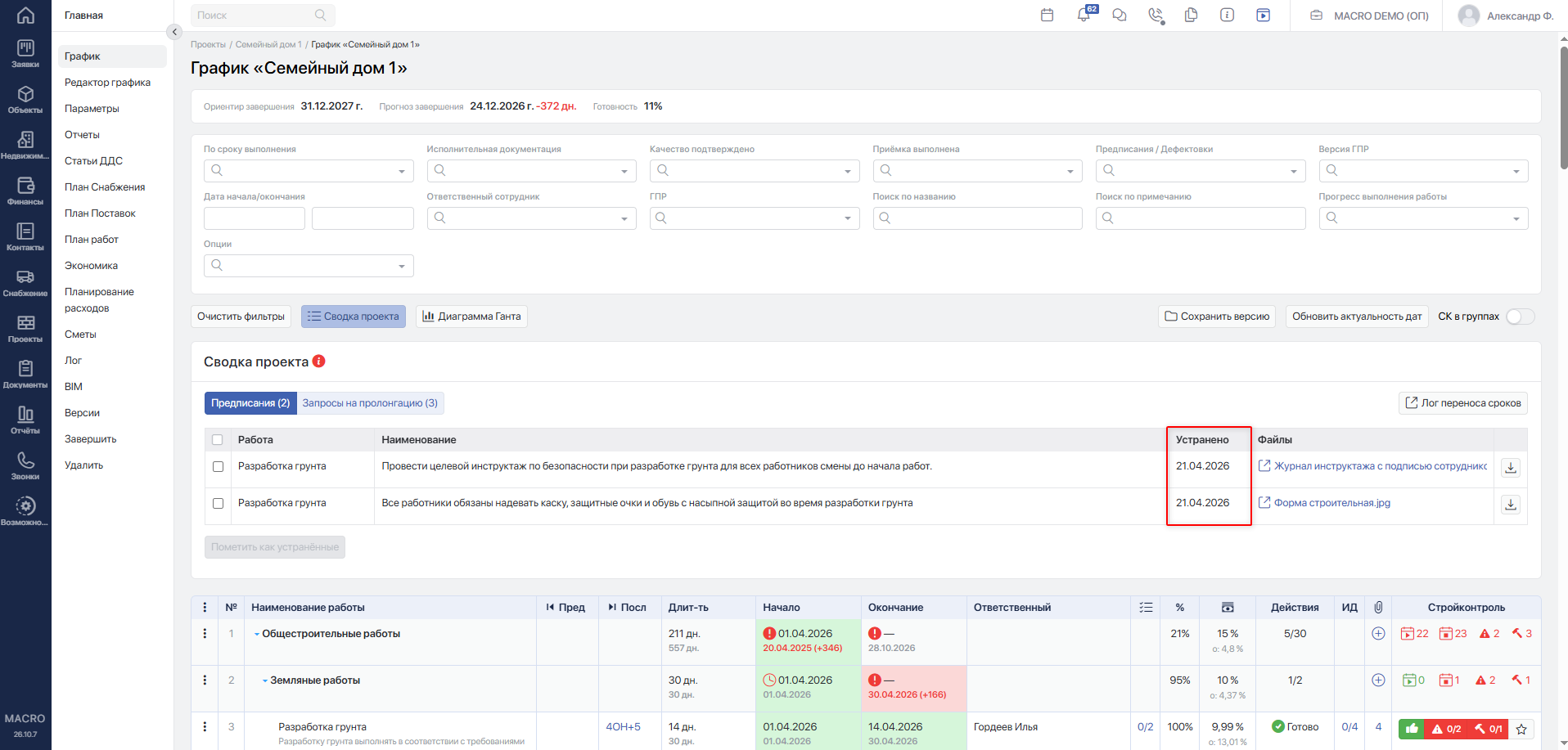
В столбце «Устранено» отображается плановая дата, до которой предписание должно быть устранено. Несмотря на название столбца, это не дата фактического устранения.
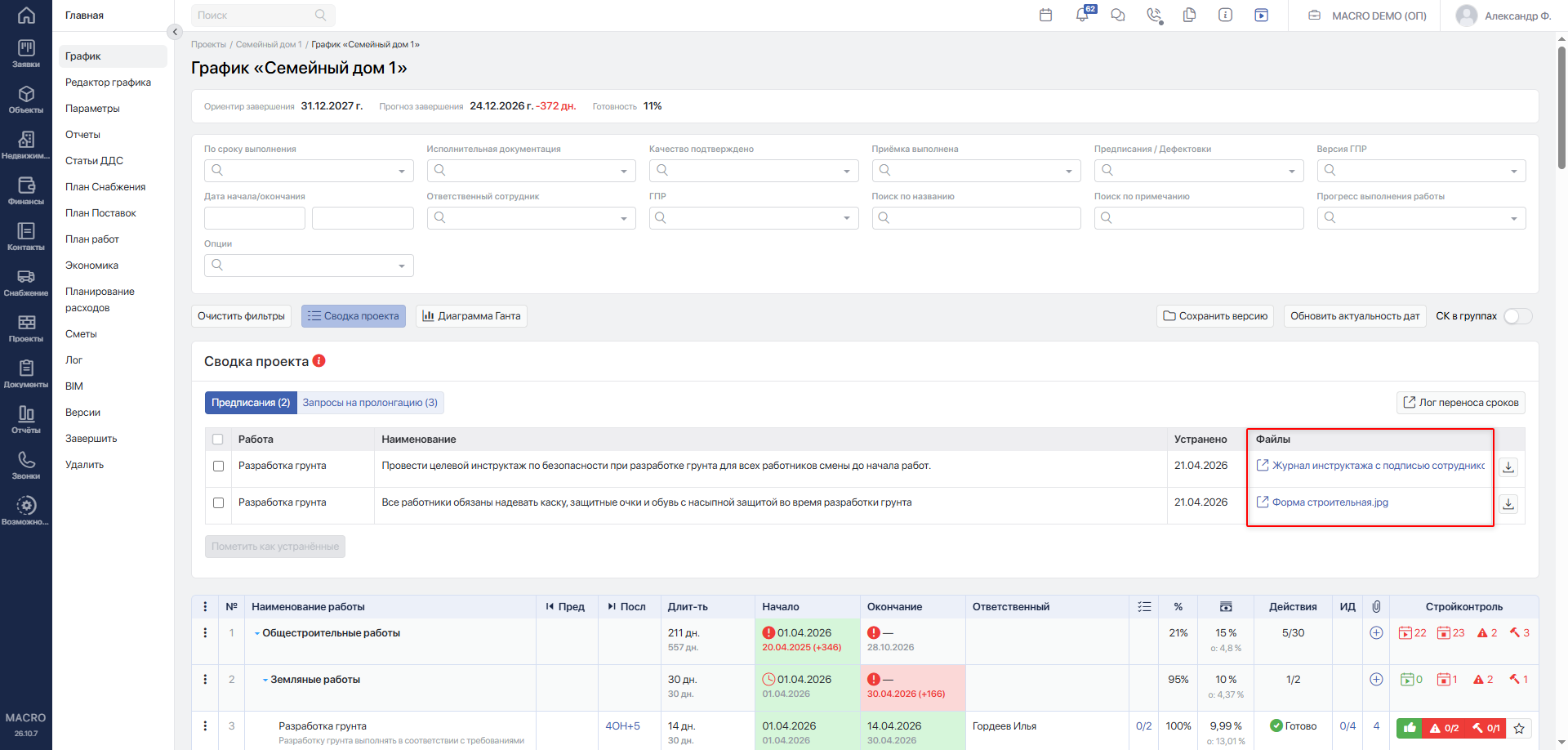
В столбце «Файлы» отображается перечень документов, приложенных сотрудником строительного контроля к предписанию. Файлы можно скачивать по одному. Для скачивания всех файлов одного предписания архивом нажмите на значок скачивания справа в его строке.
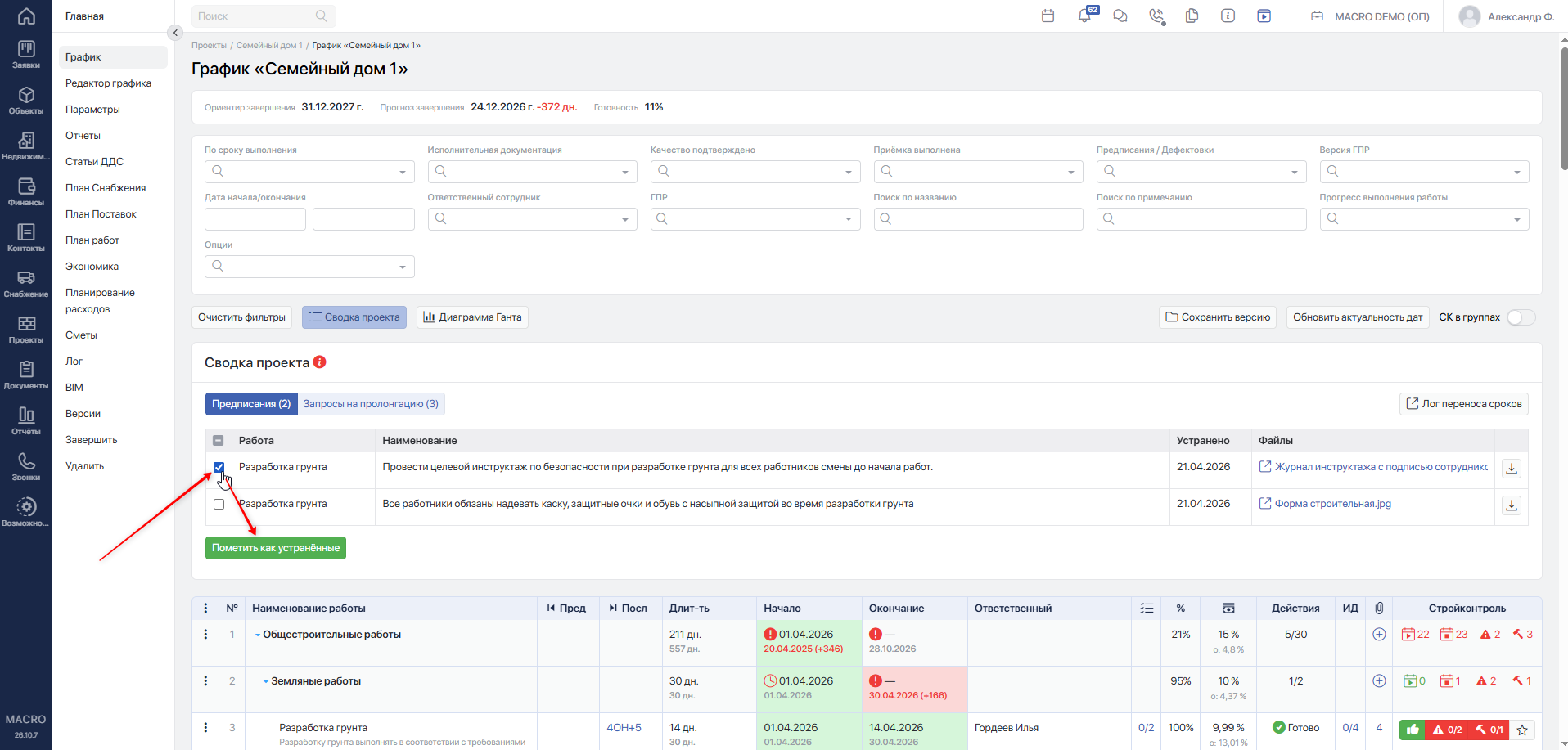
Из сводки проекта сотрудник строительного контроля может отметить несколько предписаний как устранённые:
- Убедитесь, что замечания исправлены и результат проверен.
- Установите флажки у нужных предписаний.
- Нажмите
Пометить как устранённые.
После успешного выполнения действия выбранные предписания исчезают из сводки, но сохраняются в ГПР и остаются доступными в отчёте при соответствующем отборе.
В завершённом проекте отметка об устранении недоступна.
#Различия ГПР, сводки проекта и отчётов
Выберите представление в зависимости от задачи.
| Представление | Какие замечания отображаются | Для чего использовать |
|---|---|---|
| Колонка «Стройконтроль» в ГПР | Предписания и дефектовки по конкретной работе или группе, включая устранённые | Просмотр замечаний по выбранной позиции и проверка количества устранённых замечаний |
| Вкладка «Предписания» в сводке проекта | Только неустранённые предписания по проекту, независимо от срока устранения | Просмотр текущих предписаний и отметка об устранении нескольких выбранных предписаний сотрудником строительного контроля |
| Отчёты «Предписания» и «Дефектовки» | Замечания соответствующего типа с учётом установленных фильтров, включая устранённые | Контроль сроков, поиск замечаний по работам и датам, выгрузка списка и скачивание приложенных файлов |
Отсутствие предписания в сводке не означает, что оно отсутствует в ГПР: устранённые предписания исключаются из сводки, но остаются в перечне замечаний соответствующей работы.
Для просмотра дефектовок по всему проекту используйте отчёт «Дефектовки».
Чтобы открыть отчёты, перейдите в раздел «Отчёты» выбранного проекта и выберите «Предписания» или «Дефектовки». Порядок работы с фильтрами, обозначениями и выгрузками описан в инструкции «Отчёты „Предписания“ и „Дефектовки“»Переход на внешний сайтhttps://yt.macrodigital.ru/articles/DOCS-A-389.