
В системе предусмотрен учёт дефектных ведомостей (дефектовок) и предписаний по каждой работе или группе работ. Они позволяют зафиксировать замечания, указать срок устранения, прикрепить подтверждающие материалы и отметить результат проверки.
Механизмы учёта предписаний и дефектовок идентичны, поэтому в данной инструкции рассматриваются предписания. Для дефектовок выполняйте аналогичные действия.
В главном меню откройте модуль «Проекты», выберите нужный проект и перейдите в его график производства работ (ГПР). Инструменты находятся в колонке «Стройконтроль».
#Доступы и ответственность участников
Фиксировать и редактировать предписания и дефектовки, а также отмечать их устранение могут сотрудники, указанные в параметрах проекта в настройке «Сотрудники строительного контроля».
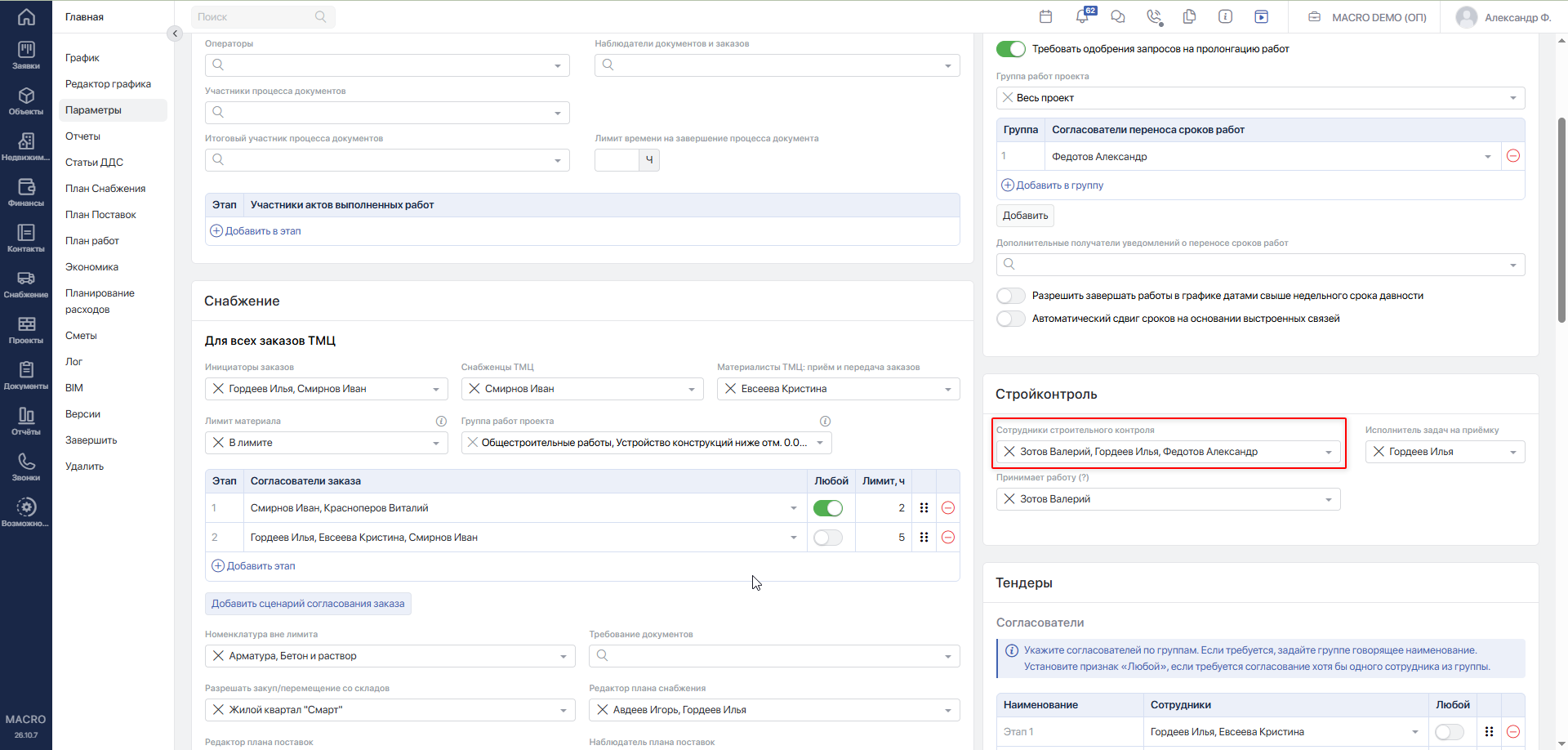
Порядок назначения сотрудников описан в инструкции «Параметры проекта»Переход на внешний сайтhttps://yt.macrodigital.ru/articles/DOCS-A-367.
При работе с замечаниями распределите ответственность:
| Участник | Ответственность |
|---|---|
| Сотрудник строительного контроля | Фиксирует замечание и срок его устранения, прикрепляет материалы, проверяет результат исправления и отмечает устранение в системе. |
| Исполнитель работ | Фактически устраняет замечание и передаёт результат для проверки. |
| Ответственный за ведение ГПР | Организует выполнение работ и при необходимости вызывает строительный контроль для проверки. Само назначение ответственным за ведение ГПР не предоставляет права изменять замечания. |
| Администратор компании с доступом к строительному контролю проекта | Удаляет ошибочно сохранённые замечания и прикреплённые к ним файлы. |
Ответственные за ведение ГПР и наблюдатели, не назначенные сотрудниками строительного контроля, могут просматривать предписания и дефектовки без возможности их редактирования.
В завершённом проекте создание и изменение замечаний, включая отметку об устранении, недоступны.
#Фиксация предписаний и дефектовок
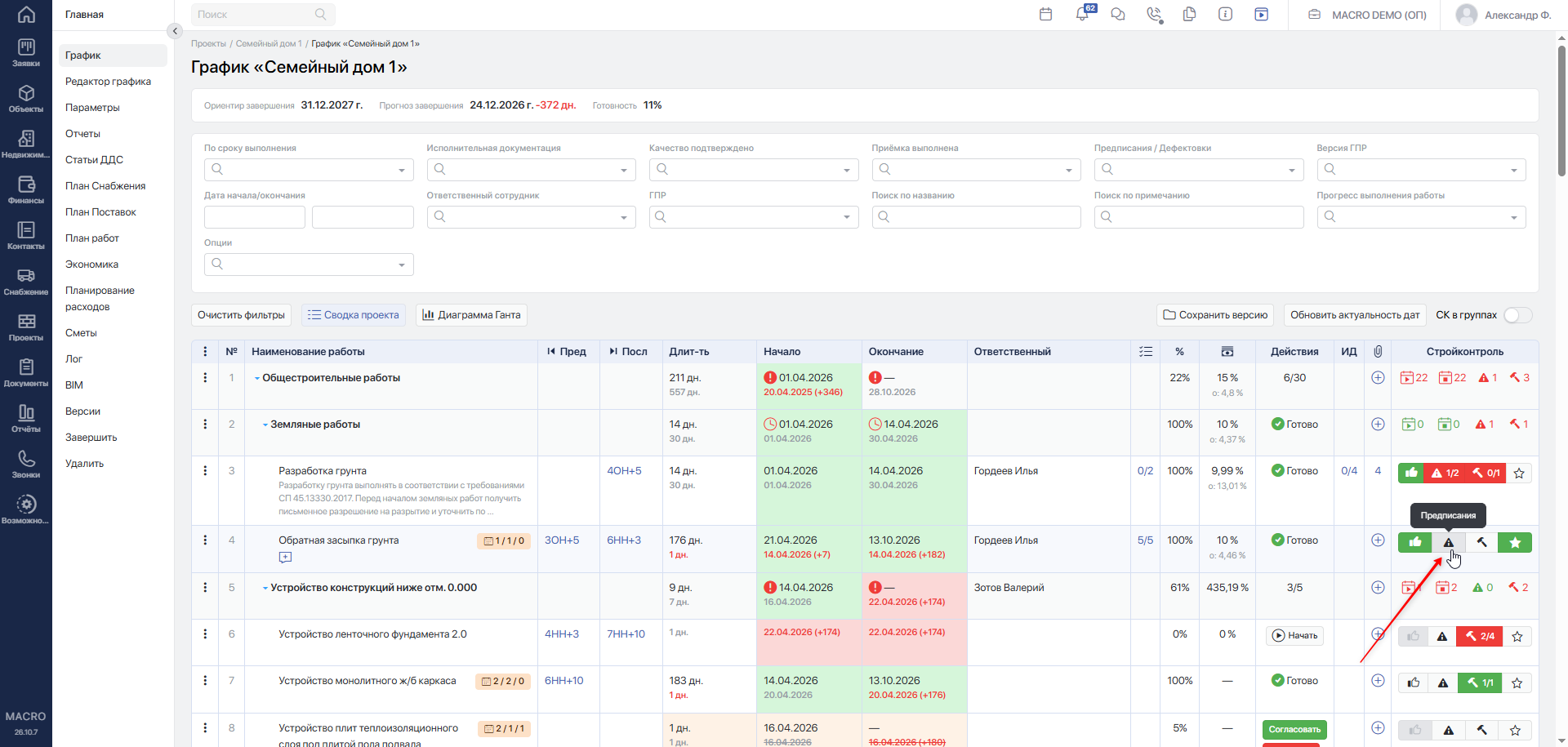
Предписания обозначаются значком «восклицательный знак», расположенным в колонке «Стройконтроль», дефектовки — значком «молоток».
Предписание может быть выдано как на отдельную работу, так и на группу работ независимо от стадии готовности.
Чтобы зафиксировать предписание в системе, нажмите на значок предписаний напротив соответствующей работы или группы работ.
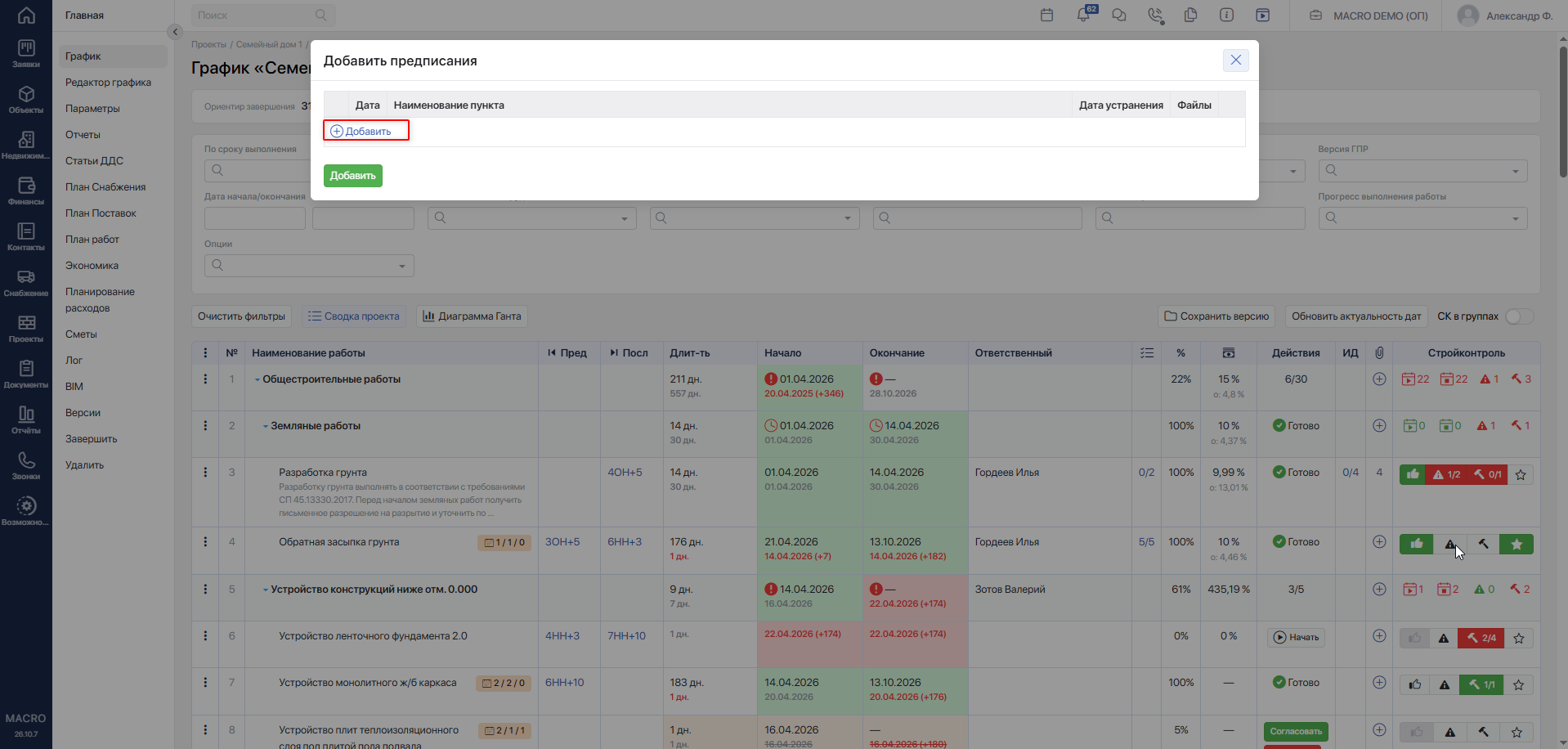
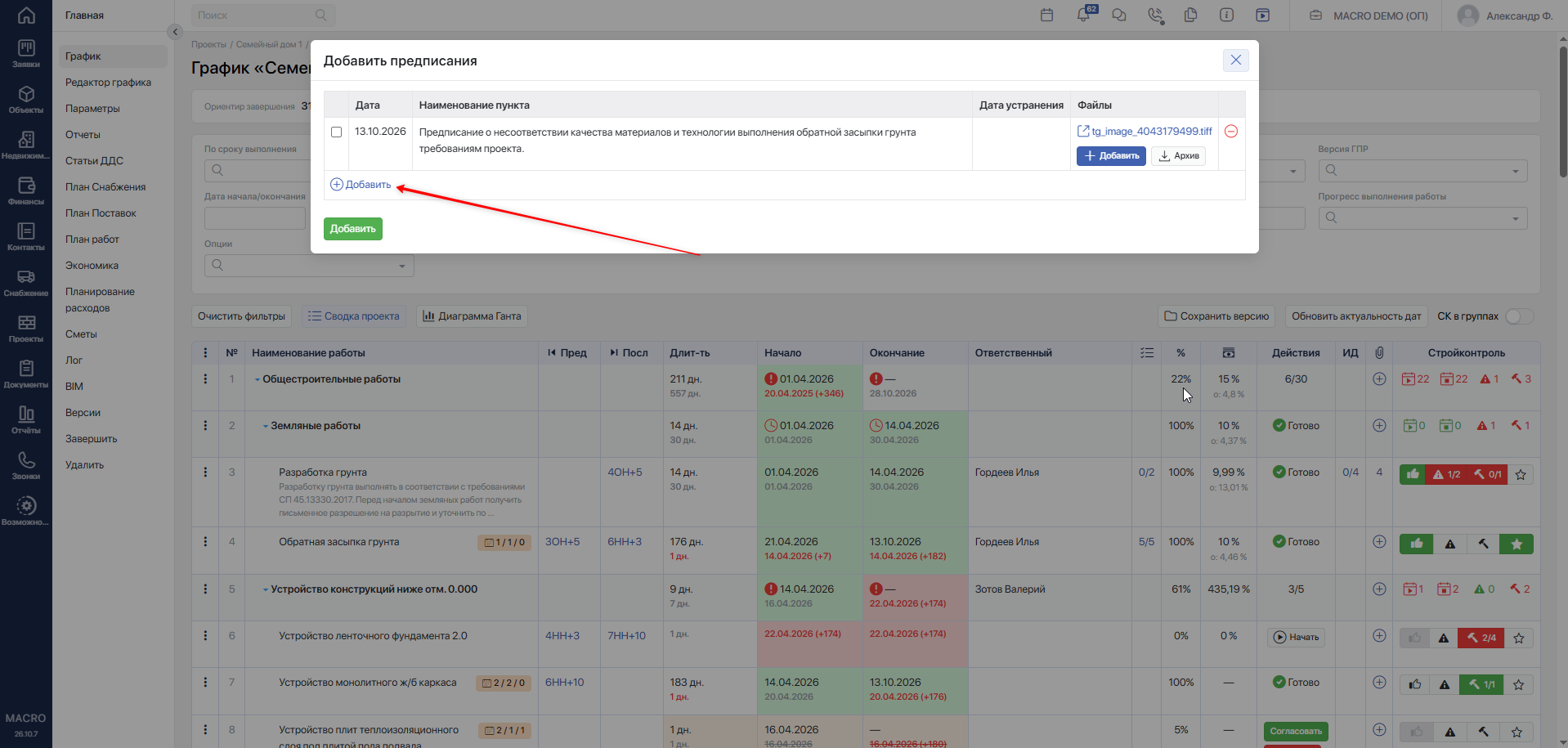
В открывшемся окне нажмите + Добавить.
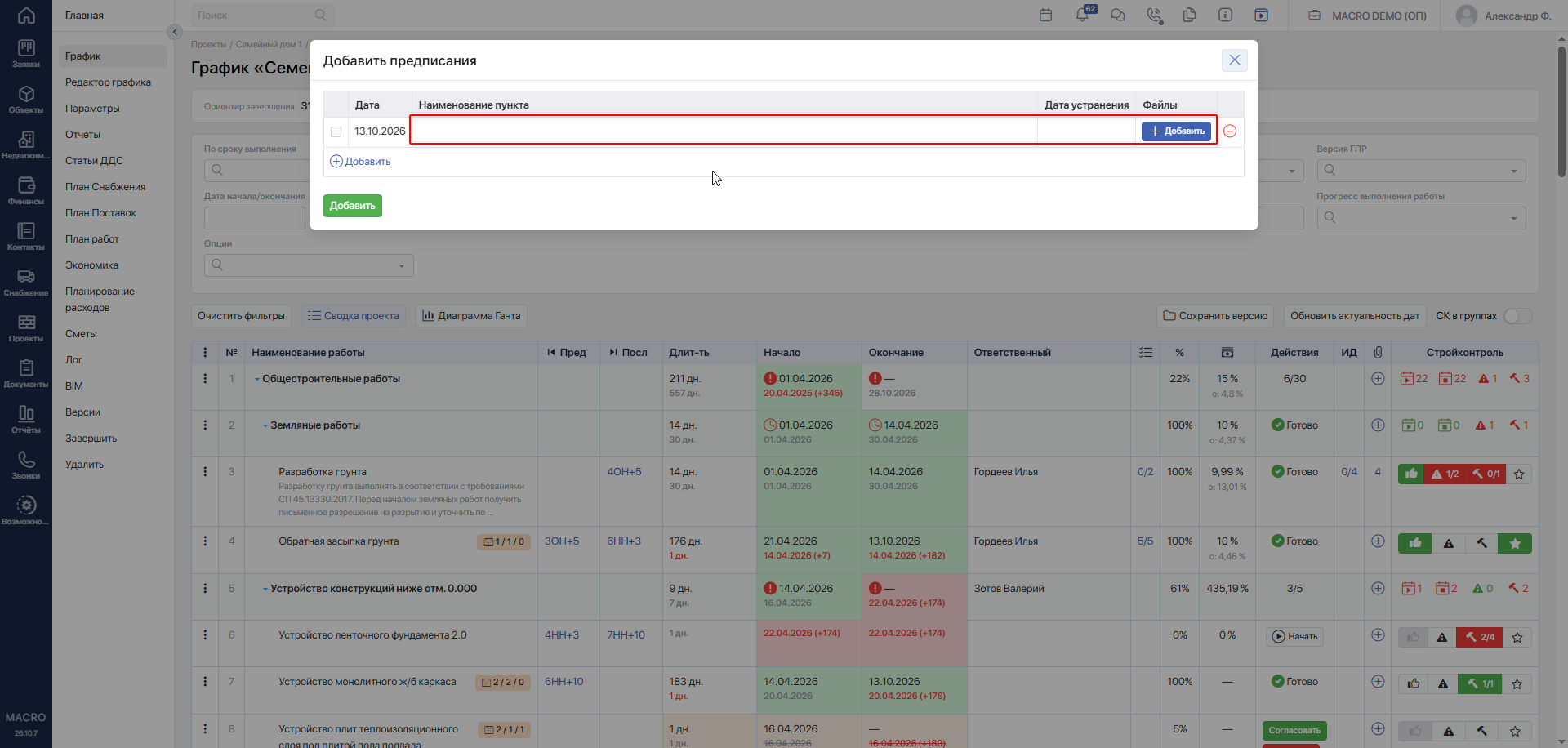
Далее заполните поля предписания.
Поле «Дата» заполняется автоматически. В нём отображается дата добавления предписания.
Укажите:
- Наименование предписания — опишите выявленное замечание и то, что требуется исправить.
- Дату устранения — плановую дату, до которой замечание должно быть устранено.
- При необходимости прикрепите файлы или фотографии.
Если наименование не заполнено, система выдаст сообщение «Укажите наименование». Заполните поле и повторите сохранение.
Чтобы удалить ошибочно добавленную строку предписания, нажмите «−».
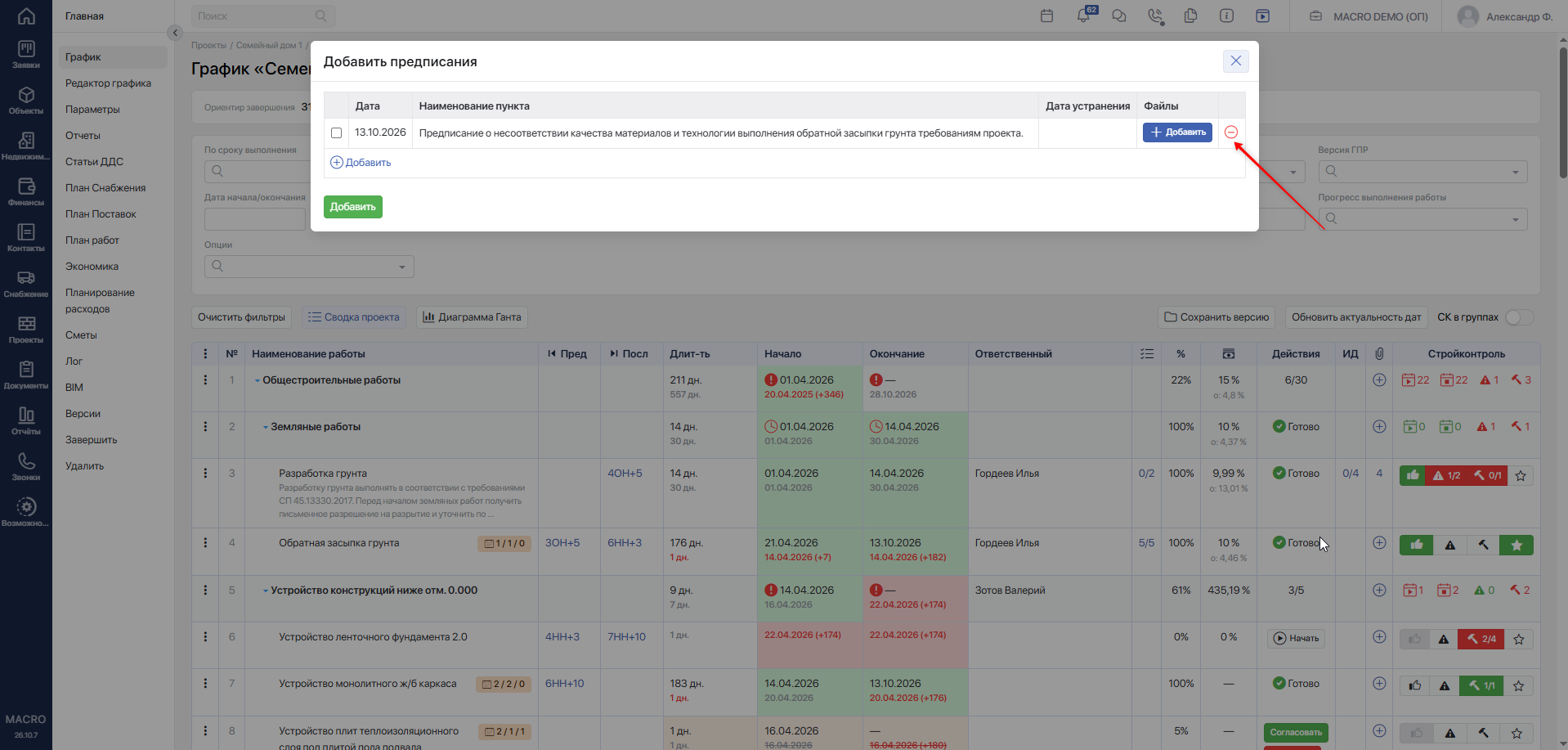
Чтобы просмотреть или удалить файл, нажмите на его название и в открывшемся меню выберите нужное действие.
Важно! Удаление уже сохранённых вложений также доступно только администратору компании с доступом к строительному контролю проекта. Добавлять новые файлы может сотрудник строительного контроля.
Для скачивания всех приложенных к предписанию файлов нажмите Архив.
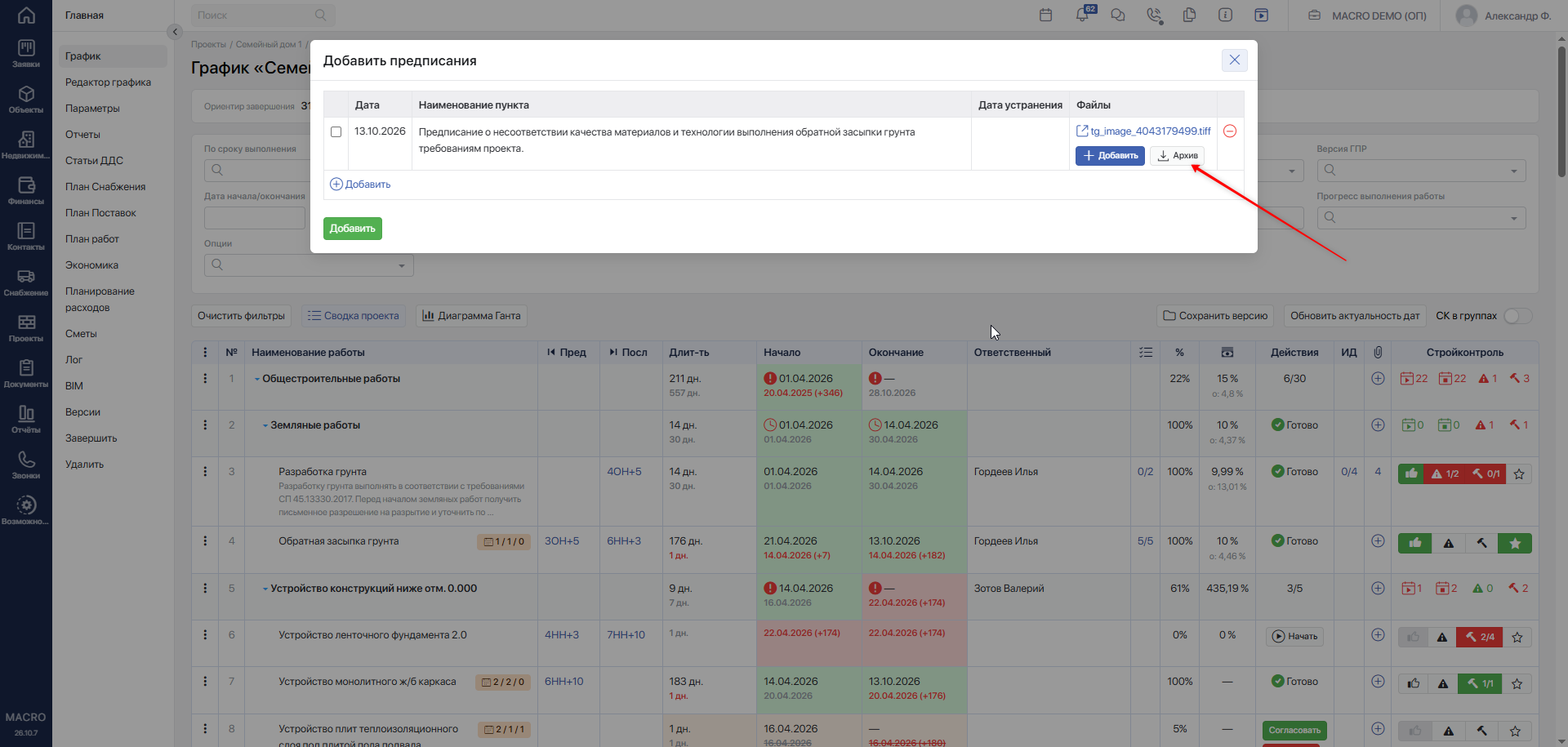
Чтобы добавить ещё одно предписание к работе, нажмите + Добавить и повторите описанные выше действия.
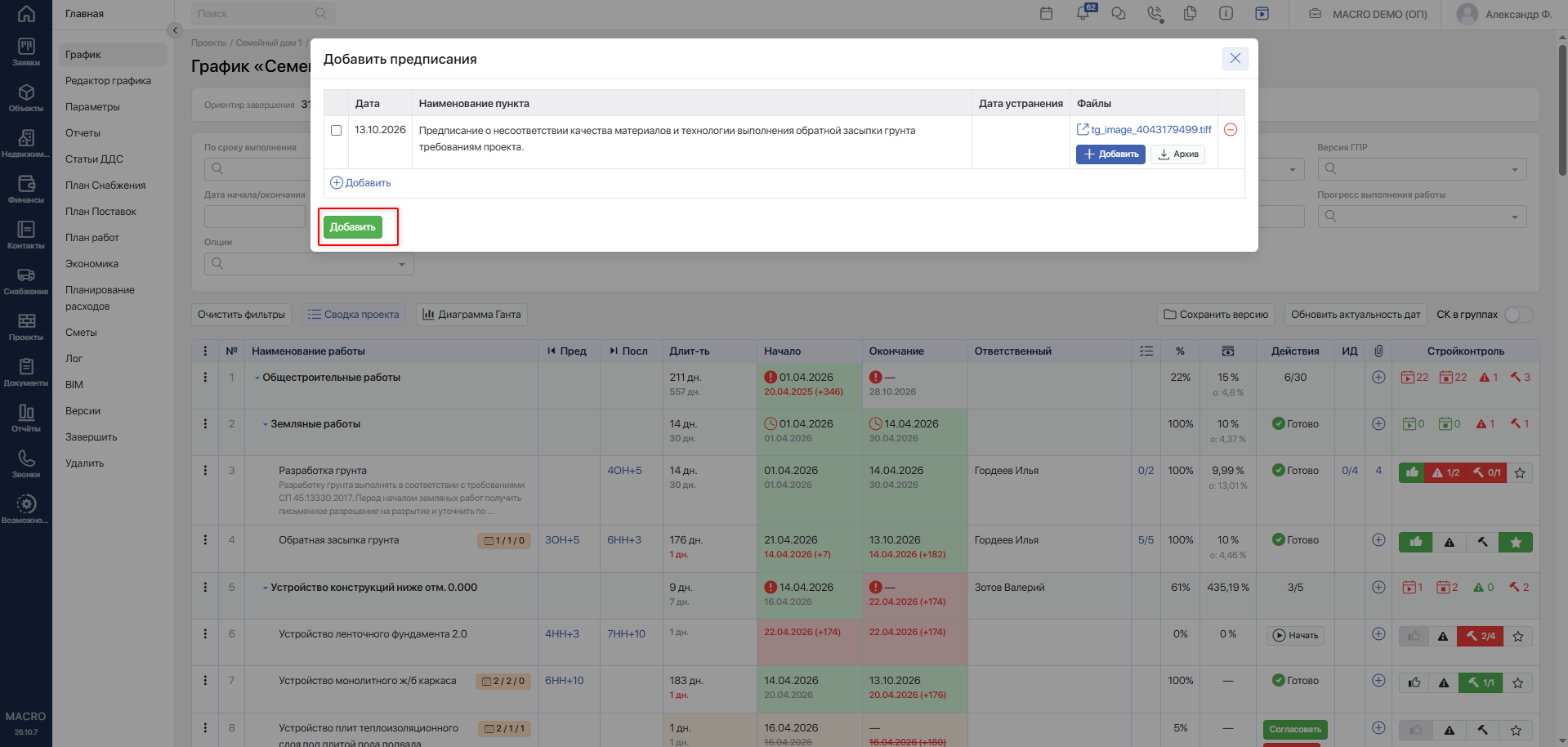
Чтобы сохранить перечень предписаний, нажмите Добавить. Если по работе уже есть сохранённые предписания, нажмите Сохранить.
В ГПР рядом со значком отображается количество устранённых предписаний и общее количество предписаний по работе. Если есть неустранённые предписания, значок выделяется красным.
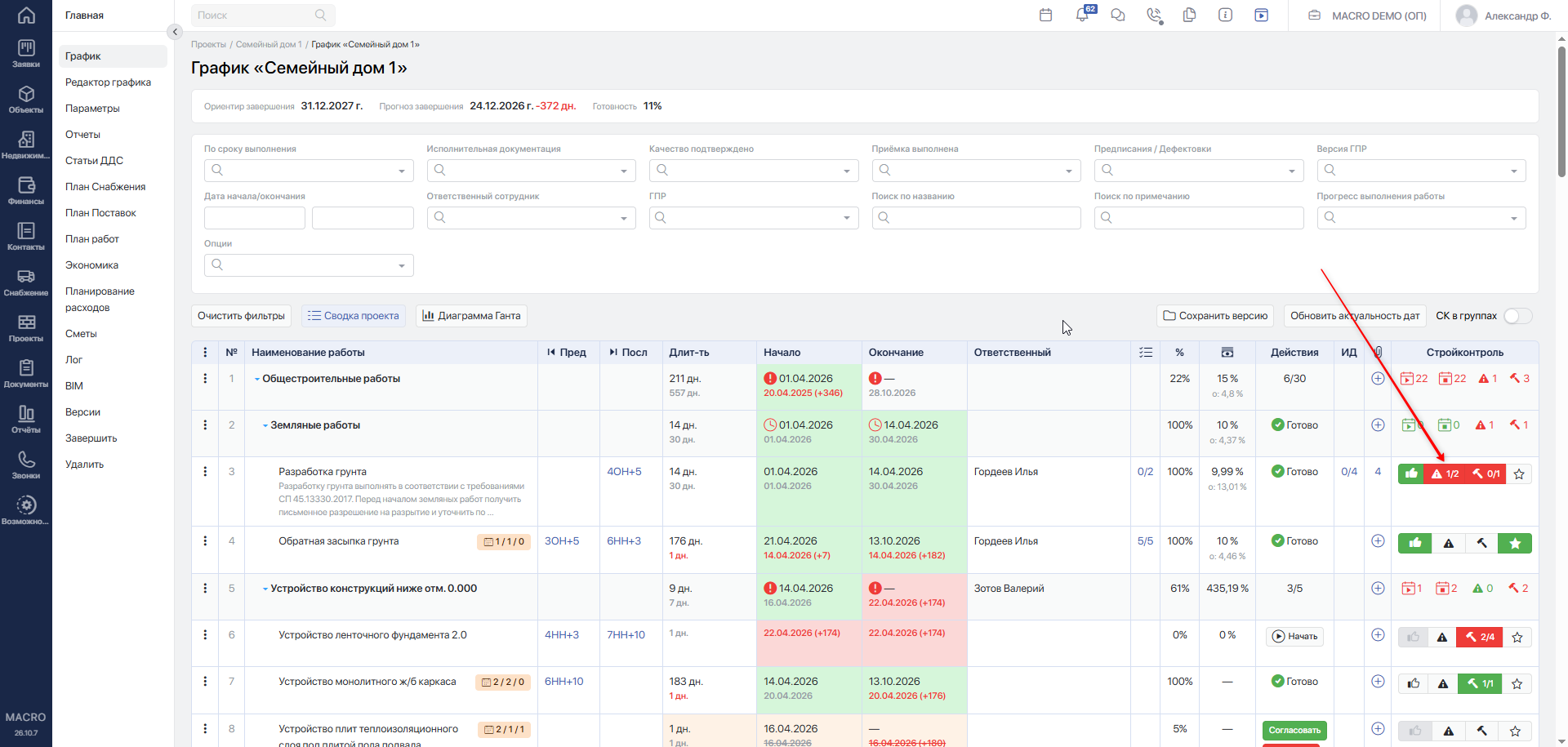
Обозначения и цветовая индикация описаны в инструкции «Функции стройконтроля»Переход на внешний сайтhttps://yt.macrodigital.ru/articles/DOCS-A-383.
#Редактирование после сохранения
Чтобы изменить сохранённое предписание:
- Нажмите на значок предписаний напротив соответствующей работы или группы работ.
- В открывшемся окне измените наименование или плановую дату устранения, при необходимости добавьте файлы.
- Нажмите
Сохранить.
В этом же окне можно добавить новые предписания кнопкой + Добавить.
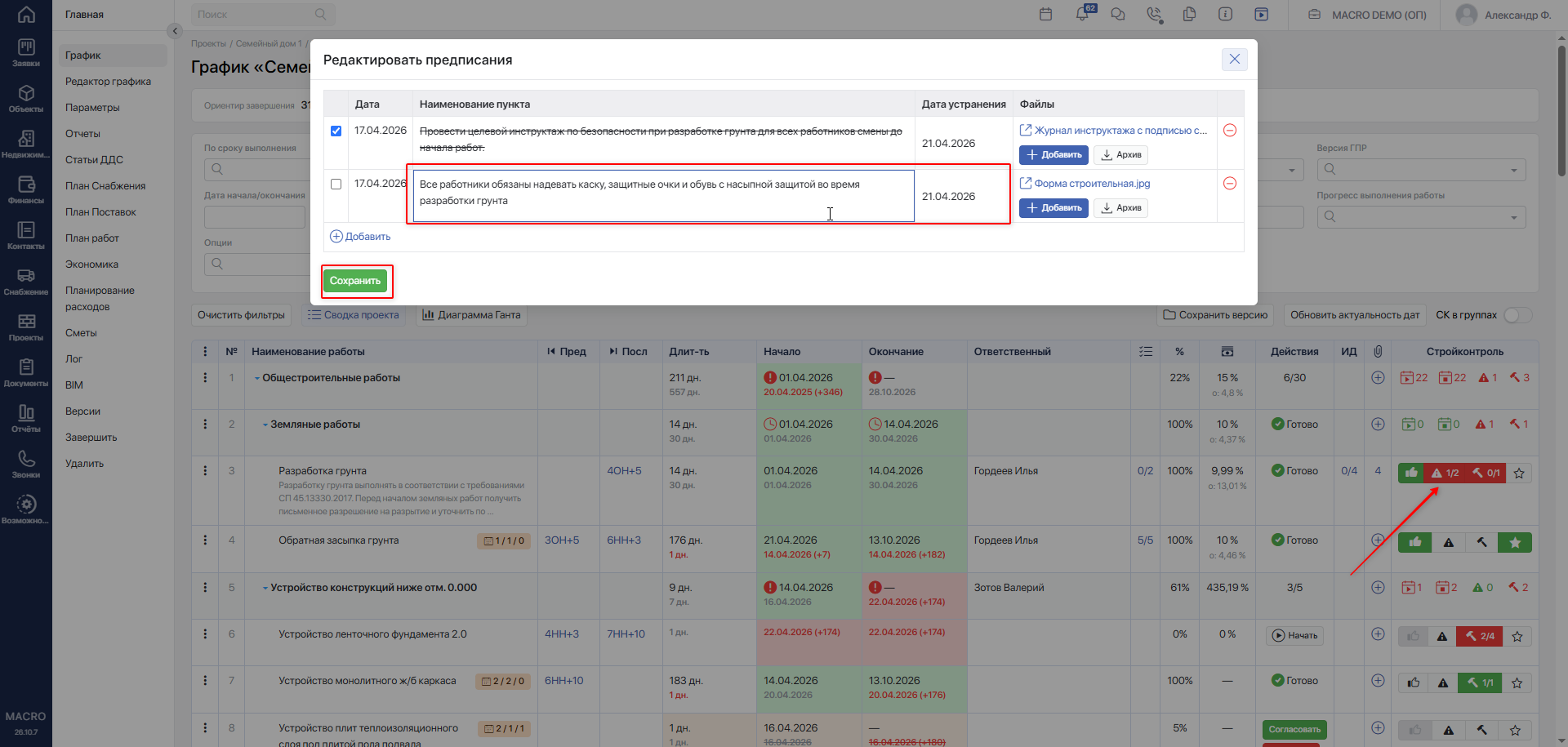
Изменение плановой даты не подтверждает устранение замечания. Если требуется перенести срок, согласуйте новую дату с участниками работ, затем внесите её в систему.
Создание замечаний, изменение наименования и срока, установка и снятие отметки об устранении, добавление и удаление файлов фиксируются в журнале проекта.
#Устранение и подтверждение устранения
Исполнитель работ фактически устраняет замечание. После этого сотрудник строительного контроля проверяет результат и отмечает устранение в системе.
При необходимости приложите фотографии или документы, подтверждающие исправление.
Чтобы отметить предписание как устранённое:
- Откройте предписания соответствующей работы или группы работ.
- Установите флажок слева от нужного предписания.
- Нажмите
Сохранить.
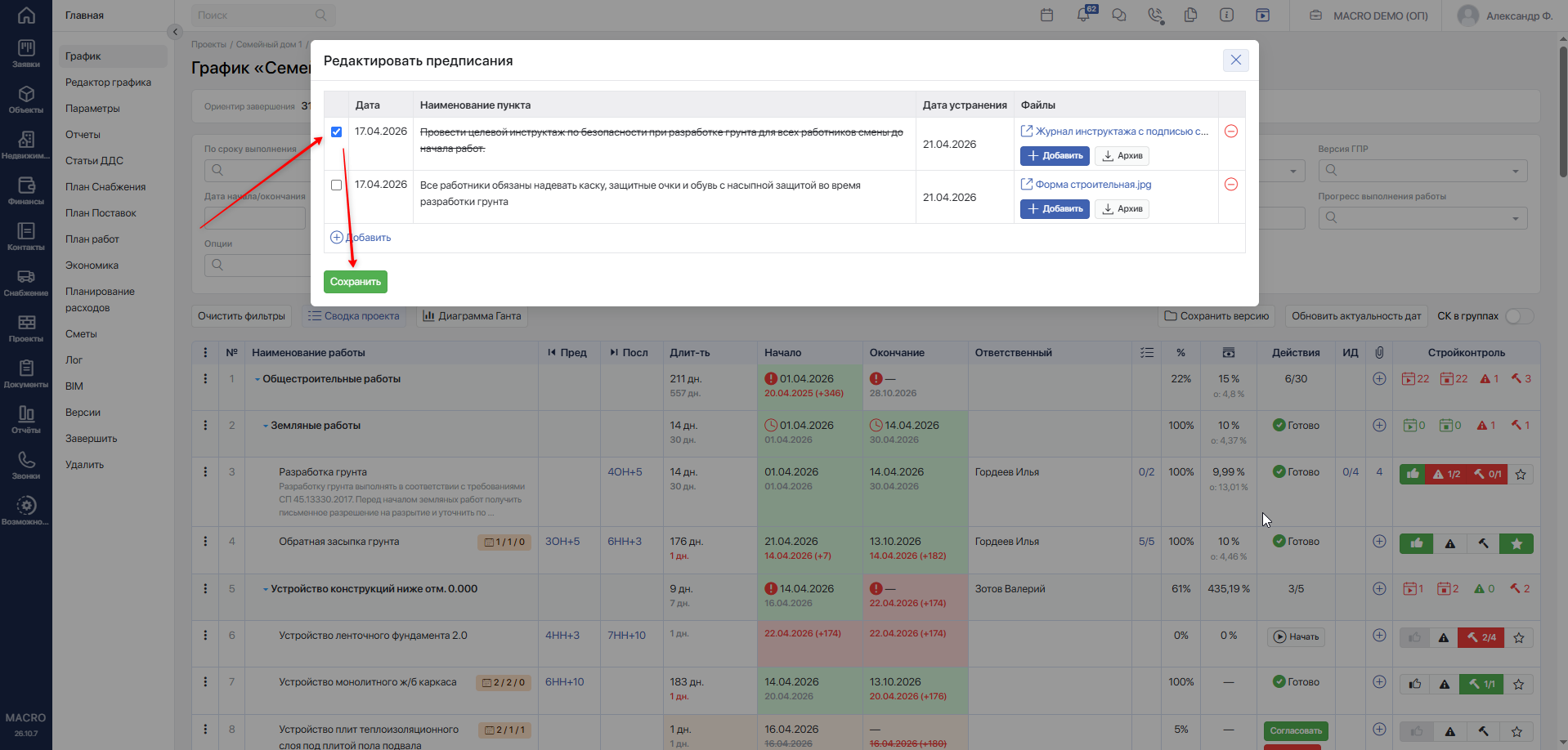
После сохранения наименование предписания отображается зачёркнутым, а количество устранённых предписаний в ГПР увеличивается. Система в логах работы фиксирует сотрудника, выполнившего отметку, и дату её установки.
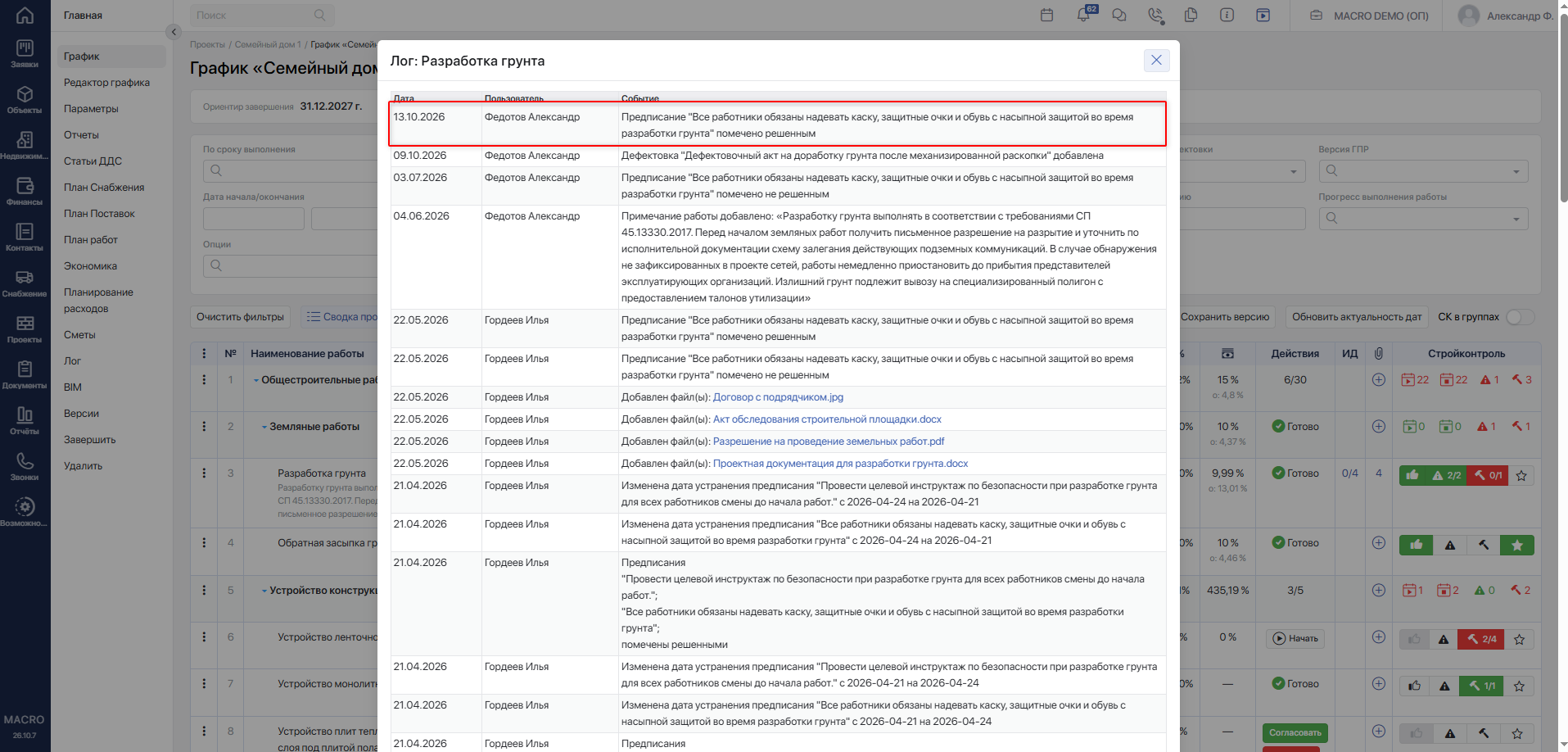
Если замечание фактически исправлено, но флажок не установлен, в системе оно продолжает учитываться как неустранённое.
При необходимости ответственный за ведение ГПР может вызвать сотрудника строительного контроля для проверки. Порядок действий описан в инструкции «Вызов стройконтроля»Переход на внешний сайтhttps://yt.macrodigital.ru/articles/DOCS-A-387.
Отметка об устранении замечания не заменяет приёмку работы или подтверждение её качества. Эти действия описаны в инструкциях «Приёмка работ»Переход на внешний сайтhttps://yt.macrodigital.ru/articles/DOCS-A-384 и «Подтверждение качества работ»Переход на внешний сайтhttps://yt.macrodigital.ru/articles/DOCS-A-385.
#Отмена отметки об устранении
Если флажок установлен ошибочно или замечание требует повторного устранения:
- Откройте предписания соответствующей работы.
- Снимите флажок слева от нужного предписания.
- Нажмите
Сохранить.
Предписание снова будет учитываться как неустранённое. Снять отметку может сотрудник с правом редактирования предписаний.
#Просрочка и контроль сроков
Если плановый срок устранения истёк, а устранение не отмечено в системе, замечание учитывается как просроченное.
В ГПР неустранённые замечания без указанного срока также попадают в индикацию просрочки. Указывайте плановую дату, чтобы контролировать сроки исправления.
Красный значок предписаний означает наличие неустранённых замечаний и сам по себе не подтверждает просрочку. Для проверки срока откройте перечень предписаний или соответствующий отчёт.
После фактического устранения и проверки результата установите флажок и сохраните изменения. Не переносите дату только для того, чтобы убрать индикацию просрочки.
Просмотр замечаний в графике и сводке проекта описан в инструкции «Отображение предписаний и дефектовок в ГПР»Переход на внешний сайтhttps://yt.macrodigital.ru/articles/DOCS-A-388.
Для контроля сроков, отбора устранённых и неустранённых замечаний и выгрузки реестра используйте «Отчёты „Предписания“ и „Дефектовки“»Переход на внешний сайтhttps://yt.macrodigital.ru/articles/DOCS-A-389.
#Уведомления
Сохранение предписания, его редактирование и установка отметки об устранении сами по себе не отправляют уведомление участникам работ. Организуйте передачу замечаний исполнителю и контроль сроков в рамках рабочего процесса компании.
Для уведомления сотрудника строительного контроля о необходимости проверки используйте вызов стройконтроля. После отправки вызова система направляет уведомление и создаёт связанную с работой задачу на приёмку при корректно заполненных настройках.
Порядок отправки вызова, настройки получателей и создания задачи описан в инструкции «Вызов стройконтроля»Переход на внешний сайтhttps://yt.macrodigital.ru/articles/DOCS-A-387.