
После выполнения работы или устранения предписаний и дефектов пользователи, указанные в параметрах проекта в настройке «Ответственный за ведение ГПР», могут вызвать специалиста строительного контроля для проведения проверки или приёмки.
В главном меню откройте модуль «Проекты», выберите нужный проект и перейдите в его график производства работ (ГПР).
Вызов доступен для начатой работы, в том числе ещё не завершённой. В завершённом проекте отправить вызов нельзя.
#Отправка вызова
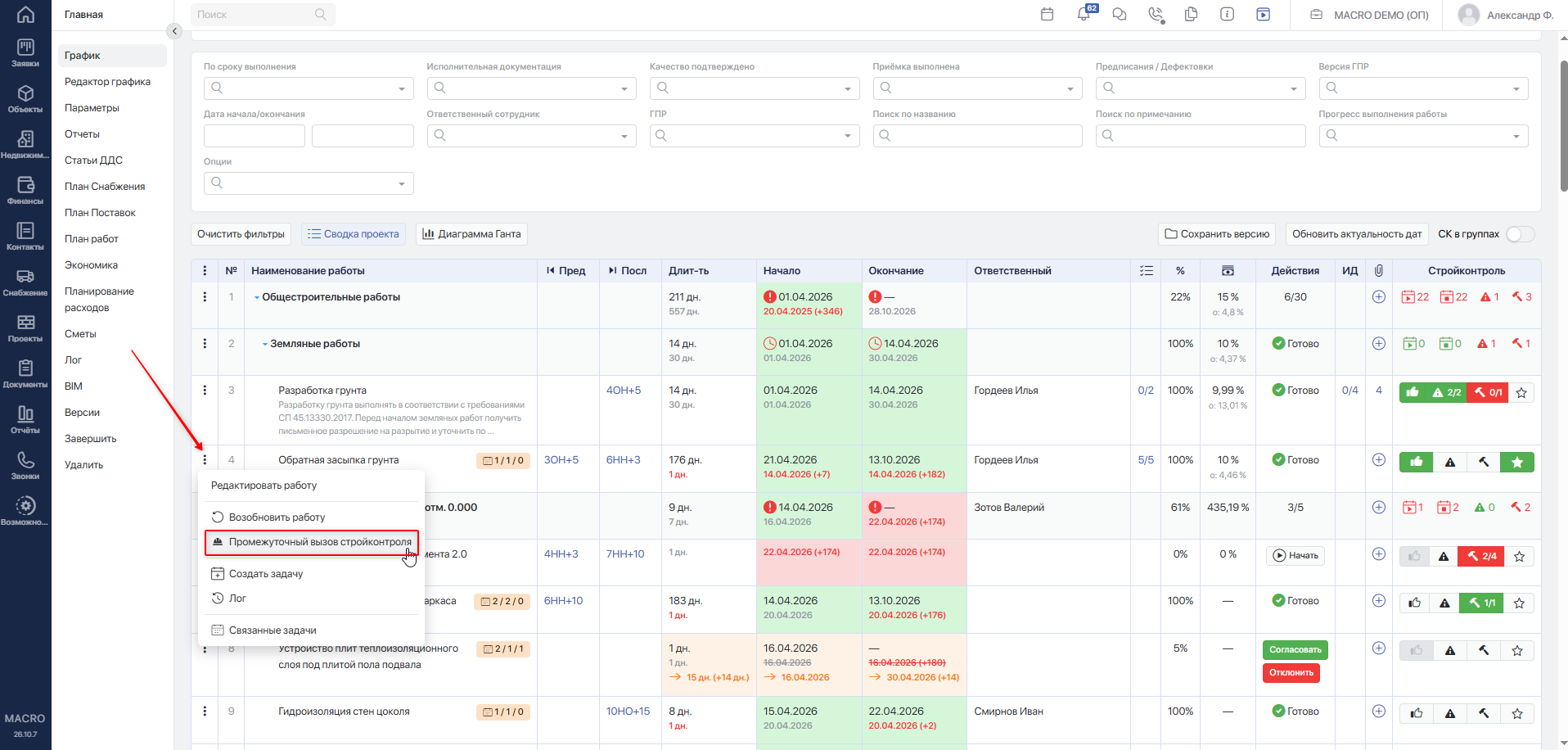
Слева от позиции ГПР нажмите на значок «⋯» и в открывшемся меню выберите Промежуточный вызов стройконтроля.
В открывшемся окне отображаются сведения о работе и сотрудниках, которым будет отправлен вызов.
Укажите «Желаемая дата и время приёмки» и заполните «Комментарий». Оба поля обязательны. В комментарии опишите, что требуется проверить: например, выполненную работу или устранённые замечания. Выбрать прошедшую дату в форме нельзя.
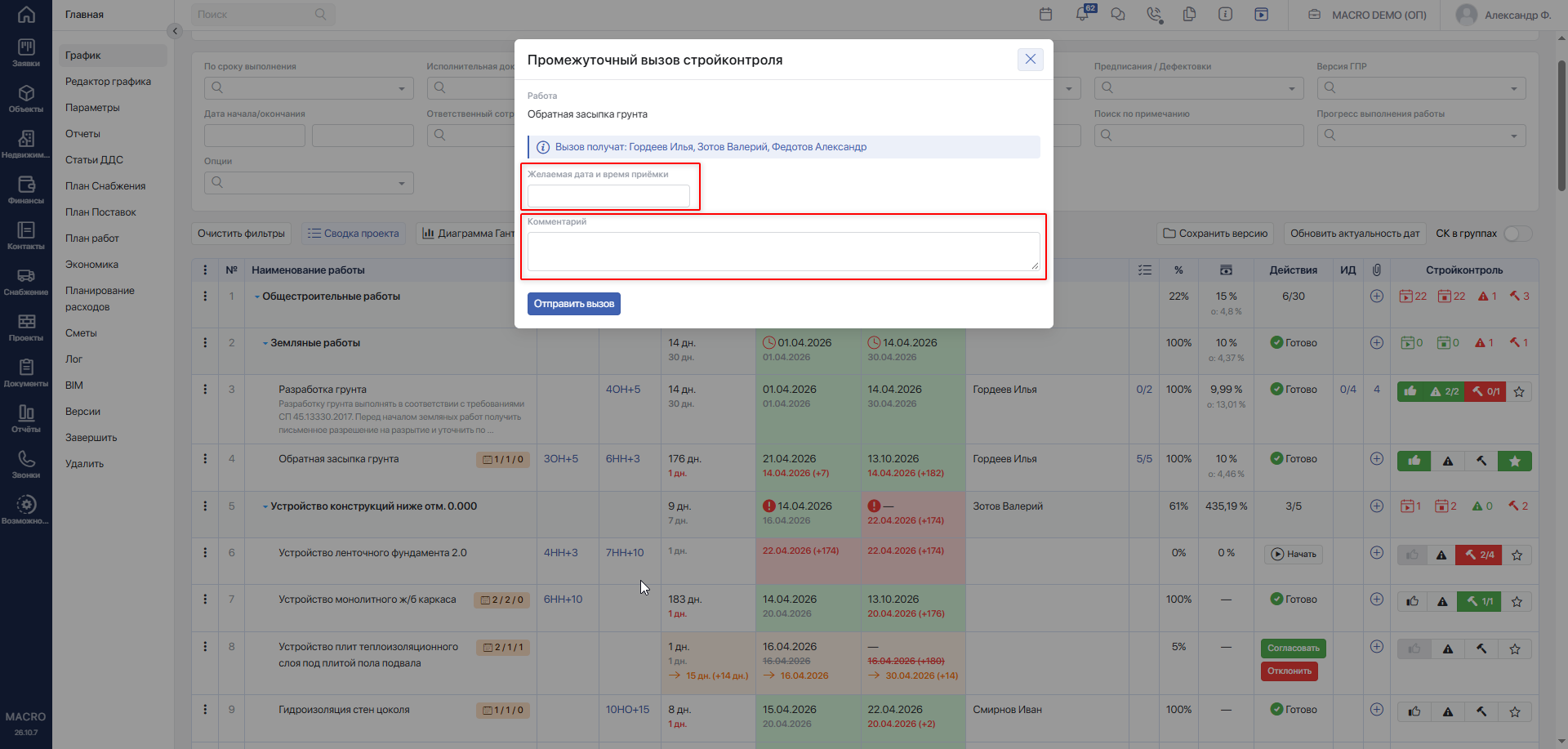
Нажмите Отправить вызов. Система направит автоматическое уведомление исполнителю и сотрудникам, участвующим в проверке.
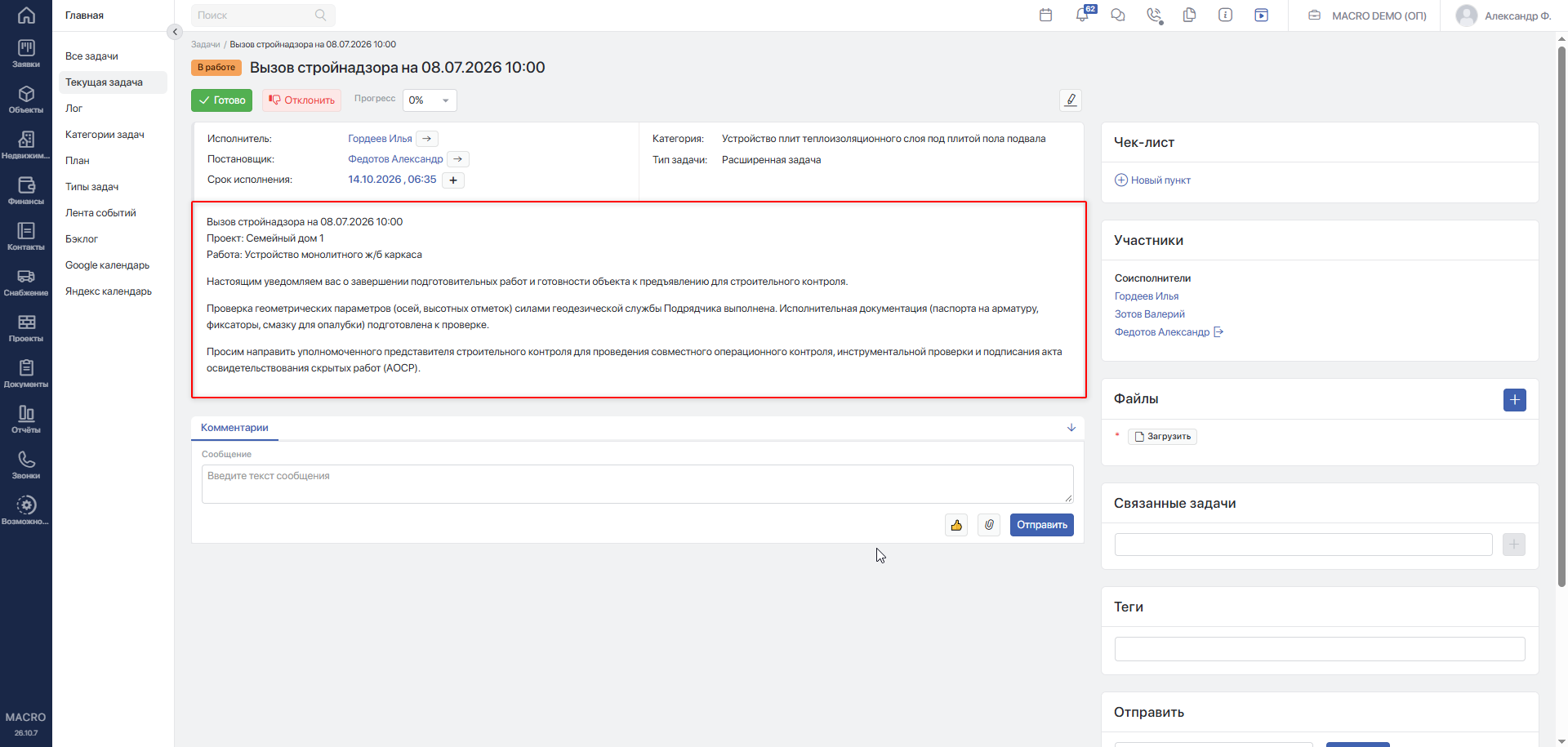
Также создаётся задача на приёмку: исполнителем назначается пользователь из настройки «Исполнитель задач на приёмку». Сотрудники строительного контроля включаются в состав соисполнителей задачи.
Если в параметрах проекта исполнитель не задан, используется «Исполнитель по умолчанию» из категории задач, настроенной для вызова стройконтроля.
Желаемая дата и время приёмки используются как срок выполнения созданной задачи. В её описании указываются проект, работа и комментарий из формы вызова.
#Настройки для создания задач на приёмку
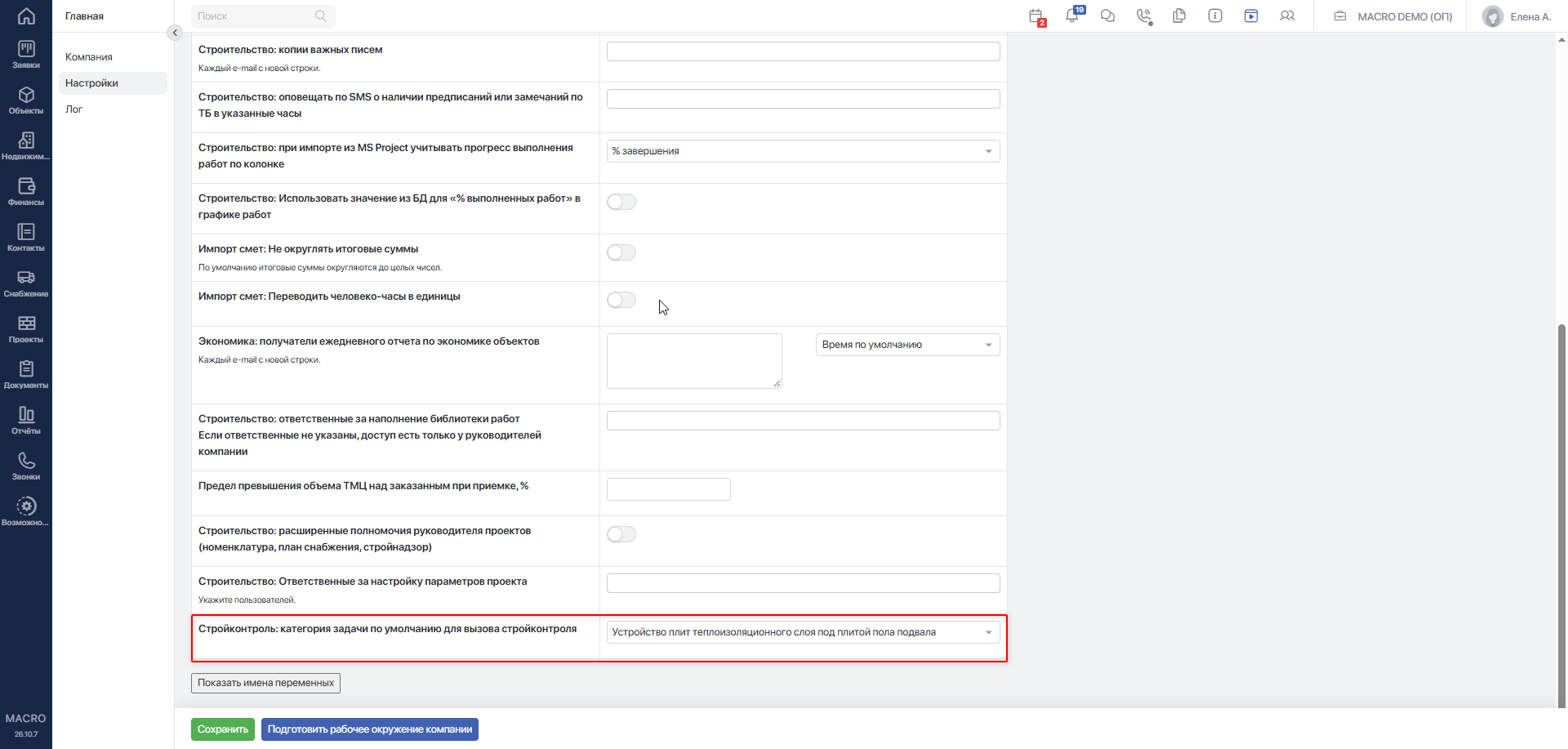
В системе необходимо задать категорию задач, которая будет использоваться при вызове стройконтроля. Для этого в настройках компании на вкладке «Строительство» укажите категорию в параметре «Стройконтроль: категория задачи по умолчанию для вызова стройконтроля».
В параметрах проекта проверьте настройки «Сотрудники строительного контроля» и «Исполнитель задач на приёмку». Подробный порядок назначения сотрудников описан в инструкции «Параметры проекта»Переход на внешний сайтhttps://yt.macrodigital.ru/articles/DOCS-A-367.
Если исполнитель должен определяться по категории задач, заполните в ней поле «Исполнитель по умолчанию». Подробнее — «Категории задач»Переход на внешний сайтhttps://yt.macrodigital.ru/articles/DOCS-A-55.
#Категория задач не задана
Если категория задач не задана, при попытке вызова стройконтроля выводится ошибка о том, что категория не выбрана в настройке компании «Стройконтроль: категория задачи по умолчанию для вызова стройконтроля».
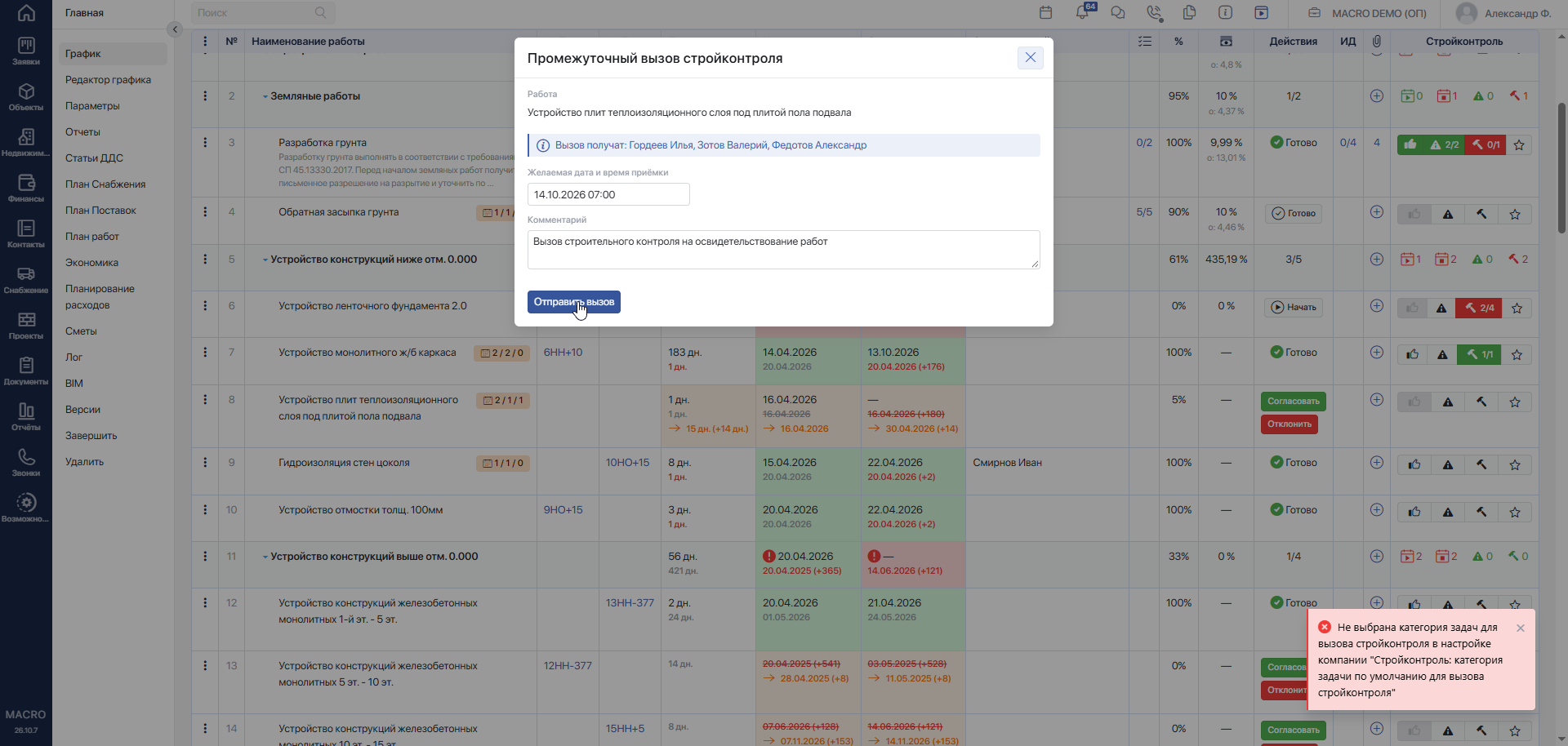
Чтобы отправить вызов:
- Укажите категорию задач в настройках компании и сохраните изменение.
- Вернитесь в ГПР и повторно откройте форму вызова.
- Заполните дату, время и комментарий, затем нажмите
Отправить вызов.
Если выбранная категория была удалена, система сообщит, что категория не найдена. Выберите действующую категорию в настройках компании и повторите отправку.
Если у вас нет доступа к настройкам, обратитесь к администратору компании.
#Исполнитель не задан
Если исполнитель не задан ни в настройке «Исполнитель задач на приёмку», ни в категории задач, при попытке отправить вызов система выдаст ошибку о том, что исполнитель задачи на приёмку не задан.
Чтобы отправить вызов:
- Назначьте исполнителя в параметрах проекта либо заполните поле «Исполнитель по умолчанию» в категории задач, выбранной для вызова стройконтроля.
- Сохраните изменение.
- Вернитесь в ГПР и повторите отправку вызова.
Список сотрудников строительного контроля не заменяет назначение исполнителя задачи. Для создания задачи должен быть определён один исполнитель.
#Просмотр связанных задач
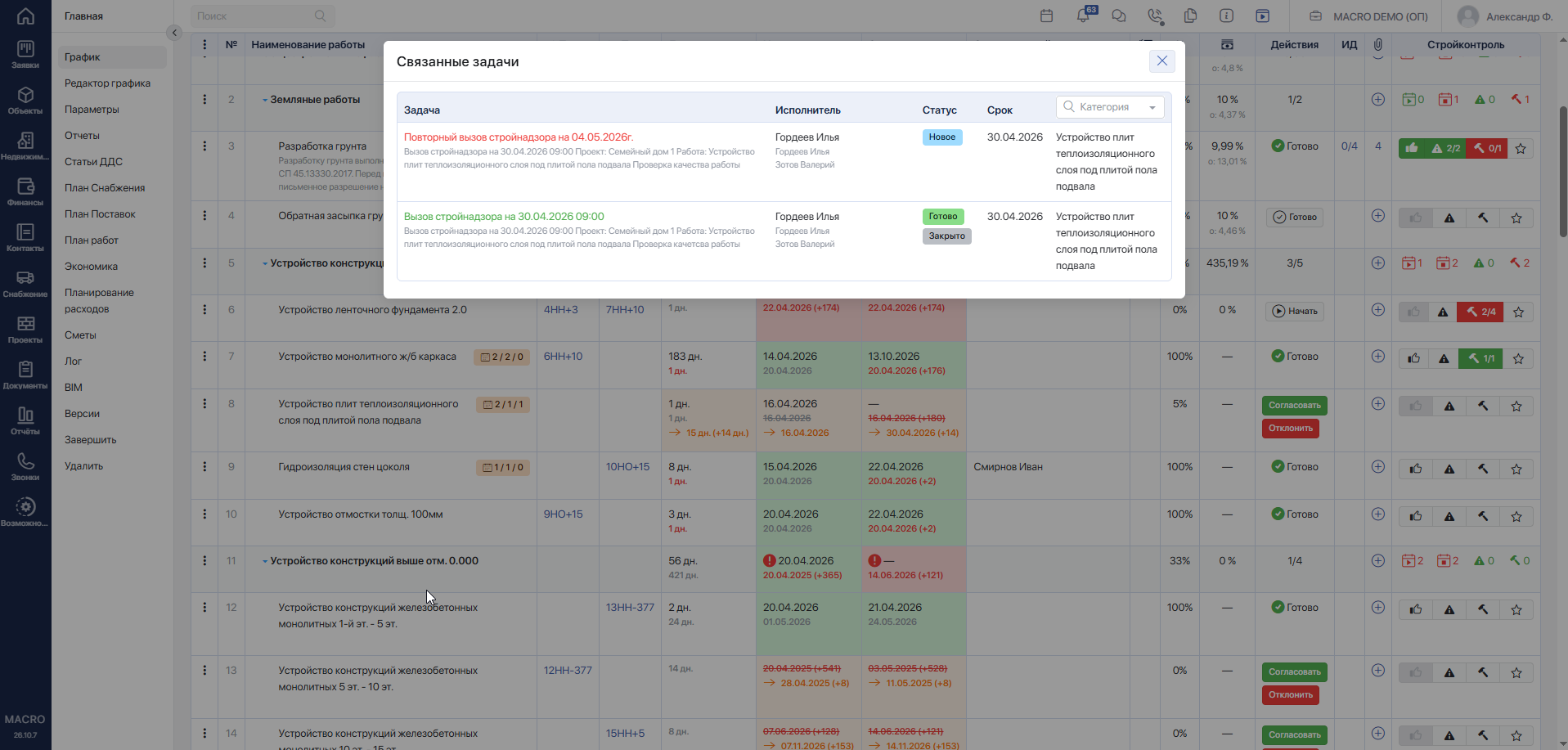
Задачи, созданные на приёмку, связаны с соответствующей работой в графике. Отслеживать их выполнение можно через ГПР: нажмите на значок «⋯» у работы и выберите Связанные задачи.
Задачи на приёмку отображаются в окне «Связанные задачи» наряду с другими задачами по этой работе. В списке можно проверить исполнителя, статус, срок и категорию.
Чтобы открыть карточку задачи, нажмите на её название.
#Повторный вызов
Если требуется повторная проверка, например после устранения замечаний, снова откройте меню «⋯» у работы и выберите Промежуточный вызов стройконтроля.
Укажите желаемую дату и время, а в комментарии поясните причину повторного вызова и перечислите устранённые замечания. Затем нажмите Отправить вызов.
Перед повторной отправкой проверьте «Связанные задачи», чтобы не создать лишнюю задачу. Если нужно только перенести дату уже запланированной проверки, работайте с существующей задачей.
#Вызов по группе работ
Чтобы вызвать стройконтроль по группе, нажмите на значок «⋯» в строке группы и выберите Промежуточный вызов стройконтроля.
В открывшемся окне отображаются название группы и список начатых работ, входящих в неё.
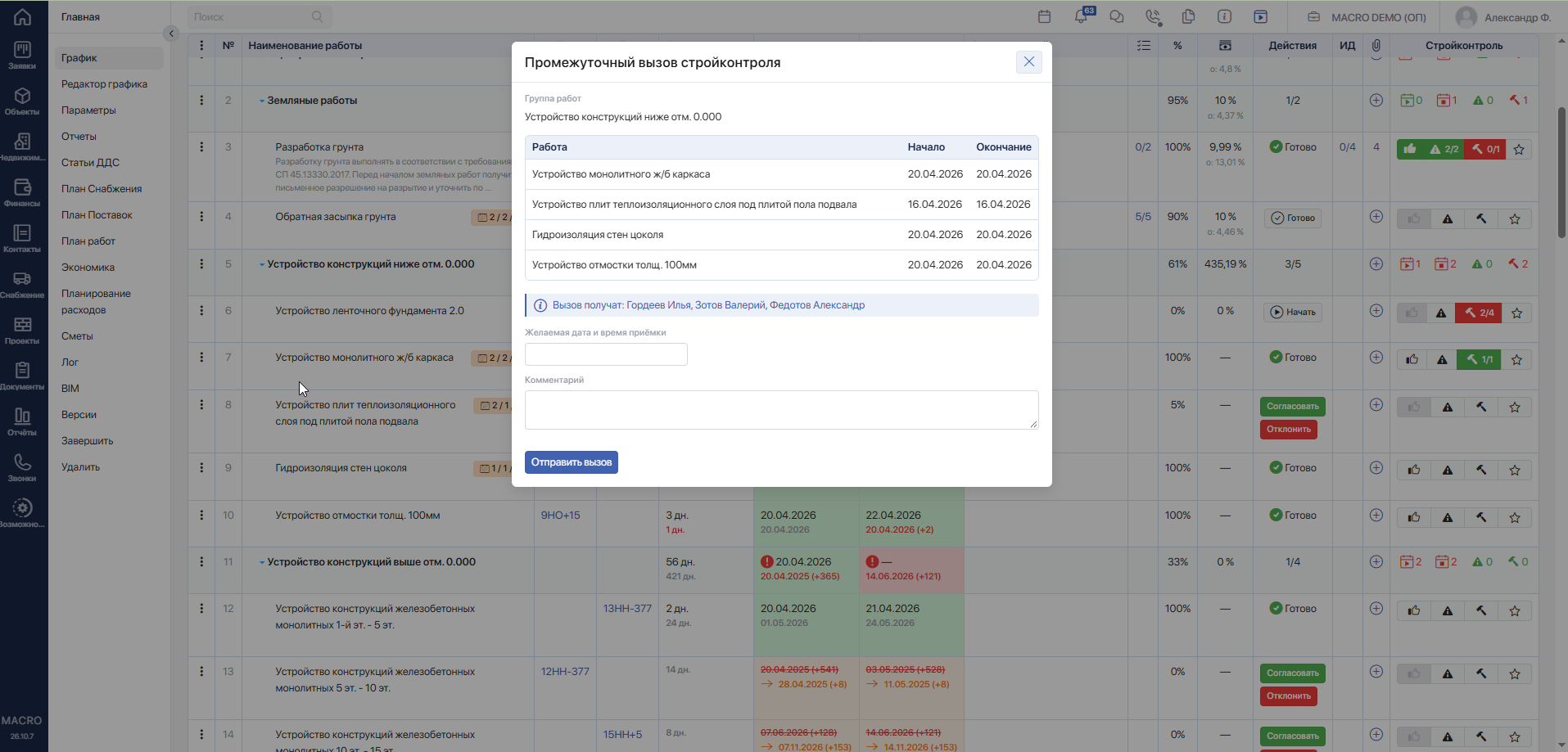
Проверьте список, укажите общую желаемую дату и время приёмки, заполните комментарий и нажмите Отправить вызов.
Для работ, включённых в групповой вызов, создаются отдельные задачи с одинаковыми датой, временем и комментарием. Неначатые работы в вызов не включаются.
Если в группе нет начатых работ, отправить вызов нельзя. Система сообщает: «В группе не найдены стартовавшие работы».
Чтобы просмотреть созданные задачи, откройте «Связанные задачи» у соответствующей работы. Если проверка нужна только по одной работе, отправьте вызов из её строки.
#Перенос даты приёмки
Если проверку нужно перенести, откройте созданную задачу через «Связанные задачи».
Для запроса переноса срока:
- Нажмите на значок «+» рядом с плановой датой выполнения задачи.
- Выберите новую дату и укажите причину переноса.
- Нажмите
Запросить дату.
Запрошенная дата ожидает согласования постановщиком задачи. После согласования она заменит прежний срок.
В чате задачи уточните новую дату и время проверки. Это особенно важно, если изменилось время: первоначальная дата и время остаются в тексте отправленного вызова.
При групповом вызове проверьте сроки каждой созданной задачи — перенос одной задачи не переносит остальные.
Подробный порядок запроса и согласования срока описан в инструкции «Работа с задачей»Переход на внешний сайтhttps://yt.macrodigital.ru/articles/DOCS-A-53.
#Отмена вызова
Если вызов ещё не отправлен, закройте окно без нажатия Отправить вызов.
Если вызов уже отправлен и проверка больше не требуется:
- Откройте задачу через «Связанные задачи».
- Сообщите об отмене и её причине в чате задачи.
- Если вам доступно действие
Отклонить, отклоните задачу. При необходимости укажите результат или причину отмены.
Если действие недоступно, обратитесь к постановщику задачи или администратору категории. Доступность действий зависит от ваших прав и настроек компании.
При групповом вызове отмените каждую задачу, по которой проверка больше не требуется.
Отклонение задачи не отменяет уже зафиксированную приёмку работы в ГПР. Для отмены самой приёмки используйте порядок из инструкции «Приёмка работ»Переход на внешний сайтhttps://yt.macrodigital.ru/articles/DOCS-A-384.
Подробнее о действиях в карточке задачи — «Работа с задачей»Переход на внешний сайтhttps://yt.macrodigital.ru/articles/DOCS-A-53.