
Отчёт «Предписания» используется как единый реестр контрольных замечаний по проекту: что выявлено, по какой работе, в какие сроки должно быть устранено и приложены ли подтверждающие файлы. Инструмент предназначен для оперативного контроля исполнения предписаний и соблюдения сроков устранения.
Отчёт «Дефектовки» используется как единый реестр дефектов проекта с тем же контуром контроля: выявление, срок устранения, факт исправления и вложения. Инструмент предназначен для управления дефектами в работах и контроля соблюдения сроков их устранения.
#Доступ
Отчёты доступны всем пользователям, у которых есть права на просмотр проекта.
#Расположение
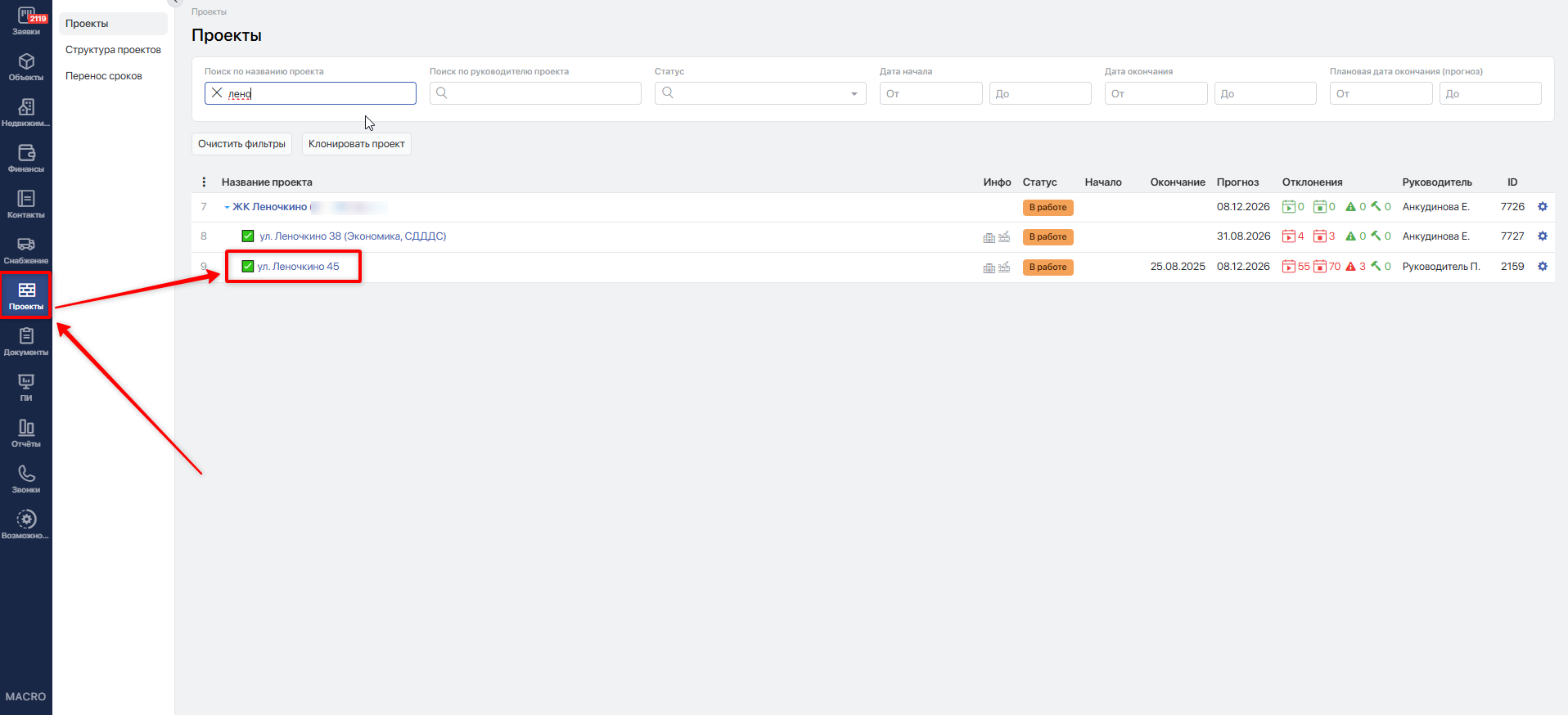
Откройте модуль Проекты и выберите нужный проект.
Перейдите в раздел «Отчёты» и выберите «Предписания» или «Дефектовки».
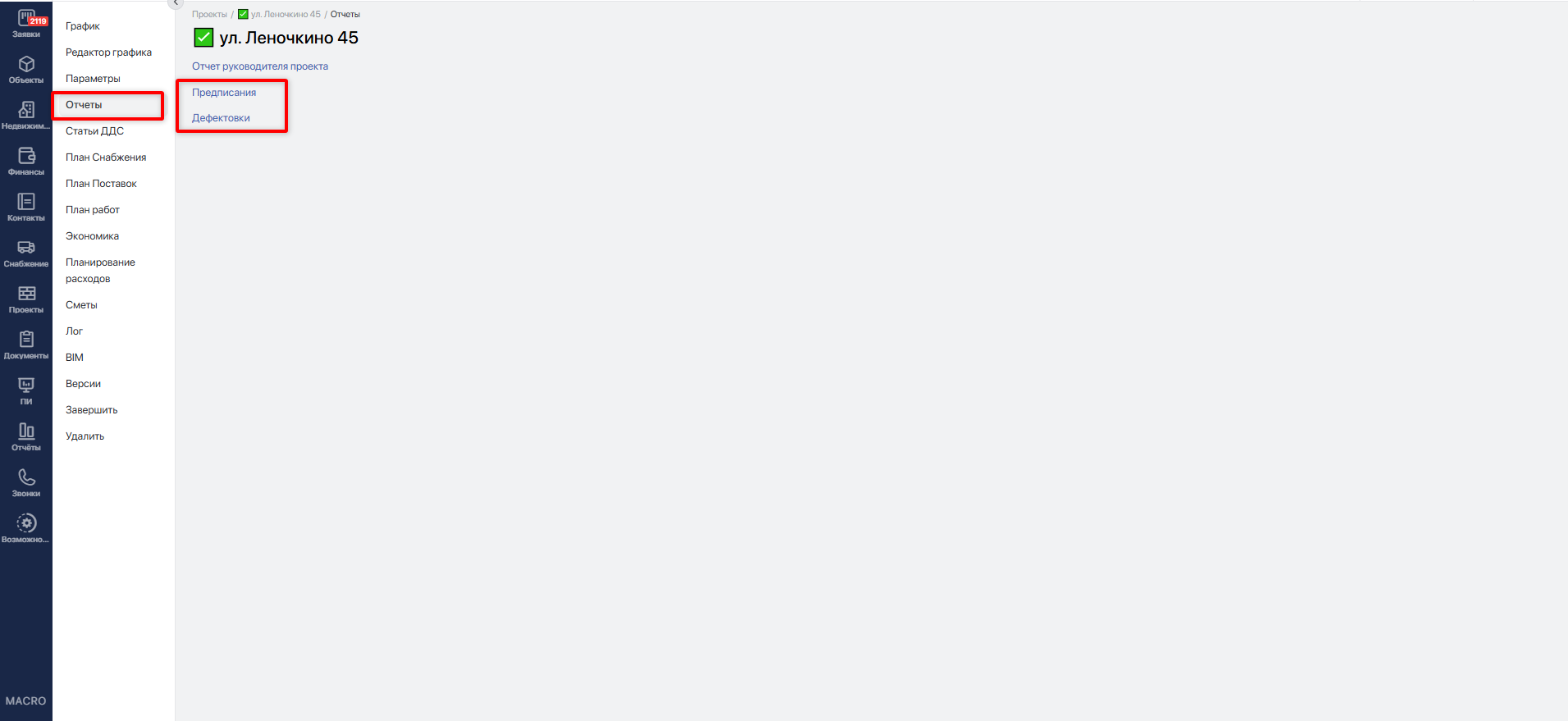 Поскольку механизмы работы с этими отчётами идентичны, в настоящей инструкции рассматриваются предписания. Для дефектовок выполняйте аналогичные действия.
Отчёт собирает данные по предписаниям текущего проекта, выданным на работы и группы работ. Замечания по удалённым работам в отчёт не включаются. Устранённые предписания остаются в реестре и доступны при соответствующем отборе.
#Фильтры
Фильтры применяются на экране сразу, без отдельной кнопки «Применить». Если заполнено несколько фильтров, отображаются предписания, соответствующие всем выбранным условиям.
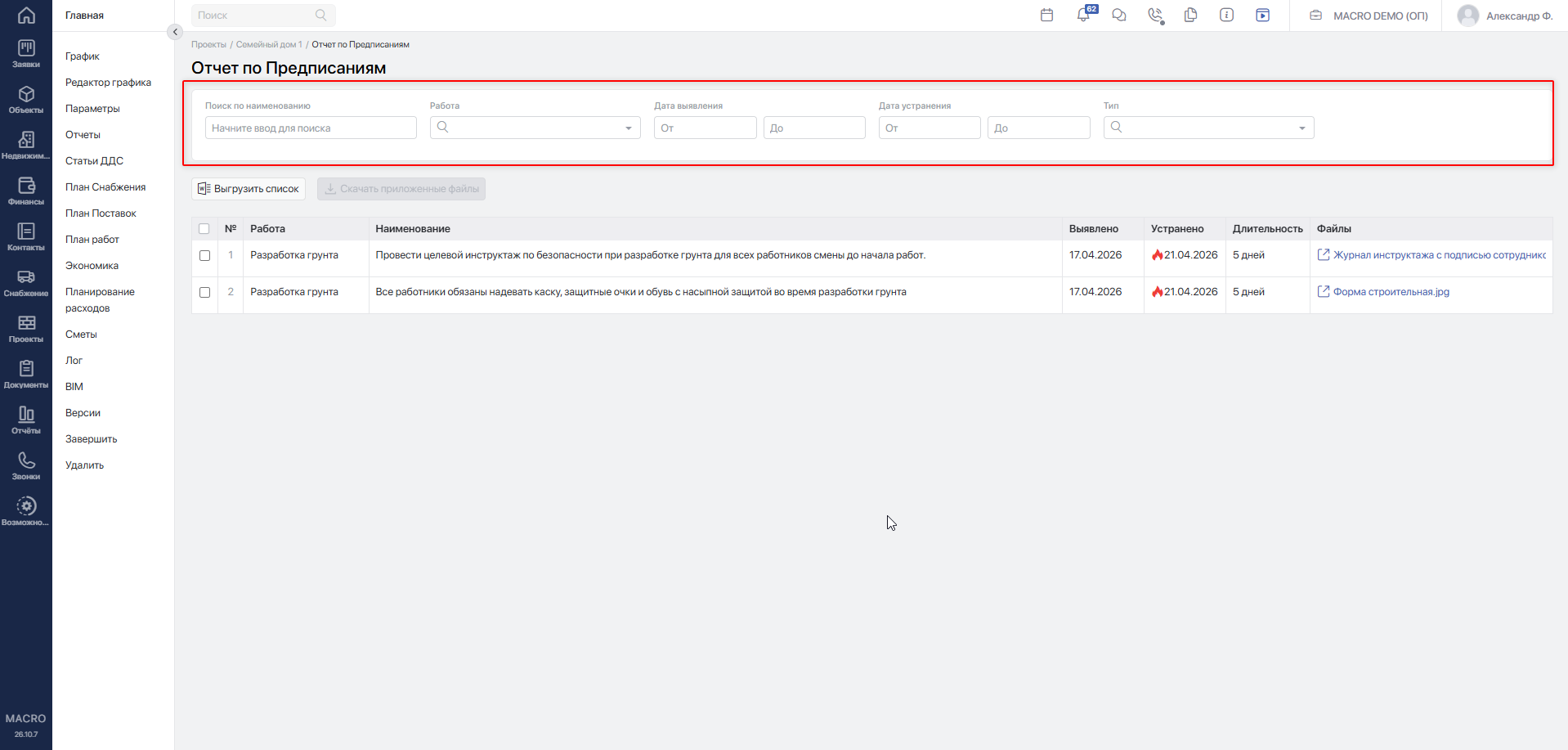
- Поиск по наименованию — поиск по тексту предписания без учёта регистра.
- Работа — позволяет выбрать одну или несколько работ и отфильтровать предписания по ним. Если работа отсутствует в списке, значит, по ней нет предписаний в реестре.
- Дата выявления («От»/«До») — задаёт период, в который были созданы предписания.
- Дата устранения («От»/«До») — задаёт период плановых сроков устранения предписаний. Фильтр не использует дату фактического устранения.
- Тип:
- Только устранённые — отображает предписания с зафиксированным фактом устранения.
- Только неустранённые — отображает предписания без зафиксированного факта устранения.
В фильтрах по датам границы диапазона включаются в отбор. Можно заполнить только «От» или только «До». Предписания без соответствующей даты не попадают в отбор по этому полю.
Если в поле «Тип» ничего не выбрано, отображаются и устранённые, и неустранённые предписания с учётом остальных фильтров.
Чтобы снять отбор, очистите заполненные поля и выбранные значения. Если список пуст, проверьте установленные условия: в проекте может не быть предписаний, соответствующих всем фильтрам.
Установленные фильтры действуют в текущем открытом отчёте. После обновления страницы или повторного открытия отчёта их необходимо задать заново. Сохранение набора фильтров не предусмотрено.
#Реестр предписаний
Каждое предписание отображается отдельной строкой. Если по одной работе выдано несколько предписаний, работа повторяется в нескольких строках.
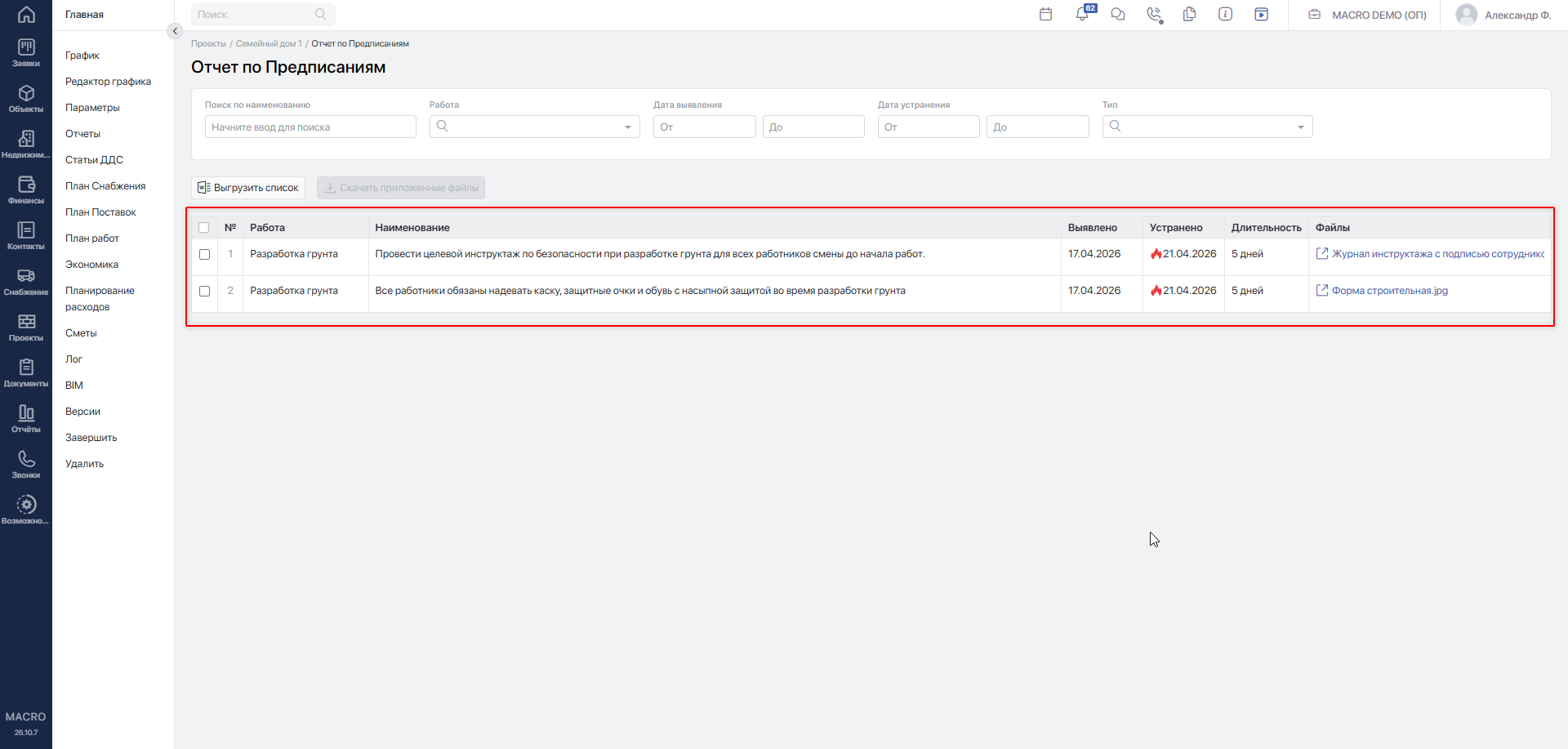
- Первый столбец с флажками предназначен для выбора нескольких предписаний и последующего скачивания приложенных файлов.
- № — порядковый номер в текущем списке. Это не постоянный номер предписания: при изменении фильтров нумерация пересчитывается.
- Работа — работа или группа работ проекта, к которой относится предписание.
- Наименование — текст предписания.
- Выявлено — дата создания предписания.
- Устранено — плановая дата, до которой предписание должно быть устранено; указывается сотрудником строительного контроля при его фиксации.
Для удобства использования отчёта в столбце «Устранено» применяются дополнительные символы:
- Зелёная галочка — предписание устранено.
- Огонь — срок устранения истёк, предписание не устранено.
- Красный круг — срок устранения ещё не истёк, предписание не устранено.
Если плановая дата не указана, дата и перечисленные значки в этом столбце не отображаются. Для отбора таких замечаний по факту устранения используйте фильтр «Тип».
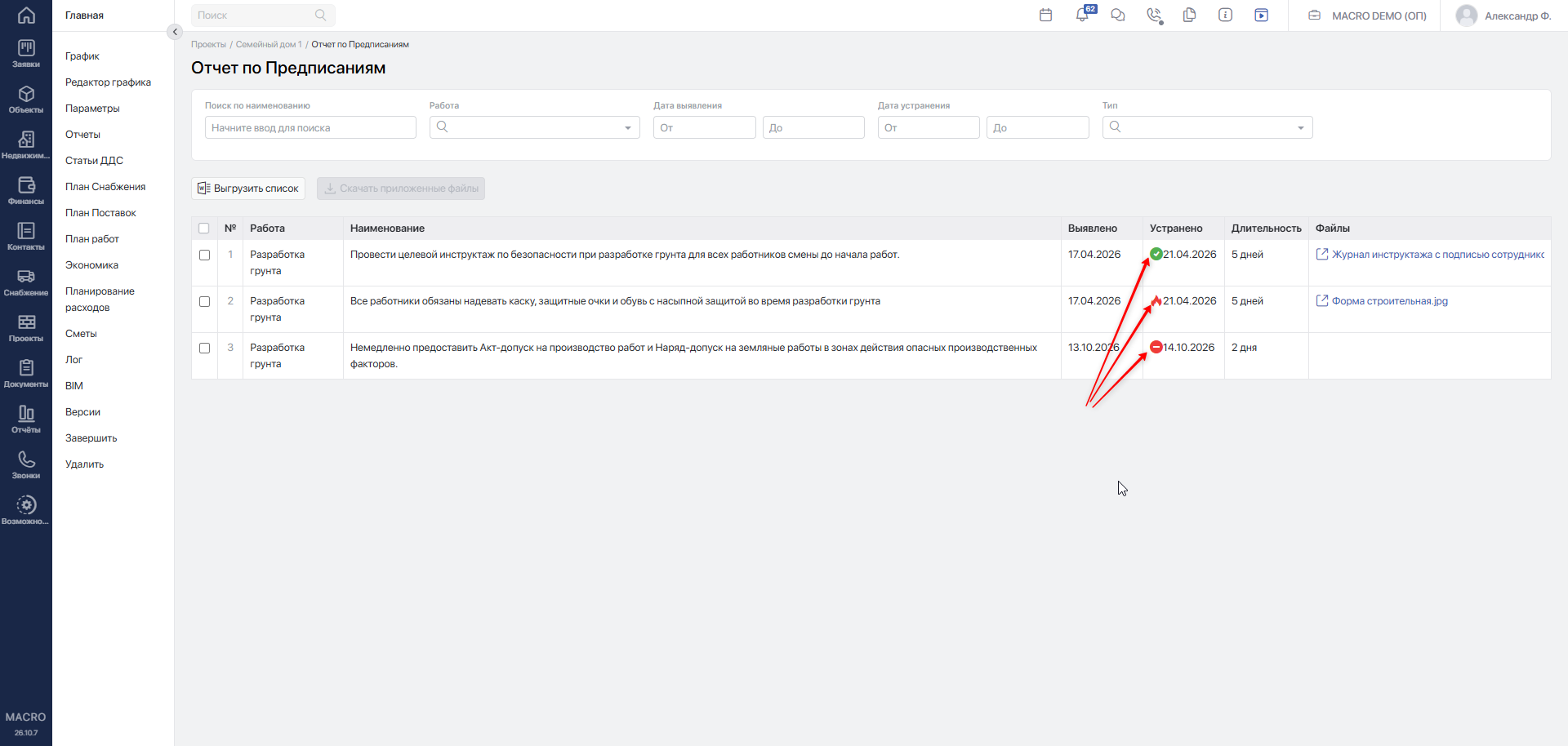
- Длительность — количество календарных дней от даты выявления до плановой даты устранения включительно. Например, при выявлении 10 октября и сроке устранения 12 октября длительность составляет три дня. Это не фактическое время, затраченное на исправление замечания.
- Файлы — документы и фотографии, прикреплённые к предписанию. Нажмите на название файла, чтобы открыть его.
#Сортировка
Сортировка нажатием на заголовки столбцов в отчёте не предусмотрена. Для поиска нужных предписаний используйте фильтры. При необходимости выгрузите реестр в Excel и отсортируйте строки в файле.
#Просмотр карточки замечания
В отчёте отображаются текст предписания, связанная работа, даты и приложенные файлы. Открытие карточки замечания нажатием на его наименование не предусмотрено.
Чтобы просмотреть предписание в окне стройконтроля:
- Найдите в отчёте нужное предписание и посмотрите, к какой работе или группе работ оно относится.
- Перейдите в график производства работ выбранного проекта.
- Найдите соответствующую работу или группу работ.
- Нажмите на значок предписаний в колонке «Стройконтроль». Для дефектовок нажмите на значок дефектовок.
- В открывшемся окне найдите нужное замечание в перечне.
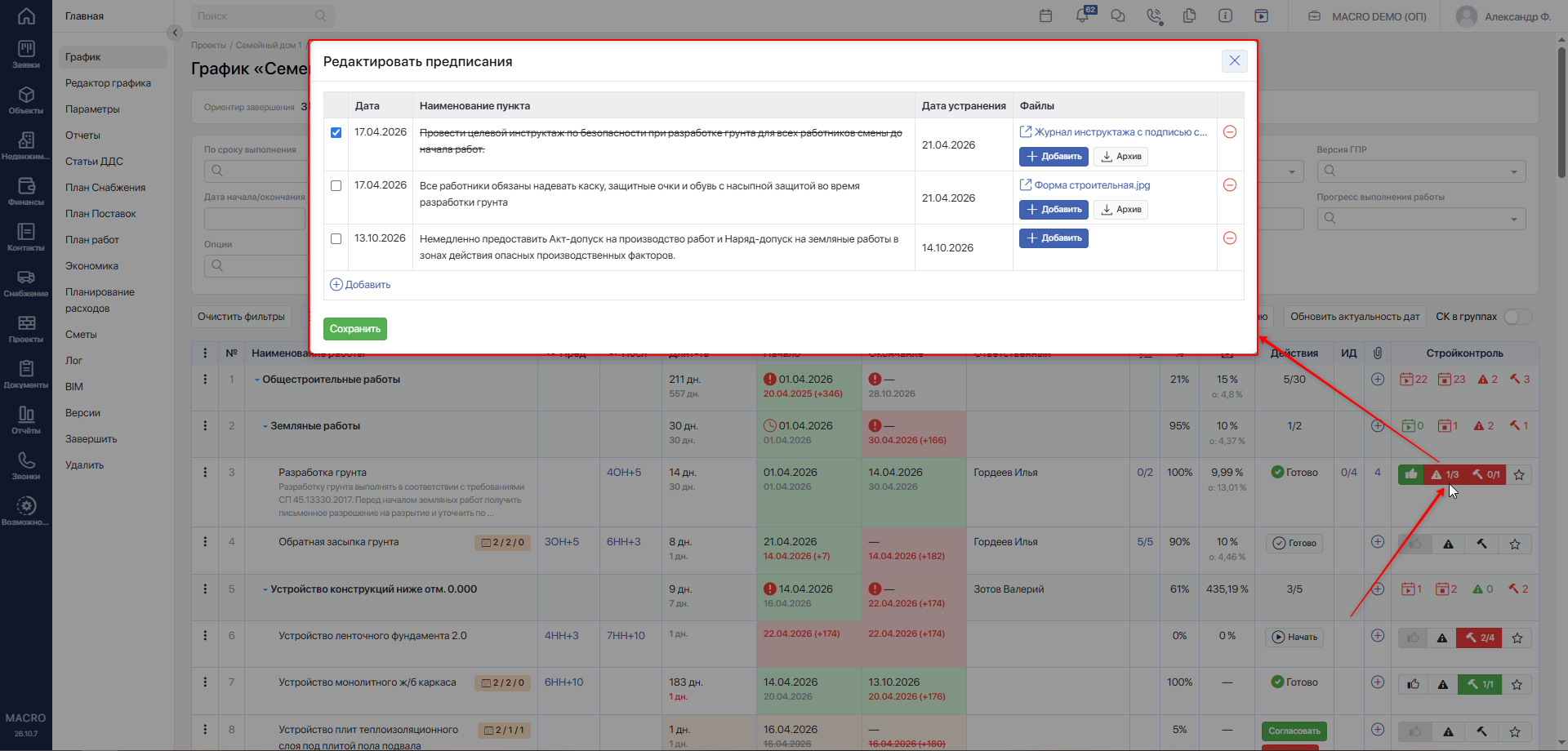
Порядок добавления, редактирования и отметки об устранении описан в инструкции «Предписания и дефектовки»Переход на внешний сайтhttps://yt.macrodigital.ru/articles/DOCS-A-386. Особенности просмотра замечаний по группам работ — в инструкции «Отображение предписаний и дефектовок в ГПР»Переход на внешний сайтhttps://yt.macrodigital.ru/articles/DOCS-A-388.
#Выгрузка реестра в Excel
Для выгрузки реестра предписаний в Excel нажмите Выгрузить список.
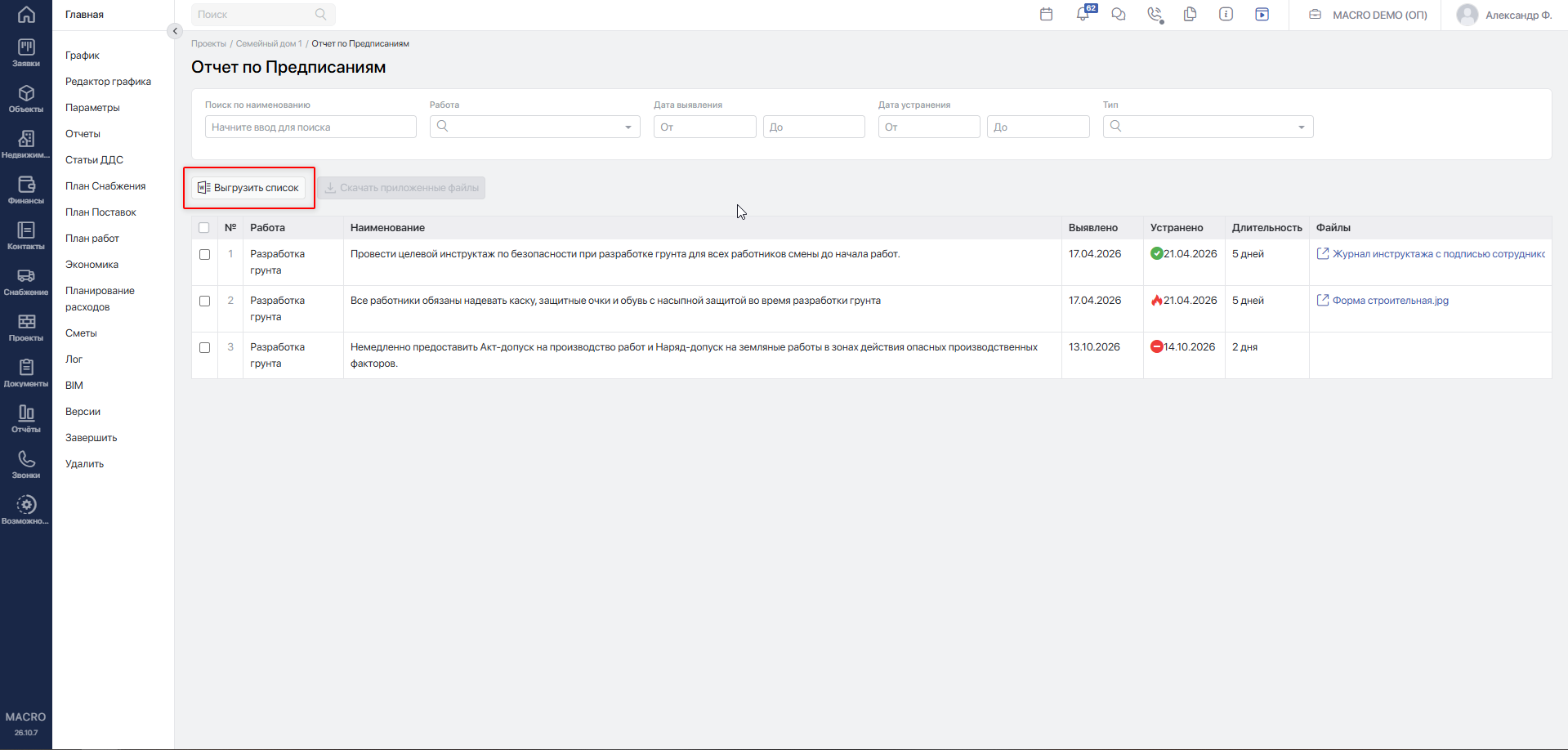
В файл включаются:
- порядковый номер строки;
- работа или группа работ;
- наименование предписания;
- дата выявления;
- плановая дата устранения;
- длительность в днях;
- названия приложенных файлов со ссылками на них.
Фактическая дата устранения и значки состояния из экранного отчёта в файл не включаются.
Сами приложенные документы в файл Excel не помещаются. Для их скачивания используйте кнопку Скачать приложенные файлы.
#Скачивание приложенных файлов
Чтобы скачать файлы нескольких предписаний:
- Установите нужные фильтры, чтобы найти предписания.
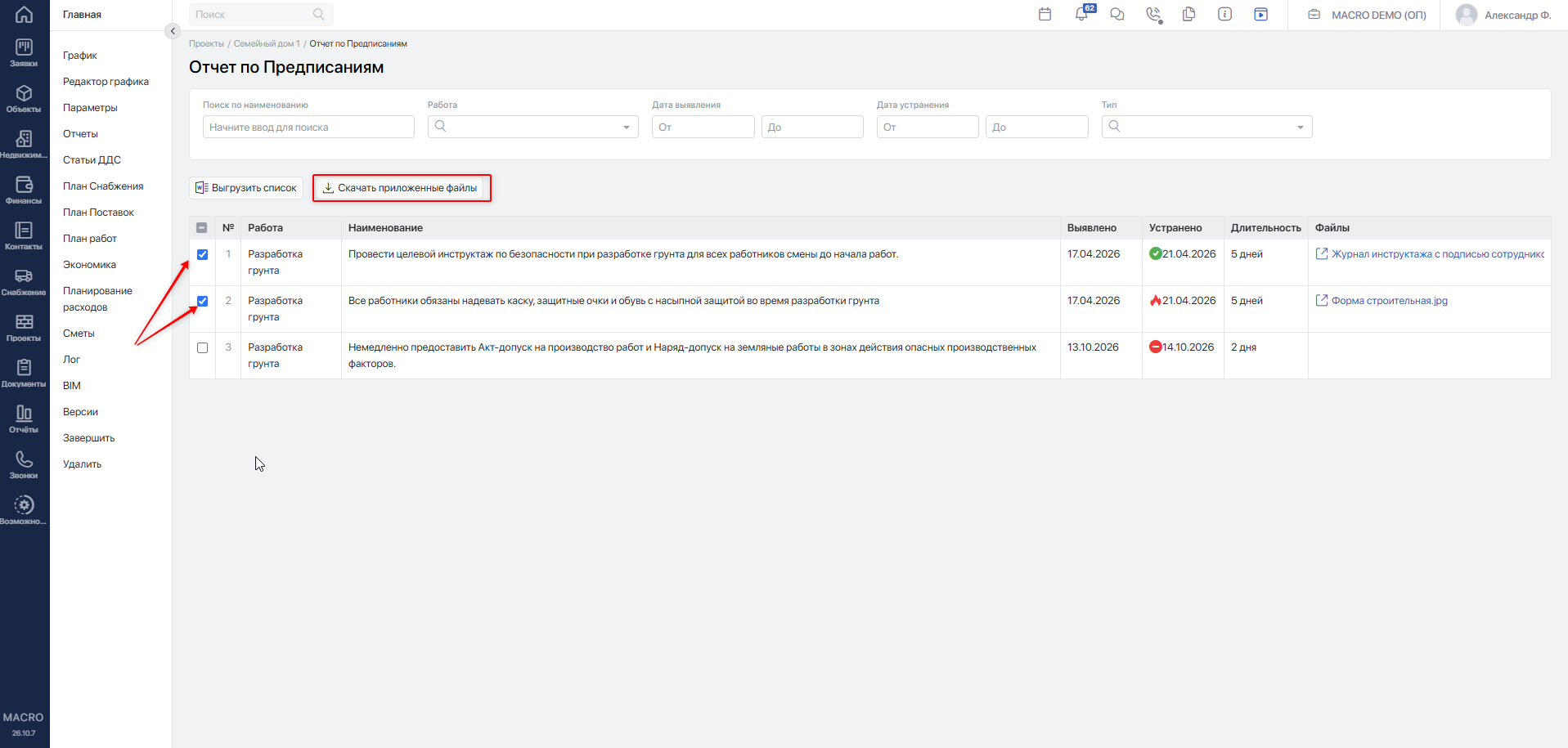
- Отметьте флажками нужные строки реестра.
- Нажмите
Скачать приложенные файлы.
Система сформирует архив с файлами, приложенными к выбранным предписаниям. Пока ни одно предписание не выбрано, кнопка недоступна.
Для просмотра отдельного файла нажмите на его название в столбце «Файлы».